



DDM でのブラウザーのダウンロード
ダウンロード リンクをクリックすると、ブラウザー独自のダウンロード バーではなく、DDM でダウンロード ファイル情報が開きます。DDM は、ダウンロード元のページ、サイトの Cookie、ブラウザーのユーザー エージェントとともにアドレスを取得するため、サインインが必要なダウンロードも機能します。ブラウザーのコピーはキャンセルされ、ダウンロード リストから削除されます。
DDM が取得するものを決定します。オプション → ファイルの種類には、DDM がキャッチするファイルの種類 (ZIP、RAR、EXE、ISO、MP4、PDF など多数) と、DDM が無視するサイトが一覧表示され、オプション → 一般には、DDM がダウンロードを取得するブラウザーが一覧表示されます。それ以外のすべてはブラウザーに残ります。
DDM は事前に実行されている必要はありません。ブラウザーが DDM を起動します。DDM にまったく接続できない場合、ダウンロードはブラウザーに残るため、何も失われることはありません。
右クリック、または動画上のボタン
リンク、画像、動画、音声を右クリックしてDannex Download Manager でダウンロードを選ぶと、種類を問わず DDM がダウンロードします。
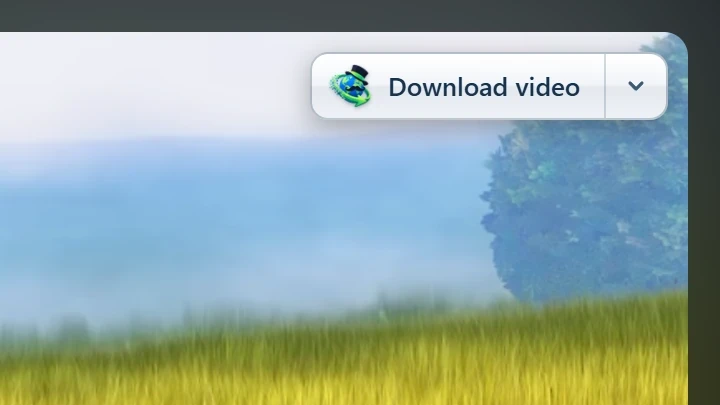
動画にポインターを合わせると、小さな動画をダウンロードボタンが端に表示されます。これにより、DDM のページからビデオをダウンロードウィンドウが開き、提供されている品質が表示されます (動画のダウンロードを参照)。1 つの動画または 1 つのサイトで非表示にしたり、オプションでオフにしたりできます。
ストアからインストールされ、最新の状態に保たれます
DDM をセットアップでインストールし、ブラウザー統合を設定にチェックを入れたままにします。次に拡張機能を追加します。Firefox 140 以降は addons.mozilla.org から、Chrome、Edge、Brave、Opera、Vivaldi は Chrome ウェブストアから取得します。ブラウザーが拡張機能を最新の状態に保ちます。
ポータブル版にはいくつかの制限があります。フォルダー外に何も書き込まないため、ブラウザーに接続できません。
ブラウザーの機能拡張 (バージョン 0.5.0)
- ツールバー ボタンは、ブラウザが DDM に到達しているかどうかを示し、修正方法は、その理由に関するヘルプを開きます。設定によってダウンロードがブラウザに任される場合(ファイルの種類がファイルの種類にない、サイトが除外されている、最小サイズ未満であるなど)、ボタンには設定とファイルの名前が表示され、DDM のログにはそれぞれについて 1 行が保持されます。
- このページのメディアは、ページが読み込んだビデオ ストリームとビデオおよびサウンド ファイルを一覧表示するため、リンクのないビデオでも保存できます。コピー保護されたストリームは保護されていますと表示され、送信されることはありません。
- すべてのリンクをダウンロードと選択したリンクをダウンロードは、ページのリンクをリンク グラバーに送信します。
- ブラウザーが自分で開く PDF、音楽、動画、およびフォームからのダウンロードも DDM に送られます。ブラウザーに 1 つのダウンロードを許可するには、クリック中にAltキーを押します。
- Zen、LibreWolf、Floorp、Waterfox、Helium など、Firefox または Chromium をベースにしたブラウザーは DDM に到達します。Linux の Flatpak ブラウザーは DDM のヘルパーを起動できません。
- オプション → 一般にあるブラウザー統合のテスト...で DDM 側を確認します。
無料、オープンソース、広告なし、試用期間なし。
Dannex Download Managerをダウンロード