

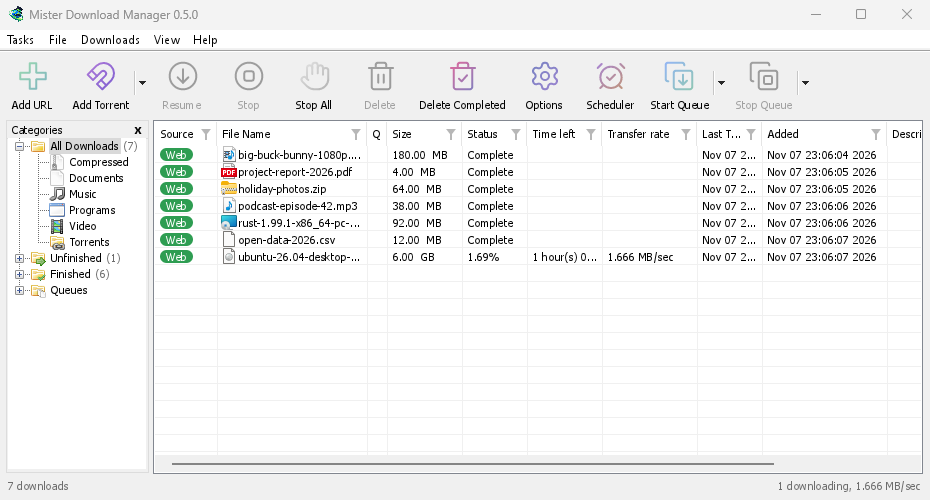
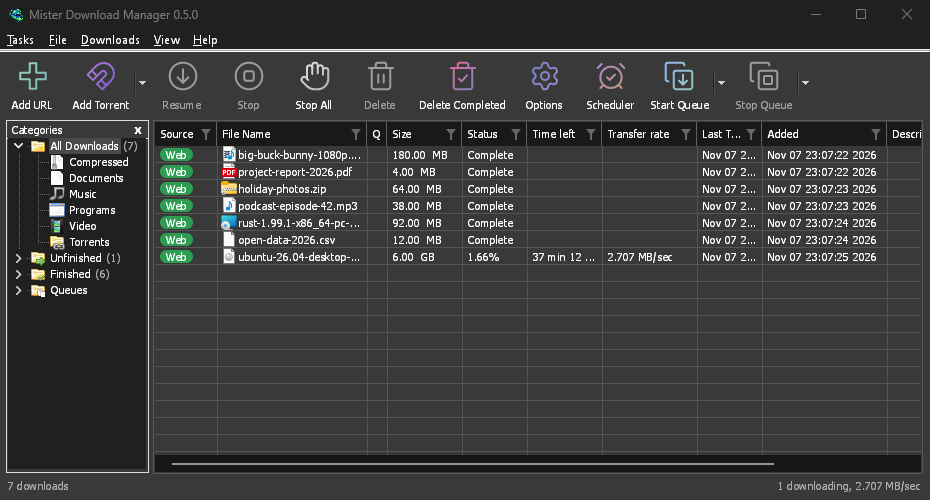
Dannex Download Manager (DDM) は、Windows および Linux 用の無料ダウンロード マネージャーです (macOS 版はまだ実験段階です)。Internet Download Manager のユーザーが期待するようなレイアウトになっています。ツールバー、左側のカテゴリ、ダウンロードのリスト、そしてダウンロードを DDM に渡すブラウザ拡張機能があります。
各ページでは、プログラムの各機能について説明しています。チュートリアルでは、よく行う操作を1つずつ順を追って説明します。
ここから始める
- はじめに — DDM のインストール (Windows ではセットアップ、ポータブル、または zip。Linux ではパッケージ。Mac では .dmg)、言語の選択、メイン ウィンドウの操作方法。
- 最初のダウンロード — リンクをコピーしてからファイルを開くまでを、2分で順を追って説明します。
ダウンロード
- ダウンロードの追加 — [URL を追加]、クリップボード、ドロップ先、複数ファイルのダウンロードとリンク一覧、[ダウンロード開始]と[後でダウンロード]の違い。
- リンク グラバーとアーカイブ — 複数のリンクをまとめてパッケージとしてダウンロードする方法と、zip、7z、rar アーカイブをダウンロード時に展開する方法。
- サイト グラバー — Web サイトを数リンクの深さまで調べ、その画像、ドキュメント、メディア、またはオフラインで読めるサイト全体をダウンロードします。
- ブラウザ連携 — Firefox (addons.mozilla.org から)、Chrome、Edge、Brave、Opera、Vivaldi、Helium (Chrome Web Store から) の拡張機能、ダウンロードの取得方法、DDM が実行されていない場合の動作。
- サーバーでDDMを実行 — ホームサーバーやNAS(Docker、Unraid)でウィンドウなしのDDMを、そのフォルダーにダウンロード。スマートフォンやブラウザーからダウンロードを送信。
- 携帯電話からDDMを操作 — 自宅の携帯電話や別のコンピューターからリンク、マグネット、トレントを追加し、リストを監視・制御します。
整理する
- ダウンロード一覧 — 列、フィルター、カテゴリツリー、複数のダウンロードの選択、ダウンロードの検索、ファイルを残す場合と削除する場合のダウンロードの削除。
- キューとスケジューラ — ダウンロードを一度に数件ずつ実行する方法、時刻に合わせて開始・停止する方法、完了時にコンピューターをシャットダウンする方法。
速度と接続
- 接続と速度 — 進行状況ウィンドウ、DDM が複数の接続を使ってファイルを分割する方法、ダウンロードの再開、[速度制限]。
ビデオとトレント
- ビデオのダウンロード — yt-dlp を使って、ページからビデオ(YouTube、Vimeo など)をダウンロードする方法。
- 画像ギャラリー — gallery-dl を使って、ギャラリーの画像(Wikimedia Commons、Flickr、DeviantArt など)をダウンロードする方法。
- トレント — マグネットリンクと .torrent ファイル、ファイルの選択、共有。
- トレントとセキュリティ — 他のユーザーに見える情報、ネットワーク切り替え、ブロックリスト、プロキシ。
- デブリットサービスアカウント — Real-Debrid、AllDebrid、Premiumize、TorBox: ご自身のアカウントを介したファイルホストリンク。
設定
- オプション — [オプション]ウィンドウの各ページ。
- テーマ — 組み込みの外観 (クラシック、ネイティブ、ハイ コントラスト、メトロ、Adwaita、Breeze、Luna、Aero、Aqua、Emerald)、およびテキストファイルで独自のテーマを作成する方法。
- 言語 — 86 のインターフェース言語、数字と日付、右から左へのレイアウト、翻訳への協力方法。
- ポータブルモード — インストールせずに、フォルダーや USB メモリから DDM を実行する方法。
- キーボード ショートカット — メイン ウィンドウが応答するすべてのキーとスクリーン リーダー。
- コマンドラインと自動化 — IDM のコマンドラインオプション、
dannexdownloadmanager-cliツール、他のプログラムから利用できる自動化 API。 - AI アシスタント (MCP) — Claude、Cursor、VS Code などの MCP アシスタントを使って、ダウンロードの一覧表示、追加、一時停止、削除を行う方法。
チュートリアル
- ファイルをダウンロード — リンクをコピーして追加し、ファイルを開く方法。
- ブラウザーからダウンロードをキャッチする — クリックしたダウンロードが DDM に送られるように拡張機能を設定する方法。
- 夜間にダウンロード — ファイルをキューに追加し、スケジューラで夜間にダウンロードを開始する方法。
- 中断されたダウンロードを再開 — 接続の切断、クラッシュ、リンクの期限切れの後にダウンロードを続ける方法。
- 他の作業に速度を残す — Web の閲覧や通話がスムーズに続けられるように、DDM の速度を制限する方法。
- ページからビデオをダウンロード — 画質を選んでビデオを保存する方法。
- USB メモリで DDM を持ち運ぶ — ダウンロードを USB メモリに保存するポータブル版。
- 長いリストからダウンロードを検索 — 検索、次を検索、および列フィルター。
ヘルプ
- クラッシュレポート — DDMが予期せず終了したり応答しなくなったりしたときにクラッシュレポートウィンドウに表示される内容、レポートに含まれるもの、送信方法。
- トラブルシューティング — ダウンロードが失敗した場合、ブラウザがダウンロードを渡さない場合、またはスケジュールが開始しない場合に確認すること。
- ブラウザとDDMが接続されていません — 拡張機能の赤い!が示す意味と、それぞれの解決策。
- リリース — 最新バージョンをダウンロードします。
- 問題の報告 — またはDDMでヘルプ → 問題の報告を使用してください。これにより、バージョン、システム、DDMのインストール方法が自動入力されます。
これらのドキュメントのスクリーンショットは、特に記載がない限り Windows とライト テーマを示しています。ウェブサイトでは、それぞれのダーク バージョンが隣に表示されています。DDM はシステムのダーク モードに従います。Windows (またはデスクトップ) がダークに設定されている場合、DDM もダークになります。
無料、オープンソース、広告なし、試用期間なし。
Dannex Download Managerをダウンロード