

一度拡張機能をセットアップすれば、Firefox、Chrome、Edge、Brave、Opera、Vivaldi、またはHeliumでクリックするすべてのダウンロードリンクがDDMに送られます。
始める前に
Windows では、DDM をセットアップでインストールし、ブラウザー統合を設定する (Chrome、Edge、Brave、Firefox) にチェックが入っている必要があります。これは既定でチェックされています。不明な場合は、セットアップを再度実行してください。ポータブル版ではこの機能は利用できません。Linux および macOS では、DDM を一度起動すると、ブラウザー統合が自動的に設定されます。
Dannex Download Manager をブラウザーに追加するウィンドウは、ブラウザーの拡張機能が DDM に届くまで DDM の起動のたびに開き、以下の手順を案内します。拡張機能は DDM に付属しており、DDM のフォルダーにあるため、ストアから何かをダウンロードすることはありません。
設定が完了すると、ダウンロードリンクは次のようになります。
ブラウザーでダウンロード リンクをクリックすると、DDMで「ダウンロード ファイル情報」が開きます。 

「ダウンロード開始」をクリックすると、進行状況ウィンドウにダウンロードの進み具合が表示されます。 

ダウンロード完了: ファイルを開くか、「フォルダーを開く」をクリックします。 

Chrome、Edge、Brave、Opera、Vivaldi、Helium の場合
- ブラウザの拡張機能ページを開きます。アドレスバーに
chrome://extensions、edge://extensions、またはbrave://extensionsと入力してください。 - 開発者モードをオンにします。
- パッケージ化されていない拡張機能を読み込むをクリックします。
- DDMのフォルダ内にある
extension\chromiumフォルダを選択します。DDMを自分用にインストールした場合、それは%LOCALAPPDATA%\Programs\Dannex Download Manager\extension\chromiumです。このパスをフォルダボックスに貼り付けることができます。 - Dannex Download Managerが表示されていることを確認し、オンにしてください。
- ウェブページに移動し、例えばZIPやEXEなどのダウンロードリンクをクリックすると、DDMがダウンロード ファイル情報を開きます。ダウンロード開始をクリックします。
先に DDM を起動する必要はありません。起動していなければ自動で起動します。Chrome ウェブストアへの Dannex の掲載は準備中です。掲載後は、このウィンドウがストアから追加し、ストアが更新も行います。
Firefoxの場合
Firefox は Mozilla が署名したアドオンしかインストールできず、Dannex のアドオンはまだ addons.mozilla.org に掲載されていません。掲載されるまでは:
- Firefox Developer Edition、Nightly、ESR:
about:configを開き、xpinstall.signatures.requiredをfalseに設定してから、about:addonsを開き、歯車をクリックしてファイルからアドオンをインストール…を選び、DDM のフォルダーのextension\mdm-firefox.xpiを指定します。 - 通常の Firefox (閉じるまで):
about:debugging#/runtime/this-firefoxを開き、一時的なアドオンを読み込む…をクリックして、同じextension\mdm-firefox.xpiを指定します。
あとは、ZIP や EXE などのダウンロード リンクをクリックします。DDM がダウンロード ファイル情報を開くので、ダウンロード開始をクリックします。
DDMが取得するものを選択する
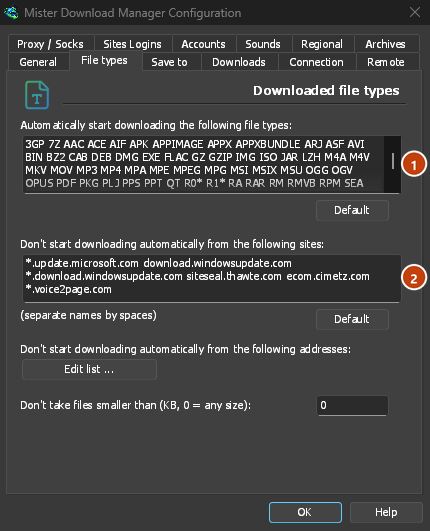
- ファイルの種類: オプション → ファイルの種類 → 以下のファイルの種類を自動的にダウンロードを開始する。スペースで区切って種類を追加または削除します。
- 除外するサイト: オプション → ファイルの種類 → 以下のサイトからは自動的にダウンロードを開始しない。サイト名を追加します。例:
downloads.example.comまたは*.example.com。 - 特定のブラウザのみ: オプション → 一般 → 以下のブラウザからのダウンロードをキャプチャする。DDMが無視すべきブラウザのチェックを外します。
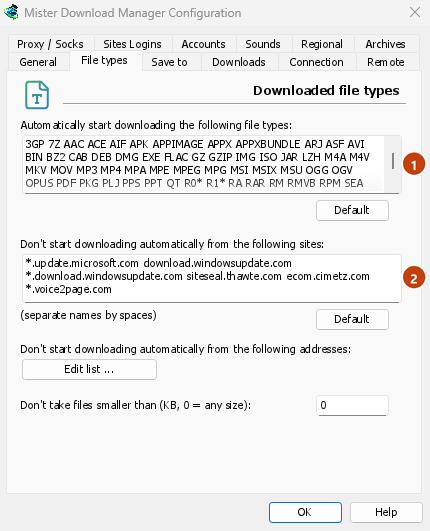
DDMが取得しないものはすべてブラウザに残ります。
ブラウザで開くリンクをダウンロードする
ブラウザが自分で開くPDFや動画ファイルへのリンクも、その種類がリストに載っていればDDMに送られます。ブラウザに任せるには、リンクをクリックする際にAltキーを押してください(Firefoxは開き、ChromeとEdgeは自分でダウンロードします)。その他のリンクは、右クリックしてDDM でダウンロードを選択してください。これはあらゆる種類に対応しています。
次のステップ
無料、オープンソース、広告なし、試用期間なし。
Dannex Download Managerをダウンロード