

ثبت الإضافة مرة واحدة، وكل رابط تنزيل تنقر عليه في Firefox أو Chrome أو Edge أو Brave أو Opera أو Vivaldi أو Helium سيذهب إلى DDM.
قبل أن تبدأ
على Windows، يجب تثبيت DDM باستخدام برنامج الإعداد، مع تحديد خيار إعداد الربط بالمستعرض (Chrome، Edge، Brave، Firefox). يتم تحديده افتراضيا. إذا لم تكن متأكدا، أعد تشغيل برنامج الإعداد. لا يمكن لنسخة محمولة القيام بذلك. على Linux وmacOS، ابدأ تشغيل DDM مرة واحدة: فهو يقوم بإعداد الربط بالمستعرض بنفسه.
ترشدك نافذة أضف Dannex Download Manager إلى مستعرضك في DDM، التي تفتح عند كل بدء إلى أن يصل ملحق مستعرض إلى DDM، عبر الخطوات التالية. يأتي الملحق مع DDM: فهو في مجلد DDM، فلا ينزل شيء من متجر.
بعد الإعداد، ينتقل رابط التنزيل كالتالي:
انقر على رابط تنزيل في المستعرض: تفتح نافذة «معلومات ملف التنزيل» في DDM. 

«بدء التنزيل»: تعرض نافذة التقدم الملف أثناء تنزيله. 

«اكتمل التنزيل»: افتح الملف أو المجلد. 

في Chrome أو Edge أو Brave أو Opera أو Vivaldi أو Helium
- افتح صفحة الإضافات في مستعرضك: اكتب
chrome://extensionsأوedge://extensionsأوbrave://extensionsفي شريط العناوين. - شغل وضع المطور.
- انقر على تحميل غير معبأ.
- اختر مجلد
extension\chromiumداخل مجلد DDM. إذا ثبت DDM لحسابك، فسيكون هذا هو%LOCALAPPDATA%\Programs\Dannex Download Manager\extension\chromium؛ ويمكنك لصق هذا المسار في مربع المجلد. - ستظهر Dannex Download Manager. تأكد من تفعيلها.
- انتقل إلى صفحة ويب وانقر على رابط تنزيل، مثل رابط لملف ZIP أو EXE: سيفتح DDM نافذة معلومات ملف التنزيل. انقر على بدء التنزيل.
لا تحتاج إلى تشغيل DDM أولا: إن لم يكن يعمل، يبدأ من تلقاء نفسه. صفحة Dannex في Chrome Web Store في الطريق؛ وحين تصل، تضيفه النافذة من المتجر، الذي يبقيه محدثا أيضا.
في Firefox
لا يثبت Firefox إلا الإضافات الموقعة من Mozilla، وإضافة Dannex ليست مدرجة على addons.mozilla.org بعد. إلى أن تدرج:
- Firefox Developer Edition أو Nightly أو ESR: افتح
about:config، واضبطxpinstall.signatures.requiredعلىfalse، ثم افتحabout:addons، وانقر الترس، ثم Install Add-on From File…، واخترextension\mdm-firefox.xpiفي مجلد DDM. - أي Firefox، إلى أن تغلقه: افتح
about:debugging#/runtime/this-firefox، وانقر Load Temporary Add-on… واخترextension\mdm-firefox.xpiنفسه.
ثم انقر رابط تنزيل، مثل ZIP أو EXE: يفتح DDM معلومات ملف التنزيل. انقر بدء التنزيل.
اختر ما يلتقطه DDM
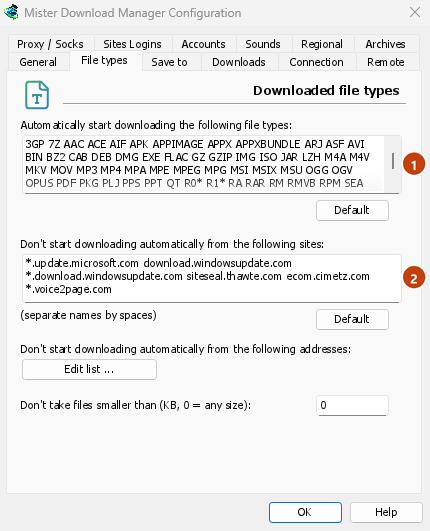
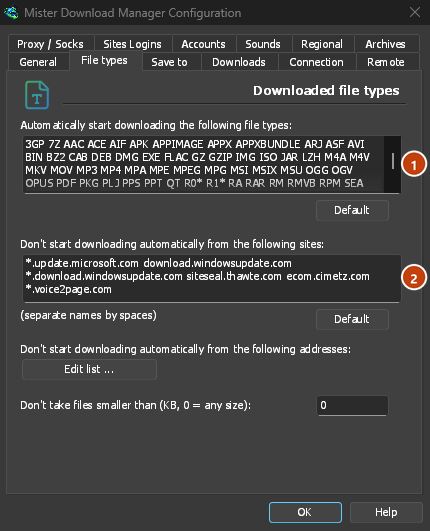
- أنواع الملفات: الخيارات → أنواع الملفات → بدء تنزيل أنواع الملفات التالية تلقائيا. أضف الأنواع أو أزلها، وافصل بينها بمسافات.
- المواقع التي يجب تجاهلها: الخيارات → أنواع الملفات → عدم بدء التنزيل تلقائيا من المواقع التالية. أضف اسم الموقع، مثلا
downloads.example.comأو*.example.com. - مستعرض واحد فقط: الخيارات → عام → التقاط التنزيلات من المستعرضات التالية. أزل تحديد المستعرضات التي تريد أن يتجاهلها DDM.
كل ما لا يلتقطه DDM يبقى في المستعرض.
تنزيل رابط يفتحه المتصفح
تنتقل إلى DDM أيضا روابط ملفات PDF أو الفيديو التي يفتحها المستعرض بنفسه، إذا كان نوعها مدرجا. لترك أحدها للمستعرض، اضغط باستمرار على Alt أثناء النقر عليه (يفتحه Firefox؛ أما Chrome وEdge فينزلانه بنفسيهما). لتنزيل أي رابط آخر، انقر عليه بزر الماوس الأيمن واختر تنزيل باستخدام DDM، الذي يتعامل مع جميع الأنواع.
الخطوات التالية
- تفاصيل الربط بالمستعرض (Firefox، النوافذ الخاصة، ما يرسل) →
- إذا لم يسلم المستعرض التنزيلات إلى DDM →
- التنزيل أثناء الليل →
مجاني، مفتوح المصدر، بدون إعلانات، بدون فترة تجريبية.
تنزيل Dannex Download Manager