

只需设置一次扩展,您在 Firefox、Chrome、Edge、Brave、Opera、Vivaldi 或 Helium 中点击的每个下载链接都将发送到 DDM。
开始之前
在 Windows 上,DDM 必须通过安装程序安装,并勾选设置浏览器集成(Chrome、Edge、Brave、Firefox)。此选项默认勾选。如果您不确定,请再次运行安装程序。便携版无法执行此操作。在 Linux 和 macOS 上,启动 DDM 一次即可:它会自动设置浏览器集成。
DDM 的将 Dannex Download Manager 添加到您的浏览器窗口会在每次启动时打开,直到某个浏览器的扩展连上 DDM,它会带您完成下面的步骤。扩展随 DDM 一起提供:就在 DDM 的文件夹中,所以不用从商店下载任何东西。
设置完成后,点击下载链接时会发生以下情况:
在浏览器中点击下载链接:DDM 中会打开“下载文件信息”窗口。 

开始下载:进度窗口显示文件正在下载。 

下载完成:打开文件,或打开文件夹。 

在 Chrome、Edge、Brave、Opera、Vivaldi 或 Helium 中
- 打开浏览器的扩展程序页面:在地址栏中输入
chrome://extensions、edge://extensions或brave://extensions。 - 开启开发者模式。
- 点击加载已解压的扩展程序。
- 选择 DDM 文件夹中的
extension\chromium文件夹。如果 DDM 是为当前用户安装的,该文件夹路径为%LOCALAPPDATA%\Programs\Dannex Download Manager\extension\chromium;您可以将此路径粘贴到文件夹框中。 - 列表中会出现Dannex Download Manager。确保已启用它。
- 访问网页并点击下载链接,例如 ZIP 或 EXE 文件:DDM 会打开下载文件信息。点击开始下载。
不必先启动 DDM:如果它没有运行,会自动启动。Dannex 在 Chrome Web Store 的页面即将上线;上线后,该窗口会从商店添加它,商店也会让它保持最新。
在 Firefox 中
Firefox 只安装 Mozilla 签名的附加组件,而 Dannex 的附加组件尚未列在 addons.mozilla.org 上。在此之前:
- Firefox Developer Edition、Nightly 或 ESR:打开
about:config,把xpinstall.signatures.required设为false,再打开about:addons,点击齿轮图标,选择从文件安装附加组件…,然后选择 DDM 文件夹中的extension\mdm-firefox.xpi。 - 任意 Firefox,到关闭为止:打开
about:debugging#/runtime/this-firefox,点击临时载入附加组件…,然后选择同一个extension\mdm-firefox.xpi。
然后点击一个下载链接,例如 ZIP 或 EXE:DDM 会打开下载文件信息。点击开始下载。
选择 DDM 捕获的内容
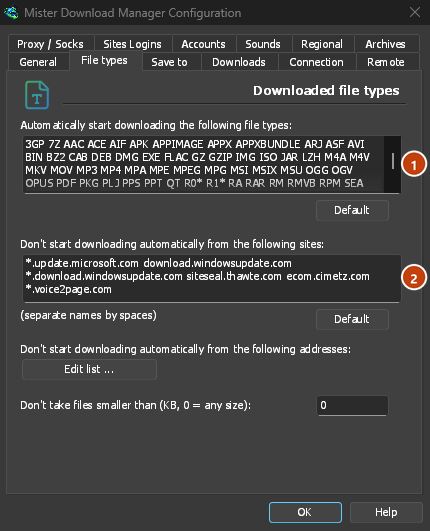
- 选择文件类型:选项 → 文件类型 → 自动开始下载以下文件类型。添加或删除文件类型,各类型之间用空格分隔。
- 要忽略的站点:选项 → 文件类型 → 不自动从以下站点开始下载。添加站点名称,例如
downloads.example.com或*.example.com。 - 仅使用某个浏览器:选项 → 常规 → 从以下浏览器捕获下载。取消勾选要由 DDM 忽略的浏览器。
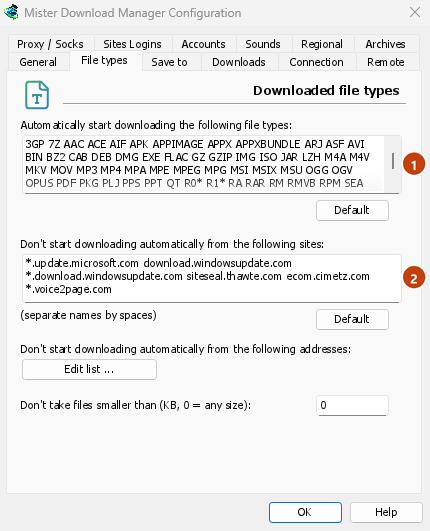
DDM 不捕获的内容仍由浏览器处理。
下载浏览器原本会打开的链接
如果 PDF 或视频文件的类型已列出,即使浏览器原本会自行打开它们,链接也会交给 DDM 处理。要让浏览器处理某个链接,请在点击时按住 Alt(Firefox 会打开链接;Chrome 和 Edge 会自行下载文件)。对于其他链接,请右键点击并选择使用 DDM 下载;此选项适用于任何文件类型。
下一步
免费、开源、无广告、无试用版。
下载 Dannex Download Manager