

একবার এক্সটেনশন সেট আপ করলে, Firefox, Chrome, Edge, Brave, Opera, Vivaldi বা Helium-এ ক্লিক করা প্রতিটি ডাউনলোড লিঙ্ক DDM-এ চলে যাবে।
শুরু করার আগে
Windows-এ, DDM সেটআপের মাধ্যমে ইনস্টল করতে হবে, যেখানে ব্রাউজার ইন্টিগ্রেশন সেট আপ করুন (Chrome, Edge, Brave, Firefox) টিক দেওয়া থাকবে। এটি ডিফল্টভাবে টিক দেওয়া থাকে। আপনি যদি নিশ্চিত না হন, তাহলে সেটআপটি আবার চালান। একটি পোর্টেবল কপি এটি করতে পারে না। Linux এবং macOS-এ, DDM একবার চালু করুন: এটি নিজেই ব্রাউজার ইন্টিগ্রেশন সেট আপ করে।
DDM-এর আপনার ব্রাউজারে Dannex Download Manager যোগ করুন উইন্ডো, যা কোনো ব্রাউজারের এক্সটেনশন DDM-এ না পৌঁছানো পর্যন্ত প্রতিবার শুরুতে খোলে, নিচের ধাপগুলো ধরে আপনাকে এগিয়ে নেয়। এক্সটেনশন DDM-এর সঙ্গেই আসে: এটি DDM-এর ফোল্ডারে আছে, তাই কোনো স্টোর থেকে কিছু ডাউনলোড হয় না।
একবার সেট আপ হয়ে গেলে, একটি ডাউনলোড লিঙ্ক এভাবে কাজ করে:
ব্রাউজারে একটি ডাউনলোড লিঙ্কে ক্লিক করুন: DDM-এ ফাইল তথ্য ডাউনলোড করুন খোলে। 

ডাউনলোড শুরু করুন: প্রগ্রেস উইন্ডো দেখায় এটি আসছে। 

ডাউনলোড সম্পূর্ণ: ফাইলটি খুলুন, অথবা ফোল্ডার খুলুন। 

Chrome, Edge, Brave, Opera, Vivaldi বা Helium-এ
- আপনার ব্রাউজারের এক্সটেনশন পৃষ্ঠা খুলুন: অ্যাড্রেস বারে
chrome://extensions,edge://extensionsঅথবাbrave://extensionsটাইপ করুন। - ডেভেলপার মোড চালু করুন।
- আনপ্যাক করা এক্সটেনশন লোড করুন ক্লিক করুন।
- DDM-এর ফোল্ডারের ভিতরে
extension\chromiumফোল্ডারটি বেছে নিন। আপনি যদি নিজের জন্য DDM ইনস্টল করে থাকেন, তাহলে সেটি হলো%LOCALAPPDATA%\Programs\Dannex Download Manager\extension\chromium; আপনি সেই পাথটি ফোল্ডার বক্সে পেস্ট করতে পারেন। - Dannex Download Manager দেখা যাবে। এটি চালু আছে কি না নিশ্চিত করুন।
- একটি ওয়েব পেজে যান এবং একটি ডাউনলোড লিঙ্কে ক্লিক করুন, উদাহরণস্বরূপ একটি ZIP বা একটি EXE: DDM ফাইল তথ্য ডাউনলোড করুন খোলে। ডাউনলোড শুরু করুন ক্লিক করুন।
আগে DDM চালু করা লাগে না: এটি চালু না থাকলে নিজে থেকেই চালু হয়। Chrome Web Store-এ Dannex-এর তালিকা আসছে; সেখানে এলে উইন্ডোটি স্টোর থেকে এটি যোগ করবে, যা এটিকে হালনাগাদও রাখে।
Firefox-এ
Firefox শুধু Mozilla-র স্বাক্ষর করা অ্যাড-অন ইনস্টল করে, এবং Dannex-এর অ্যাড-অন এখনও addons.mozilla.org-এ তালিকাভুক্ত নয়। না হওয়া পর্যন্ত:
- Firefox Developer Edition, Nightly বা ESR:
about:configখুলুন,xpinstall.signatures.requiredকেfalseকরুন, তারপরabout:addonsখুলে গিয়ার ক্লিক করুন, Install Add-on From File… বেছে DDM-এর ফোল্ডারেরextension\mdm-firefox.xpiনির্বাচন করুন। - যেকোনো Firefox, বন্ধ না হওয়া পর্যন্ত:
about:debugging#/runtime/this-firefoxখুলুন, Load Temporary Add-on… ক্লিক করুন এবং একইextension\mdm-firefox.xpiনির্বাচন করুন।
তারপর কোনো ডাউনলোড লিঙ্কে ক্লিক করুন, যেমন একটি ZIP বা EXE: DDM ফাইল তথ্য ডাউনলোড করুন খোলে। ডাউনলোড শুরু করুন ক্লিক করুন।
DDM কোনগুলো নেবে বেছে নিন
- কোন ফাইলের ধরন: সেটিংস → ফাইলের ধরন → নিম্নলিখিত ফাইলের ধরনগুলোর ডাউনলোড স্বয়ংক্রিয়ভাবে শুরু করুন। স্পেস দিয়ে আলাদা করে ফাইলের ধরন যোগ বা সরান।
- যে সাইটগুলি বাদ দেবেন: বিকল্প → ফাইলের প্রকার → নিম্নলিখিত সাইটগুলি থেকে স্বয়ংক্রিয়ভাবে ডাউনলোড করা শুরু করবেন না। সাইটের নাম যোগ করুন, উদাহরণস্বরূপ
downloads.example.comবা*.example.com। - শুধু একটি ব্রাউজার: সেটিংস → সাধারণ → নিম্নলিখিত ব্রাউজারগুলো থেকে ডাউনলোড নিন। DDM যে ব্রাউজারগুলো থেকে ডাউনলোড নেবে না, সেগুলোর টিক তুলে দিন।
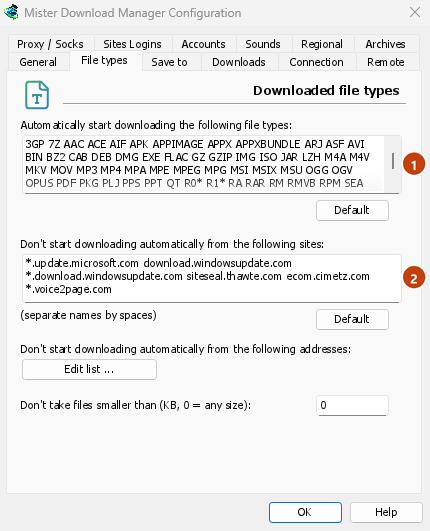
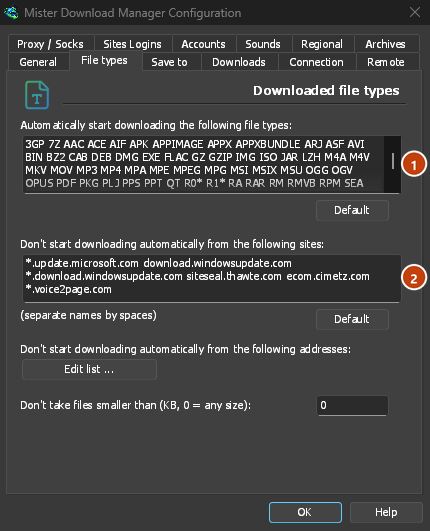
DDM যেসব ডাউনলোড নেয় না, সেগুলো ব্রাউজারেই থাকে।
ব্রাউজার যে লিঙ্ক খুলত, সেটি ডাউনলোড করুন
PDF বা ভিডিও ফাইলের লিঙ্কের ধরন তালিকায় থাকলে সেগুলোও DDM-এ যাবে, যদিও ব্রাউজার সেগুলো নিজেই খুলত। কোনো লিঙ্ক ব্রাউজারে রাখতে চাইলে, সেটিতে ক্লিক করার সময় Alt চেপে ধরে রাখুন (Firefox লিঙ্কটি খুলবে; Chrome এবং Edge নিজেরাই ডাউনলোড করবে)। অন্য যেকোনো লিঙ্ক ডাউনলোড করতে সেটিতে ডান-ক্লিক করে DDM দিয়ে ডাউনলোড করুন বেছে নিন। এতে যেকোনো ধরনের ফাইল ডাউনলোড করা যায়।
পরবর্তী ধাপ
- ব্রাউজার ইন্টিগ্রেশন বিস্তারিত (Firefox, ব্যক্তিগত উইন্ডো, কী পাঠানো হয়) →
- যদি ব্রাউজার ডাউনলোড হস্তান্তর না করে →
- রাতারাতি ডাউনলোড করুন →
বিনামূল্যে, ওপেন সোর্স, কোনো বিজ্ঞাপন নেই, কোনো ট্রায়াল নেই।
Dannex Download Manager ডাউনলোড করুন