

Richten Sie die Erweiterung einmal ein, und jeder Download-Link, den Sie in Firefox, Chrome, Edge, Brave, Opera, Vivaldi oder Helium anklicken, wird an DDM gesendet.
Bevor Sie beginnen
Unter Windows muss DDM mit dem Setup installiert werden, wobei Browser-Integration einrichten (Chrome, Edge, Brave, Firefox) aktiviert sein muss. Dies ist standardmäßig der Fall. Wenn Sie unsicher sind, führen Sie das Setup erneut aus. Eine portable Version kann dies nicht. Unter Linux und macOS starten Sie DDM einmal: Es richtet die Browser-Integration selbst ein.
Das Fenster Dannex Download Manager zu Ihrem Browser hinzufügen von DDM, das sich bei jedem Start öffnet, bis die Erweiterung eines Browsers bei DDM angekommen ist, führt Sie durch die folgenden Schritte. Die Erweiterung liegt DDM bei: Sie befindet sich im Ordner von DDM, daher wird nichts aus einem Store heruntergeladen.
Ist es einmal eingerichtet, läuft ein Download-Link so ab:
Klicken Sie im Browser auf einen Download-Link: Dateiinformationen herunterladen wird in DDM geöffnet. 

Download starten: Das Fortschrittsfenster zeigt den laufenden Download an. 

Download abgeschlossen: Datei öffnen oder Ordner öffnen. 

In Chrome, Edge, Brave, Opera, Vivaldi oder Helium
- Öffnen Sie die Erweiterungsseite Ihres Browsers: Geben Sie
chrome://extensions,edge://extensionsoderbrave://extensionsin die Adressleiste ein. - Aktivieren Sie den Entwicklermodus.
- Klicken Sie auf Entpackte Erweiterung laden.
- Wählen Sie den Ordner
extension\chromiumim DDM-Ordner. Wenn Sie DDM für sich selbst installiert haben, ist das%LOCALAPPDATA%\Programs\Dannex Download Manager\extension\chromium; Sie können diesen Pfad in das Ordnerfeld einfügen. - Dannex Download Manager wird angezeigt. Stellen Sie sicher, dass es eingeschaltet ist.
- Gehen Sie zu einer Webseite und klicken Sie auf einen Download-Link, zum Beispiel eine ZIP- oder EXE-Datei: DDM öffnet Dateiinformationen herunterladen. Klicken Sie auf Download starten.
Sie müssen DDM nicht zuerst starten: Läuft es nicht, startet es von selbst. Der Eintrag von Dannex im Chrome Web Store kommt bald; sobald er da ist, fügt das Fenster die Erweiterung aus dem Store hinzu, der sie auch aktuell hält.
In Firefox
Firefox installiert nur von Mozilla signierte Add-ons, und das Add-on von Dannex ist noch nicht auf addons.mozilla.org gelistet. Bis es das ist:
- Firefox Developer Edition, Nightly oder ESR: Öffnen Sie
about:config, setzen Siexpinstall.signatures.requiredauffalse, öffnen Sie dannabout:addons, klicken Sie auf das Zahnrad und auf Add-on aus Datei installieren… und wählen Sieextension\mdm-firefox.xpiim DDM-Ordner. - Jeder Firefox, bis er geschlossen wird: Öffnen Sie
about:debugging#/runtime/this-firefox, klicken Sie auf Temporäres Add-on laden… und wählen Sie dieselbe Dateiextension\mdm-firefox.xpi.
Klicken Sie dann auf einen Download-Link, zum Beispiel auf eine ZIP- oder EXE-Datei: DDM öffnet Dateiinformationen herunterladen. Klicken Sie auf Download starten.
Auswählen, welche Downloads DDM übernimmt
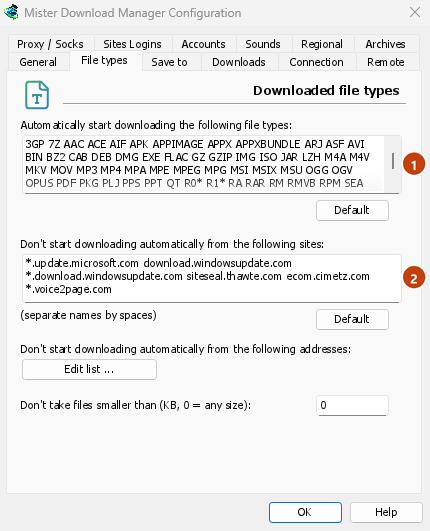
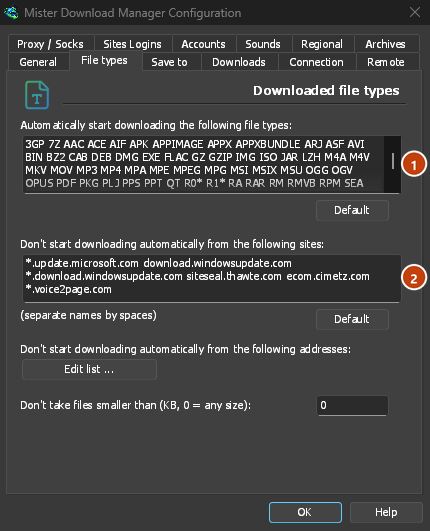
- Welche Dateitypen: Optionen → Dateitypen → Folgende Dateitypen automatisch herunterladen. Fügen Sie Typen hinzu oder entfernen Sie sie, durch Leerzeichen getrennt.
- Seiten, die in Ruhe gelassen werden sollen: Optionen → Dateitypen → Von folgenden Seiten nicht automatisch herunterladen. Fügen Sie den Namen der Seite hinzu, zum Beispiel
downloads.example.comoder*.example.com. - Nur ein Browser: Optionen → Allgemein → Downloads von folgenden Browsern abfangen. Deaktivieren Sie die Browser, die DDM in Ruhe lassen soll.
Alles, was DDM nicht übernimmt, bleibt beim Browser.
Einen Link herunterladen, den der Browser öffnen würde
Links zu einer PDF- oder Videodatei, die der Browser selbst öffnen würde, gehen ebenfalls an DDM, wenn ihr Typ in der Liste aufgeführt ist. Um eine solche Datei dem Browser zu überlassen, halten Sie Alt gedrückt, während Sie darauf klicken (Firefox öffnet sie; Chrome und Edge laden sie selbst herunter). Jeder andere Link: Klicken Sie mit der rechten Maustaste darauf und wählen Sie Mit DDM herunterladen, was jeden Typ annimmt.
Nächste Schritte
- Browser-Integration im Detail (Firefox, private Fenster, was gesendet wird) →
- Wenn der Browser keine Downloads übergibt →
- Über Nacht herunterladen →
Kostenlos, Open Source, keine Werbung, keine Testversion.
Dannex Download Manager herunterladen