

Configure a extensão uma vez e todos os links de transferência em que clicar no Firefox, Chrome, Edge, Brave, Opera, Vivaldi ou Helium serão enviados para o DDM.
Antes de começar
No Windows, o DDM tem de ser instalado com o programa de configuração, com a opção Configurar a integração com o navegador (Chrome, Edge, Brave, Firefox) selecionada. Esta opção está selecionada por predefinição. Se não tiver a certeza, execute o programa de configuração novamente. Uma cópia portátil não consegue fazer isto. No Linux e macOS, inicie o DDM uma vez: ele configura a integração com o navegador automaticamente.
A janela Adicionar o Dannex Download Manager ao seu navegador do DDM, que abre em cada arranque até a extensão de um navegador chegar ao DDM, guia-o pelos passos abaixo. A extensão vem com o DDM: está na pasta do DDM, por isso nada é transferido de uma loja.
Depois de configurado, um link de download funciona assim:
Clique num link de transferência no navegador: Informações do Ficheiro de Transferência abre no DDM. 

Iniciar Transferência: a janela de progresso mostra-o a chegar. 

Transferência concluída: Abrir o ficheiro, ou Abrir pasta. 

No Chrome, Edge, Brave, Opera, Vivaldi ou Helium
- Abra a página de extensões do seu navegador: escreva
chrome://extensions,edge://extensionsoubrave://extensionsna barra de endereço. - Ative o Modo de programador.
- Clique em Carregar descompactado.
- Escolha a pasta
extension\chromiumdentro da pasta do DDM. Se instalou o DDM para si, é%LOCALAPPDATA%\Programs\Dannex Download Manager\extension\chromium; pode colar esse caminho na caixa da pasta. - O Dannex Download Manager aparece. Certifique-se de que está ligado.
- Vá a uma página web e clique num link de transferência, por exemplo um ZIP ou um EXE: o DDM abre as Informações do Ficheiro de Transferência. Clique em Iniciar Transferência.
Não precisa de iniciar o DDM primeiro: se não estiver em execução, arranca sozinho. A ficha do Dannex na Chrome Web Store está a caminho; quando lá estiver, a janela adiciona-a a partir da loja, que também a mantém atualizada.
No Firefox
O Firefox só instala suplementos assinados pela Mozilla, e o suplemento do Dannex ainda não está listado em addons.mozilla.org. Até estar:
- Firefox Developer Edition, Nightly ou ESR: abra
about:config, definaxpinstall.signatures.requiredcomofalse, abraabout:addons, clique na roda dentada, em Instalar suplemento a partir de ficheiro…, e escolhaextension\mdm-firefox.xpina pasta do DDM. - Qualquer Firefox, até fechar: abra
about:debugging#/runtime/this-firefox, clique em Carregar suplemento temporário… e escolha o mesmoextension\mdm-firefox.xpi.
Depois clique numa ligação de transferência, por exemplo um ZIP ou um EXE: o DDM abre Informações do Ficheiro de Transferência. Clique em Iniciar transferência.
Escolher o que o DDM transfere
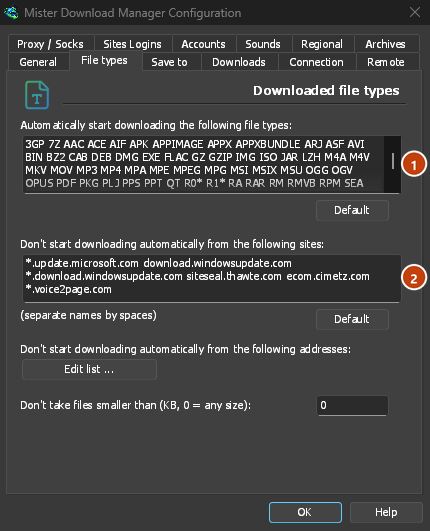
- Que tipos de ficheiro: Opções → Tipos de ficheiro → Iniciar automaticamente a transferência dos seguintes tipos de ficheiro. Adicione ou remova tipos, separados por espaços.
- Sites a ignorar: Opções → Tipos de ficheiro → Não iniciar automaticamente a transferência dos seguintes sites. Adicione o nome do site, por exemplo
downloads.example.comou*.example.com. - Apenas um navegador: Opções → Geral → Capturar transferências dos seguintes navegadores. Desselecione os que o DDM deve ignorar.
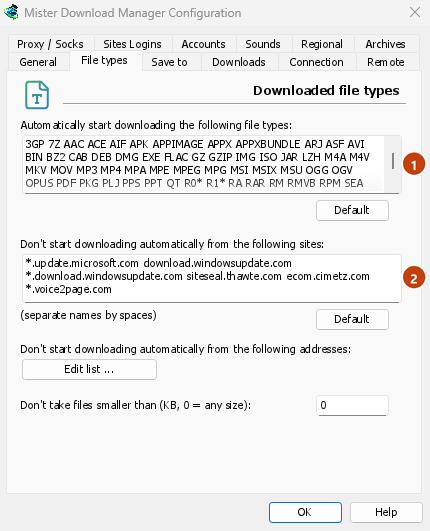
Tudo o que o DDM não transfere permanece com o navegador.
Transferir um link que o navegador abriria
Links para um PDF ou um ficheiro de vídeo, que o navegador abriria, também vão para o DDM quando o seu tipo está listado. Para deixar um para o navegador, mantenha Alt premido enquanto clica nele (o Firefox abre-o; o Chrome e o Edge transferem-no eles próprios). Qualquer outro link: clique com o botão direito e escolha Transferir com o DDM, que aceita qualquer tipo.
Próximos passos
- Integração do navegador em detalhe (Firefox, janelas privadas, o que é enviado) →
- Se o navegador não entregar os downloads →
- Transferir durante a noite →
Gratuito, de código aberto, sem anúncios, sem período de avaliação.
Transferir Dannex Download Manager