

ตั้งค่าส่วนขยายเพียงครั้งเดียว ลิงก์ดาวน์โหลดทั้งหมดที่คุณคลิกใน Firefox, Chrome, Edge, Brave, Opera, Vivaldi หรือ Helium จะถูกส่งไปยัง DDM
ก่อนเริ่มต้น
บน Windows ต้องติดตั้ง DDM ด้วยโปรแกรมติดตั้ง โดยทำเครื่องหมายที่ ตั้งค่าการรวมเบราว์เซอร์ (Chrome, Edge, Brave, Firefox) ซึ่งเป็นค่าเริ่มต้น หากไม่แน่ใจ ให้เรียกใช้โปรแกรมติดตั้งอีกครั้ง DDM แบบพกพาไม่สามารถทำได้ บน Linux และ macOS ให้เริ่ม DDM หนึ่งครั้ง: มันจะตั้งค่าการรวมเบราว์เซอร์เอง
หน้าต่าง เพิ่ม Dannex Download Manager ไปยังเบราว์เซอร์ของคุณ ของ DDM ซึ่งเปิดทุกครั้งที่เริ่มโปรแกรมจนกว่าส่วนขยายของเบราว์เซอร์จะเชื่อมถึง DDM จะพาทำตามขั้นตอนด้านล่าง ส่วนขยายมาพร้อมกับ DDM: อยู่ในโฟลเดอร์ของ DDM จึงไม่ต้องดาวน์โหลดอะไรจากร้านค้า
เมื่อตั้งค่าแล้ว ลิงก์ดาวน์โหลดจะเป็นดังนี้:
คลิกลิงก์ดาวน์โหลดในเบราว์เซอร์: ข้อมูลไฟล์ดาวน์โหลดจะเปิดขึ้นใน DDM 

เริ่มการดาวน์โหลด: หน้าต่างความคืบหน้าแสดงการดาวน์โหลด 

ดาวน์โหลดเสร็จสมบูรณ์: เปิดไฟล์ หรือ เปิดโฟลเดอร์ 

ใน Chrome, Edge, Brave, Opera, Vivaldi หรือ Helium
- เปิดหน้าส่วนขยายของเบราว์เซอร์ของคุณ: พิมพ์
chrome://extensions,edge://extensionsหรือbrave://extensionsในแถบที่อยู่ - เปิด โหมดนักพัฒนาซอฟต์แวร์
- คลิก โหลดที่ไม่ได้แพ็ค
- เลือกโฟลเดอร์
extension\chromiumภายในโฟลเดอร์ของ DDM หากคุณติดตั้ง DDM สำหรับตัวคุณเอง นั่นคือ%LOCALAPPDATA%\Programs\Dannex Download Manager\extension\chromiumคุณสามารถวางเส้นทางนั้นลงในช่องโฟลเดอร์ได้ - Dannex Download Manager จะปรากฏขึ้น ตรวจสอบให้แน่ใจว่าเปิดใช้งานอยู่
- ไปที่หน้าเว็บแล้วคลิกลิงก์ดาวน์โหลด เช่น ไฟล์ ZIP หรือ EXE: DDM จะเปิด ข้อมูลไฟล์ดาวน์โหลด คลิก เริ่มการดาวน์โหลด
ไม่ต้องเริ่ม DDM ก่อน: หากยังไม่ทำงาน DDM จะเริ่มเอง รายการของ Dannex ใน Chrome Web Store กำลังจะมา เมื่อมีแล้ว หน้าต่างจะเพิ่มส่วนขยายจากร้านค้า ซึ่งจะอัปเดตให้ด้วย
ใน Firefox
Firefox ติดตั้งได้เฉพาะส่วนเสริมที่ Mozilla ลงนาม และส่วนเสริมของ Dannex ยังไม่อยู่บน addons.mozilla.org จนกว่าจะมี:
- Firefox Developer Edition, Nightly หรือ ESR: เปิด
about:configตั้งxpinstall.signatures.requiredเป็นfalseจากนั้นเปิดabout:addonsคลิกรูปเฟือง เลือก Install Add-on From File… แล้วเลือกextension\mdm-firefox.xpiในโฟลเดอร์ของ DDM - Firefox ทุกรุ่น จนกว่าจะปิด: เปิด
about:debugging#/runtime/this-firefoxคลิก Load Temporary Add-on… แล้วเลือกextension\mdm-firefox.xpiไฟล์เดียวกัน
จากนั้นคลิกลิงก์ดาวน์โหลด เช่น ZIP หรือ EXE: DDM จะเปิด ข้อมูลไฟล์ดาวน์โหลด คลิก เริ่มการดาวน์โหลด
เลือกสิ่งที่ DDM จะรับ
- ชนิดไฟล์ใด: ตัวเลือก → ชนิดไฟล์ → เริ่มดาวน์โหลดชนิดไฟล์ต่อไปนี้โดยอัตโนมัติ เพิ่มหรือลบชนิดไฟล์ โดยคั่นด้วยช่องว่าง
- ไซต์ที่จะไม่ยุ่งเกี่ยว: ตัวเลือก → ชนิดไฟล์ → ไม่เริ่มดาวน์โหลดโดยอัตโนมัติจากไซต์ต่อไปนี้ เพิ่มชื่อไซต์ เช่น
downloads.example.comหรือ*.example.com - เบราว์เซอร์เดียวเท่านั้น: ตัวเลือก → ทั่วไป → ดักจับการดาวน์โหลดจากเบราว์เซอร์ต่อไปนี้ ยกเลิกการเลือกเบราว์เซอร์ที่ DDM ไม่ควรยุ่งเกี่ยว
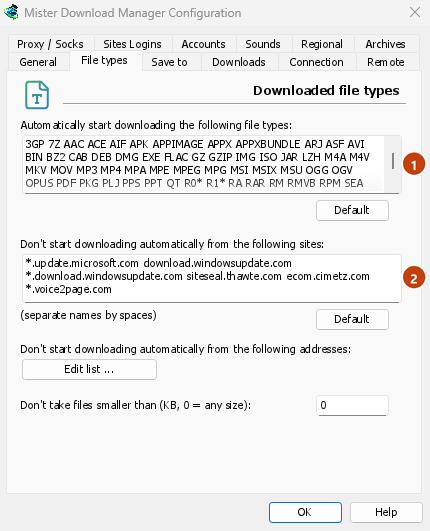
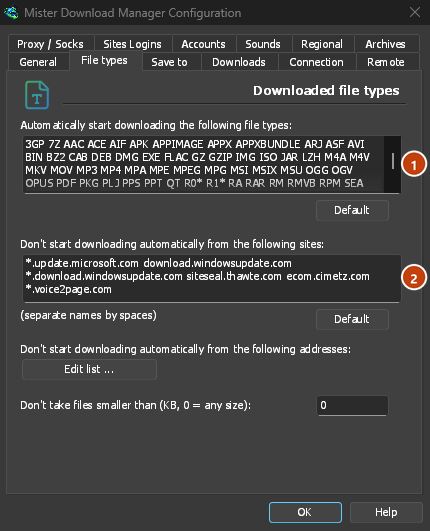
ทุกสิ่งที่ DDM ไม่รับจะยังคงอยู่กับเบราว์เซอร์
ดาวน์โหลดลิงก์ที่เบราว์เซอร์จะเปิด
ลิงก์ไปยังไฟล์ PDF หรือไฟล์วิดีโอที่เบราว์เซอร์จะเปิดเอง จะถูกส่งไปยัง DDM ด้วย หากประเภทของไฟล์นั้นอยู่ในรายการ หากต้องการให้เบราว์เซอร์จัดการเอง ให้กด Alt ค้างไว้ขณะคลิก (Firefox จะเปิดไฟล์นั้น; Chrome และ Edge จะดาวน์โหลดไฟล์นั้นเอง) สำหรับลิงก์อื่นๆ: คลิกขวาที่ลิงก์แล้วเลือก ดาวน์โหลดด้วย DDM ซึ่งรองรับไฟล์ทุกประเภท
ขั้นตอนถัดไป
- รายละเอียดการรวมเบราว์เซอร์ (Firefox, หน้าต่างส่วนตัว, สิ่งที่ถูกส่ง) →
- หากเบราว์เซอร์ไม่ส่งรายการดาวน์โหลดให้ →
- ดาวน์โหลดข้ามคืน →
ฟรี, โอเพนซอร์ส, ไม่มีโฆษณา, ไม่มีช่วงทดลองใช้
ดาวน์โหลด Dannex Download Manager