

DDM แบบพกพาจะทำงานได้โดยตรงจาก USB สติ๊ก และเก็บรายการดาวน์โหลดและการตั้งค่าไว้ที่นั่น ด้วยการตั้งค่าเพียงไม่กี่อย่าง ก็จะบันทึกไฟล์ที่ดาวน์โหลดลงในสติ๊กด้วยเช่นกัน
1. ติดตั้ง DDM ลงในสติ๊ก
- ดาวน์โหลด
DannexDownloadManager-<version>-portable.zipจาก Releases - แตกไฟล์ลงในสติ๊ก เช่น ไปที่
E:\DDM - ตรวจสอบว่ามีโฟลเดอร์
dataอยู่ข้างๆdannexdownloadmanager.exeโฟลเดอร์นั้นคือสิ่งที่ทำให้ DDM เป็นแบบพกพาได้ อย่าลบมัน - เรียกใช้
dannexdownloadmanager.exeและเลือกภาษาของคุณ
2. บันทึกไฟล์ที่ดาวน์โหลดลงในสติ๊ก
โดยค่าเริ่มต้น ไฟล์ที่ดาวน์โหลดจะไปที่โฟลเดอร์ Downloads ของคอมพิวเตอร์ที่คุณกำลังใช้งาน หากต้องการเก็บไว้ในสติ๊ก:
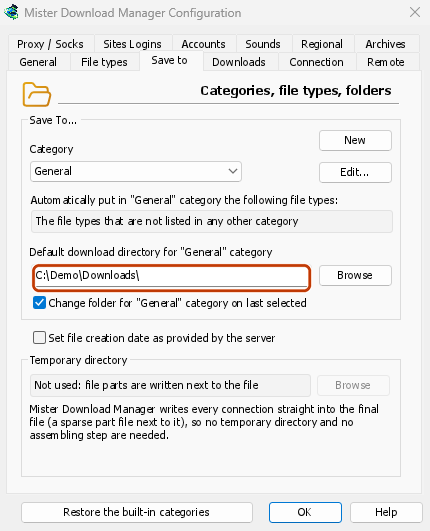
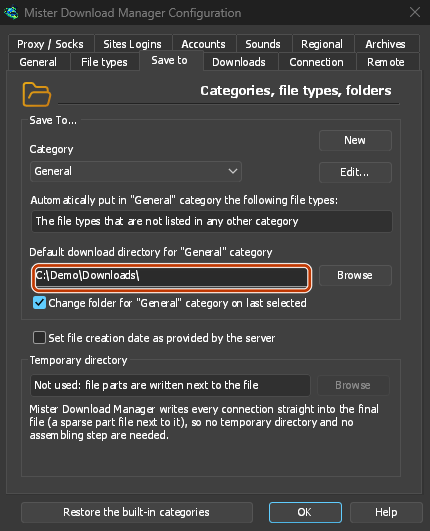
- เปิด การดาวน์โหลด → ตัวเลือก และแท็บ บันทึกไปที่
- ภายใต้ หมวดหมู่ เลือก ทั่วไป
- ใน ไดเรกทอรีดาวน์โหลดเริ่มต้นสำหรับหมวดหมู่ "ทั่วไป" คลิก เรียกดู และเลือกโฟลเดอร์บนสติ๊ก เช่น
E:\Downloads - เลือกหมวดหมู่ถัดไป (บีบอัด, เอกสาร, เพลง, โปรแกรม, วิดีโอ, ทอร์เรนต์) และทำเช่นเดียวกัน เช่น
E:\Downloads\Video - คลิก ตกลง
3. วิธีใช้งาน
- เพิ่มการดาวน์โหลดด้วย เพิ่ม URL, คลิปบอร์ด (ตัวเลือก → ทั่วไป → เสนอให้ดาวน์โหลดลิงก์ที่คัดลอกไปยังคลิปบอร์ด) หรือเป้าหมายการวาง (งาน → แสดงเป้าหมายการวาง)
- ส่วนขยายของเบราว์เซอร์ไม่สามารถส่งไฟล์ที่ดาวน์โหลดไปยัง DDM แบบพกพาได้ เนื่องจากต้องใช้ตัวติดตั้ง
- ก่อนที่คุณจะถอดสติ๊ก ให้ปิด DDM ด้วย งาน → ออก เพื่อให้บันทึกทุกอย่าง การปิดหน้าต่างเพียงแค่ซ่อนไว้ในถาดระบบ
บนคอมพิวเตอร์เครื่องอื่น
Windows อาจกำหนดอักษรชื่อไดรฟ์อื่นให้กับสติ๊ก เช่น F: แทนที่จะเป็น E: โฟลเดอร์ที่คุณตั้งค่าไว้ และไฟล์ที่ดาวน์โหลดที่อยู่ในรายการแล้ว ยังคงชี้ไปที่อักษรชื่อไดรฟ์เดิม ตรวจสอบ ตัวเลือก → บันทึกไปที่ และเปลี่ยนโฟลเดอร์หากจำเป็น เมื่อ DDM กำลังจะบันทึกลงในโฟลเดอร์ที่ไม่มีอยู่ จะถามว่าจะสร้างหรือไม่
ขั้นตอนถัดไป
ฟรี, โอเพนซอร์ส, ไม่มีโฆษณา, ไม่มีช่วงทดลองใช้
ดาวน์โหลด Dannex Download Manager