

เมื่อมีส่วนขยาย DDM การคลิกลิงก์ดาวน์โหลดในเบราว์เซอร์จะส่งการดาวน์โหลดให้ DDM DDM ได้รับที่อยู่พร้อมหน้าที่ลิงก์มา (รีเฟอร์เรอร์) คุกกี้ของไซต์นั้น และ User-Agent ของเบราว์เซอร์ การดาวน์โหลดที่ต้องลงชื่อเข้าใช้จึงยังใช้ได้ DDM ยังได้รับที่อยู่ที่การดาวน์โหลดของเบราว์เซอร์เองไปถึงด้วย: เมื่อไซต์ไม่ยอมให้ DDM ใช้ลิงก์นั้น (ลิงก์ใช้ครั้งเดียวที่เบราว์เซอร์ใช้ไปแล้ว หรือไซต์ที่ให้เฉพาะเบราว์เซอร์ขอลิงก์) DDM จะทำต่อจากที่อยู่นั้นหนึ่งครั้ง โดยไม่ส่งคุกกี้ของคุณหากเป็นไซต์อื่น เมื่อการตรวจสอบบอตของไซต์ (เช่นของ Cloudflare) หรือการปฏิเสธโปรแกรม (เช่น 412 Precondition Failed ของ FileHippo) ปฏิเสธการเชื่อมต่อของ DDM เอง DDM จะขออีกครั้งโดยเชื่อมต่อแบบเดียวกับเบราว์เซอร์ของคุณ (การจับมือ การตั้งค่า และลำดับส่วนหัวแบบเดียวกัน) พร้อม User-Agent ของเบราว์เซอร์และคุกกี้ของไซต์นั้นเท่านั้น แล้วดาวน์โหลดต่อบนการเชื่อมต่อนั้น พร็อกซี อะแดปเตอร์เครือข่าย และขีดจำกัดความเร็วของคุณยังมีผลตามปกติ DDM ไม่แก้ด่านตรวจสอบใด ๆ: ไซต์ที่ยังต้องการคำตอบจะปฏิเสธอีก และ DDM จะแจ้งว่า ไซต์นี้ยอมให้เฉพาะเบราว์เซอร์ผ่าน พร้อมวิธีส่งการดาวน์โหลดกลับไปให้เบราว์เซอร์ (ดูไซต์ที่ยอมให้เฉพาะเบราว์เซอร์ผ่าน)
ส่วนขยายนี้ทำงานใน Google Chrome, Microsoft Edge, Brave, Opera และ Vivaldi, ใน Firefox เวอร์ชัน 140 ขึ้นไป และใน Safari เวอร์ชัน 17 ขึ้นไปบน Mac (ดู Safari)
เบราว์เซอร์ที่สร้างขึ้นจากเบราว์เซอร์เหล่านี้ก็ใช้งานได้เช่นกัน: Chromium และ Helium ใช้ส่วนขยายเหมือน Chrome, Brave Origin เหมือน Brave, Zen และ LibreWolf เหมือน Firefox บน Windows, Zen มีข้อผิดพลาดของตัวเอง (ดู เบราว์เซอร์และ DDM ไม่เชื่อมต่อกัน)
ตั้งค่า
การรวมเบราว์เซอร์มีสองส่วน: โปรแกรมช่วยขนาดเล็กที่เบราว์เซอร์ใช้สื่อสารด้วย และส่วนขยายเอง
- ติดตั้ง DDM ด้วยโปรแกรมติดตั้งและทำเครื่องหมายที่ ตั้งค่าการผสานรวมกับเบราว์เซอร์ (Chrome, Edge, Brave, Firefox) ไว้ เพื่อลงทะเบียนตัวช่วย (เวอร์ชันพกพาไม่สามารถทำได้ ดูที่ โหมดพกพา) บน Linux และ macOS DDM จะลงทะเบียนด้วยตัวเองทุกครั้งที่เริ่มต้น สำหรับเบราว์เซอร์ที่ติดตั้งอยู่
- เพิ่มส่วนขยายในเบราว์เซอร์แต่ละตัวที่ใช้ ตามขั้นตอนด้านล่าง ส่วนขยายของ Dannex ยังไม่อยู่ในร้านค้าของเบราว์เซอร์ (รายการกำลังจะมา) จึงมาพร้อมกับ DDM ในโฟลเดอร์
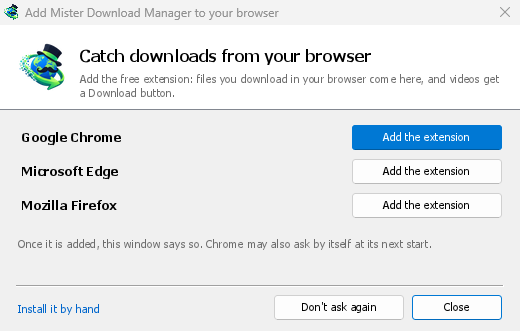
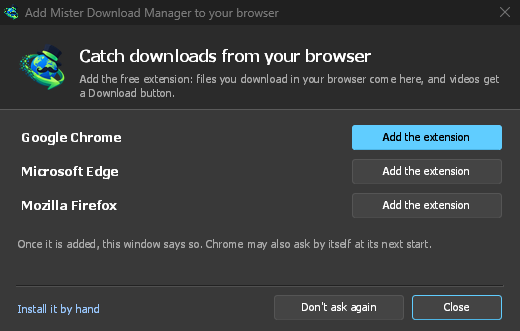
extensionที่ติดตั้ง DDM และมีให้ดาวน์โหลดแยกต่างหากในทุกรุ่นที่เผยแพร่ จนกว่าส่วนขยายของเบราว์เซอร์จะเชื่อมถึง DDM หน้าต่าง เพิ่ม Dannex Download Manager ไปยังเบราว์เซอร์ของคุณ ของ DDM จะเปิดทุกครั้งที่เริ่มโปรแกรม โดยแสดงรายการเบราว์เซอร์ที่พบ และ แสดงวิธีให้ฉันดู จะเปิดขั้นตอนเหล่านี้ (เมื่อร้านค้ามีรายการแล้ว เพิ่มส่วนขยาย จะเปิดหน้าของส่วนขยายที่นั่นแทน) ไม่ต้องถามอีก จะหยุดหน้าต่างนี้
Firefox
ต้องใช้ Firefox 140 ขึ้นไป Firefox ติดตั้งได้เฉพาะส่วนเสริมที่ Mozilla ลงนามแล้ว และส่วนเสริมของ Dannex ยังไม่อยู่บน addons.mozilla.org จนกว่าจะมี ไฟล์ของส่วนเสริมคือ extension\mdm-firefox.xpi ในโฟลเดอร์ของ DDM (และ ...-extension-firefox.xpi ในทุกรุ่นที่เผยแพร่):
- Firefox Developer Edition, Nightly หรือ ESR: เปิด
about:configตั้งxpinstall.signatures.requiredเป็นfalseจากนั้นเปิดabout:addonsคลิกรูปเฟือง เลือก Install Add-on From File… แล้วเลือกไฟล์ - Firefox ทุกรุ่น จนกว่าจะปิด: เปิด
about:debugging#/runtime/this-firefoxคลิก Load Temporary Add-on… แล้วเลือกไฟล์เดียวกัน
เมื่อมีรายการบน addons.mozilla.org แล้ว Add to Firefox บนหน้าของส่วนเสริมจะติดตั้งแบบถาวร และ Firefox จะอัปเดตให้ Zen และ LibreWolf ติดตั้งจากหน้าเดียวกัน
Chrome, Edge, Brave, Opera และ Vivaldi
โหลดส่วนขยายด้วยตนเอง (รายการของ Dannex ใน Chrome Web Store กำลังจะมา เมื่อมีแล้ว หน้าต่าง เพิ่ม Dannex Download Manager ไปยังเบราว์เซอร์ของคุณ ของ DDM จะเปิดหน้าของส่วนขยายในแต่ละเบราว์เซอร์ ซึ่ง Add to Chrome จะติดตั้งและเบราว์เซอร์จะอัปเดตให้ ส่วนใน Edge ปุ่มคือ Get หลังเลือก Allow extensions from other stores) ไฟล์ของส่วนขยายอยู่ในโฟลเดอร์ extension ที่ติดตั้ง DDM: %LOCALAPPDATA%\Programs\Dannex Download Manager\extension หากติดตั้งสำหรับตัวเอง หรือ Program Files\Dannex Download Manager\extension หากติดตั้งสำหรับทุกคน ทุกรุ่นที่เผยแพร่ยังมีไฟล์เหล่านี้ให้ดาวน์โหลดแยกต่างหาก คือ ...-extension-chromium.zip (แตกไฟล์ก่อน)
- เปิดหน้าส่วนขยาย:
chrome://extensions,edge://extensionsหรือbrave://extensions - เปิด โหมดนักพัฒนาซอฟต์แวร์
- คลิก โหลดส่วนขยายที่ไม่ได้แพ็ค และเลือกโฟลเดอร์
extension\chromium
Dannex Download Manager จะปรากฏในรายการ เปิดใช้งานไว้ ปักหมุดปุ่มของมันไว้ที่แถบเครื่องมือเพื่อดูได้อย่างรวดเร็วว่าเบราว์เซอร์เชื่อมต่อกับ DDM ได้หรือไม่
Helium
ใน Helium ให้โหลดส่วนขยายด้วยตนเองตามข้างต้น (chrome://extensions ใช้ได้ใน Helium เช่นกัน) เมื่อ Dannex อยู่ใน Chrome Web Store แล้ว Helium จะติดตั้งจากที่นั่น: คลิก Add to Chrome Helium ดึงส่วนขยายผ่านบริการของตัวเอง จึงใช้ได้เฉพาะเมื่อบริการเหล่านั้นได้รับอนุญาต หาก Helium แจ้งว่า Extension downloads are disabled ให้เปิด helium://settings/privacy/services (Settings → Privacy and security → Helium services) เปิด Allow connecting to Helium services และ Proxy extension downloads and updates แล้วคลิก Add to Chrome อีกครั้ง หากปิดตัวเลือกเหล่านั้นไว้ ให้โหลดส่วนขยายด้วยตนเองตามข้างต้น
ตัวติดตั้งของ DDM ลงทะเบียนตัวช่วยในที่ที่ Helium มองหา บน Windows, Linux และ macOS เมื่อร้านค้ามีรายการแล้ว บน Linux และ macOS DDM จะเสนอส่วนขยายให้ Helium ผ่านบริการของ Helium เองด้วย เมื่ออนุญาตบริการเหล่านั้น ส่วนขยายจะมาเองเมื่อ Helium เริ่มทำงานครั้งถัดไป (บน macOS Helium จะถามก่อน: New extension added ในเมนูของ Helium ซึ่งใช้เปิดส่วนขยาย) แพ็กเกจ Linux (.deb, .rpm) ปล่อยให้เป็นหน้าที่ของหน้าต่างด้านล่าง โดยไม่เขียนอะไรในโฟลเดอร์โฮมของคุณ บน Windows ไม่สามารถเสนอส่วนขยายให้ Helium ด้วยวิธีนี้ได้: หน้าต่าง เพิ่ม Dannex Download Manager ไปยังเบราว์เซอร์ของคุณ ของ DDM จะเปิดหน้าของร้านค้าใน Helium เมื่อติดตั้ง Helium ด้วยตัวติดตั้ง ส่วน Helium จากไฟล์ zip จะหาไม่พบที่นั่น ให้เปิดหน้าของร้านค้าใน Helium เอง Helium แสดงตัวเป็น Google Chrome โดยตั้งใจ ดังนั้นใน ตัวเลือก → ทั่วไป → ดักจับการดาวน์โหลดจากเบราว์เซอร์ต่อไปนี้ จึงเป็น Google Chrome
Safari (macOS)
แอป Mac มีส่วนขยาย Safari อยู่แล้ว ไม่ต้องดาวน์โหลดอะไรเพิ่มเติม ต้องใช้ Safari 17 ขึ้นไป และ macOS 14 ขึ้นไป
- ลาก DDM ไปที่โฟลเดอร์ Applications แล้วเปิดใช้งานหนึ่งครั้ง หน้าต่าง เพิ่ม Dannex Download Manager ไปยังเบราว์เซอร์ของคุณ ของ DDM จะแสดง Safari: วิธีเพิ่ม จะแสดงขั้นตอนด้านล่าง
- ใน Safari ให้เปิด การตั้งค่า → ส่วนขยาย แล้วเลือก Dannex Download Manager คลิก อนุญาตเสมอในทุกเว็บไซต์: ส่วนขยายจำเป็นต้องอ่านเว็บไซต์เพื่อส่งข้อมูลการเข้าสู่ระบบของคุณ
- ในขณะที่แอปยังไม่ได้รับการรับรองจาก Apple (เวอร์ชันทดลองยังไม่ได้รับการรับรอง) Safari จะแสดงส่วนขยายนี้เมื่ออนุญาตส่วนขยายที่ไม่ได้ลงชื่อเท่านั้น: การตั้งค่า → ขั้นสูง → แสดงคุณสมบัติสำหรับนักพัฒนาเว็บ จากนั้น การตั้งค่า → นักพัฒนา → อนุญาตส่วนขยายที่ไม่ได้ลงชื่อ Safari จะลืมการตั้งค่านี้ทุกครั้งที่ปิด
Safari ไม่อนุญาตให้ส่วนขยายเห็นหรือหยุดการดาวน์โหลดของเบราว์เซอร์ ดังนั้นการทำงานจึงแตกต่างจากเบราว์เซอร์อื่น:
- ทำงานเหมือนในเบราว์เซอร์อื่น: รายการคลิกขวา, ปุ่มเหนือวิดีโอ, สื่อในหน้านี้, ปุ่มบนแถบเครื่องมือ, Alt-คลิก, DDM เริ่มทำงานเอง และกฎทุกข้อในตัวเลือก
- การคลิกลิงก์ไปยังชนิดไฟล์ที่ DDM รองรับ จะส่งไปยัง DDM การดาวน์โหลดที่หน้าเว็บเริ่มเอง (สคริปต์ หรือลิงก์ที่ไม่มีชื่อไฟล์ในที่อยู่ซึ่งเซิร์ฟเวอร์ตอบกลับด้วยไฟล์) จะยังคงอยู่กับ Safari: ใช้คลิกขวา → ดาวน์โหลดด้วย DDM สำหรับกรณีเหล่านี้
- ไม่สามารถใช้งานได้: การแชร์พร็อกซีหรือ VPN ของเบราว์เซอร์ และการดาวน์โหลดจากฟอร์ม
จากไฟล์ zip ธรรมดา
สำเนา -x64.zip ไม่มีโปรแกรมติดตั้ง แต่คุณสามารถลงทะเบียนโปรแกรมช่วยได้ด้วยตัวเอง เปิด Command Prompt ในโฟลเดอร์ของ DDM และรัน:
dannexdownloadmanager-nmhost.exe --register
นี่สำหรับบัญชี Windows ของคุณเท่านั้น --unregister จะยกเลิกการตั้งค่านี้ จากนั้นโหลดส่วนขยายตามด้านบน จากโฟลเดอร์ extension ของไฟล์ zip
สิ่งที่ต้องทำ
เมื่อคุณคลิกดาวน์โหลด ส่วนขยายจะตรวจสอบตัวเลือกของ DDM:
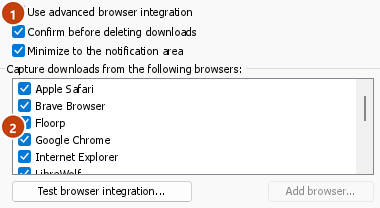
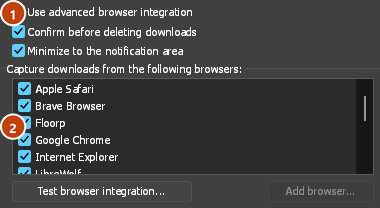
- ตัวเลือก → ทั่วไป → ใช้การรวมเบราว์เซอร์ขั้นสูง ต้องเปิดอยู่ ปิดเพื่อไม่ส่งอะไรไปยัง DDM
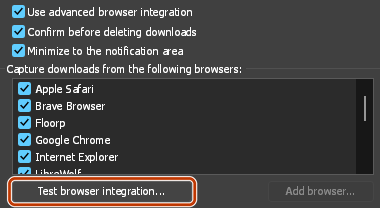
- ตัวเลือก → ทั่วไป → ดักจับการดาวน์โหลดจากเบราว์เซอร์ต่อไปนี้ ต้องมีเบราว์เซอร์ของคุณทำเครื่องหมายไว้
- ตัวเลือก → ชนิดไฟล์ → เริ่มดาวน์โหลดชนิดไฟล์ต่อไปนี้โดยอัตโนมัติ ต้องระบุชนิดไฟล์นั้น รายการเริ่มต้นด้วยชนิดไฟล์ทั่วไป: ZIP, RAR, 7Z, EXE, MSI, ISO, DMG, DEB, RPM, APPIMAGE, MP3, MP4, MKV, WEBM, PDF, โมเดล AI เช่น GGUF และ SAFETENSORS, ไฟล์ 3D เช่น GLB และ STL และอื่น ๆ อีกมากมาย สามารถเพิ่มชนิดไฟล์อื่น ๆ ลงในรายการได้
- ตัวเลือก → ชนิดไฟล์ → ไม่เริ่มดาวน์โหลดอัตโนมัติจากเว็บไซต์ต่อไปนี้ ต้องไม่มีเว็บไซต์นั้นอยู่ในรายการ ชื่อจะคั่นด้วยช่องว่าง และ
*จะตรงกับส่วนใดก็ได้ เช่น*.update.microsoft.comแก้ไขรายการ... ด้านล่างจะแสดงที่อยู่ทั้งหมดที่จะไม่ดำเนินการ โดยมีหนึ่งที่อยู่ต่อบรรทัด (https://example.com/private/*) - ตัวเลือก → ชนิดไฟล์ → ไม่รับไฟล์ที่เล็กกว่า จะปล่อยให้ไฟล์ขนาดเล็ก (ใบเสร็จ, ไอคอน) ถูกดาวน์โหลดโดยเบราว์เซอร์ หากตั้งค่าเป็น 0 จะรับทุกขนาด
- ต้องอนุญาตให้ส่วนขยายอ่านเว็บไซต์ได้ เมื่อคุณจำกัดให้ใช้ได้กับบางเว็บไซต์ (หรือ เมื่อคลิก) ส่วนขยายจะไม่สามารถส่งข้อมูลการลงชื่อเข้าใช้ของคุณไปได้ ดังนั้นจึงปล่อยให้การดาวน์โหลดจากเว็บไซต์เหล่านั้นถูกจัดการโดยเบราว์เซอร์
เมื่อเบราว์เซอร์เก็บไฟล์ดาวน์โหลด ปุ่มของส่วนขยายจะบอกว่าไฟล์นั้นมาจากที่ใด พร้อมชื่อไฟล์ และบันทึกของ DDM จะมีหนึ่งบรรทัดสำหรับแต่ละรายการ (logs\mdm.log ใน โฟลเดอร์ข้อมูลของ DDM)
ทั้งที่อยู่ที่คุณคลิกและที่อยู่ที่ถูกเปลี่ยนเส้นทางไปจะถูกตรวจสอบ ดังนั้นเว็บไซต์ที่คุณยกเว้นจะยังคงถูกยกเว้นแม้ว่าจะส่งคุณไปยังเซิร์ฟเวอร์อื่นก็ตาม ส่วนที่เหลือจะยังคงอยู่กับเบราว์เซอร์ การเปลี่ยนแปลงในตัวเลือกจะส่งผลถึงเบราว์เซอร์ภายในหนึ่งนาที คุณไม่จำเป็นต้องรีสตาร์ทเบราว์เซอร์
เมื่อ DDM รับการดาวน์โหลด จะได้รับชื่อไฟล์ ขนาด และชนิดไฟล์จากเบราว์เซอร์มาด้วย ดังนั้น ข้อมูลไฟล์ดาวน์โหลด จึงแสดงข้อมูลเหล่านั้นได้ทันทีโดยไม่ต้องสอบถามเซิร์ฟเวอร์อีกครั้ง หากดาวน์โหลดจากฟอร์ม (ปุ่มที่ส่งข้อมูลแล้วรับไฟล์กลับมา) DDM จะส่งข้อมูลของฟอร์มนั้นอีกครั้ง ส่วนฟอร์มที่ใช้ส่งไฟล์จะยังอยู่ในเบราว์เซอร์
เมื่อ DDM รับการดาวน์โหลด ไฟล์ที่เบราว์เซอร์ดาวน์โหลดเองจะถูกยกเลิกและนำออกจากรายการดาวน์โหลดของเบราว์เซอร์ ใน Firefox และเบราว์เซอร์ที่สร้างขึ้นจาก Firefox (Waterfox, Zen, LibreWolf) DDM จะรับไฟล์ทันทีที่เซิร์ฟเวอร์ตอบกลับ ก่อนที่เบราว์เซอร์จะถามว่า จะให้…ทำอะไรกับไฟล์นี้: สำหรับไฟล์ที่ DDM รับ คำถามนั้นจะไม่แสดงขึ้น (Waterfox จะถามสำหรับไฟล์ประเภทใหม่ทุกครั้ง) ไฟล์ที่ DDM ไม่รับจะยังคงมีคำถามเหมือนเดิม หน้าต่าง ข้อมูลไฟล์ดาวน์โหลด จะเปิดขึ้นใน DDM (เว้นแต่คุณจะปิดใช้งานใน ตัวเลือก → การดาวน์โหลด) การยกเลิกในหน้าต่างนั้นจะไม่ส่งการดาวน์โหลดกลับไปยังเบราว์เซอร์
คลิกลิงก์ดาวน์โหลดในเบราว์เซอร์: ข้อมูลไฟล์ดาวน์โหลดจะเปิดขึ้นใน DDM 

เริ่มการดาวน์โหลด: หน้าต่างความคืบหน้าแสดงการดาวน์โหลด 

ดาวน์โหลดเสร็จสมบูรณ์: เปิดไฟล์ หรือ เปิดโฟลเดอร์ 

การดาวน์โหลดจากหน้าต่างส่วนตัวจะใช้คุกกี้ของหน้าต่างนั้น ไม่ใช้คุกกี้ของหน้าต่างปกติ และจะไม่อยู่ในรายการของ DDM หลังจากปิดหน้าต่าง
ไฟล์ที่ DDM ดาวน์โหลดจากเบราว์เซอร์จะถูกทำเครื่องหมายว่ามาจากอินเทอร์เน็ต เช่นเดียวกับไฟล์ที่เบราว์เซอร์ดาวน์โหลดเอง: Windows จะตรวจสอบโปรแกรมด้วย SmartScreen ก่อนเรียกใช้ และ Office จะเปิดเอกสารใน Protected View
ไฟล์ที่เบราว์เซอร์จะเปิด
ไฟล์ PDF เพลง หรือวิดีโอที่เบราว์เซอร์จะแสดงหรือเล่นเองก็จะถูกส่งไปยัง DDM ด้วย หากชนิดไฟล์อยู่ใน ตัวเลือก → ชนิดไฟล์ (และเว็บไซต์นั้นไม่ได้อยู่ในรายการยกเว้น) หากต้องการปิดฟังก์ชันนี้ ให้ยกเลิกการเลือก รับไฟล์ที่เบราว์เซอร์จะเปิดด้วย ใน ตัวเลือก → ทั่วไป → ปุ่ม... ฟังก์ชันนี้ต้องใช้เบราว์เซอร์ Chromium (Chrome, Edge, Brave, Opera, Vivaldi) เวอร์ชัน 128 ขึ้นไป หรือ Firefox
ปุ่มบนแถบเครื่องมือ
ปุ่มของส่วนขยายแสดงว่าเบราว์เซอร์เชื่อมถึง DDM หรือไม่ เครื่องหมาย ! สีแดงหมายถึงเชื่อมไม่ได้ คลิกปุ่มเพื่อดูสาเหตุ และ วิธีแก้ไข จะเปิดหัวข้อที่ตรงกันของเบราว์เซอร์กับ DDM ไม่ได้เชื่อมต่อกัน ขณะที่ DDM กำลังดาวน์โหลด ปุ่มจะแสดงจำนวนการดาวน์โหลดที่กำลังทำงาน ปุ่มยังมี:
- ช่องสำหรับลิงก์: วางที่อยู่แล้วคลิก ดาวน์โหลด DDM จะได้รับเหมือนมาจาก ดาวน์โหลดด้วย DDM โดยใช้หน้าที่กำลังเปิดอยู่เป็นรีเฟอร์เรอร์ พร้อมคุกกี้ของไซต์ที่ลิงก์ชี้ไป
- การดาวน์โหลด: รายการดาวน์โหลดของ DDM โดยแสดงรายการที่กำลังทำงานก่อน แต่ละรายการมีความคืบหน้า ความเร็ว และเวลาที่เหลือ อัปเดตต่อเนื่องขณะป๊อปอัปเปิดอยู่ หยุดชั่วคราวหรือดำเนินการต่อทีละรายการ หรือ หยุดทั้งหมดชั่วคราว คลิกรายการที่เสร็จแล้วเพื่อเปิดโฟลเดอร์ จะไม่แสดงอะไรขณะ DDM ไม่ได้ทำงาน (DDM เริ่มเองเมื่อมีการดาวน์โหลด) เมื่อใช้ ส่งการดาวน์โหลดไปยัง DDM อื่น จะแสดงรายการดาวน์โหลดของ DDM นั้น
- รับการดาวน์โหลดจากเบราว์เซอร์นี้: ยกเลิกการเลือกเพื่อหยุดชั่วคราว การดาวน์โหลดทั้งหมดจะอยู่ในเบราว์เซอร์จนกว่าจะเลือกตัวเลือกนี้อีกครั้ง
- ไม่รับการดาวน์โหลดจาก เว็บไซต์ปัจจุบัน: เพิ่มเว็บไซต์นั้นลงในรายการเว็บไซต์ที่ DDM ยกเว้น
- เปิด DDM และ ตัวเลือก...
- สื่อในหน้านี้: สิ่งที่หน้าเว็บโหลดไว้และ DDM ดาวน์โหลดได้ (ดูด้านล่าง)
ส่วนขยาย VPN หรือพร็อกซี
ส่วนขยาย VPN หรือพร็อกซีเป็นพร็อกซีสำหรับเบราว์เซอร์เท่านั้น เปิด ส่งการดาวน์โหลดผ่านพร็อกซีหรือส่วนขยาย VPN ของเบราว์เซอร์นี้ ในป๊อปอัปแถบเครื่องมือของส่วนขยาย (ค่าเริ่มต้นคือปิด) และ DDM จะดาวน์โหลดสิ่งที่รับจากเบราว์เซอร์ผ่านพร็อกซีเดียวกัน (โดยมี ตัวเลือก → พร็อกซี / SOCKS → ใช้พร็อกซี/SOCKS จากคำขอของเบราว์เซอร์ ซึ่งเปิดใช้งานโดยค่าเริ่มต้น; ดู ตัวเลือก) หากปิดใช้งาน ส่วนขยายจะไม่รับรู้พร็อกซีของเบราว์เซอร์
- Firefox จะถามคุณครั้งเดียวเมื่อเปิดใช้งาน เพื่ออนุญาตให้ส่วนขยายอ่านพร็อกซีของเบราว์เซอร์ การปิดใช้งานจะยกเลิกการอนุญาตนั้น DDM จะได้รับพร็อกซีที่คำขอไฟล์ของเบราว์เซอร์ใช้ รวมถึงพร็อกซีที่ส่วนขยาย VPN เลือกสำหรับแต่ละคำขอ
- Chrome, Edge, Brave, Opera และ Vivaldi ไม่สามารถขออนุญาตนั้นเมื่อเปิดใช้งานได้ ดังนั้นส่วนขยายจึงได้รับอนุญาตตั้งแต่ติดตั้ง (Chrome นับรวมอยู่ภายใต้การเข้าถึงทุกเว็บไซต์ที่ส่วนขยายขออยู่แล้ว ดังนั้นจึงไม่มีการเพิ่มบรรทัดในข้อความแจ้งการติดตั้ง และการอัปเดตก็ไม่ขออะไรใหม่) การเปิดใช้งานไม่ได้ขออะไร DDM จะได้รับพร็อกซีที่มีผลของเบราว์เซอร์ ไม่ว่าใครจะเป็นผู้ตั้งค่า (ส่วนขยาย VPN หรือพร็อกซี, นโยบาย, บรรทัดคำสั่ง): เซิร์ฟเวอร์คงที่สำหรับรูปแบบการดาวน์โหลด (
http,https,socks4,socks5) เว้นแต่ที่อยู่จะอยู่ในรายการยกเว้น หรือสคริปต์การกำหนดค่าพร็อกซีอัตโนมัติ (ตามที่อยู่หรือแบบอินไลน์) หากไม่มีพร็อกซี หรือใช้พร็อกซีของระบบ จะไม่มีการส่งข้อมูลใด ๆ และ DDM จะใช้การตั้งค่าในตัวเลือกของตนเอง ไม่สามารถแชร์พร็อกซี QUIC ได้
ในทั้งสองกรณี จะไม่มีการอ่านข้อมูลเข้าสู่ระบบของพร็อกซี: พร็อกซีที่ขอข้อมูลเข้าสู่ระบบของส่วนขยาย VPN เองไม่สามารถแชร์ได้ และการดาวน์โหลดจะแจ้งให้ทราบแทนที่จะดำเนินการโดยไม่มีข้อมูลนั้น
สื่อในหน้านี้
บางหน้าเล่นวิดีโอโดยไม่มีลิงก์ไปยังวิดีโอ และเครื่องเล่นบางตัวก็ซ่อนวิดีโอจากปุ่มดาวน์โหลดด้วย ปุ่มบนแถบเครื่องมือจะแสดงสิ่งที่หน้าเว็บโหลดไว้ คุณจึงยังบันทึกได้:
- สตรีม: HLS (
.m3u8) และ DASH (.mpd), วิธีที่เว็บไซต์ส่วนใหญ่ใช้เล่นวิดีโอขนาดยาว สตรีมแต่ละรายการจะแสดงเพียงครั้งเดียว ไม่ว่าเครื่องเล่นจะสลับคุณภาพกี่ครั้ง โดยจะแสดงคุณภาพ (1080p · 720p) และความยาวหากส่วนขยายอ่านข้อมูลเหล่านี้ได้ นอกจากนี้ยังตรวจพบสตรีมที่ที่อยู่ไม่ได้ลงท้ายด้วย.m3u8หรือ.mpdและส่งมาเป็นข้อความธรรมดาได้ด้วย: เมื่อเปิดรายการ (หรือกดปุ่มดาวน์โหลดเหนือเครื่องเล่น) ขณะที่เครื่องเล่นกำลังเล่นสตรีม ส่วนขยายจะอ่านข้อมูลสองสามกิโลไบต์แรกที่เครื่องเล่นดึงมาเพื่อระบุสตรีม จะไม่มีการอ่านข้อมูลจนกว่าจะสั่ง - ไฟล์วิดีโอและเสียง ที่หน้าเว็บเล่น (MP4, WebM, MP3 และอื่นๆ) พร้อมขนาดไฟล์ และขนาดภาพสำหรับวิดีโอ
เริ่มเล่นวิดีโอก่อน: รายการจะปรากฏขึ้นเมื่อหน้าเว็บโหลดเนื้อหา และจะถูกล้างเมื่อแท็บเปลี่ยนไปหน้าอื่น เมื่อเปิด เพิ่มชื่อหน้าไว้หน้าชื่อไฟล์สื่อ ไฟล์จากรายการจะถูกตั้งชื่อตามชื่อหน้า จากนั้นตามด้วยชื่อไฟล์ของตัวเอง (The page - clip.mp4) คลิก ดาวน์โหลด ข้างไฟล์: สตรีมจะเปิดหน้าต่าง ดาวน์โหลดวิดีโอจากหน้า ของ DDM ซึ่งจะอ่านคุณภาพของวิดีโอ (yt-dlp ทำงานนี้); ไฟล์จะถูกเพิ่มไปยังรายการของ DDM เหมือนการดาวน์โหลดอื่น ๆ คุกกี้ของคุณสำหรับเซิร์ฟเวอร์นั้น หน้าเว็บเป็นตัวอ้างอิง และ User-Agent ของเบราว์เซอร์ของคุณจะถูกส่งไปด้วย เช่นเดียวกับลิงก์ที่คุณคลิก
ชิ้นส่วนของสตรีม (เซกเมนต์) จะไม่แสดงในรายการ สตรีมที่มีการป้องกันการคัดลอก (DRM: Widevine, PlayReady, FairPlay ซึ่งบริการสตรีมมิงแบบชำระเงินส่วนใหญ่ใช้) จะแสดงเป็น ป้องกัน โดยไม่มีปุ่ม ดาวน์โหลด: ไม่มีเครื่องมือใดควรข้ามการป้องกันนั้น และ DDM ก็ไม่พยายามทำเช่นนั้น
ไม่ต้องดำเนินการใดๆ เพิ่มเติม: ส่วนขยายมองเห็นสิ่งที่เบราว์เซอร์ดาวน์โหลดอยู่แล้ว เพื่อส่งต่อการดาวน์โหลด ข้อมูลที่บันทึกไว้จะอยู่ในหน่วยความจำของเบราว์เซอร์ และจะถูกลบเมื่อปิดเบราว์เซอร์
คลิกขวา: ดาวน์โหลดด้วย DDM
คลิกขวาที่ลิงก์ วิดีโอ เสียง หรือรูปภาพ แล้วเลือก ดาวน์โหลดด้วย DDM DDM จะดาวน์โหลดรายการนั้นไม่ว่าจะเป็นชนิดใดก็ตาม เนื่องจากเป็นการสั่งดาวน์โหลดโดยตรง รายการชนิดไฟล์และเว็บไซต์ที่ยกเว้นจึงไม่มีผล (รายการเหล่านี้กำหนดเฉพาะการดาวน์โหลดที่ DDM รับไปโดยอัตโนมัติ) หากวิดีโอเล่นเป็นสตรีม หน้าต่าง ดาวน์โหลดวิดีโอ จะเปิดขึ้นพร้อมสตรีมที่เครื่องเล่นโหลดไว้ (HLS หรือ DASH) เช่นเดียวกับเมื่อใช้ ปุ่มเหนือวิดีโอ โดยจะส่งคุกกี้สำหรับเซิร์ฟเวอร์ของสตรีมและหน้าเว็บในฐานะหน้าผู้อ้างอิงไปด้วย
เลือกบางส่วนของหน้าแล้วคลิกขวาเพื่อเลือก ดาวน์โหลดลิงก์ที่เลือกด้วย DDM หรือคลิกขวาที่หน้าเพื่อเลือก ดาวน์โหลดลิงก์ทั้งหมดด้วย DDM: ลิงก์จะเปิดในตัวดึงลิงก์ โดยแยกเป็นแพ็กเกจ ให้ติ๊กรายการที่ต้องการ คลิกขวาที่หน้าเพื่อเลือก ดาวน์โหลดรูปภาพทั้งหมดด้วย DDM (ได้รูปแต่ละรูปในขนาดใหญ่สุดที่หน้าเสนอ) หรือ ดาวน์โหลดวิดีโอและเสียงทั้งหมดด้วย DDM (เครื่องเล่นของหน้า ลิงก์ไปยังไฟล์ประเภทนั้น และไฟล์ที่เครื่องเล่นเล่นไปแล้ว): ทั้งสองจะเปิดในตัวดึงลิงก์เช่นเดียวกัน
หากเชื่อมต่อกับ DDM ไม่ได้เมื่อเลือกตัวเลือกใดตัวเลือกหนึ่ง หน้าช่วยเหลือจะเปิดไปยังส่วนที่อธิบายสาเหตุ
ตัวเลือก → ทั่วไป → กำหนดค่ารายการเมนู DDM ในเมนูบริบทของเบราว์เซอร์ → แก้ไข... เลือกว่าเมนูของเบราว์เซอร์จะแสดงรายการใดใน 5 รายการนี้ เบราว์เซอร์จะเปลี่ยนเมนูเมื่อสลับไปที่เบราว์เซอร์นั้นในครั้งถัดไป
ปุ่มดาวน์โหลดเหนือวิดีโอ
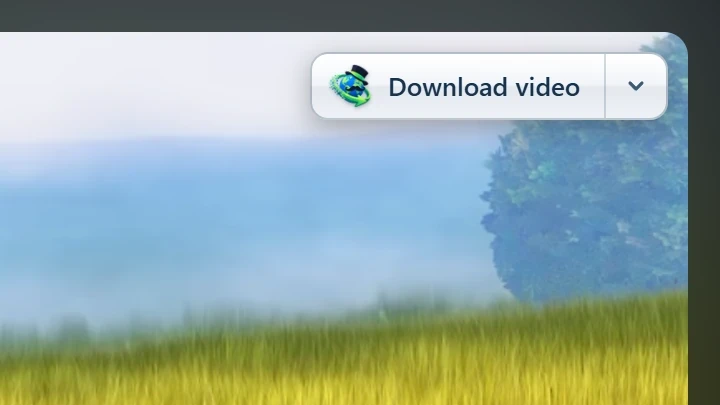
ชี้ไปที่วิดีโอบนหน้าเว็บ แล้วปุ่มเล็ก ๆ ดาวน์โหลดวิดีโอ จะปรากฏขึ้นที่ขอบของวิดีโอ คลิกที่ปุ่มนั้นแล้วเมนูจะเปิดขึ้นเหนือวิดีโอ: DDM จะค้นหาคุณภาพที่สามารถดาวน์โหลดได้และแสดงรายการพร้อมขนาด เลือกหนึ่งรายการแล้วจะดาวน์โหลดทันที โดยมีเพียงหน้าต่างแสดงความคืบหน้าเท่านั้น หน้าต่างหลักของ DDM จะยังคงอยู่ที่เดิม (หากเปิด ไม่เริ่มดาวน์โหลด เพิ่มไฟล์ลงในคิวเท่านั้น ในตัวเลือก ไฟล์จะเข้าคิวแทน) เปิดใน Dannex Download Manager... ที่ด้านล่างของเมนูจะเปิดหน้าต่าง ดาวน์โหลดวิดีโอจากหน้า แทน DDM ต้องทำงานอยู่เพื่อให้เมนูแสดง: หากไม่ได้ทำงานอยู่ หรือสำหรับ DDM อื่นที่คุณส่งการดาวน์โหลดไปให้ การคลิกจะเปิดหน้าต่างนั้นโดยตรง ระบบจะนำวิดีโอที่คุณคลิก: ไฟล์ของวิดีโอเองเมื่อเล่น หรือสตรีมที่โปรแกรมเล่นโหลด (HLS หรือ DASH) มิฉะนั้นจะเป็นหน้าเว็บ เมื่อปุ่มไม่สามารถระบุได้ว่าคุณหมายถึงวิดีโอใด ปุ่มแถบเครื่องมือ สื่อในหน้านี้ จะแสดงรายการทั้งหมด โปรแกรมเล่นแบบฝังก็ใช้งานได้เช่นกัน และการลงชื่อเข้าใช้ของคุณสำหรับเว็บไซต์ หน้าเว็บที่ฝังโปรแกรมเล่น และ User-Agent ของเบราว์เซอร์ของคุณจะถูกส่งไปด้วย เพื่อให้สามารถดาวน์โหลดวิดีโอสำหรับสมาชิก หรือวิดีโอที่เล่นได้เฉพาะบนเว็บไซต์ที่ฝังเท่านั้น โปรแกรมเล่นเสียงก็มีปุ่มนี้ด้วย
ปุ่มจะไม่เกะกะ โดยจะแสดงเฉพาะเมื่อชี้ไปที่วิดีโอ (หรือเมื่อโปรแกรมเล่นได้รับโฟกัสจากแป้นพิมพ์ โดยกด Tab เพื่อเลื่อนไปยังปุ่ม) ปุ่มจะค่อยๆ จางเมื่อปล่อยตัวชี้ไว้นิ่งๆ และไม่แสดงบนวิดีโอขนาดเล็กหรือลูปสั้นๆ ที่ไม่มีเสียง (ภาพเคลื่อนไหวและพื้นหลัง) ในโหมดเต็มหน้าจอ ปุ่มจะตามวิดีโอไปหากโปรแกรมเล่นรองรับ สำหรับวิดีโอที่มีการป้องกันการคัดลอก (DRM) ปุ่มจะแจ้งว่าไม่สามารถบันทึกวิดีโอได้
- ย้ายปุ่ม: ลากไปตามขอบวิดีโอ ปุ่มจะยึดกับขอบที่ใกล้ที่สุด และอยู่ตรงนั้นบนเว็บไซต์นั้น
- เมนูของปุ่ม (ลูกศรข้างปุ่ม): ซ่อนวิดีโอนี้ ไม่แสดงบนไซต์นั้น (DDM จำไซต์โดยไม่รวม
www.ดังนั้นที่อยู่อื่นของไซต์ เช่นm.ก็ครอบคลุมด้วย) และ การตั้งค่าปุ่ม... ซึ่งเปิดตัวเลือกของ DDM (เมื่อเชื่อมถึง DDM ไม่ได้ ปุ่มจะแจ้งไว้) - การตั้งค่าของปุ่ม: ตัวเลือก → ทั่วไป → กำหนดค่าแผงดาวน์โหลด DDM ในเบราว์เซอร์ → แก้ไข...: ปิดปุ่ม แสดงบนวิดีโอ บนเครื่องเล่นเสียง หรือทั้งสองอย่าง ไม่แสดงบนสื่อที่สั้นกว่าจำนวนวินาทีที่กำหนด (เบราว์เซอร์ทราบความยาววิดีโอเมื่อเครื่องเล่นโหลดแล้ว และจะแสดงปุ่มไปก่อนจนถึงตอนนั้น) เลือก ตำแหน่งที่แสดงก่อน (มุมขวาบนหากไม่เลือกมุมอื่น หากลากไปที่อื่นบนไซต์ใด ปุ่มจะอยู่ที่นั่นบนไซต์นั้น) และดูหรือแก้ไขรายชื่อไซต์ที่ไม่แสดงปุ่มเลย ไม่แสดงบน ในเมนูของปุ่มจะเพิ่มลงในรายชื่อนั้น และไซต์ที่เพิ่มไว้ขณะเปิดตัวเลือกอยู่จะถูกเก็บไว้เมื่อคลิกตกลง
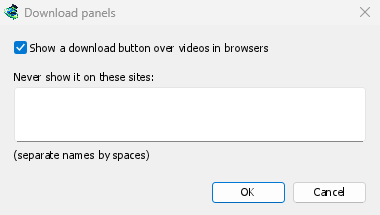
ปุ่มนี้ทำงานตามการตั้งค่าการรวมเบราว์เซอร์ส่วนอื่น โดยจะไม่แสดงเมื่อปิด ใช้การรวมเบราว์เซอร์ขั้นสูง หรือไม่ได้เลือกเบราว์เซอร์
ปุ่มสำหรับบังคับหรือป้องกันการดักจับ
กด Alt ค้างขณะคลิกลิงก์เพื่อให้เบราว์เซอร์ดาวน์โหลดแทน DDM ใน Firefox Alt+คลิกจะบันทึกลิงก์ได้ก็ต่อเมื่อเปิดการตั้งค่า browser.altClickSave (ใน about:config) มิฉะนั้นให้คลิกขวาที่ลิงก์แล้วเลือก Save Link As... ซึ่งเบราว์เซอร์จะเก็บไว้เอง
กด Ctrl+Alt ค้างขณะคลิกลิงก์เพื่อให้ DDM ดาวน์โหลดไม่ว่าเป็นชนิดใด เช่นเดียวกับ ดาวน์โหลดด้วย DDM ในเมนูคลิกขวา: หน้าเว็บ รูปภาพ หรือชนิดไฟล์ที่ตัวเลือกปล่อยให้เบราว์เซอร์จัดการ ทั้งหน้าและเบราว์เซอร์จะไม่ทำอะไรอื่นกับการคลิกนั้น (ไม่มีแท็บเปิดขึ้น)
ตั้งทั้งสองอย่างได้ใน ตัวเลือก → ทั่วไป → ปุ่ม...: แต่ละอย่างเป็น ไม่มี, Alt, Ctrl, Shift หรือสองหรือสามปุ่มร่วมกันได้ และทั้งสองต้องต่างกัน จะนับตามที่กดจริงทุกประการ: เมื่อเลือก Alt การคลิกพร้อม Alt+Shift จะเป็นการคลิกธรรมดา Ctrl+Alt เป็นค่าเริ่มต้นสำหรับการบังคับ เพราะไม่มีใครคลิกแบบนั้นเพื่อทำอย่างอื่น: เบราว์เซอร์เปิดแท็บเมื่อกด Ctrl เปิดหน้าต่างเมื่อกด Shift และดาวน์โหลดเมื่อกด Alt และบน Windows Alt+Shift สลับรูปแบบแป้นพิมพ์ ปุ่มที่เลือกไว้เพื่อปล่อยลิงก์ให้เบราว์เซอร์จะยังมีความหมายเดิมของเบราว์เซอร์ (Shift ยังเปิดหน้าต่างใหม่ ซึ่งดาวน์โหลดลิงก์นั้น) ปุ่มที่เลือกไว้เพื่อบังคับลิงก์จะมาแทนที่ความหมายนั้น บน Mac Ctrl ในตัวเลือกคือปุ่ม Command (⌘) เพราะการคลิกพร้อม Control จะเปิดเมนูคลิกขวา: Command+Option บังคับลิงก์ การเปลี่ยนแปลงจะมีผลเมื่อเบราว์เซอร์ถาม DDM อีกครั้ง ซึ่งเกิดเมื่อสลับกลับไปที่เบราว์เซอร์ ป๊อปอัปของปุ่มแถบเครื่องมือจะบอกปุ่มที่เลือกไว้ หน้าต่างเดียวกันนี้มี รับไฟล์ที่เบราว์เซอร์จะเปิดเองด้วย ด้วย
หากต้องการให้เบราว์เซอร์จัดการดาวน์โหลดจากเว็บไซต์หนึ่งต่อไป ให้ใช้ ไม่รับการดาวน์โหลดจาก บนปุ่มแถบเครื่องมือ หรือเพิ่มเว็บไซต์ลงในรายการ ไม่เริ่มดาวน์โหลดอัตโนมัติจากเว็บไซต์ต่อไปนี้ หากต้องการให้เบราว์เซอร์จัดการไฟล์บางประเภท ให้นำประเภทไฟล์นั้นออกจากรายการประเภทไฟล์
ไซต์ที่ยอมให้เฉพาะเบราว์เซอร์ผ่าน
การตรวจสอบบอตของบางไซต์ (ด่านตรวจของ Cloudflare, edge ของ Akamai) ยอมให้เฉพาะเบราว์เซอร์ผ่าน แม้ DDM จะขออีกครั้งด้วยวิธีเชื่อมต่อแบบเบราว์เซอร์ของคุณแล้ว DDM จะแจ้งว่า ไซต์นี้ยอมให้เฉพาะเบราว์เซอร์ผ่าน และมี ดาวน์โหลดด้วยเบราว์เซอร์ ให้: เป็นปุ่มในหน้าต่างความคืบหน้าของการดาวน์โหลด และเป็นรายการในเมนูคลิกขวาในรายการ ตัวเลือกนี้ยังอยู่แม้ DDM รีสตาร์ต
จะเปิดที่อยู่ของการดาวน์โหลดในเบราว์เซอร์ที่การดาวน์โหลดนั้นมา หรือในเบราว์เซอร์เริ่มต้นของคุณเมื่อ DDM ไม่ทราบว่าเป็นตัวไหน (ลิงก์ที่คุณเพิ่มเองใน DDM) หรือหาไม่พบ (บน Linux เบราว์เซอร์แบบ Flatpak หรือ Snap) ให้ตอบการตรวจสอบของไซต์ที่นั่นหากมีการถาม เมื่อเบราว์เซอร์เริ่มดาวน์โหลด ส่วนขยายจะเสนอให้ DDM ตามปกติ และ DDM จะปล่อยให้เบราว์เซอร์จัดการ: เบราว์เซอร์เก็บไฟล์ไว้ และป๊อปอัปของปุ่มแถบเครื่องมือจะบอกเหตุผล DDM ทำเช่นนี้หนึ่งครั้งต่อที่อยู่นั้น (หรือที่อยู่ที่การเปลี่ยนเส้นทางพาไป) ภายใน 10 นาทีหลังจากคลิก หลังจากนั้น การดาวน์โหลดของลิงก์จะกลับมาที่ DDM อีก บันทึกของ DDM จะจดแต่ละครั้งไว้
แถวของการดาวน์โหลดยังอยู่ในรายการของ DDM เหมือนเดิม และ ดำเนินการต่อ จะลองอีกครั้งจาก DDM ในกรณีที่ DDM ไม่แสดงปุ่มนี้ (ลิงก์ที่ตัวดึงลิงก์หรือ ข้อมูลไฟล์ดาวน์โหลด ตรวจดูก่อนเพิ่ม) ให้กด Alt ค้างขณะคลิกลิงก์เพื่อให้เบราว์เซอร์ดาวน์โหลดแทน (ปุ่มบังคับหรือป้องกันการดักจับ)
เมื่อ DDM ไม่ได้ทำงาน
ไม่จำเป็นต้องเปิด DDM ไว้ก่อน เมื่อเบราว์เซอร์ส่งการดาวน์โหลดมาแต่ DDM ไม่ได้ทำงาน ตัวช่วยจะเปิด DDM แล้วส่งรายการดาวน์โหลดให้
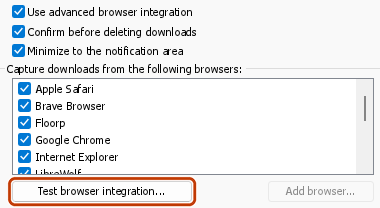
หากติดต่อ DDM ไม่ได้เลย (เช่น ถอนการติดตั้งแล้ว หรือตัวช่วยยังไม่ได้ลงทะเบียน) เบราว์เซอร์จะจัดการดาวน์โหลดต่อ จึงไม่มีอะไรสูญหาย และปุ่มแถบเครื่องมือจะแสดงเครื่องหมาย ! สีแดง ดู เบราว์เซอร์และ DDM ไม่ได้เชื่อมต่อกัน หรือเรียกใช้ ตัวเลือก → ทั่วไป → ทดสอบการรวมเบราว์เซอร์...
ขั้นตอนถัดไป
- บทแนะนำ: รับการดาวน์โหลดจากเบราว์เซอร์ →
- เปลี่ยนประเภทไฟล์ที่ DDM รับ →
- หากเบราว์เซอร์ไม่ส่งรายการดาวน์โหลดให้ →
ฟรี, โอเพนซอร์ส, ไม่มีโฆษณา, ไม่มีช่วงทดลองใช้
ดาวน์โหลด Dannex Download Manager