

Dengan ekstensi DDM, mengklik tautan unduhan di browser menyerahkan unduhan ke DDM. DDM menerima alamatnya bersama halaman asalnya (referrer), cookie Anda untuk situs tersebut, dan User-Agent browser, sehingga unduhan yang mengharuskan Anda login tetap berfungsi. DDM juga menerima alamat yang telah dicapai oleh unduhan browser itu sendiri: saat sebuah situs menolak tautannya untuk DDM (tautan sekali pakai yang sudah dipakai browser, atau situs yang hanya mengizinkan browser meminta tautannya), DDM melanjutkan dari sana satu kali, tanpa cookie Anda jika itu situs lain. Saat pemeriksaan bot suatu situs (misalnya milik Cloudflare) atau penolakannya terhadap program (412 Precondition Failed milik FileHippo) menolak koneksi DDM sendiri, DDM bertanya sekali lagi dengan menyambung seperti browser Anda (handshake, pengaturan, dan urutan header yang sama), dengan User-Agent browser Anda dan cookie-nya untuk situs itu saja, lalu mengunduh lewat satu koneksi tersebut; proxy, adaptor jaringan, dan batas kecepatan Anda tetap berlaku seperti biasa. DDM tidak menyelesaikan tantangan apa pun: situs yang masih menuntut jawaban akan menolak lagi, dan DDM menyatakan situs ini hanya meloloskan browser, disertai cara menyerahkan unduhan kembali ke browser (lihat Situs yang hanya meloloskan browser).
Ekstensi ini berfungsi di Google Chrome, Microsoft Edge, Brave, Opera, dan Vivaldi, di Firefox versi 140 atau yang lebih baru, serta di Safari versi 17 atau yang lebih baru di Mac (lihat Safari).
Peramban yang dibangun di atasnya juga berfungsi: Chromium dan Helium menggunakan ekstensi seperti Chrome, Brave Origin seperti Brave, Zen dan LibreWolf seperti Firefox. Di Windows, Zen memiliki bug sendiri (lihat Peramban dan DDM tidak terhubung).
Siapkan
Integrasi browser terdiri dari dua bagian: program kecil yang berkomunikasi dengan browser dan ekstensinya.
- Instal DDM dengan program instalasi dan biarkan Siapkan integrasi browser (Chrome, Edge, Brave, Firefox) tetap dicentang. Ini akan mendaftarkan helper. (Salinan portabel tidak dapat melakukan ini; lihat Mode portabel.) Di Linux dan macOS, DDM mendaftarkannya sendiri, setiap kali dimulai, untuk browser yang terinstal saat itu.
- Tambahkan ekstensi ke setiap browser yang Anda pakai, seperti di bawah. Ekstensi Dannex belum ada di toko browser (daftarnya segera hadir), jadi ekstensi disertakan bersama DDM, di folder
extensiontempat DDM dipasang, dan sebagai unduhan tersendiri pada setiap rilis. Sampai ekstensi sebuah browser menjangkau DDM, jendela Tambahkan Dannex Download Manager ke browser Anda milik DDM terbuka pada setiap awal: jendela itu mendaftar browser yang ditemukan, dan Tunjukkan caranya membuka langkah-langkah ini (setelah toko mencantumkannya, Tambahkan ekstensi membuka halamannya di sana). Jangan tanya lagi menghentikan jendela itu.
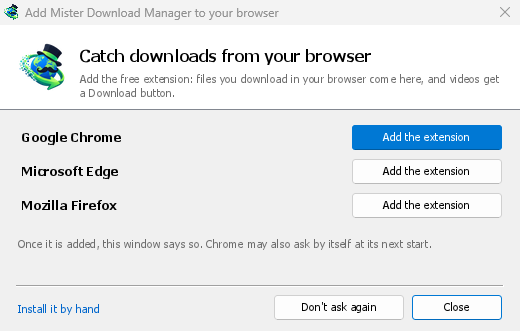
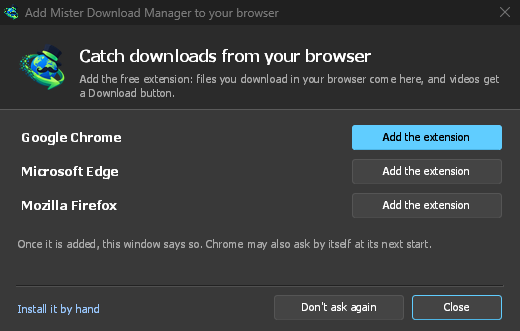
Firefox
Firefox 140 atau lebih baru diperlukan. Firefox hanya memasang add-on yang ditandatangani Mozilla, dan add-on Dannex belum ada di addons.mozilla.org. Sampai ada, filenya adalah extension\mdm-firefox.xpi di folder DDM (dan ...-extension-firefox.xpi pada setiap rilis):
- Firefox Developer Edition, Nightly, atau ESR: buka
about:config, aturxpinstall.signatures.requiredkefalse, lalu bukaabout:addons, klik ikon roda gigi, Install Add-on From File…, dan pilih file tersebut. - Firefox mana pun, hingga ditutup: buka
about:debugging#/runtime/this-firefox, klik Load Temporary Add-on… dan pilih file yang sama.
Setelah terdaftar di addons.mozilla.org, Add to Firefox di halamannya memasangnya secara permanen, dan Firefox memperbaruinya; Zen dan LibreWolf memasangnya dari halaman yang sama.
Chrome, Edge, Brave, Opera, dan Vivaldi
Muat ekstensi secara manual (daftar Dannex di Chrome Web Store segera hadir; setelah ada, jendela Tambahkan Dannex Download Manager ke browser Anda milik DDM membuka halamannya di setiap browser, tempat Add to Chrome memasangnya dan browser memperbaruinya; di Edge tombolnya adalah Get, setelah Allow extensions from other stores). Filenya ada di folder extension tempat DDM dipasang: %LOCALAPPDATA%\Programs\Dannex Download Manager\extension jika Anda memasangnya untuk diri sendiri, atau Program Files\Dannex Download Manager\extension jika Anda memasangnya untuk semua pengguna. Setiap rilis juga menyediakannya sebagai unduhan tersendiri, ...-extension-chromium.zip (ekstrak dulu).
- Buka halaman ekstensi:
chrome://extensions,edge://extensions, ataubrave://extensions. - Nyalakan Mode pengembang.
- Klik Muat yang belum dikemas dan pilih folder
extension\chromium.
Dannex Download Manager akan muncul di daftar. Biarkan tetap aktif. Sematkan tombolnya ke bilah alat agar Anda dapat melihat sekilas apakah browser terhubung ke DDM.
Helium
Di Helium, muat ekstensi secara manual seperti di atas (chrome://extensions juga berfungsi di Helium). Setelah Dannex ada di Chrome Web Store, Helium memasangnya dari sana: klik Add to Chrome. Helium mengambil ekstensi lewat layanannya sendiri, jadi ini hanya berfungsi selama layanan itu diizinkan. Jika Helium menampilkan Extension downloads are disabled, buka helium://settings/privacy/services (Settings → Privacy and security → Helium services), aktifkan Allow connecting to Helium services dan Proxy extension downloads and updates, lalu klik Add to Chrome lagi. Jika keduanya nonaktif, muat ekstensi secara manual, seperti di atas.
Penginstal DDM mendaftarkan helper di tempat Helium mencarinya, di Windows, Linux, dan macOS. Setelah toko mencantumkannya, di Linux dan macOS DDM juga menawarkan ekstensi kepada Helium, lewat layanan Helium sendiri, jadi dengan layanan itu diizinkan, ekstensi tiba sendiri saat Helium dimulai berikutnya (di macOS Helium bertanya dulu: New extension added di menunya, tempat Anda mengaktifkannya). Paket Linux (.deb, .rpm) menyerahkan hal itu kepada jendela di bawah, tanpa menulis apa pun di folder home Anda. Di Windows, ekstensi tidak dapat ditawarkan kepada Helium dengan cara ini: jendela Tambahkan Dannex Download Manager ke browser Anda milik DDM membuka halaman toko di Helium jika Helium dipasang dengan penginstalnya; Helium dari file zip tidak ditemukan di sana, jadi buka sendiri halaman toko di dalamnya. Helium sengaja menyebut dirinya Google Chrome, jadi di Opsi → Umum → Tangkap unduhan dari browser berikut namanya adalah Google Chrome.
Safari (macOS)
Aplikasi Mac sudah menyertakan ekstensi Safari: tidak ada yang perlu diunduh. Diperlukan Safari 17 atau yang lebih baru dan macOS 14 atau yang lebih baru.
- Seret DDM ke Aplikasi dan jalankan sekali. Jendela Tambahkan Dannex Download Manager ke browser Anda DDM mencantumkan Safari: Cara menambahkan menunjukkan langkah-langkah di bawah ini.
- Di Safari, buka Pengaturan → Ekstensi dan centang Dannex Download Manager. Klik Selalu Izinkan di Setiap Situs Web: ekstensi perlu membaca situs untuk meneruskan informasi masuk Anda.
- Selama aplikasi tidak disahkan oleh Apple (versi eksperimental tidak), Safari hanya mencantumkan ekstensi dengan ekstensi yang tidak ditandatangani diizinkan: Pengaturan → Lanjutan → Tampilkan fitur untuk pengembang web, lalu Pengaturan → Pengembang → Izinkan ekstensi yang tidak ditandatangani. Safari melupakan pengaturan itu setiap kali keluar.
Safari tidak mengizinkan ekstensi untuk melihat maupun menghentikan unduhan browser, jadi cara kerjanya berbeda dari browser lain:
- Berfungsi seperti di browser lain: item klik kanan, tombol di atas video, Media di halaman ini, tombol bilah alat, Alt-klik, DDM memulai sendiri, dan setiap aturan di Opsi.
- Klik pada tautan ke jenis file yang diambil DDM akan menuju ke DDM. Unduhan yang dimulai sendiri oleh halaman (skrip, atau tautan tanpa nama file di alamatnya yang dijawab server dengan file) tetap di Safari: gunakan klik kanan → Unduh dengan DDM untuk itu.
- Tidak tersedia: berbagi proxy atau VPN browser, dan unduhan dari formulir.
Dari file zip biasa
Versi -x64.zip tidak memiliki penginstal, tetapi Anda dapat mendaftarkan program pembantu sendiri. Buka command prompt di folder DDM, lalu jalankan:
dannexdownloadmanager-nmhost.exe --register
Tindakan ini hanya berlaku untuk akun Windows Anda. --unregister membatalkan pendaftaran. Setelah itu, muat ekstensi seperti di atas dari folder extension di dalam file zip.
Yang diperlukan
Saat Anda mengeklik tautan unduhan, ekstensi akan memeriksa Opsi DDM:
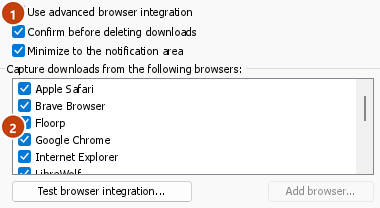
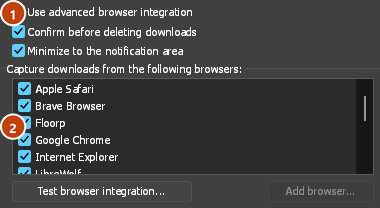
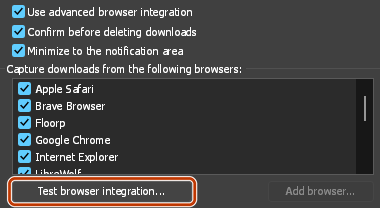
- Opsi → Umum → Gunakan integrasi browser tingkat lanjut harus dinyalakan. Matikan opsi ini agar tidak ada yang dikirim ke DDM.
- Browser Anda harus dicentang di Opsi → Umum → Tangkap unduhan dari browser berikut.
- Opsi → Jenis file → Mulai mengunduh jenis file berikut secara otomatis harus mencantumkan jenis file tersebut. Daftar ini dimulai dengan yang umum: ZIP, RAR, 7Z, EXE, MSI, ISO, DMG, DEB, RPM, APPIMAGE, MP3, MP4, MKV, WEBM, PDF, model AI seperti GGUF dan SAFETENSORS, file 3D seperti GLB dan STL, dan banyak lagi. Apa pun yang lain dapat ditambahkan ke daftar.
- Opsi → Jenis file → Jangan mulai mengunduh secara otomatis dari situs berikut tidak boleh mencantumkan situs tersebut. Nama dipisahkan oleh spasi, dan
*cocok dengan bagian mana pun, seperti pada*.update.microsoft.com. Edit daftar ... di bawahnya mencantumkan alamat lengkap yang tidak akan ditangani, satu per baris (https://example.com/private/*). - Opsi → Jenis file → Jangan ambil file yang lebih kecil dari membuat browser menangani file kecil (seperti tanda terima atau ikon). Nilai 0 berarti ukuran berapa pun.
- Ekstensi harus diizinkan membaca situs. Jika Anda membatasi aksesnya ke beberapa situs (atau memilih Saat diklik), ekstensi tidak dapat meneruskan informasi login Anda, sehingga unduhan dari situs tersebut tetap ditangani oleh browser.
Ketika peramban menyimpan unduhan, tombol ekstensi akan menunjukkan mana di antara ini yang meninggalkannya di sana, dengan nama berkas, dan log DDM memiliki baris untuk setiap unduhan (logs\mdm.log di folder data DDM).
Alamat yang Anda klik dan alamat tujuan setelah pengalihan sama-sama diperiksa. Jadi, situs yang Anda kecualikan tetap dikecualikan meskipun mengarahkan Anda ke server lain. Unduhan lainnya tetap ditangani oleh browser. Perubahan di Opsi akan diterapkan di browser dalam waktu satu menit; Anda tidak perlu memulai ulang browser.
Ketika DDM mengambil unduhan, DDM mendapatkan nama file, ukuran, dan jenis file dari browser, sehingga Info File Unduhan menampilkannya sekaligus tanpa bertanya lagi kepada server. Unduhan dari formulir (tombol yang mengirimkan data dan mendapatkan file kembali) dikirim lagi oleh DDM dengan data formulir; formulir yang mengirimkan file tetap ditangani oleh browser.
Saat DDM mengambil alih unduhan, salinan unduhan di browser dibatalkan dan dihapus dari daftar unduhan browser. Di Firefox dan browser yang dibangun di atasnya (Waterfox, Zen, LibreWolf), DDM mengambil alih segera setelah server merespons, sebelum browser menanyakan Apa yang harus… lakukan dengan file ini?: untuk file yang diambil DDM, pertanyaan itu tidak pernah muncul (Waterfox menanyakannya untuk setiap jenis file baru). File yang tidak diambil DDM akan mendapatkan pertanyaan seperti biasa. Jendela Info file unduhan terbuka di DDM (kecuali Anda mematikannya di Opsi → Unduhan). Membatalkan di sana tidak mengembalikan unduhan ke browser.
Klik tautan unduhan di browser: Info File Unduhan terbuka di DDM. 

Mulai Unduhan: jendela progres menunjukkan unduhan sedang berlangsung. 

Unduhan selesai: Buka file, atau Buka folder. 

Unduhan dari jendela pribadi menggunakan cookie jendela tersebut, tidak pernah menggunakan cookie normal, dan tidak disimpan dalam daftar DDM setelah jendela ditutup.
File yang diunduh DDM dari browser ditandai sebagai berasal dari internet, seperti yang ditandai oleh browser: Windows memeriksa program dengan SmartScreen sebelum dijalankan dan Office membuka dokumen dalam Tampilan Terlindungi.
File yang akan dibuka browser
PDF, lagu, atau video yang akan ditampilkan atau diputar sendiri oleh browser juga masuk ke DDM, jika jenisnya ada di Opsi → Jenis file (tidak di situs yang dikecualikan). Untuk mematikan ini, hapus centang Juga ambil file yang akan dibuka browser di Opsi → Umum → Tombol.... Ini memerlukan browser Chromium (Chrome, Edge, Brave, Opera, Vivaldi) versi 128 atau yang lebih baru, atau Firefox.
Tombol bilah alat
Tombol ekstensi menunjukkan apakah browser terhubung ke DDM. Tanda ! merah berarti tidak terhubung; klik tombol untuk melihat alasannya, dan Cara memperbaikinya membuka bagian yang sesuai dari Browser dan DDM tidak terhubung. Saat DDM mengunduh, tombol menampilkan jumlah unduhan yang sedang berjalan. Tombol itu juga memuat:
- Kotak untuk tautan: tempel alamat lalu klik Unduh. DDM menerimanya seperti dari Unduh dengan DDM, dengan halaman tempat Anda berada sebagai referrer dan cookie Anda untuk situs tautan tersebut.
- Unduhan: unduhan DDM, yang sedang berjalan di urutan pertama, masing-masing dengan progres, kecepatan, dan sisa waktunya, diperbarui selama popup terbuka. Jeda atau Lanjutkan salah satunya, atau Jeda semua; klik unduhan yang selesai untuk membuka foldernya. Tidak ada yang ditampilkan saat DDM tidak berjalan (DDM mulai sendiri untuk sebuah unduhan). Dengan Kirim unduhan ke DDM lain, unduhan DDM itulah yang didaftar.
- Ambil unduhan dari browser ini: hapus centang untuk menjeda, dan setiap unduhan tetap ditangani oleh browser sampai Anda mencentangnya lagi.
- Jangan pernah mengambil unduhan dari situs saat ini: menambahkannya ke situs yang dikecualikan DDM.
- Buka DDM dan Opsi....
- Media di halaman ini: apa yang dimuat halaman yang dapat diunduh DDM (lihat di bawah).
Ekstensi VPN atau proksi
Ekstensi VPN atau proksi hanyalah proksi untuk browser. Aktifkan Kirim unduhan melalui proxy atau ekstensi VPN browser ini di pop-up bilah alat ekstensi (ini mati saat diinstal), dan DDM mengunduh apa yang diambilnya dari browser melalui proksi yang sama (dengan Opsi → Proksi / Socks → Gunakan proxy/socks dari permintaan browser, aktif secara default; lihat Opsi). Jika dimatikan, ekstensi tidak membaca apa pun dari proksi browser.
- Firefox akan menanyakan kepada Anda sekali, saat mengaktifkan, untuk mengizinkan ekstensi membaca proksi browser; mematikannya akan mencabut izin tersebut. DDM mendapatkan proksi yang diambil oleh permintaan browser sendiri untuk file tersebut, termasuk yang dipilih oleh ekstensi VPN untuk setiap permintaan.
- Chrome, Edge, Brave, Opera, dan Vivaldi tidak dapat meminta izin tersebut saat mengaktifkan, jadi ekstensi memilikinya sejak diinstal (Chrome menghitungnya di bawah akses ke setiap situs yang sudah diminta ekstensi, jadi tidak ada baris yang ditambahkan ke prompt instal dan pembaruan tidak meminta hal baru). Pengaktifan tidak meminta apa pun. DDM mendapatkan proksi efektif browser, siapa pun yang mengaturnya (ekstensi VPN atau proksi, kebijakan, baris perintah): server tetap untuk skema unduhan (
http,https,socks4,socks5), kecuali alamatnya ada di daftar bypass-nya, atau skrip konfigurasi otomatis proksi-nya (berdasarkan alamatnya atau sebaris). Tanpa proksi, atau proksi sistem, tidak ada yang dikirim dan DDM mengikuti Opsi-nya sendiri. Proksi QUIC tidak dapat dibagikan.
Di keduanya, login proksi tidak pernah dibaca: proksi yang meminta login ekstensi VPN sendiri tidak dapat dibagikan, dan unduhan akan menyatakan demikian daripada berjalan tanpanya.
Media di halaman ini
Beberapa halaman memutar video tanpa tautan ke video tersebut, dan beberapa pemutar juga menyembunyikannya dari tombol unduh. Tombol bilah alat mencantumkan apa yang telah dimuat halaman, sehingga Anda tetap dapat menyimpannya:
- Stream: HLS (
.m3u8) dan DASH (.mpd), cara sebagian besar situs memutar video panjang. Setiap stream terdaftar sekali, tidak peduli berapa banyak kualitas yang diubah oleh pemutarnya, dengan kualitasnya (1080p · 720p) dan durasinya saat ekstensi dapat membacanya. Stream yang alamatnya tidak berakhiran.m3u8atau.mpd, disajikan sebagai teks biasa, juga ditemukan: saat Anda membuka daftar (atau menekan tombol unduh di atas pemutarnya) dan pemutar memutar stream, ekstensi membaca beberapa kilobyte pertama dari apa yang diambil pemutar tersebut untuk mengenalinya. Tidak ada yang dibaca sampai Anda meminta. - File video dan suara yang diputar halaman (MP4, WebM, MP3, dan sejenisnya), dengan ukurannya dan, untuk video, ukuran gambarnya.
Mulai video terlebih dahulu: daftar akan terisi saat halaman memuat konten, dan akan dikosongkan saat tab beralih ke halaman lain. Dengan Tambahkan judul halaman di depan nama file media aktif, file dari daftar akan dinamai sesuai halaman, lalu nama file itu sendiri (The page - clip.mp4). Klik Unduh di samping salah satunya: aliran akan membuka jendela Unduh video dari halaman DDM, yang membaca kualitasnya (yt-dlp yang melakukannya); file akan masuk ke daftar DDM seperti unduhan lainnya. Cookie Anda untuk servernya, halaman sebagai perujuk, dan User-Agent browser Anda akan ikut serta, seperti halnya untuk tautan yang Anda klik.
Potongan aliran (segmennya) tidak pernah dicantumkan. Aliran yang dilindungi hak cipta (DRM: Widevine, PlayReady, FairPlay, seperti yang digunakan sebagian besar layanan streaming berbayar) dicantumkan sebagai Terlindungi, tanpa tombol Unduh: tidak ada alat yang boleh melanggar perlindungan itu, dan DDM tidak mencoba.
Ini tidak memerlukan apa pun lagi dari Anda: ekstensi sudah melihat apa yang diunduh browser untuk menyerahkan unduhan. Apa yang dicatatnya tetap ada di memori browser dan dilupakan saat browser ditutup.
Klik kanan: Unduh dengan DDM
Klik kanan tautan, video, suara, atau gambar, lalu pilih Unduh dengan DDM. DDM akan mengunduhnya apa pun jenisnya: Anda memintanya, jadi daftar jenis file dan situs yang dikecualikan tidak berlaku di sini (keduanya hanya menentukan unduhan mana yang diambil alih DDM secara otomatis). Video yang diputar sebagai aliran akan masuk ke jendela Unduh video dengan aliran yang dimuat pemutarnya (HLS atau DASH), seperti yang dikirim oleh tombol di atas video, dengan cookie Anda untuk server aliran dan halaman sebagai perujuk.
Pilih sebagian halaman lalu klik kanan untuk Unduh tautan yang dipilih dengan DDM, atau klik kanan halaman untuk Unduh semua tautan dengan DDM: tautan terbuka di Link grabber, dikelompokkan menjadi paket, tempat Anda mencentang yang diinginkan. Klik kanan halaman untuk Unduh semua gambar dengan DDM (setiap gambar dalam ukuran terbesar yang ditawarkan halaman) atau Unduh semua video dan audio dengan DDM (pemutar dan tautan ke file semacam itu di halaman, serta file yang diputar pemutarnya): semuanya terbuka di Link grabber dengan cara yang sama.
Jika DDM tidak dapat dijangkau saat Anda memilih salah satu dari ini, halaman bantuan akan terbuka di bagian yang menjelaskan alasannya.
Opsi → Umum → Sesuaikan item menu DDM di menu konteks peramban → Edit... memilih mana dari kelima item ini yang ditampilkan menu browser. Browser akan mengubah menunya saat Anda beralih ke browser tersebut lagi.
Tombol unduh di atas video
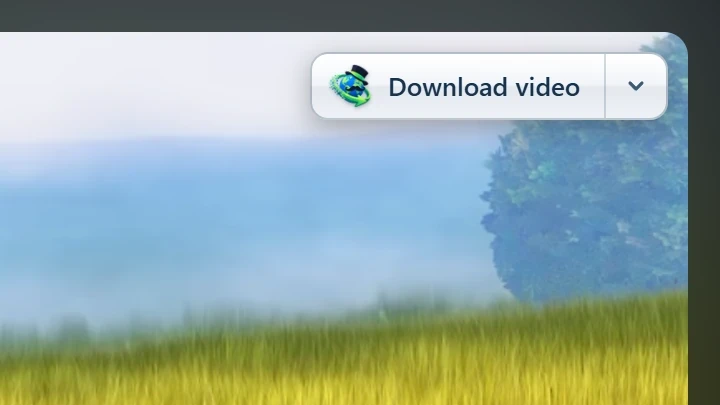
Arahkan ke video di halaman web dan tombol kecil Unduh video akan muncul di tepinya. Klik dan menu akan terbuka di atas video: DDM mencari kualitas yang dapat diunduh dan mencantumkannya dengan ukurannya. Pilih salah satu dan akan langsung diunduh, hanya dengan jendela progresnya; jendela utama DDM tetap di tempatnya (dengan Jangan mulai mengunduh, hanya tambahkan file ke antrean di Opsi, itu akan masuk ke antrean sebagai gantinya). Buka di Dannex Download Manager... di bagian bawah menu akan membuka jendela Unduh video dari halaman sebagai gantinya. DDM harus berjalan agar menu berfungsi: jika tidak, atau untuk DDM lain yang Anda kirimi unduhan, klik akan langsung membuka jendela itu. Ini mengambil video yang Anda klik: file-nya sendiri saat memutar satu, atau stream yang dimuat pemutar (HLS atau DASH), jika tidak, halaman. Ketika tombol tidak dapat mengetahui mana yang Anda maksud, Media di halaman ini di tombol bilah alat mencantumkan semuanya. Pemutar tersemat juga berfungsi, dan login Anda untuk situs, halaman yang menyematkan pemutar, dan User-Agent browser Anda ikut serta, sehingga video untuk anggota, atau yang hanya diputar di situs yang menyematkannya, dapat diunduh. Pemutar suara juga mendapatkan tombol.
Tombol ini tidak mengganggu: hanya muncul saat Anda mengarahkan ke video (atau pemutar memiliki fokus keyboard; Tab kemudian bergerak ke tombol), memudar saat penunjuk diam, dan tidak menyertakan video kecil dan loop bisu pendek (gambar animasi, latar belakang). Dalam mode layar penuh, tombol ini mengikuti video saat pemutar mengizinkannya. Pada video yang dilindungi hak cipta (DRM), tombol ini menyatakan bahwa video tidak dapat disimpan.
- Pindahkan: seret ke mana saja di sepanjang tepi video; tombol ini akan menempel ke tepi terdekat dan tetap di sana di situs tersebut.
- Menunya (panah di sebelahnya): Sembunyikan di video ini, Never on situs tersebut (DDM mengingat situsnya, tanpa
www., sehingga alamat lainnya sepertim.juga tercakup), dan Pengaturan tombol..., yang membuka Opsi DDM (saat DDM tidak dapat dijangkau, tombol memberi tahu). - Pengaturannya: Opsi → Umum → Sesuaikan panel Unduhan DDM di peramban → Edit...: matikan; tampilkan Di atas video, Di atas pemutar suara, atau keduanya; jangan tampilkan pada media yang lebih pendek dari sekian detik (browser mengetahui panjang video setelah pemutarnya memuatnya, dan menampilkan tombol sampai saat itu); pilih Where it shows first (kanan atas kecuali Anda memilih sudut lain; jika diseret ke tempat lain di suatu situs, tombol tetap di sana pada situs itu); dan lihat atau ubah situs yang tidak pernah menampilkannya. Never on di menu tombol menambahkan ke daftar itu, dan situs yang ditambahkan di sana saat Opsi terbuka tetap tersimpan saat Anda mengklik OK.
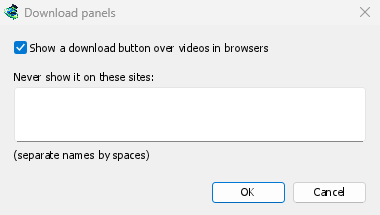
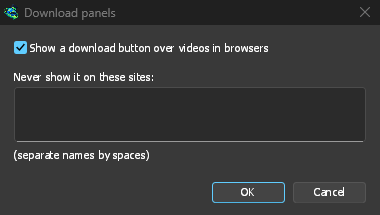
Tombol ini mengikuti integrasi lainnya: tidak akan muncul jika Gunakan integrasi browser tingkat lanjut dimatikan atau browser tidak dicentang.
Tombol untuk memaksa atau mencegah pengambilan
Tahan Alt saat mengklik tautan agar browser yang mengunduhnya, bukan DDM. Di Firefox, Alt+klik menyimpan tautan hanya jika pengaturan browser.altClickSave aktif (di about:config); jika tidak, klik kanan tautan lalu pilih Save Link As..., yang disimpan oleh browser.
Tahan Ctrl+Alt saat mengklik tautan agar DDM mengunduhnya apa pun jenisnya, seperti yang dilakukan Unduh dengan DDM di menu klik kanan: halaman, gambar, atau jenis file yang diserahkan Opsi kepada browser. Baik halaman maupun browser tidak melakukan hal lain dengan klik itu (tidak ada tab yang terbuka).
Keduanya diatur di Opsi → Umum → Tombol...: masing-masing dapat berupa Tidak ada, Alt, Ctrl, Shift, atau dua atau tiga di antaranya sekaligus, dan keduanya harus berbeda. Tombol dihitung persis seperti yang ditahan: dengan Alt dipilih, klik Alt+Shift adalah klik biasa. Ctrl+Alt adalah bawaan untuk memaksa karena tidak ada yang melakukan klik itu untuk hal lain: browser membuka tab untuk Ctrl, jendela untuk Shift, dan mengunduh untuk Alt, dan di Windows Alt+Shift mengganti tata letak keyboard. Tombol yang dipilih untuk menyerahkan tautan ke browser tetap berarti seperti biasa di browser (Shift tetap membuka jendela baru, yang mengunduh tautan itu); tombol yang dipilih untuk memaksa tautan menggantikannya. Di Mac, Ctrl di Opsi adalah tombol Command (⌘), karena klik Control membuka menu klik kanan di sana: Command+Option memaksa tautan. Perubahan berlaku setelah browser bertanya lagi kepada DDM, yang terjadi saat Anda beralih kembali ke browser. Popup tombol bilah alat menyebutkan tombol yang dipilih. Jendela yang sama memuat Also take files the browser would open.
Untuk menyimpan unduhan situs di browser secara permanen, gunakan Jangan pernah mengambil unduhan dari tombol bilah alat, atau tambahkan situs ke Jangan mulai mengunduh secara otomatis dari situs berikut. Untuk menyimpan jenis file di browser, hapus dari daftar jenis file.
Situs yang hanya meloloskan browser
Pemeriksaan bot pada sebagian situs (tantangan Cloudflare, edge Akamai) hanya meloloskan browser, bahkan setelah DDM bertanya sekali lagi dengan cara browser Anda menyambung. DDM lalu menyatakan situs ini hanya meloloskan browser dan menawarkan Unduh dengan browser: tombol di jendela progres unduhan, dan item di menu klik kanannya di daftar. Tombol itu tetap ada setelah DDM dimulai ulang.
Ini membuka alamat unduhan di browser asal unduhan, atau di browser bawaan Anda jika DDM tidak tahu browser mana itu (tautan yang Anda tambahkan sendiri di DDM) atau tidak menemukannya (di Linux, browser Flatpak atau Snap). Jawab pemeriksaan situs di sana jika diminta. Saat browser memulai unduhan, ekstensinya menawarkannya ke DDM seperti biasa, dan DDM menyerahkannya kepada browser: browser menyimpannya, dan popup tombol bilah alat menjelaskan alasannya. DDM melakukan ini satu kali untuk alamat tersebut (atau alamat tujuan pengalihannya), dalam 10 menit setelah klik Anda; setelah itu, unduhan tautan itu kembali ke DDM. Log DDM mencatat masing-masingnya.
Baris unduhan tetap di daftar DDM seperti semula, dan Lanjutkan mencoba lagi dari DDM. Jika DDM tidak menampilkan tombol seperti itu (tautan yang sudah diperiksa Link grabber atau Info file unduhan sebelum ditambahkan), tahan Alt saat mengklik tautan untuk menyerahkan unduhan itu kepada browser (Keys to force or prevent capture).
Saat DDM tidak berjalan
Anda tidak perlu memulai DDM terlebih dahulu. Saat browser menyerahkan unduhan dan DDM tidak berjalan, pembantu akan memulainya dan meneruskan unduhan tersebut.
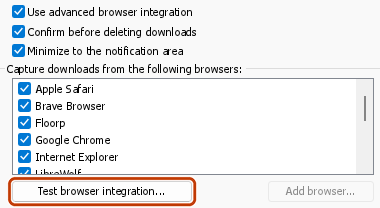
Jika DDM tidak dapat dijangkau sama sekali (DDM telah dihapus instalasinya, atau pembantu tidak terdaftar), unduhan tetap ditangani oleh browser, sehingga tidak ada yang hilang, dan tombol bilah alat menunjukkan tanda seru merah !. Lihat Browser dan DDM tidak terhubung, atau jalankan Opsi → Umum → Uji integrasi browser....
Langkah selanjutnya
- Tutorial: menangkap unduhan dari browser Anda →
- Ubah jenis file yang diambil DDM →
- Jika browser tidak menyerahkan unduhan →
Gratis, sumber terbuka, tanpa iklan, tanpa masa uji coba.
Unduh Dannex Download Manager