

DDM এক্সটেনশন থাকলে ব্রাউজারে কোনো ডাউনলোড লিঙ্কে ক্লিক করলে ডাউনলোডটি DDM-এর হাতে যায়। DDM ঠিকানাটি পায় যে পৃষ্ঠা থেকে এসেছে সেটির সঙ্গে (রেফারার), সাইটের জন্য আপনার কুকি এবং ব্রাউজারের User-Agent-সহ, তাই সাইন-ইন থাকা লাগে এমন ডাউনলোডও কাজ করে। ব্রাউজারের নিজের ডাউনলোড যে ঠিকানায় পৌঁছেছিল, সেটিও সে পায়: কোনো সাইট DDM-কে লিঙ্কটিই দিতে না চাইলে (ব্রাউজার ইতিমধ্যে ব্যবহার করে ফেলেছে এমন একবারের লিঙ্ক, বা যে সাইট শুধু ব্রাউজারকে তার লিঙ্ক চাইতে দেয়), DDM সেখান থেকে একবার এগিয়ে যায়, সেটি অন্য সাইট হলে আপনার কুকি ছাড়া। কোনো সাইটের বট পরীক্ষা (যেমন Cloudflare-এর) বা প্রোগ্রাম প্রত্যাখ্যান (FileHippo-র 412 Precondition Failed) DDM-এর নিজের সংযোগ ফিরিয়ে দিলে, DDM আপনার ব্রাউজার যেভাবে সংযোগ করে ঠিক সেভাবে (একই হ্যান্ডশেক, সেটিংস ও হেডারের ক্রম) আরও একবার জিজ্ঞাসা করে, আপনার ব্রাউজারের User-Agent এবং শুধু ওই সাইটের জন্য আপনার কুকি দিয়ে, এবং সেই একটি সংযোগেই ডাউনলোড করে; আপনার প্রক্সি, নেটওয়ার্ক অ্যাডাপ্টার ও গতির সীমা যথারীতি প্রযোজ্য। এটি কোনো চ্যালেঞ্জ সমাধান করে না: যে সাইট তবুও চ্যালেঞ্জের উত্তর চায়, সে আবার ফিরিয়ে দেয়, এবং DDM বলে এই সাইট শুধু ব্রাউজারকে ঢুকতে দেয়, সঙ্গে ডাউনলোডটি ব্রাউজারকে ফিরিয়ে দেওয়ার একটি উপায় থাকে (দেখুন যে সাইট শুধু ব্রাউজারকে ঢুকতে দেয়)।
এক্সটেনশনটি Google Chrome, Microsoft Edge, Brave, Opera এবং Vivaldi-তে, Firefox 140 বা তার পরের সংস্করণে, এবং Mac-এ Safari 17 বা তার পরের সংস্করণে কাজ করে (দেখুন Safari)।
এগুলোর উপর ভিত্তি করে তৈরি ব্রাউজারগুলোও কাজ করে: Chromium এবং Helium, Chrome-এর মতো এক্সটেনশন নেয়; Brave Origin, Brave-এর মতো; Zen এবং LibreWolf, Firefox-এর মতো। Windows-এ, Zen-এর নিজস্ব একটি ত্রুটি আছে (দেখুন ব্রাউজার এবং DDM সংযুক্ত নয়)।
সেট আপ করুন
ব্রাউজার ইন্টিগ্রেশনের দুটি অংশ আছে: একটি ছোট সাহায্যকারী প্রোগ্রাম যার সাথে ব্রাউজার কথা বলে, এবং এক্সটেনশনটি নিজে।
- সেটআপ দিয়ে DDM ইনস্টল করুন এবং ব্রাউজার ইন্টিগ্রেশন সেট আপ করুন (Chrome, Edge, Brave, Firefox) টিক দেওয়া রাখুন। এটি হেল্পারকে রেজিস্টার করে। (পোর্টেবল কপি এটি করতে পারে না; পোর্টেবল মোড দেখুন।) Linux এবং macOS-এ DDM এটি নিজেই রেজিস্টার করে, প্রতিবার চালু হওয়ার সময়, তখন ইনস্টল করা ব্রাউজারগুলির জন্য।
- আপনার ব্যবহার করা প্রতিটি ব্রাউজারে এক্সটেনশন যোগ করুন, নিচের মতো করে। Dannex-এর এক্সটেনশন এখনও ব্রাউজারগুলোর স্টোরে নেই (তালিকা আসছে), তাই এটি DDM-এর সঙ্গেই আসে, DDM যেখানে ইনস্টল করা সেখানকার
extensionফোল্ডারে, এবং প্রতিটি রিলিজের সঙ্গে আলাদা ডাউনলোড হিসেবেও। কোনো ব্রাউজারের এক্সটেনশন DDM-এ না পৌঁছানো পর্যন্ত প্রতিবার শুরুতে DDM-এর আপনার ব্রাউজারে Dannex Download Manager যোগ করুন উইন্ডো খোলে: এটি খুঁজে পাওয়া ব্রাউজারগুলো দেখায়, এবং আমাকে দেখান কিভাবে এই ধাপগুলো খোলে (স্টোরে তালিকাভুক্ত হলে এক্সটেনশন যোগ করুন সেখানকার পৃষ্ঠা খোলে)। আবার জিজ্ঞাসা করবেন না উইন্ডোটি আসা বন্ধ করে।
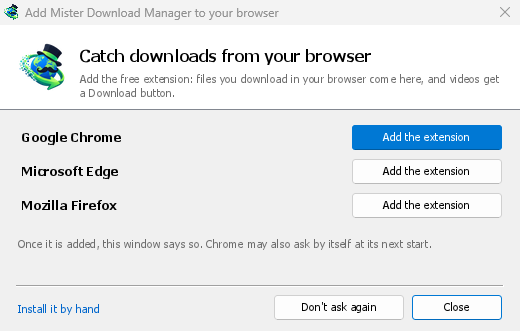
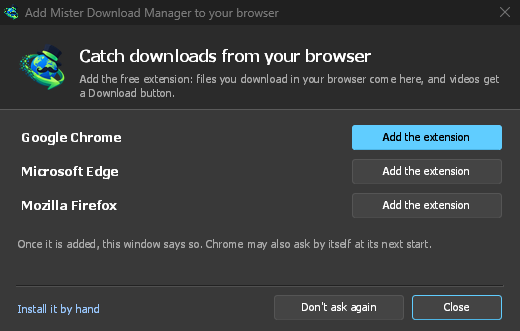
Firefox
Firefox 140 বা তার পরের সংস্করণ লাগে। Firefox শুধু Mozilla-র স্বাক্ষর করা অ্যাড-অন ইনস্টল করে, এবং Dannex-এর অ্যাড-অন এখনও addons.mozilla.org-এ নেই। না আসা পর্যন্ত এর ফাইল DDM-এর ফোল্ডারে extension\mdm-firefox.xpi (এবং প্রতিটি রিলিজের সঙ্গে ...-extension-firefox.xpi):
- Firefox Developer Edition, Nightly বা ESR:
about:configখুলুন,xpinstall.signatures.requiredকেfalseকরুন, তারপরabout:addonsখুলে গিয়ার ক্লিক করুন, Install Add-on From File… বেছে ফাইলটি নির্বাচন করুন। - যেকোনো Firefox, বন্ধ না হওয়া পর্যন্ত:
about:debugging#/runtime/this-firefoxখুলুন, Load Temporary Add-on… ক্লিক করুন এবং একই ফাইলটি নির্বাচন করুন।
addons.mozilla.org-এ তালিকাভুক্ত হলে সেটির পৃষ্ঠায় Add to Firefox ক্লিক করলে এটি স্থায়ীভাবে ইনস্টল হয়, এবং Firefox এটি আপডেট রাখে; Zen ও LibreWolf একই পৃষ্ঠা থেকে এটি ইনস্টল করে।
Chrome, Edge, Brave, Opera এবং Vivaldi
এক্সটেনশন হাতে লোড করুন (Chrome Web Store-এ Dannex-এর তালিকা আসছে; সেখানে এলে DDM-এর আপনার ব্রাউজারে Dannex Download Manager যোগ করুন উইন্ডো প্রতিটি ব্রাউজারে এর পৃষ্ঠা খোলে, যেখানে Add to Chrome এটি ইনস্টল করে এবং ব্রাউজার এটি আপডেট রাখে; Edge-এ বোতামটি Get, Allow extensions from other stores দেওয়ার পর)। এর ফাইলগুলো DDM যেখানে ইনস্টল করা সেখানকার extension ফোল্ডারে: নিজের জন্য ইনস্টল করলে %LOCALAPPDATA%\Programs\Dannex Download Manager\extension, সবার জন্য ইনস্টল করলে Program Files\Dannex Download Manager\extension। প্রতিটি রিলিজে এগুলো আলাদা ডাউনলোড হিসেবেও থাকে, ...-extension-chromium.zip (আগে আনজিপ করুন)।
- এক্সটেনশন পৃষ্ঠা খুলুন:
chrome://extensions,edge://extensionsঅথবাbrave://extensions। - ডেভেলপার মোড চালু করুন।
- আনপ্যাকড লোড করুন ক্লিক করুন এবং
extension\chromiumফোল্ডারটি বেছে নিন।
Dannex Download Manager তালিকায় প্রদর্শিত হবে। এটি চালু রাখুন। ব্রাউজার DDM-এর সাথে সংযুক্ত কিনা তা এক নজরে দেখতে এর বাটনটি টুলবারে পিন করুন।
হিলিয়াম
Helium-এ উপরের মতো এক্সটেনশন হাতে লোড করুন (chrome://extensions Helium-এও কাজ করে)। Dannex Chrome Web Store-এ এলে Helium সেখান থেকে এটি ইনস্টল করে: Add to Chrome ক্লিক করুন। Helium নিজের সার্ভিসের মাধ্যমে এক্সটেনশন আনে, তাই সেগুলো অনুমোদিত থাকলেই এটি কাজ করে। Helium Extension downloads are disabled বললে helium://settings/privacy/services খুলুন (Settings → Privacy and security → Helium services), Allow connecting to Helium services ও Proxy extension downloads and updates চালু করুন এবং আবার Add to Chrome ক্লিক করুন। এগুলো বন্ধ থাকলে উপরের মতো এক্সটেনশন হাতে লোড করুন।
DDM-এর সেটআপ Windows, Linux ও macOS-এ Helium যেখানে খোঁজে সেখানে হেল্পার নিবন্ধন করে। স্টোরে তালিকাভুক্ত হলে Linux ও macOS-এ DDM Helium-কেও এক্সটেনশনটি দেয়, Helium-এর নিজের সার্ভিসের মাধ্যমে, তাই সেগুলো অনুমোদিত থাকলে Helium-এর পরের শুরুতে এটি নিজে থেকেই আসে (macOS-এ Helium আগে জিজ্ঞাসা করে: এর মেনুতে New extension added, যেখানে আপনি এটি চালু করেন)। Linux প্যাকেজগুলো (.deb, .rpm) এটি নিচের উইন্ডোর ওপর ছেড়ে দেয়, আপনার হোম ফোল্ডারে কিছু না লিখে। Windows-এ Helium-কে এভাবে এক্সটেনশন দেওয়া যায় না: Helium সেটআপ দিয়ে ইনস্টল করা থাকলে DDM-এর আপনার ব্রাউজারে Dannex Download Manager যোগ করুন উইন্ডো Helium-এ স্টোরের পৃষ্ঠা খোলে; zip থেকে চালানো Helium সেখানে পাওয়া যায় না, তাই এতে স্টোরের পৃষ্ঠা নিজে খুলুন। Helium ইচ্ছা করেই নিজেকে Google Chrome হিসেবে পরিচয় দেয়, তাই সেটিংস → সাধারণ → নিচের ব্রাউজারগুলো থেকে ডাউনলোড ধরুন-এ এটি Google Chrome।
Safari (macOS)
Mac অ্যাপটিতে Safari এক্সটেনশনটি রয়েছে: আলাদা করে কিছু ডাউনলোড করার প্রয়োজন নেই। Safari 17 বা তার পরের সংস্করণ এবং macOS 14 বা তার পরের সংস্করণ প্রয়োজন।
- DDM-কে Applications-এ টেনে আনুন এবং একবার চালু করুন। DDM-এর আপনার ব্রাউজারে Dannex Download Manager যোগ করুন উইন্ডোতে Safari তালিকাভুক্ত আছে: যোগ করার নিয়ম নিচের ধাপগুলো দেখায়।
- Safari-তে Settings → Extensions খুলুন এবং Dannex Download Manager টিক দিন। Always Allow on Every Website ক্লিক করুন: এক্সটেনশনটির সাইট পড়ার প্রয়োজন হয় আপনার সাইন-ইন পাস করার জন্য।
- অ্যাপটি Apple দ্বারা নোটারাইজড না হওয়ায় (পরীক্ষামূলক বিল্ডগুলো নয়), Safari এক্সটেনশনটিকে শুধুমাত্র আনসাইনড এক্সটেনশন অনুমোদিত থাকলে তালিকাভুক্ত করে: Settings → Advanced → Show features for web developers, তারপর Settings → Developer → Allow unsigned extensions। Safari প্রতিবার বন্ধ হওয়ার সময় এই সেটিংটি ভুলে যায়।
Safari একটি এক্সটেনশনকে ব্রাউজারের ডাউনলোড দেখতে বা থামাতে দেয় না, তাই অন্যান্য ব্রাউজার থেকে এর কার্যকারিতা ভিন্ন:
- অন্যান্য ব্রাউজারের মতো কাজ করে: ডান-ক্লিক আইটেম, ভিডিওর উপরের বোতাম, এই পৃষ্ঠার মিডিয়া, টুলবার বোতাম, Alt-ক্লিক, DDM নিজে থেকে চালু হওয়া এবং সেটিংসের প্রতিটি নিয়ম।
- DDM যে ধরনের ফাইল নেয়, তার লিঙ্কে ক্লিক করলে DDM-এ যায়। পৃষ্ঠা নিজে থেকে যে ডাউনলোড শুরু করে (একটি স্ক্রিপ্ট, অথবা এমন একটি লিঙ্ক যার ঠিকানায় ফাইলের নাম নেই এবং সার্ভার একটি ফাইল দিয়ে উত্তর দেয়) তা Safari-তেই থাকে: সেগুলোর জন্য ডান-ক্লিক → DDM দিয়ে ডাউনলোড করুন ব্যবহার করুন।
- উপলব্ধ নয়: ব্রাউজারের প্রক্সি বা VPN শেয়ার করা এবং একটি ফর্ম থেকে ডাউনলোড।
সাধারণ জিপ থেকে
-x64.zip কপিতে কোনো ইনস্টলার নেই, তবে আপনি নিজে সাহায্যকারীকে রেজিস্টার করতে পারেন। DDM-এর ফোল্ডারে একটি কমান্ড প্রম্পট খুলুন এবং চালান:
dannexdownloadmanager-nmhost.exe --register
এটি শুধুমাত্র আপনার Windows অ্যাকাউন্টের জন্য। --unregister এটি বাতিল করে। তারপর উপরের মতো জিপের extension ফোল্ডার থেকে এক্সটেনশনটি লোড করুন।
যা লাগে
আপনি যখন একটি ডাউনলোডে ক্লিক করেন, তখন এক্সটেনশনটি DDM-এর বিকল্পগুলি পরীক্ষা করে:
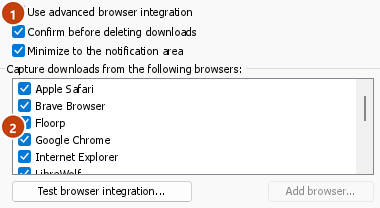
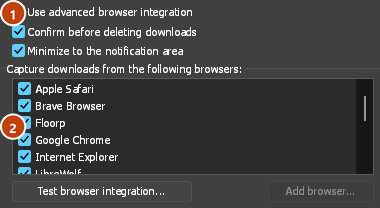
- বিকল্প → সাধারণ → উন্নত ব্রাউজার ইন্টিগ্রেশন ব্যবহার করুন চালু থাকতে হবে। DDM-এ কিছু না পাঠাতে চাইলে এটি বন্ধ করুন।
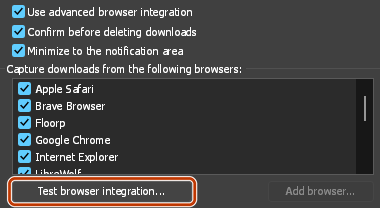
- বিকল্প → সাধারণ → নিম্নলিখিত ব্রাউজারগুলি থেকে ডাউনলোডগুলি ক্যাপচার করুন-এ আপনার ব্রাউজারটি টিক দেওয়া থাকতে হবে।
- সেটিংস → ফাইলের ধরন → নিম্নলিখিত ফাইলের ধরনগুলো স্বয়ংক্রিয়ভাবে ডাউনলোড করা শুরু করুন তালিকায় ফাইলের ধরনটি থাকতে হবে। তালিকাটি সাধারণ ধরনগুলো দিয়ে শুরু হয়: ZIP, RAR, 7Z, EXE, MSI, ISO, DMG, DEB, RPM, APPIMAGE, MP3, MP4, MKV, WEBM, PDF, GGUF এবং SAFETENSORS-এর মতো AI মডেল, GLB এবং STL-এর মতো 3D ফাইল এবং আরও অনেক কিছু। অন্য যেকোনো কিছু তালিকায় যোগ করা যেতে পারে।
- বিকল্প → ফাইলের প্রকার → নিম্নলিখিত সাইটগুলি থেকে স্বয়ংক্রিয়ভাবে ডাউনলোড শুরু করবেন না তালিকায় সাইটটি থাকা উচিত নয়। নামগুলি স্পেস দ্বারা আলাদা করা হয়, এবং
*যেকোনো অংশের সাথে মিলে যায়, যেমন*.update.microsoft.com। এর নিচে তালিকা সম্পাদনা করুন ... সম্পূর্ণ ঠিকানাগুলি তালিকাভুক্ত করে যা বাদ দিতে হবে, প্রতি লাইনে একটি (https://example.com/private/*)। - বিকল্প → ফাইলের প্রকার → এর চেয়ে ছোট ফাইল নেবেন না ছোট ফাইল (একটি রসিদ, একটি আইকন) ব্রাউজারের জন্য রেখে দেয়। 0 যেকোনো আকারের ফাইল নেয়।
- এক্সটেনশনটিকে সাইটটি পড়ার অনুমতি দিতে হবে। যখন আপনি এটিকে কিছু সাইটে (বা ক্লিক করলে) সীমাবদ্ধ করেন, তখন এটি আপনার সাইন-ইন পাস করতে পারে না, তাই এটি সেই সাইটগুলির ডাউনলোড ব্রাউজারের জন্য রেখে দেয়।
ব্রাউজার যখন কোনো ডাউনলোড রাখে, তখন এক্সটেনশনের বোতামে ফাইলের নামসহ লেখা থাকে যে কোনটি এটি সেখানে রেখেছিল, এবং DDM-এর লগে প্রতিটির জন্য একটি লাইন থাকে (logs\mdm.log DDM-এর ডেটা ফোল্ডারে)।
আপনি যে ঠিকানায় ক্লিক করেছেন এবং যে ঠিকানায় এর পুনঃনির্দেশগুলি নিয়ে গেছে, উভয়ই পরীক্ষা করা হয়, তাই আপনি যে সাইটটি বাদ দিয়েছেন সেটি বাদ থাকে, এমনকি যখন এটি আপনাকে অন্য সার্ভারে পাঠায় তখনও। বাকি সবকিছু ব্রাউজারের সাথে থাকে। বিকল্পগুলিতে পরিবর্তনগুলি এক মিনিটের মধ্যে ব্রাউজারে পৌঁছে যায়; আপনাকে এটি পুনরায় চালু করতে হবে না।
যখন DDM একটি ডাউনলোড নেয়, তখন এটি ব্রাউজারের ফাইলের নাম, আকার এবং প্রকারও পায়, তাই ফাইল তথ্য ডাউনলোড করুন সার্ভারকে আবার জিজ্ঞাসা না করেই সেগুলি অবিলম্বে দেখায়। একটি ফর্ম থেকে ডাউনলোড (একটি বাটন যা পোস্ট করে এবং একটি ফাইল ফেরত পায়) DDM দ্বারা ফর্মের ডেটা সহ আবার পোস্ট করা হয়; একটি ফর্ম যা একটি ফাইল পাঠায় তা ব্রাউজারের সাথে থাকে।
যখন DDM একটি ডাউনলোড গ্রহণ করে, তখন ব্রাউজারের নিজস্ব কপি বাতিল হয়ে যায় এবং ব্রাউজারের ডাউনলোড তালিকা থেকে মুছে ফেলা হয়। Firefox এবং এর উপর ভিত্তি করে তৈরি ব্রাউজারগুলিতে (Waterfox, Zen, LibreWolf), DDM সার্ভার থেকে উত্তর পাওয়ার সাথে সাথেই এটি গ্রহণ করে, ব্রাউজার এই ফাইলটি দিয়ে কী করা উচিত? জিজ্ঞাসা করার আগেই: DDM যে ফাইলগুলি গ্রহণ করে, সেগুলির জন্য এই প্রশ্নটি কখনও দেখায় না (Waterfox প্রতিটি নতুন ধরনের ফাইলের জন্য এটি জিজ্ঞাসা করে)। DDM যে ফাইলগুলি গ্রহণ করে না, সেগুলির জন্য আগের মতোই প্রশ্নটি আসে। DDM-এ ফাইল তথ্য ডাউনলোড করুন খোলে (যদি আপনি সেটিংস → ডাউনলোডগুলি-তে এটি বন্ধ না করে থাকেন)। সেখানে বাতিল করলে ডাউনলোডটি ব্রাউজারে ফেরত যায় না।
ব্রাউজারে একটি ডাউনলোড লিঙ্কে ক্লিক করুন: DDM-এ ফাইল তথ্য ডাউনলোড করুন খোলে। 

ডাউনলোড শুরু করুন: প্রগ্রেস উইন্ডো দেখায় এটি আসছে। 

ডাউনলোড সম্পূর্ণ: ফাইলটি খুলুন, অথবা ফোল্ডার খুলুন। 

একটি ব্যক্তিগত উইন্ডো থেকে ডাউনলোডগুলি সেই উইন্ডোর কুকিজ ব্যবহার করে, স্বাভাবিক কুকিজ নয়, এবং এটি বন্ধ হওয়ার পরে DDM-এর তালিকায় রাখা হয় না।
DDM ব্রাউজার থেকে যে ফাইলগুলি ডাউনলোড করে সেগুলি ইন্টারনেট থেকে এসেছে বলে চিহ্নিত করা হয়, যেমন ব্রাউজার তার নিজের ফাইলগুলি চিহ্নিত করে: Windows SmartScreen দিয়ে একটি প্রোগ্রাম চালানোর আগে পরীক্ষা করে এবং Office Protected View-এ একটি ডকুমেন্ট খোলে।
ব্রাউজার যে ফাইলগুলি খুলবে
একটি PDF, একটি গান বা একটি ভিডিও যা ব্রাউজার নিজে দেখাবে বা চালাবে, সেটিও DDM-এ যায়, যখন এর প্রকার বিকল্প → ফাইলের প্রকার-এ থাকে (বাদ দেওয়া সাইটগুলিতে নয়)। এটি বন্ধ করতে, ব্রাউজার যে ফাইলগুলি খুলবে সেগুলিও নিন বিকল্পটি বিকল্প → সাধারণ → কী...-এ আনটিক করুন। এর জন্য Chromium ব্রাউজার (Chrome, Edge, Brave, Opera, Vivaldi) সংস্করণ 128 বা তার পরের সংস্করণ, অথবা Firefox প্রয়োজন।
টুলবার বাটন
এক্সটেনশনের বোতামটি দেখায় ব্রাউজার DDM-এর কাছে পৌঁছাচ্ছে কি না। লাল ! মানে পৌঁছাচ্ছে না; কারণ দেখতে বোতামে ক্লিক করুন, এবং কীভাবে ঠিক করবেন ব্রাউজার ও DDM সংযুক্ত নেই-এর মিলে যাওয়া অংশটি খোলে। DDM ডাউনলোড করার সময় বোতামটি কতগুলো ডাউনলোড চলছে তা দেখায়। বোতামটি আরও করে:
- একটি লিঙ্কের বাক্স: একটি ঠিকানা পেস্ট করে ডাউনলোড করুন ক্লিক করুন। DDM এটি পায় যেন DDM দিয়ে ডাউনলোড করুন থেকে এসেছে, আপনি যে পৃষ্ঠায় আছেন সেটি রেফারার হিসেবে এবং লিঙ্কের সাইটের জন্য আপনার কুকি-সহ।
- ডাউনলোডগুলি: DDM-এর ডাউনলোডগুলো, যেগুলো চলছে সেগুলো আগে, প্রতিটির অগ্রগতি, গতি ও বাকি সময়-সহ, পপআপ খোলা থাকার সময় হালনাগাদ থাকে। একটিকে বিরতি দিন বা পুনরায় শুরু করুন, অথবা সব বিরতি দিন; শেষ হওয়া ডাউনলোডে ক্লিক করলে এর ফোল্ডার খোলে। DDM চালু না থাকলে এটি কিছু দেখায় না (ডাউনলোডের জন্য DDM নিজে থেকেই চালু হয়)। ডাউনলোডগুলি এখানে পাঠান দিয়ে অন্য একটি DDM বেছে নিলে সেটির ডাউনলোডগুলো তালিকায় আসে।
- এই ব্রাউজার থেকে ডাউনলোড নিন: বিরতি দিতে এটি আনটিক করুন, এবং আপনি এটি আবার টিক না করা পর্যন্ত প্রতিটি ডাউনলোড ব্রাউজারের সাথে থাকবে।
- বর্তমান সাইট থেকে কখনোই ডাউনলোড নেবেন না: এটি DDM-এর বাদ দেওয়া সাইটগুলিতে যোগ করে।
- DDM খুলুন এবং সেটিংস...।
- এই পৃষ্ঠার মিডিয়া: পৃষ্ঠাটি যা লোড করেছে এবং DDM ডাউনলোড করতে পারে (নিচে দেখুন)।
একটি VPN বা প্রক্সি এক্সটেনশন
একটি VPN বা প্রক্সি এক্সটেনশন শুধুমাত্র ব্রাউজারের জন্য একটি প্রক্সি। এক্সটেনশনের টুলবার পপআপে এই ব্রাউজারের প্রক্সি বা VPN এক্সটেনশনের মাধ্যমে ডাউনলোড পাঠান চালু করুন (এটি ইনস্টল করার সময় বন্ধ থাকে), এবং DDM ব্রাউজার থেকে যা গ্রহণ করে তা একই প্রক্সির মাধ্যমে ডাউনলোড করে (ডিফল্টরূপে চালু থাকা সেটিংস → প্রক্সি / SOCKS → ব্রাউজারের অনুরোধ থেকে প্রক্সি/SOCKS ব্যবহার করুন সহ; সেটিংস দেখুন)। বন্ধ থাকলে, এক্সটেনশন ব্রাউজারের প্রক্সির কিছুই পড়ে না।
- Firefox আপনাকে একবার, সুইচ করার সময়, এক্সটেনশনটিকে ব্রাউজারের প্রক্সি পড়ার অনুমতি দিতে বলে; এটি বন্ধ করলে সেই অনুমতি প্রত্যাহার করা হয়। DDM ব্রাউজারের নিজস্ব অনুরোধের মাধ্যমে ফাইলটির জন্য যে প্রক্সি ব্যবহার করা হয়েছিল, তা গ্রহণ করে, যার মধ্যে VPN এক্সটেনশন প্রতিটি অনুরোধের জন্য যেগুলি নির্বাচন করে সেগুলিও অন্তর্ভুক্ত।
- Chrome, Edge, Brave, Opera এবং Vivaldi সুইচ করার সময় সেই অনুমতির জন্য জিজ্ঞাসা করতে পারে না, তাই এক্সটেনশনটি ইনস্টল করার সময় থেকেই এটি পায় (Chrome এটিকে এক্সটেনশনের ইতিমধ্যেই অনুরোধ করা প্রতিটি সাইটে অ্যাক্সেসের অধীনে গণনা করে, তাই এটি ইনস্টল প্রম্পটে কোনো লাইন যোগ করে না এবং আপডেট নতুন কিছুর জন্য জিজ্ঞাসা করে না)। সুইচটি কিছুই জিজ্ঞাসা করে না। DDM ব্রাউজারের কার্যকর প্রক্সি গ্রহণ করে, যে সেট করুক না কেন (একটি VPN বা প্রক্সি এক্সটেনশন, একটি নীতি, কমান্ড লাইন): ডাউনলোডের স্কিমের জন্য একটি নির্দিষ্ট সার্ভার (
http,https,socks4,socks5), যদি না ঠিকানাটি এর বাইপাস তালিকায় থাকে, অথবা এর প্রক্সি অটো-কনফিগ স্ক্রিপ্ট (এর ঠিকানা বা ইনলাইন দ্বারা)। কোনো প্রক্সি না থাকলে, বা সিস্টেমের প্রক্সি থাকলে, কিছুই পাঠানো হয় না এবং DDM তার নিজস্ব সেটিংস অনুযায়ী চলে। একটি QUIC প্রক্সি শেয়ার করা যায় না।
উভয় ক্ষেত্রেই, প্রক্সির লগইন কখনও পড়া হয় না: একটি প্রক্সি যা VPN এক্সটেনশনের নিজস্ব লগইনের জন্য জিজ্ঞাসা করে তা শেয়ার করা যায় না, এবং ডাউনলোডটি এটি ছাড়া না গিয়ে তা বলে।
এই পৃষ্ঠার মিডিয়া
কিছু পৃষ্ঠা কোনো লিঙ্ক ছাড়াই ভিডিও চালায়, এবং কিছু প্লেয়ার ডাউনলোড বাটন থেকেও ভিডিও লুকিয়ে রাখে। টুলবার বাটনটি পৃষ্ঠাটি যা লোড করেছে তার তালিকা দেখায়, যাতে আপনি এখনও এটি সংরক্ষণ করতে পারেন:
- স্ট্রিম: HLS (
.m3u8) এবং DASH (.mpd), বেশিরভাগ সাইট যেভাবে দীর্ঘ ভিডিও চালায়। প্রতিটি স্ট্রিম একবার তালিকাভুক্ত করা হয়, প্লেয়ার যতবারই গুণমান পরিবর্তন করুক না কেন, এর গুণমান (1080p · 720p) এবং এর দৈর্ঘ্য সহ, যখন এক্সটেনশন সেগুলি পড়তে পারে। একটি স্ট্রিম যার ঠিকানা.m3u8বা.mpdদিয়ে শেষ হয় না, যা প্লেইন টেক্সট হিসাবে পরিবেশিত হয়, সেটিও খুঁজে পাওয়া যায়: যখন আপনি তালিকাটি খোলেন (বা এর প্লেয়ারের উপর ডাউনলোড বোতাম টিপুন) এবং প্লেয়ার একটি স্ট্রিম চালায়, তখন এক্সটেনশনটি প্লেয়ার দ্বারা আনা প্রথম কয়েক কিলোবাইট পড়ে এটিকে চিনতে পারে। আপনি না চাওয়া পর্যন্ত কিছুই পড়া হয় না। - পৃষ্ঠাটি যে ভিডিও এবং সাউন্ড ফাইল চালিয়েছে (MP4, WebM, MP3 এবং এই জাতীয়), তাদের আকার এবং, একটি ভিডিওর জন্য, এর ছবির আকার।
প্রথমে ভিডিওটি চালু করুন: পৃষ্ঠাটি জিনিস লোড করার সাথে সাথে তালিকাটি পূরণ হয় এবং ট্যাব অন্য পৃষ্ঠায় গেলে এটি খালি হয়ে যায়। মিডিয়া ফাইলের নামের আগে পৃষ্ঠার শিরোনাম যোগ করুন চালু থাকলে, তালিকা থেকে একটি ফাইলের নামকরণ পৃষ্ঠার নাম অনুসারে হয়, তারপর তার নিজস্ব নাম (The page - clip.mp4)। একটির পাশে ডাউনলোড করুন ক্লিক করুন: একটি স্ট্রিম DDM-এর একটি পৃষ্ঠা থেকে ভিডিও ডাউনলোড করুন উইন্ডো খোলে, যা এর গুণমান পড়ে (yt-dlp কাজটি করে); একটি ফাইল অন্য যেকোনো ডাউনলোডের মতো DDM-এর তালিকায় যায়। এর সার্ভারের জন্য আপনার কুকিজ, রেফারার হিসাবে পৃষ্ঠা এবং আপনার ব্রাউজারের User-Agent এর সাথে যায়, যেমনটি আপনি একটি লিঙ্কে ক্লিক করলে হয়।
একটি স্ট্রিমের খণ্ড (এর সেগমেন্ট) কখনও তালিকাভুক্ত করা হয় না। একটি কপি-সুরক্ষিত স্ট্রিম (DRM: Widevine, PlayReady, FairPlay, যেমন বেশিরভাগ পেইড স্ট্রিমিং পরিষেবা ব্যবহার করে) সুরক্ষিত হিসাবে তালিকাভুক্ত করা হয়, কোনো ডাউনলোড করুন বাটন ছাড়া: কোনো টুল সেই সুরক্ষা ভাঙতে পারে না, এবং DDM চেষ্টা করে না।
এর জন্য আপনার কাছ থেকে আর কিছু প্রয়োজন নেই: এক্সটেনশনটি ইতিমধ্যেই দেখে ব্রাউজার কী ডাউনলোড করে যাতে ডাউনলোডগুলি হস্তান্তর করা যায়। এটি যা নোট করে তা ব্রাউজারের মেমরিতে থাকে এবং ব্রাউজার বন্ধ হলে ভুলে যায়।
ডান-ক্লিক: DDM দিয়ে ডাউনলোড করুন
একটি লিঙ্ক, ভিডিও, অডিও বা ছবির উপর রাইট-ক্লিক করে DDM দিয়ে ডাউনলোড করুন অপশনটি বেছে নিন। DDM যে কোনো ধরনের ফাইল ডাউনলোড করবে: আপনি যেহেতু এটি চেয়েছেন, তাই এখানে ফাইলের ধরন তালিকা এবং বাদ দেওয়া সাইটগুলো প্রযোজ্য হবে না (এগুলো শুধুমাত্র DDM নিজে কোন ডাউনলোডগুলো গ্রহণ করবে তা নির্ধারণ করে)। একটি ভিডিও যা স্ট্রিম হিসেবে চলে, সেটি ভিডিও ডাউনলোড করুন উইন্ডোতে চলে যাবে, যেখানে প্লেয়ার লোড করা স্ট্রিম (HLS বা DASH) থাকবে, যেমনটি ভিডিওর উপরের বোতাম পাঠায়, আপনার কুকিজ স্ট্রিম সার্ভার এবং পেজের জন্য রেফারার হিসেবে ব্যবহৃত হবে।
পৃষ্ঠার একটি অংশ নির্বাচন করে রাইট-ক্লিক করলে DDM দিয়ে নির্বাচিত লিঙ্কগুলি ডাউনলোড করুন, অথবা পৃষ্ঠায় রাইট-ক্লিক করলে DDM দিয়ে সমস্ত লিঙ্ক ডাউনলোড করুন: লিঙ্কগুলো লিঙ্ক গ্র্যাবার-এ খোলে, প্যাকেজে সাজানো, যেখানে যেগুলো চান সেগুলোতে টিক দেন। পৃষ্ঠায় রাইট-ক্লিক করুন DDM দিয়ে সমস্ত ছবি ডাউনলোড করুন (পৃষ্ঠা যে সবচেয়ে বড় মাপ দেয় সেই মাপে প্রতিটি ছবি) বা DDM দিয়ে সমস্ত ভিডিও ও অডিও ডাউনলোড করুন (পৃষ্ঠার প্লেয়ার ও এ ধরনের ফাইলের লিঙ্ক, এবং প্লেয়ার যে ফাইল চালিয়েছে) এর জন্য: এগুলোও একইভাবে লিঙ্ক গ্র্যাবারে খোলে।
আপনি এর মধ্যে একটি নির্বাচন করার সময় যদি DDM-এর সাথে যোগাযোগ করা না যায়, তবে কেন তা ব্যাখ্যা করে এমন বিভাগে সাহায্য পৃষ্ঠাটি খোলে।
সেটিংস → সাধারণ → ব্রাউজারের প্রসঙ্গ মেনুতে DDM মেনু আইটেম কাস্টমাইজ করুন → সম্পাদনা করুন... এই পাঁচটির মধ্যে ব্রাউজারের মেনুতে কোনগুলো দেখাবে তা বেছে নেয়। পরের বার কোনো ব্রাউজারে গেলে সেটির মেনু বদলে যায়।
ভিডিওর উপরে ডাউনলোড বোতাম
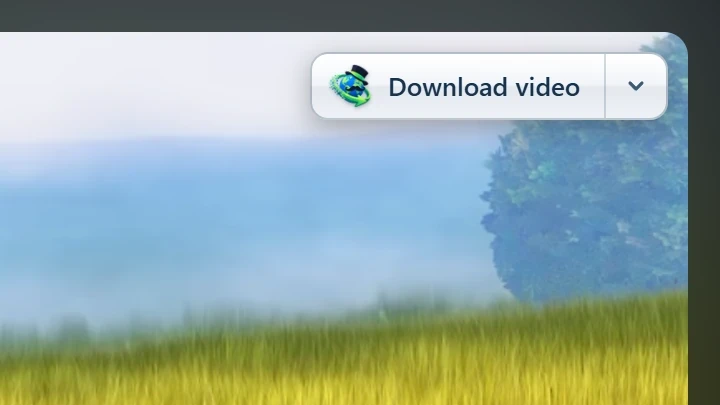
একটি ওয়েব পৃষ্ঠায় একটি ভিডিওর দিকে নির্দেশ করুন এবং এর প্রান্তে একটি ছোট ভিডিও ডাউনলোড করুন বোতাম প্রদর্শিত হবে। এটিতে ক্লিক করলে ভিডিওর উপর একটি মেনু খোলে: DDM যে গুণমানগুলি ডাউনলোড করতে পারে তা খুঁজে বের করে এবং তাদের আকার সহ তালিকাভুক্ত করে। একটি নির্বাচন করুন এবং এটি অবিলম্বে ডাউনলোড হবে, শুধুমাত্র এর অগ্রগতি উইন্ডো সহ; DDM-এর প্রধান উইন্ডো যেখানে আছে সেখানেই থাকবে (সেটিংসে ডাউনলোড শুরু করবেন না, শুধুমাত্র কিউতে ফাইল যোগ করুন চালু থাকলে, এটি কিউতে যাবে)। মেনুর নিচে Dannex Download Manager-এ খুলুন... এর পরিবর্তে একটি পৃষ্ঠা থেকে ভিডিও ডাউনলোড করুন উইন্ডোটি খোলে। মেনুর জন্য DDM চালু থাকতে হবে: যখন এটি চালু থাকে না, অথবা অন্য কোনো DDM-এর জন্য যেখানে আপনি ডাউনলোড পাঠান, তখন একটি ক্লিক সরাসরি সেই উইন্ডোটি খোলে। এটি আপনার ক্লিক করা ভিডিওটি নেয়: যখন এটি একটি ফাইল চালায় তখন তার নিজস্ব ফাইল, অথবা প্লেয়ার লোড করা স্ট্রিম (HLS বা DASH), অন্যথায় পৃষ্ঠাটি। যখন বোতামটি বলতে পারে না আপনি কোনটি বোঝাতে চাইছেন, তখন টুলবার বোতামের এই পৃষ্ঠার মিডিয়া সেগুলির সবগুলি তালিকাভুক্ত করে। এম্বেড করা প্লেয়ারগুলিও কাজ করে, এবং সাইটের জন্য আপনার সাইন-ইন, প্লেয়ার এম্বেড করা পৃষ্ঠা এবং আপনার ব্রাউজারের ইউজার-এজেন্ট এর সাথে যায়, তাই সদস্যদের জন্য ভিডিও, অথবা যেগুলি শুধুমাত্র এম্বেড করা সাইটে চলে, সেগুলি ডাউনলোড করা যায়। সাউন্ড প্লেয়ারগুলিও বোতামটি পায়।
এটি পথের বাইরে থাকে: এটি কেবল তখনই দেখা যায় যখন আপনি একটি ভিডিওর উপর পয়েন্ট করেন (অথবা প্লেয়ারের কীবোর্ডের ফোকাস থাকে; Tab তখন বাটনে চলে যায়), পয়েন্টার স্থির থাকলে ম্লান হয়ে যায়, এবং ছোট ভিডিও এবং ছোট নীরব লুপ (অ্যানিমেটেড ছবি, ব্যাকগ্রাউন্ড) বাদ দেয়। ফুলস্ক্রিনে এটি ভিডিওকে অনুসরণ করে যখন প্লেয়ার এটি অনুমতি দেয়। একটি কপি-সুরক্ষিত ভিডিওতে (DRM) এটি বলে যে ভিডিওটি সংরক্ষণ করা যাবে না।
- এটি সরান: ভিডিওর কিনারায় যেকোনো জায়গায় টেনে নিয়ে যান; এটি নিকটতম কিনারায় আটকে যায় এবং সেই সাইটে সেখানেই থাকে।
- এর মেনু (পাশের তীর): শুধু এই ভিডিওতে লুকান, কখনো নয় এই সাইটে (DDM সাইটটি মনে রাখে, এর
www.ছাড়া, তাইm.-এর মতো এর অন্য ঠিকানাগুলোও এর আওতায় পড়ে), এবং বোতামের সেটিংস..., যা DDM-এর সেটিংস খোলে (DDM-এর কাছে পৌঁছানো না গেলে বোতামটি তা জানায়)। - এর সেটিংস: সেটিংস → সাধারণ → ব্রাউজারে DDM ডাউনলোড প্যানেল কাস্টমাইজ করুন → সম্পাদনা করুন...: এটি বন্ধ করুন; ভিডিওর ওপরে, সাউন্ড প্লেয়ারের ওপরে, বা দুটোতেই দেখান; এত সেকেন্ডের চেয়ে ছোট মিডিয়ায় এটি বন্ধ রাখুন (ব্রাউজার ভিডিওর দৈর্ঘ্য জানে এর প্লেয়ার সেটি লোড করার পর, এবং তার আগে পর্যন্ত বোতাম দেখায়); প্রথমে কোথায় দেখাবে বেছে নিন (অন্য কোণ না বাছলে উপরে ডানে; কোনো সাইটে অন্যত্র টেনে নিলে সেই সাইটে সেখানেই থাকে); এবং যেসব সাইটে এটি কখনো দেখায় না সেগুলো দেখুন বা সম্পাদনা করুন। বোতামের মেনুর কখনো নয় সেই তালিকায় যোগ করে, এবং সেটিংস খোলা থাকার সময় সেখানে যোগ করা সাইট ঠিক আছে ক্লিক করলে থেকে যায়।
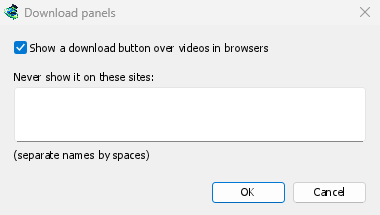
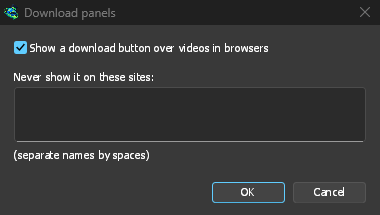
বোতামটি বাকি ইন্টিগ্রেশন অনুসরণ করে: যখন উন্নত ব্রাউজার ইন্টিগ্রেশন ব্যবহার করুন বন্ধ থাকে বা ব্রাউজারটি আনটিক করা থাকে তখন এটি দেখা যায় না।
ডাউনলোড জোর করে বা আটকানোর জন্য কী
কোনো লিঙ্কে ক্লিক করার সময় Alt চেপে ধরলে সেটি DDM-এর বদলে ব্রাউজার ডাউনলোড করে। Firefox-এ Alt+ক্লিক লিঙ্ক সংরক্ষণ করে শুধু তখনই, যখন এর browser.altClickSave সেটিং চালু থাকে (about:config-এ); নইলে লিঙ্কে রাইট-ক্লিক করে Save Link As... বেছে নিন, যেটি ব্রাউজারই রাখে।
কোনো লিঙ্কে ক্লিক করার সময় Ctrl+Alt চেপে ধরলে DDM সেটি ধরন নির্বিশেষে ডাউনলোড করে, রাইট-ক্লিক মেনুর DDM দিয়ে ডাউনলোড করুন যেমন করে: একটি পৃষ্ঠা, একটি ছবি, বা সেটিংসে ব্রাউজারের জন্য ছেড়ে দেওয়া কোনো ফাইলের ধরন। এই ক্লিকে পৃষ্ঠা বা ব্রাউজার আর কিছু করে না (কোনো ট্যাব খোলে না)।
দুটোই সেটিংস → সাধারণ → কী...-এ ঠিক করা হয়: প্রতিটি কিছুই না, Alt, Ctrl, Shift, বা এদের দুটি বা তিনটি একসঙ্গে হতে পারে, এবং দুটি আলাদা হতে হবে। যেভাবে চেপে ধরা হয় ঠিক সেভাবেই গোনা হয়: Alt বাছা থাকলে Alt+Shift ক্লিক সাধারণ ক্লিক। জোর করার জন্য Ctrl+Alt ডিফল্ট, কারণ এই ক্লিক কেউ অন্য কাজে করে না: ব্রাউজার Ctrl-এ ট্যাব, Shift-এ উইন্ডো এবং Alt-এ ডাউনলোড খোলে, আর Windows-এ Alt+Shift কিবোর্ড লেআউট বদলায়। লিঙ্ক ব্রাউজারের জন্য ছাড়ার যে কী বাছা হয়, সেটি ব্রাউজারের নিজের অর্থই রাখে (Shift তখনও নতুন উইন্ডো খোলে, যা লিঙ্কটি ডাউনলোড করে); জোর করার জন্য বাছা কী সেটিকে প্রতিস্থাপন করে। Mac-এ সেটিংসের Ctrl হলো Command কী (⌘), কারণ সেখানে Control-ক্লিক রাইট-ক্লিক মেনু খোলে: Command+Option লিঙ্ক জোর করে ডাউনলোড করায়। ব্রাউজার আবার DDM-কে জিজ্ঞাসা করলে পরিবর্তনটি কার্যকর হয়, যা আপনি ব্রাউজারে ফিরলে সে করে। টুলবার বোতামের পপআপ বাছা কীগুলোর নাম বলে। একই উইন্ডোতে আছে ব্রাউজার যেসব ফাইল খুলত সেগুলোও নিন।
একটি সাইটের ডাউনলোডগুলি ব্রাউজারে স্থায়ীভাবে রাখতে, টুলবার বাটনের কখনোই ডাউনলোড নেবেন না ব্যবহার করুন, অথবা সাইটটি নিম্নলিখিত সাইটগুলি থেকে স্বয়ংক্রিয়ভাবে ডাউনলোড শুরু করবেন না-এ যোগ করুন। ব্রাউজারে একটি ফাইলের প্রকার রাখতে, এটিকে ফাইলের প্রকারের তালিকা থেকে সরিয়ে দিন।
যে সাইট শুধু ব্রাউজারকে ঢুকতে দেয়
কিছু সাইটের বট পরীক্ষা (Cloudflare-এর চ্যালেঞ্জ, Akamai-র এজ) শুধু ব্রাউজারকে ঢুকতে দেয়, এমনকি আপনার ব্রাউজার যেভাবে সংযোগ করে সেভাবে DDM আরও একবার জিজ্ঞাসা করার পরেও। তখন DDM বলে এই সাইট শুধু ব্রাউজারকে ঢুকতে দেয় এবং ব্রাউজার দিয়ে ডাউনলোড করুন দেয়: ডাউনলোডের অগ্রগতি উইন্ডোতে একটি বোতাম, এবং তালিকায় এর রাইট-ক্লিক মেনুতে একটি আইটেম। DDM আবার চালু করলেও এটি থাকে।
এটি ডাউনলোডের ঠিকানা সেই ব্রাউজারে খোলে যেখান থেকে ডাউনলোডটি এসেছিল, অথবা কোনটি ছিল DDM না জানলে (আপনি নিজে DDM-এ যোগ করা লিঙ্ক) বা খুঁজে না পেলে (Linux-এ Flatpak বা Snap ব্রাউজার) আপনার ডিফল্ট ব্রাউজারে। সাইট চাইলে সেখানে তার পরীক্ষার উত্তর দিন। ব্রাউজার ডাউনলোড শুরু করলে এর এক্সটেনশন যথারীতি সেটি DDM-কে দেয়, এবং DDM সেটি ব্রাউজারের হাতে ছেড়ে দেয়: ব্রাউজারই সেটি রাখে, আর টুলবার বোতামের পপআপ কারণ বলে। আপনার ক্লিকের 10 মিনিটের মধ্যে DDM ওই ঠিকানার (বা এর রিডিরেক্ট যেটিতে নিয়ে গেছে সেটির) জন্য এটি একবারই করে; এরপর ওই লিঙ্কের ডাউনলোড আবার DDM-এর কাছে আসে। DDM-এর লগে প্রতিটির উল্লেখ থাকে।
ডাউনলোডের সারিটি DDM-এর তালিকায় আগের মতোই থাকে, এবং পুনরায় শুরু করুন DDM থেকে আবার চেষ্টা করে। যেখানে DDM এমন কোনো বোতাম দেখায় না (যে লিঙ্ক যোগ করার আগে লিঙ্ক গ্র্যাবার বা ফাইল তথ্য ডাউনলোড করুন দেখে নিয়েছে), সেখানে ওই ডাউনলোড ব্রাউজারের হাতে ছাড়তে লিঙ্কে ক্লিক করার সময় Alt চেপে ধরুন (ক্যাপচার জোর করা বা আটকানোর কী)।
যখন DDM চলছে না
আপনাকে প্রথমে DDM শুরু করতে হবে না। যখন ব্রাউজার একটি ডাউনলোড হস্তান্তর করে এবং DDM চলছে না, তখন হেল্পার এটি শুরু করে এবং ডাউনলোডটি পাস করে।
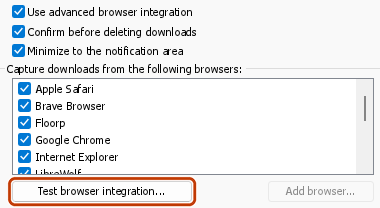
যদি DDM-এর সাথে একেবারেই যোগাযোগ করা না যায় (এটি আনইনস্টল করা হয়েছিল, অথবা হেল্পারটি নিবন্ধিত নয়), ডাউনলোডটি ব্রাউজারের সাথে থাকে, তাই কিছুই হারায় না, এবং টুলবার বাটনটি একটি লাল ! দেখায়। ব্রাউজার এবং DDM সংযুক্ত নয় দেখুন, অথবা বিকল্প → সাধারণ → ব্রাউজার ইন্টিগ্রেশন পরীক্ষা করুন... চালান।
পরবর্তী ধাপ
- টিউটোরিয়াল: আপনার ব্রাউজার থেকে ডাউনলোড ধরুন →
- DDM কোন ফাইল টাইপগুলি নেয় তা পরিবর্তন করুন →
- যদি ব্রাউজার ডাউনলোড হস্তান্তর না করে →
বিনামূল্যে, ওপেন সোর্স, কোনো বিজ্ঞাপন নেই, কোনো ট্রায়াল নেই।
Dannex Download Manager ডাউনলোড করুন