

با افزونه DDM، کلیک روی پیوند بارگیری در مرورگر، بارگیری را به DDM میسپارد. DDM نشانی را همراه صفحهای که از آن آمده (ارجاعدهنده)، کوکیهای شما برای سایت و User-Agent مرورگر میگیرد، بنابراین بارگیریهایی که به ورود شما نیاز دارند هم کار میکنند. نشانیای را هم که بارگیری خود مرورگر به آن رسیده بود میگیرد: وقتی سایتی خود پیوند را به DDM نمیدهد (پیوند یکبارمصرفی که مرورگر قبلا استفاده کرده، یا سایتی که فقط به مرورگرها اجازه درخواست پیوندهایش را میدهد)، DDM یک بار از همانجا ادامه میدهد، و اگر سایت دیگری باشد بدون کوکیهای شما. وقتی بررسی ربات یک سایت (مثلا Cloudflare) یا نپذیرفتن برنامهها (مثلا 412 Precondition Failed در FileHippo) اتصال خود DDM را رد کند، DDM یک بار دیگر به شیوه اتصال مرورگر شما درخواست میدهد (همان دستدهی، تنظیمات و ترتیب هدرها)، با User-Agent مرورگر شما و فقط کوکیهای مرورگر شما برای آن سایت، و بارگیری را روی همان یک اتصال انجام میدهد؛ پروکسی، کارت شبکه و محدودیتهای سرعت شما مثل همیشه اعمال میشوند. هیچ چالشی را حل نمیکند: سایتی که هنوز پاسخ به چالش میخواهد دوباره رد میکند و DDM میگوید این سایت فقط مرورگرها را راه میدهد، همراه راهی برای سپردن بارگیری به مرورگر (سایتی که فقط مرورگرها را راه میدهد را ببینید).
این افزونه در Google Chrome، Microsoft Edge، Brave، Opera و Vivaldi، در Firefox نسخه 140 یا بالاتر، و در Safari نسخه 17 یا بالاتر در مک (به Safari مراجعه کنید) کار میکند.
مرورگرهای مبتنی بر آنها نیز کار میکنند: Chromium و Helium افزونه را مانند Chrome میپذیرند، Brave Origin مانند Brave، و Zen و LibreWolf مانند Firefox. در Windows، Zen یک باگ خاص خود را دارد (به مرورگر و DDM متصل نیستند مراجعه کنید).
تنظیم
یکپارچهسازی مرورگر دو بخش دارد: برنامه کمکی کوچکی که مرورگر با آن ارتباط برقرار میکند و خود افزونه.
- DDM را با برنامه نصب، نصب کنید و گزینه تنظیم یکپارچهسازی مرورگر (Chrome، Edge، Brave، Firefox) را فعال نگه دارید. این کار، برنامه کمکی را ثبت میکند. (نسخه قابل حمل این قابلیت را ندارد؛ به حالت قابل حمل مراجعه کنید.) در Linux و macOS، DDM هر بار که اجرا میشود، خودش آن را برای مرورگرهای نصبشده ثبت میکند.
- افزونه را به هر مرورگری که استفاده میکنید اضافه کنید، مانند زیر. افزونه Dannex هنوز در فروشگاههای مرورگرها نیست (فهرست آنها بهزودی ارائه میشود)، بنابراین همراه DDM است، در پوشه
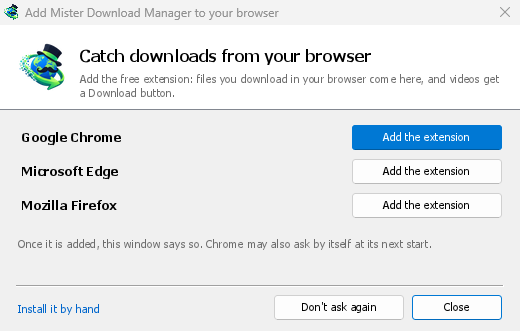
extensionجایی که DDM نصب شده، و با هر انتشار بهصورت بارگیری جداگانه. تا زمانی که افزونه یک مرورگر به DDM نرسیده، پنجره افزودن Dannex Download Manager به مرورگر شما در DDM در هر شروع باز میشود: مرورگرهای پیداشده را فهرست میکند، و نشان بده چگونه این مراحل را باز میکند (وقتی فروشگاهی آن را ارائه کند، افزودن افزونه بهجای آن صفحه آنجا را باز میکند). دیگر نپرس پنجره را متوقف میکند.
Firefox
Firefox 140 یا بالاتر لازم است. Firefox فقط افزونههای امضاشده توسط Mozilla را نصب میکند و افزونه Dannex هنوز در addons.mozilla.org نیست. تا زمانی که باشد، فایل آن extension\mdm-firefox.xpi در پوشه DDM است (و ...-extension-firefox.xpi با هر انتشار):
- Firefox Developer Edition، Nightly یا ESR:
about:configرا باز کنید،xpinstall.signatures.requiredرا رویfalseبگذارید، سپسabout:addonsرا باز کنید، روی چرخدنده کلیک کنید، Install Add-on From File… را بزنید و فایل را انتخاب کنید. - هر Firefox دیگر، تا زمانی که بسته نشده است:
about:debugging#/runtime/this-firefoxرا باز کنید، روی Load Temporary Add-on… کلیک کنید و همان فایل را انتخاب کنید.
وقتی در addons.mozilla.org فهرست شد، Add to Firefox در صفحه آن، آن را برای همیشه نصب میکند و Firefox آن را بهروز نگه میدارد؛ Zen و LibreWolf آن را از همان صفحه نصب میکنند.
Chrome، Edge، Brave، Opera و Vivaldi
افزونه را دستی بارگذاری کنید (فهرست Dannex در Chrome Web Store بهزودی ارائه میشود؛ وقتی آنجا باشد، پنجره افزودن Dannex Download Manager به مرورگر شما در DDM صفحه آن را در هر مرورگر باز میکند، که در آن Add to Chrome آن را نصب میکند و مرورگر آن را بهروز نگه میدارد؛ در Edge دکمه Get است، پس از Allow extensions from other stores). فایلهای آن در پوشه extension جایی است که DDM نصب شده: %LOCALAPPDATA%\Programs\Dannex Download Manager\extension اگر آن را برای خودتان نصب کردهاید، یا Program Files\Dannex Download Manager\extension اگر برای همه نصب کردهاید. هر انتشار آنها را بهصورت بارگیری جداگانه هم دارد، ...-extension-chromium.zip (ابتدا آن را از حالت فشرده خارج کنید).
- صفحه افزونهها را باز کنید:
chrome://extensions،edge://extensionsیاbrave://extensions. - حالت توسعهدهنده را روشن کنید.
- روی بارگذاری بستهبندینشده کلیک کنید و پوشه
extension\chromiumرا انتخاب کنید.
Dannex Download Manager در فهرست ظاهر میشود. آن را روشن نگه دارید. دکمهاش را به نوار ابزار سنجاق کنید تا بهراحتی ببینید مرورگر به DDM وصل است یا نه.
هلیوم
در Helium، افزونه را مانند بالا دستی بارگذاری کنید (chrome://extensions در Helium هم کار میکند). وقتی Dannex در Chrome Web Store باشد، Helium آن را از همانجا نصب میکند: روی Add to Chrome کلیک کنید. Helium افزونهها را از طریق سرویسهای خودش میگیرد، بنابراین فقط وقتی کار میکند که آنها مجاز باشند. اگر Helium بگوید Extension downloads are disabled، helium://settings/privacy/services را باز کنید (Settings → Privacy and security → Helium services)، Allow connecting to Helium services و Proxy extension downloads and updates را روشن کنید و دوباره روی Add to Chrome کلیک کنید. وقتی آنها خاموشاند، افزونه را مانند بالا دستی بارگذاری کنید.
برنامه نصب DDM کمککننده را در جایی که Helium دنبالش میگردد ثبت میکند، در Windows، Linux و macOS. وقتی فروشگاه آن را ارائه کند، در Linux و macOS، DDM افزونه را از طریق سرویسهای خود Helium به Helium هم پیشنهاد میدهد، بنابراین اگر آنها مجاز باشند، در شروع بعدی Helium خودش میرسد (در macOS، Helium ابتدا میپرسد: New extension added در منوی آن، که در آنجا آن را روشن میکنید). بستههای Linux (.deb، .rpm) این کار را به پنجره زیر میسپارند و چیزی در پوشه خانگی شما نمینویسند. در Windows نمیتوان افزونه را از این راه به Helium پیشنهاد داد: پنجره افزودن Dannex Download Manager به مرورگر شما در DDM، وقتی Helium با برنامه نصب خودش نصب شده باشد، صفحه فروشگاه را در Helium باز میکند؛ Helium از فایل zip در آنجا پیدا نمیشود، پس صفحه فروشگاه را خودتان در آن باز کنید. Helium عمدا خود را Google Chrome معرفی میکند، بنابراین در گزینهها → عمومی → گرفتن بارگیریها از مرورگرهای زیر آن Google Chrome است.
Safari (macOS)
برنامه مک شامل افزونه Safari است: نیازی به بارگیری چیزی نیست. Safari 17 یا جدیدتر و macOS 14 یا جدیدتر لازم است.
- DDM را به پوشه Applications بکشید و یک بار آن را اجرا کنید. پنجره افزودن Dannex Download Manager به مرورگر شما در DDM، Safari را فهرست میکند: نحوه افزودن مراحل زیر را نشان میدهد.
- در Safari، به Settings → Extensions بروید و Dannex Download Manager را علامت بزنید. روی Always Allow on Every Website کلیک کنید: افزونه برای ارسال اطلاعات ورود شما، نیاز به خواندن سایت دارد.
- تا زمانی که برنامه توسط Apple تأیید نشده است (بیلدهای آزمایشی تأیید نشدهاند)، Safari افزونه را فقط در صورتی فهرست میکند که افزونههای بدون امضا مجاز باشند: Settings → Advanced → Show features for web developers، سپس Settings → Developer → Allow unsigned extensions. Safari هر بار که بسته میشود این تنظیم را فراموش میکند.
Safari به یک افزونه اجازه نمیدهد بارگیریهای مرورگر را ببیند یا متوقف کند، بنابراین عملکرد آن با سایر مرورگرها متفاوت است:
- مانند سایر مرورگرها کار میکند: گزینههای کلیک راست، دکمه روی ویدئوها، رسانههای این صفحه، دکمه نوار ابزار، Alt-کلیک، شروع خودکار DDM، و هر قانون در Options.
- کلیک روی پیوند یک نوع فایل که DDM آن را مدیریت میکند به DDM منتقل میشود. بارگیریای که صفحه خودش آغاز میکند (یک اسکریپت، یا پیوندی بدون نام فایل در آدرس آن که سرور با یک فایل پاسخ میدهد) در Safari باقی میماند: برای این موارد از راستکلیک → دانلود با DDM استفاده کنید.
- در دسترس نیست: اشتراکگذاری پروکسی یا VPN مرورگر، و بارگیری از یک فرم.
از فایل ZIP ساده
نسخه -x64.zip نصبکننده ندارد، اما میتوانید برنامه کمکی را خودتان ثبت کنید. خط فرمان را در پوشه DDM باز کنید و این فرمان را اجرا کنید:
dannexdownloadmanager-nmhost.exe --register
این کار فقط برای حساب کاربری Windows شما انجام میشود. --unregister آن را لغو میکند. سپس افزونه را مانند بالا از پوشه extension فایل ZIP بارگذاری کنید.
چه چیزهایی لازم است
وقتی روی پیوند بارگیری کلیک میکنید، افزونه این تنظیمات DDM را بررسی میکند:
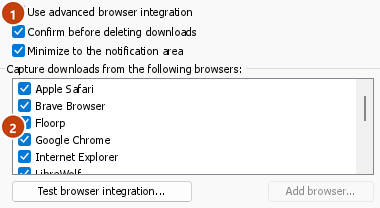
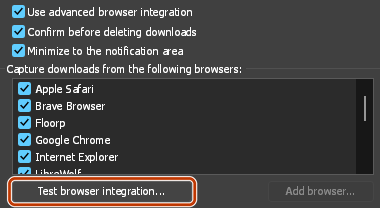
- گزینهها → عمومی → استفاده از یکپارچهسازی پیشرفته مرورگر باید روشن باشد. برای اینکه چیزی به DDM فرستاده نشود، آن را خاموش کنید.
- در گزینهها → عمومی → دریافت بارگیریها از مرورگرهای زیر باید مرورگرتان انتخاب شده باشد.
- Options → File types → Automatically start downloading the following file types باید نوع فایل را فهرست کند. این فهرست با موارد معمول شروع میشود: ZIP, RAR, 7Z, EXE, MSI, ISO, DMG, DEB, RPM, APPIMAGE, MP3, MP4, MKV, WEBM, PDF, مدلهای هوش مصنوعی مانند GGUF و SAFETENSORS, فایلهای سهبعدی مانند GLB و STL، و بسیاری دیگر. هر چیز دیگری را میتوان به فهرست اضافه کرد.
- در گزینهها → انواع فایل → از سایتهای زیر بارگیری را بهطور خودکار شروع نکنید نباید آن سایت فهرست شده باشد. نامها با فاصله از هم جدا میشوند و
*با هر بخشی از نام مطابقت دارد، مانند*.update.microsoft.com. گزینه ویرایش فهرست ... زیر آن، نشانیهای کامل را که باید نادیده گرفته شوند، هرکدام در یک سطر (https://example.com/private/*) فهرست میکند. - در گزینهها → انواع فایل → فایلهای کوچکتر از این اندازه را بارگیری نکنید، فایلهای کوچک (مثل رسید یا آیکون) به مرورگر سپرده میشوند. مقدار 0 یعنی هر اندازهای پذیرفته میشود.
- افزونه باید اجازه خواندن محتوای سایت را داشته باشد. اگر دسترسی آن را به برخی سایتها محدود کنید (یا گزینه با کلیک را انتخاب کنید)، نمیتواند اطلاعات ورود شما را منتقل کند؛ بنابراین بارگیری از آن سایتها به مرورگر سپرده میشود.
وقتی مرورگر دانلودی را نگه میدارد، دکمه افزونه با نام فایل نشان میدهد کدام یک از اینها آن را در آنجا گذاشته است، و گزارش DDM برای هر کدام یک خط دارد (logs\mdm.log در پوشه داده DDM).
هم نشانیای که روی آن کلیک کردهاید و هم نشانی مقصد پس از تغییر مسیر بررسی میشوند؛ بنابراین سایتی که از فهرست خارج کردهاید، حتی اگر شما را به سرور دیگری بفرستد، همچنان از فهرست خارج میماند. بارگیریهای دیگر به مرورگر سپرده میشوند. تغییرات تنظیمات ظرف یک دقیقه به مرورگر میرسند و نیازی به راهاندازی مجدد آن نیست.
وقتی DDM بارگیری را میگیرد، نام، اندازه و نوع فایل را هم از مرورگر دریافت میکند؛ بنابراین اطلاعات فایل بارگیریشده را بیدرنگ و بدون درخواست دوباره از سرور نشان میدهد. اگر بارگیری از فرمی باشد (دکمهای که دادهها را ارسال میکند و فایلی را برمیگرداند)، DDM فرم را با همان دادهها دوباره ارسال میکند؛ اما فرمی که فایلی را ارسال میکند، در مرورگر باقی میماند.
وقتی DDM بارگیری را به عهده میگیرد، کپی خود مرورگر لغو شده و از فهرست بارگیریهای مرورگر حذف میشود. در Firefox و مرورگرهای مبتنی بر آن (Waterfox، Zen، LibreWolf)، DDM به محض پاسخ سرور، آن را به عهده میگیرد، پیش از آنکه مرورگر بپرسد با این فایل چه کاری انجام شود؟: برای فایلی که DDM به عهده میگیرد، این پرسش هرگز نمایش داده نمیشود (Waterfox این پرسش را برای هر نوع فایل جدید میپرسد). فایلهایی که DDM به عهده نمیگیرد، مانند قبل با این پرسش مواجه میشوند. اطلاعات فایل بارگیریشده در DDM باز میشود (مگر اینکه آن را در گزینهها ← بارگیریها غیرفعال کرده باشید). لغو کردن در آنجا، بارگیری را به مرورگر باز نمیگرداند.
روی پیوند بارگیری در مرورگر کلیک کنید: «اطلاعات فایل بارگیریشده» در DDM باز میشود. 

شروع دانلود: پنجره پیشرفت، روند بارگیری را نشان میدهد. 

بارگیری کامل شد: فایل را باز کنید، یا پوشه را باز کنید. 

بارگیریها در پنجره خصوصی از کوکیهای همان پنجره استفاده میکنند، نه کوکیهای عادی؛ پس از بستهشدن پنجره هم در فهرست DDM نگه داشته نمیشوند.
فایلهایی که DDM از مرورگر بارگیری میکند، مانند فایلهای بارگیریشده با خود مرورگر، بهعنوان فایلهای دریافتشده از اینترنت علامتگذاری میشوند: Windows پیش از اجرای برنامه، آن را با SmartScreen بررسی میکند و Office سند را در نمای محافظتشده باز میکند.
فایلهایی که مرورگر باز میکند
فایل PDF، آهنگ یا ویدئویی که مرورگر خودش نمایش میدهد یا پخش میکند، در صورتی که نوع آن در گزینهها → انواع فایل باشد، به DDM هم میرسد (بهجز در سایتهای مستثناشده). برای غیرفعالکردن این قابلیت، تیک دریافت فایلهایی که مرورگر باز میکند را در گزینهها → عمومی → کلیدها... بردارید. این قابلیت به مرورگر Chromium، نسخه 128 یا بالاتر (Chrome، Edge، Brave، Opera، Vivaldi) یا Firefox نیاز دارد.
دکمه نوار ابزار
دکمه افزونه نشان میدهد مرورگر به DDM میرسد یا نه. یک ! قرمز یعنی نمیرسد؛ روی دکمه کلیک کنید تا دلیلش را ببینید، و راه رفع آن بخش مربوط در مرورگر و DDM به هم وصل نیستند را باز میکند. وقتی DDM بارگیری میکند، دکمه شمار بارگیریهای در حال اجرا را نشان میدهد. دکمه همچنین اینها را دارد:
- کادری برای پیوند: نشانی را بچسبانید و روی بارگیری کلیک کنید. DDM آن را مانند بارگیری با DDM میگیرد، با صفحهای که در آن هستید بهعنوان ارجاعدهنده و کوکیهای شما برای سایت پیوند.
- بارگیریها: بارگیریهای DDM، در حال اجراها اول، هر کدام با پیشرفت، سرعت و زمان باقیمانده، که تا وقتی پنجره بازشو باز است بهروز میماند. یکی را مکث یا ادامه دهید، یا مکث همه را بزنید؛ روی بارگیری تمامشده کلیک کنید تا پوشهاش باز شود. تا وقتی DDM اجرا نیست چیزی نشان نمیدهد (DDM برای یک بارگیری خودش شروع میشود). با ارسال دانلودها به یک DDM دیگر، بارگیریهای آن فهرست میشوند.
- دریافت بارگیریها از این مرورگر: برای مکث، تیک این گزینه را بردارید. تا وقتی دوباره تیک آن را نزنید، همه بارگیریها در مرورگر میمانند.
- دیگر بارگیریها را از سایت فعلی دریافت نکنید: سایت به فهرست سایتهای مستثناشده DDM افزوده میشود.
- باز کردن DDM و گزینهها....
- رسانههای این صفحه: مواردی که صفحه بارگیری کرده و DDM میتواند بارگیری کند (در ادامه ببینید).
افزونه VPN یا پروکسی
یک افزونه VPN یا پروکسی، فقط برای مرورگر یک پروکسی است. بارگیریها از طریق پروکسی یا افزونه VPN این مرورگر ارسال شوند را در پنجره بازشوی نوار ابزار افزونه روشن کنید (به صورت پیشفرض خاموش است)، و DDM آنچه را که از مرورگر به عهده میگیرد، از طریق همان پروکسی بارگیری میکند (با گزینهها ← پروکسی / SOCKS ← استفاده از پروکسی/SOCKS از درخواست مرورگر، که به صورت پیشفرض روشن است؛ به گزینهها مراجعه کنید). اگر خاموش باشد، افزونه چیزی از پروکسی مرورگر نمیخواند.
- Firefox یک بار، هنگام روشن کردن، از شما میپرسد که به افزونه اجازه دهید پروکسی مرورگر را بخواند؛ خاموش کردن آن، این اجازه را پس میگیرد. DDM پروکسی را که درخواست خود مرورگر برای فایل استفاده کرده است، از جمله پروکسیهایی که یک افزونه VPN برای هر درخواست انتخاب میکند، دریافت میکند.
- Chrome، Edge، Brave، Opera و Vivaldi نمیتوانند این اجازه را هنگام روشن کردن درخواست کنند، بنابراین افزونه از زمان نصب آن را دارد (Chrome آن را تحت دسترسی به هر سایتی که افزونه قبلا درخواست کرده است، حساب میکند، بنابراین هیچ خطی به اعلان نصب اضافه نمیکند و بهروزرسانی چیز جدیدی درخواست نمیکند). روشن کردن چیزی نمیپرسد. DDM پروکسی مؤثر مرورگر را دریافت میکند، هر کسی که آن را تنظیم کرده باشد (یک افزونه VPN یا پروکسی، یک خطمشی، خط فرمان): یک سرور ثابت برای طرح بارگیری (
http،https،socks4،socks5)، مگر اینکه آدرس در فهرست دور زدن آن باشد، یا اسکریپت پیکربندی خودکار پروکسی آن (با آدرس یا به صورت درونخطی). بدون پروکسی، یا با پروکسی سیستم، چیزی ارسال نمیشود و DDM طبق گزینههای خود عمل میکند. یک پروکسی QUIC قابل اشتراکگذاری نیست.
در هر دو مورد، اطلاعات ورود به پروکسی هرگز خوانده نمیشود: پروکسی که اطلاعات ورود خود افزونه VPN را درخواست میکند، قابل اشتراکگذاری نیست، و بارگیری به جای ادامه بدون آن، این موضوع را اعلام میکند.
رسانههای این صفحه
برخی صفحهها ویدئو را بدون پیوند پخش میکنند و برخی پخشکنندهها آن را از دکمه بارگیری هم پنهان میکنند. دکمه نوار ابزار مواردی را که صفحه بارگیری کرده فهرست میکند تا همچنان بتوانید آنها را ذخیره کنید:
- جریانها: HLS (
.m3u8) و DASH (.mpd)، روشهایی که بیشتر سایتها برای پخش ویدئوهای بلند به کار میبرند. هر جریان فقط یک بار فهرست میشود، حتی اگر پخشکننده بین چند کیفیت جابهجا شود. کیفیتها (1080p · 720p) و مدت جریان هم در فهرست میآیند، اگر افزونه بتواند آنها را بخواند. جریانهایی که نشانیشان به.m3u8یا.mpdختم نمیشود و بهصورت متن ساده ارائه میشوند نیز پیدا میشوند: وقتی فهرست را باز میکنید (یا هنگام نمایش جریان، روی پخشکننده دکمه بارگیری را میزنید)، افزونه برای شناسایی جریان، چند کیلوبایت نخست دادههایی را میخواند که پخشکننده دریافت کرده است. تا وقتی درخواست نکنید، چیزی خوانده نمیشود. - فایلهای ویدئویی و صوتی که صفحه پخش کرده است (MP4، WebM، MP3 و موارد مشابه)، همراه با اندازه فایل و، برای ویدئوها، اندازه تصویر.
ابتدا ویدئو را شروع کنید: فهرست با بارگذاری موارد توسط صفحه پر میشود و وقتی تب به صفحه دیگری میرود، خالی میشود. با فعال بودن افزودن عنوان صفحه پیش از نام فایل رسانه، یک فایل از فهرست ابتدا با نام صفحه و سپس با نام خودش نامگذاری میشود (The page - clip.mp4). روی Download کنار یکی از آنها کلیک کنید: یک جریان، پنجره بارگیری ویدئو از یک صفحه در DDM را باز میکند که کیفیتهای آن را میخواند (yt-dlp این کار را انجام میدهد)؛ یک فایل مانند هر بارگیری دیگری به فهرست DDM میرود. کوکیهای شما برای سرور آن، صفحه به عنوان ارجاعدهنده و User-Agent مرورگر شما همراه آن ارسال میشوند، همانطور که برای پیوندی که کلیک میکنید ارسال میشوند.
بخشهای یک جریان (قطعههای آن) هرگز فهرست نمیشوند. جریان دارای محافظت در برابر کپی (DRM: Widevine، PlayReady، FairPlay؛ همان محافظتی که بیشتر سرویسهای پخش پولی استفاده میکنند) با وضعیت محافظتشده و بدون دکمه بارگیری نمایش داده میشود: هیچ ابزاری نمیتواند این محافظت را دور بزند و DDM هم چنین تلاشی نمیکند.
برای این کار لازم نیست کار دیگری انجام دهید: افزونه برای واگذاری بارگیریها، از قبل مواردی را که مرورگر بارگیری میکند میبیند. اطلاعاتی که ثبت میکند در حافظه مرورگر میماند و با بستن مرورگر پاک میشود.
راستکلیک: بارگیری با Dannex Download Manager
روی پیوند، ویدئو، صدا یا تصویر راستکلیک کنید و بارگیری با Dannex Download Manager را انتخاب کنید. DDM آن را بدون توجه به نوعش بارگیری میکند: چون خودتان درخواست کردهاید، فهرست انواع فایل و سایتهای مستثناشده در اینجا کاربردی ندارد (این موارد فقط مشخص میکنند DDM کدام بارگیریها را خودکار دریافت کند). ویدئویی که بهصورت جریان پخش میشود، همراه با جریانی که پخشکنندهاش بارگیری کرده (HLS یا DASH)، در پنجره بارگیری ویدئو باز میشود؛ همانطور که دکمه روی ویدئوها آن را میفرستد. کوکیهای شما برای سرور جریان و صفحه بهعنوان ارجاعدهنده نیز همراه آن فرستاده میشوند.
بخشی از صفحه را انتخاب کنید و کلیک راست کنید تا بارگیری پیوندهای انتخابشده با DDM را بزنید، یا روی صفحه کلیک راست کنید تا بارگیری همه پیوندها با DDM را بزنید: پیوندها در رباینده پیوند باز میشوند، در بستهها مرتب شده، و آنهایی را که میخواهید تیک میزنید. روی صفحه کلیک راست کنید تا بارگیری همه تصاویر با DDM (هر تصویر با بزرگترین اندازهای که صفحه ارائه میدهد) یا بارگیری همه ویدیوها و صداها با DDM (پخشکنندههای صفحه و پیوند به چنین فایلهایی، و فایلهایی که پخشکنندههایش پخش کردهاند) را بزنید: آنها هم به همین شکل در رباینده پیوند باز میشوند.
اگر هنگام انتخاب یکی از این گزینهها DDM در دسترس نباشد، صفحه راهنما در بخشی باز میشود که دلیل را توضیح میدهد.
گزینهها → عمومی → سفارشیسازی موارد منوی DDM در منوی زمینه مرورگرها → ویرایش... انتخاب میکند منوی مرورگر کدام یک از این پنج مورد را نشان دهد. مرورگر دفعه بعد که به آن بروید منوی خود را تغییر میدهد.
دکمه بارگیری روی ویدئوها
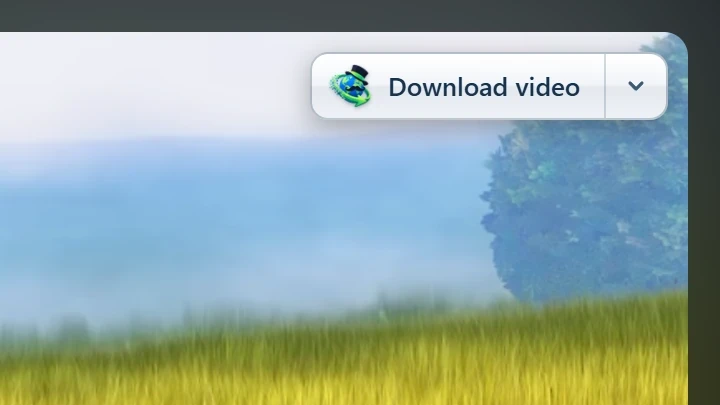
روی یک ویدئو در صفحه وب اشاره کنید و یک دکمه کوچک دانلود ویدیو در لبه آن ظاهر میشود. روی آن کلیک کنید و یک منو روی ویدئو باز میشود: DDM کیفیتهایی را که میتواند بارگیری کند، پیدا کرده و آنها را با اندازههایشان فهرست میکند. یکی را انتخاب کنید و بلافاصله بارگیری میشود، فقط با پنجره پیشرفت آن؛ پنجره اصلی DDM در جای خود باقی میماند (با روشن بودن فقط افزودن فایلها به صف، بدون شروع بارگیری در گزینهها، به جای آن به صف میرود). باز کردن در Dannex Download Manager... در پایین منو، به جای آن پنجره بارگیری ویدئو از یک صفحه را باز میکند. DDM باید برای منو در حال اجرا باشد: وقتی در حال اجرا نیست، یا برای DDM دیگری که بارگیریها را به آن میفرستید، با یک کلیک مستقیما آن پنجره باز میشود. این پنجره ویدئویی را که روی آن کلیک کردهاید میگیرد: فایل خودش وقتی یکی را پخش میکند، یا جریانی که پخشکننده بارگیری کرده است (HLS یا DASH)، در غیر این صورت صفحه را. وقتی دکمه نمیتواند تشخیص دهد منظور شما کدام است، رسانههای این صفحه در دکمه نوار ابزار همه آنها را فهرست میکند. پخشکنندههای جاسازیشده نیز کار میکنند، و ورود شما به سایت، صفحهای که پخشکننده را جاسازی میکند و User-Agent مرورگر شما همراه آن میرود، بنابراین ویدئوهای مخصوص اعضا، یا آنهایی که فقط در سایتی که آنها را جاسازی میکند پخش میشوند، قابل بارگیری هستند. پخشکنندههای صوتی نیز دکمه را دریافت میکنند.
دکمه مزاحم نیست: فقط وقتی روی ویدئو میروید نمایش داده میشود (یا وقتی پخشکننده فوکوس صفحهکلید را دارد؛ در این حالت با فشردن Tab به دکمه میروید). وقتی اشارهگر ثابت بماند، دکمه محو میشود و برای ویدئوهای کوچک و حلقههای کوتاه و بیصدا (تصاویر متحرک و پسزمینهها) نمایش داده نمیشود. در حالت تمامصفحه، اگر پخشکننده اجازه دهد، دکمه همراه ویدئو جابهجا میشود. اگر ویدئو با DRM محافظت شده باشد، پیامی نمایش داده میشود که میگوید نمیتوان ویدئو را ذخیره کرد.
- انتقال: دکمه را در امتداد لبه ویدئو به هر جایی بکشید؛ دکمه به نزدیکترین لبه میچسبد و در همان سایت همانجا میماند.
- منوی آن (پیکان کنار آن): پنهان کردن روی این ویدیو، هرگز روی این سایت (DDM سایت را بدون
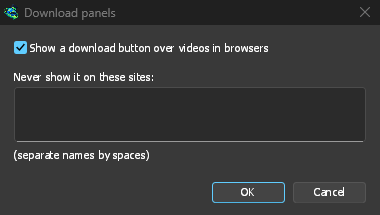
www.به خاطر میسپارد، بنابراین نشانیهای دیگر آن مانندm.هم پوشش داده میشوند)، و تنظیمات دکمه... که گزینههای DDM را باز میکند (وقتی به DDM نمیتوان رسید، دکمه همین را میگوید). - تنظیمات آن: گزینهها → عمومی → سفارشیسازی پنلهای دانلود DDM در مرورگرها → ویرایش...: خاموش کردنش؛ نمایش آن روی ویدیوها، روی پخشکنندههای صدا، یا هر دو؛ نشان ندادن آن روی رسانههای کوتاهتر از چند ثانیه (مرورگر طول ویدیو را وقتی پخشکننده آن را بارگذاری کرد میداند، و تا آن موقع دکمه را نشان میدهد)؛ انتخاب جایی که اول نشان داده شود (بالا سمت راست مگر گوشه دیگری انتخاب کنید؛ اگر در یک سایت به جای دیگری کشیده شود، در آن سایت همانجا میماند)؛ و دیدن یا ویرایش سایتهایی که هرگز در آنها نشان داده نمیشود. هرگز روی در منوی دکمه به آن فهرست اضافه میکند، و سایتی که هنگام باز بودن گزینهها در آنجا اضافه شود، با کلیک روی تأیید حفظ میشود.
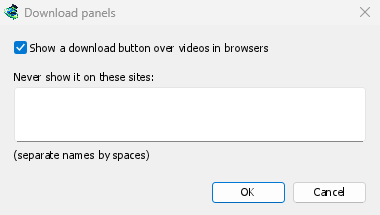
این دکمه هم از تنظیمات یکپارچهسازی پیروی میکند: اگر استفاده از یکپارچهسازی پیشرفته مرورگر خاموش باشد یا مرورگر انتخاب نشده باشد، نمایش داده نمیشود.
کلیدهای اجبار یا جلوگیری از دریافت
هنگام کلیک روی یک پیوند Alt را نگه دارید تا مرورگر آن را بهجای DDM بارگیری کند. در Firefox، Alt+کلیک فقط وقتی پیوند را ذخیره میکند که تنظیم browser.altClickSave آن روشن باشد (در about:config)؛ وگرنه روی پیوند کلیک راست کنید و Save Link As... را بزنید، که مرورگر آن را نگه میدارد.
هنگام کلیک روی یک پیوند Ctrl+Alt را نگه دارید تا DDM آن را با هر نوعی بارگیری کند، همانطور که بارگیری با DDM در منوی کلیک راست میکند: یک صفحه، یک تصویر، نوع فایلی که گزینهها به مرورگر میسپارند. نه صفحه و نه مرورگر با آن کلیک کار دیگری نمیکنند (تبی باز نمیشود).
هر دو در گزینهها → عمومی → کلیدها... تنظیم میشوند: هر کدام میتواند هیچکدام، Alt، Ctrl، Shift، یا دو یا سهتای آنها با هم باشد، و آن دو باید متفاوت باشند. دقیقا همانطور که نگه داشته شدهاند حساب میشوند: وقتی Alt انتخاب شده، کلیک Alt+Shift یک کلیک معمولی است. Ctrl+Alt برای اجبار پیشفرض است، چون هیچکس این کلیک را برای کار دیگری نمیزند: مرورگر برای Ctrl تب، برای Shift پنجره و برای Alt بارگیری باز میکند، و در Windows Alt+Shift چیدمان صفحهکلید را عوض میکند. کلیدی که برای سپردن پیوندها به مرورگر انتخاب شود، معنای خود مرورگر را نگه میدارد (Shift هنوز پنجره جدید باز میکند، که پیوند را بارگیری میکند)؛ کلیدی که برای اجبار پیوند انتخاب شود، آن را جایگزین میکند. در Mac، Ctrl در گزینهها کلید Command (⌘) است، چون Control+کلیک آنجا منوی کلیک راست را باز میکند: Command+Option پیوند را اجبار میکند. تغییر وقتی اعمال میشود که مرورگر دوباره از DDM پرسیده باشد، که هنگام برگشتن شما به آن انجام میدهد. پنجره بازشوی دکمه نوار ابزار کلیدهای انتخابشده را نام میبرد. همین پنجره گرفتن فایلهایی که مرورگر باز میکرد را هم دارد.
برای اینکه بارگیریهای یک سایت همیشه در مرورگر انجام شوند، از گزینه هرگز بارگیری از در دکمه نوار ابزار استفاده کنید یا سایت را به فهرست از سایتهای زیر بارگیری را بهطور خودکار آغاز نکن اضافه کنید. برای اینکه نوع خاصی از فایل در مرورگر بارگیری شود، آن را از فهرست انواع فایل حذف کنید.
سایتی که فقط مرورگرها را راه میدهد
بررسی ربات برخی سایتها (چالش Cloudflare، لبه Akamai) فقط مرورگر را راه میدهد، حتی پس از آنکه DDM یک بار دیگر به شیوه اتصال مرورگر شما درخواست داده باشد. DDM آنوقت میگوید این سایت فقط مرورگرها را راه میدهد و بارگیری با مرورگر را پیشنهاد میکند: دکمهای در پنجره پیشرفت بارگیری، و موردی در منوی کلیک راست آن در فهرست. پس از راهاندازی دوباره DDM هم همانجا میماند.
نشانی بارگیری را در مرورگری که بارگیری از آن آمده باز میکند، یا در مرورگر پیشفرض شما وقتی DDM نمیداند کدام بوده (پیوندی که خودتان در DDM اضافه کردهاید) یا آن را پیدا نمیکند (در Linux، مرورگر Flatpak یا Snap). اگر سایت بررسیای میخواهد، همانجا پاسخش دهید. وقتی مرورگر بارگیری را شروع کند، افزونهاش آن را طبق معمول به DDM پیشنهاد میدهد، و DDM آن را به مرورگر وامیگذارد: مرورگر آن را نگه میدارد، و پنجره بازشوی دکمه نوار ابزار دلیلش را میگوید. DDM این کار را فقط یک بار برای آن نشانی (یا نشانیای که تغییر مسیرهایش به آن رسیده) و ظرف 10 دقیقه از کلیک شما انجام میدهد؛ پس از آن، بارگیریهای آن پیوند دوباره به DDM میآیند. گزارش DDM هر مورد را ثبت میکند.
ردیف بارگیری همانطور که بود در فهرست DDM میماند، و ادامه دوباره از DDM تلاش میکند. جایی که DDM چنین دکمهای نشان نمیدهد (پیوندی که رباینده پیوند یا اطلاعات فایل بارگیریشده پیش از افزودن به آن نگاه کردهاند)، هنگام کلیک روی پیوند Alt را نگه دارید تا آن بارگیری به مرورگر سپرده شود (کلیدهای اجبار یا جلوگیری از گرفتن بارگیری).
وقتی DDM اجرا نیست
لازم نیست ابتدا DDM را اجرا کنید. وقتی مرورگر بارگیریای را تحویل میدهد و DDM اجرا نیست، برنامه کمکی DDM را اجرا میکند و بارگیری را به آن میسپارد.
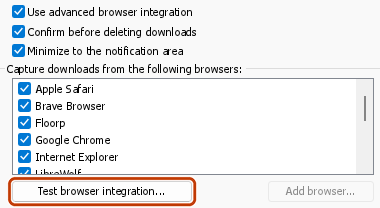
اگر دسترسی به DDM بهکلی ممکن نباشد (مثلا DDM حذف شده باشد یا برنامه کمکی ثبت نشده باشد)، بارگیری در مرورگر انجام میشود و چیزی از دست نمیرود. در این حالت، دکمه نوار ابزار علامت قرمز ! را نشان میدهد. به مرورگر و DDM به هم متصل نیستند مراجعه کنید یا گزینهها → عمومی → آزمایش یکپارچهسازی مرورگر... را اجرا کنید.
مراحل بعدی
- آموزش: دریافت بارگیریها از مرورگر →
- تغییر انواع فایلهایی که DDM دریافت میکند →
- اگر مرورگر بارگیریها را تحویل نمیدهد →
رایگان، متنباز، بدون تبلیغات، بدون دوره آزمایشی.
بارگیری Dannex Download Manager