

ابتدا، ببینید چه اتفاقی افتاده است
برای هر بارگیری، گزارش رویدادهای اخیر ثبت میشود: تلاشهای مجدد، تغییر مسیرها، پاسخهای سرور و خطاها.
- برای دیدن رویدادها، نشانگر ماوس را روی وضعیت بارگیری در فهرست نگه دارید.
- یا پنجره پیشرفت آن را باز کنید (روی یک بارگیری ناتمام دوبار کلیک کنید). جدول اتصال نشان میدهد هر اتصال چه کاری انجام میدهد و اگر اتصالی با مشکل روبهرو شود، تلاش مجدد و دلیل آن را نشان میدهد.
- ویژگیهای فایل (Alt+Enter) آخرین تلاش و نتیجه آن را نشان میدهد.
یک بارگیری میگوید خطا
- دلیل را بخوانید (نشانگر ماوس را روی وضعیت نگه دارید).
- بارگیری را انتخاب کنید و روی ادامه کلیک کنید. بسیاری از خطاها به دلیل بروز مشکل موقت در سرور یا اتصال هستند.
- اگر پیوند منقضی شده است (این اتفاق برای پیوندهای سایتهایی که باید وارد حساب کاربری شوید یا پیوندهای زماندار رایج است)، پیوند جدیدی دریافت کنید: راستکلیک → تازهسازی نشانی بارگیری. به ادامه یک بارگیری قطعشده مراجعه کنید.
- اگر پیام فایل در سرور تغییر کرده است را میبینید، فایل فعلی با فایلی که DDM بارگیری آن را آغاز کرده بود یکسان نیست. راستکلیک → بارگیری مجدد تا بارگیری از ابتدا آغاز شود.
- اگر پیام Google Drive در حال حاضر این فایل را ارائه نمیکند را میبینید، محدودیت بارگیری آن فایل در Drive به پایان رسیده است. به پیوندهای Google Drive مراجعه کنید.
- اگر میگوید این سایت فقط مرورگرها را راه میدهد، بررسی ربات سایت (مثلا Cloudflare) DDM را رد کرده است. DDM یک بار دیگر به شیوه اتصال مرورگر شما، با کوکیهای مرورگر شما برای آن سایت، درخواست داده و سایت هنوز میخواهد بررسیاش در یک مرورگر پاسخ داده شود. در پنجره پیشرفت بارگیری روی بارگیری با مرورگر کلیک کنید، یا روی بارگیری کلیک راست کنید و بارگیری با مرورگر را بزنید: نشانی آن در مرورگری که از آن آمده (یا مرورگر پیشفرض شما) باز میشود، جایی که میتوانید بررسی را پاسخ دهید، و مرورگر آن بارگیری را نگه میدارد. ردیف در فهرست DDM میماند؛ ادامه دوباره همانجا تلاش میکند. یکپارچهسازی با مرورگر را ببینید. جایی که DDM چنین دکمهای ندارد (پیوندی که پیش از افزودن به آن نگاه کرده)، هنگام کلیک روی پیوند Alt را نگه دارید تا آن بارگیری به مرورگر سپرده شود.
یک بارگیری به جای ادامه، از نو شروع میشود
- در پنجره پیشرفت، قابلیت ادامه را بررسی کنید. خیر یعنی سرور نمیتواند فایل را بخشبخش ارسال کند؛ بنابراین DDM نمیتواند بارگیری آن را بعدا ادامه دهد.
- برخی سرورها هر بار برای همان فایل تاریخ جدیدی گزارش میدهند. گزینه گزینهها → بارگیریها → نادیده گرفتن تغییرات زمان اصلاح فایل هنگام ادامه بارگیری را انتخاب کنید.
بارگیریها کند هستند
- بررسی کنید که محدودکننده سرعت خاموش باشد: بارگیریها → محدودکننده سرعت → خاموش کردن. همچنین بارگیریها → محدودکننده سرعت → تنظیمات... → محدود کردن همه بارگیریها با هم به را بررسی کنید؛ این محدودیت حتی وقتی محدودکننده خاموش است نیز اعمال میشود.
- برگه محدودکننده سرعت را در پنجره پیشرفت بارگیری بررسی کنید.
- گزینهها → اتصال را بررسی کنید. اگر حداکثر تعداد اتصال پیشفرض کم باشد یا برای سرور استثنایی تعریف شده باشد، تعداد اتصالها کمتر میشود. ردیفهای دارای علامت (auto) مربوط به سرورهایی هستند که اتصالهای بیشتری را نپذیرفتهاند؛ DDM نمیتواند تعداد اتصالها را در این سرورها افزایش دهد.
- محدودیتهای بارگیری را در زمانبند بررسی کنید. وقتی محدودیت پر شود، بارگیریها با وضعیت در انتظار: محدودیت دانلود رسیده است (زمانبندی) منتظر میمانند.
مرورگر بارگیریها را به DDM نمیفرستد
- آیا DDM را با نصبکننده نصب کردهاید و گزینه تنظیم یکپارچهسازی مرورگر را انتخاب کردهاید؟ نسخه قابلحمل نمیتواند بارگیریهای مرورگر را دریافت کند. برای افزودن این قابلیت، نصبکننده را دوباره اجرا کنید.
- آیا افزونه بارگیری و فعال است؟ در صفحه افزونههای مرورگر، Dannex Download Manager را پیدا کنید. در Firefox، افزونه را از addons.mozilla.org نصب کنید؛ افزونه موقت پس از راهاندازی مجدد مرورگر حذف میشود. به یکپارچهسازی مرورگر مراجعه کنید.
- آیا گزینهها → عمومی → استفاده از یکپارچهسازی پیشرفته مرورگر فعال است و مرورگر شما در گرفتن بارگیریها از مرورگرهای زیر انتخاب شده است؟
- آیا نوع فایل در گزینهها → انواع فایل قرار دارد؟ فقط انواع فایلی که در فهرست آمدهاند بهطور خودکار دریافت میشوند. گزینه دانلود با DDM در منوی راستکلیک، هر پیوندی را دریافت میکند.
- آیا سایت در فهرست از سایتهای زیر بهطور خودکار بارگیری را شروع نکن قرار دارد؟
اگر هیچکدام از این موارد کمکی نکرد، مرورگر بارگیری را نگه میدارد و چیزی از دست نمیرود. دکمه نوار ابزار افزونه دلیل برقرار نشدن ارتباط با DDM را نشان میدهد؛ به مرورگر و DDM متصل نیستند مراجعه کنید.
زمانبند صف را شروع نکرد
- DDM باید در آن زمان در حال اجرا باشد. بستن پنجره اشکالی ندارد (برنامه در سینی میماند)، اما انتخاب وظایف → خروج باعث بستهشدن برنامه میشود.
- آیا پس از تنظیم زمان روی اعمال کلیک کردید؟
- روزانه فقط در روزهای انتخابشده شروع میشود. یک بار در فقط در همان تاریخ شروع میشود.
- رایانه در حال خواب هیچ کاری را اجرا نمیکند، مگر اینکه گزینه بیدار نگهداشتن رایانه برای اجرای این صف در زمانبند فعال باشد (در Windows، باید Allow wake timers در طرح برق فعال باشد؛ زمانبند وضعیت غیرفعال بودن را نشان میدهد). به بیدار نگهداشتن رایانه برای اجرای یک صف مراجعه کنید.
ویدئو بارگیری نمیشود
اگر ویدئو بارگیری نمیشود را ببینید.
پیوند مگنت دیر آماده میشود
پیوند مگنت ابتدا باید فهرست فایلهای تورنت را از همتاهای دیگر دریافت کند. این کار ممکن است یک یا دو دقیقه طول بکشد و برای تورنتهایی با همتایان کم، بیشتر هم طول میکشد. اگر حدود سه دقیقه کسی پاسخ ندهد، DDM دست از تلاش میکشد؛ بعدا دوباره امتحان کنید یا اگر سایت فایل .torrent را ارائه میدهد، از آن استفاده کنید.
DDM حافظه زیادی مصرف میکند
مدیر وظایف چند مقدار را نشان میدهد که هرکدام معنای متفاوتی دارند:
- حافظه (در زبانه Processes) مقداری است که DDM فقط برای خودش نگه میدارد؛ یعنی مجموعه کاری خصوصی آن. وقتی پنجره باز است و چیزی بارگیری نمیشود، این مقدار حدود 70 مگابایت است.
- مجموعه کاری (در زبانه Details، پس از افزودن ستون) حافظه مشترک با برنامههای دیگر را هم در بر میگیرد. DDM پنجرههایش را با کارت گرافیک ترسیم میکند، بنابراین حافظه درایور گرافیک هم در این مقدار محاسبه میشود؛ در مجموع حدود 120 مگابایت.
- اندازه حافظه رزروشده مقدار حافظهای است که DDM رزرو کرده است، چه در حال استفاده باشد و چه نباشد.
وقتی DDM به ناحیه اعلان کوچک میشود، حافظهاش را به Windows برمیگرداند: مقدار حافظه ظرف چند ثانیه به کمتر از 10 مگابایت میرسد و هنگام انتظار پایین میماند. بارگیریها، صفها و زمانبندی مثل قبل ادامه پیدا میکنند. فهرست همه زبانها (نما → زبان) تا وقتی باز است، قلمهای همه خطها را بارگیری میکند؛ با بستهشدن فهرست، DDM آنها را آزاد میکند.
متن خیلی کوچک یا تار است
DDM اندازههای فشرده Internet Download Manager را حفظ میکند. در صفحهنمایشهای بزرگ یا با وضوح بالا، نما → اندازه رابط (110٪، 115٪، 120٪، 125٪، 150٪، 175٪ یا 200٪) را انتخاب کنید، یا در هر پنجره DDM، مانند یک مرورگر، Ctrl + و Ctrl − را فشار دهید؛ Ctrl 0 به 100٪ بازمیگردد. همه پنجرهها بلافاصله تغییر میکنند و DDM دفعه بعد با همان اندازه شروع به کار میکند. این تنظیم علاوه بر مقیاس نمایش خود Windows (تنظیمات → سیستم → نمایشگر → مقیاس) اعمال میشود.
پنجرهای که در آن اندازه بزرگتر از صفحه نمایش باشد (مثلا «گزینهها» در 200٪ روی صفحه نمایش 1366 × 768)، به اندازه مجاز صفحه نمایش باز میشود و بقیه آن با نوارهای پیمایش، چرخ ماوس یا با فشردن Tab برای رفتن به کنترل بعدی، قابل پیمایش است.
DDM به Windows میگوید که برای مقیاس هر مانیتور بهطور جداگانه ترسیم کند، بنابراین Windows هرگز پنجرههای آن را تار نمیکند و فونتهای Windows را بهصورت پیکسلی و دقیق ترسیم میکند. اگر متن همچنان تار به نظر میرسد، هنگام گزارش مشکل، وضوح صفحه نمایش و مقیاس نمایش Windows خود را به ما بگویید.
پنجره هنگ میکند یا نادرست ترسیم میشود
در Windows، DDM پنجرههایش را با Direct3D 12 ترسیم میکند؛ در Linux و macOS با OpenGL، یا با Vulkan (Linux) یا Metal (macOS) در صورت انتخاب این گزینهها. ممکن است درایور گرافیک درست کار نکند و پنجره برای چند ثانیه ثابت بماند، سوسو بزند یا رنگها یا بلوکها را نادرست نشان دهد. روش دیگر را امتحان کنید: نما → ترسیم با → OpenGL (یا Direct3D، Vulkan، Metal) را انتخاب کنید، سپس DDM را ببندید (وظایف → خروج) و دوباره اجرا کنید. برای بازگشت به روش قبلی، همان گزینه را انتخاب کنید.
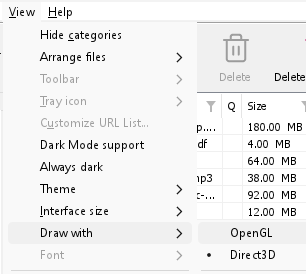
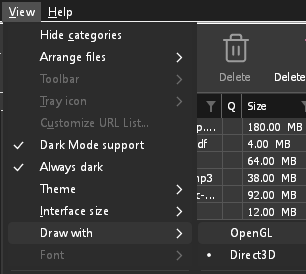
- اگر Direct3D، Vulkan یا Metal روی رایانه شما شروع نشود (به دلیل نبود درایور یا در برخی ماشینهای مجازی)، یا پنجره اول آن ظرف 10 ثانیه از زمان خودش نمایش داده نشود (زمانی که DDM صرف بارگیری فهرست و آیکونهای شما میکند، هرچند رایانه بلافاصله پس از شروع کند باشد، محاسبه نمیشود)، DDM با OpenGL ترسیم میکند و نما ← ترسیم با این موضوع و دلیل آن را نشان میدهد. انتخاب دوباره آن، در شروع بعدی مجددا تلاش میکند.
- در Linux، Vulkan به درایور Vulkan کارت گرافیک نیاز دارد: درایور Mesa (
mesa-vulkan-driversدر Ubuntu و Debian،vulkan-radeonیاvulkan-intelدر Arch) برای AMD و Intel، و درایور اختصاصی NVIDIA برای NVIDIA. - اگر هیچکدام اجرا نشوند، DDM با رندرکننده نرمافزاری ترسیم میکند (Microsoft در Windows و Mesa در Linux)، بنابراین پنجره همچنان باز میشود؛ مثلا در Remote Desktop یا ماشین مجازی بدون درایور گرافیک. این روش کار میکند، اما پردازنده را بیشتر درگیر میکند.
- اگر کارت گرافیک در حین اجرای DDM بازنشانی شود (مثلا بهروزرسانی درایور)، DDM بهطور خودکار دوباره شروع به کار میکند. اگر در 10 دقیقه دو بار این اتفاق بیفتد، به OpenGL بازمیگردد و نما → ترسیم با دلیل آن را نشان میدهد.
- بهروزرسانی درایور گرافیک از وبسایت سازنده کارت (Intel، AMD یا NVIDIA) بسیاری از این مشکلات را برطرف میکند.
- اگر گزارش توقف نشان دهد که رشته پنجره در داخل درایور گرافیک در حال نمایش یک فریم است (
ig4icd64.dllیاig9icd64.dllبرای Intel،nvoglv64.dllبرای NVIDIA،atio6axx.dllبرای AMD، زیرopengl32.dll)، این به معنای گیر کردن OpenGL درایور است، نه DDM: در Windows، نما ← ترسیم با ← Direct3D (پیشفرض) را انتخاب کنید و DDM را دوباره راهاندازی کنید، و درایور گرافیک را بهروزرسانی کنید. اگر ترسیم با نشان دهد Direct3D در آنجا شروع نشده است، خط زیر آن دلیل را بیان میکند. - گزارش توقف یا خرابی در خط
Drawing with:نزدیک بالا، نشان میدهد کدام یک در حال ترسیم بوده، روی کدام کارت گرافیک و درایور، و چرا آن یکی (انتخابشده، پیشفرض، یا دیگری که از کار افتاده است): هنگام گزارش مشکل، این اطلاعات را نیز ذکر کنید. گزارش توقف همچنین نشان میدهد که آیا DDM مشغول بوده، منتظر بوده، یا اصلا اجرا نشده است (رایانهای که برای اجرای آن بیش از حد مشغول بوده است)؛ به گزارشهای خرابی مراجعه کنید.
نصبکننده یا DDM اجرا نمیشود
- اگر Windows پیام Windows از رایانه شما محافظت کرد را نشان داد، روی اطلاعات بیشتر کلیک کنید، بررسی کنید فایل
DannexDownloadManager-<version>-setup.exeاز صفحه نسخهها باشد، سپس روی اجرای بههرحال کلیک کنید. - DDM فقط یک بار اجرا میشود. با اجرای دوباره، پنجره نسخه در حال اجرا به جلو میآید. اگر چیزی ظاهر نشد، نماد DDM را در ناحیه اعلان پیدا کنید.
- Linux، از AppImage یا tar.gz: اگر سیستم فاقد کتابخانهای باشد که پنجره DDM به آن نیاز دارد (مانند
libxkbcommon-x11)، DDM نام آن را در ترمینال و در یک جعبه پیام، همراه با دستور نصب آن (sudo apt install libxkbcommon-x11-0یا دستور توزیع شما) نشان میدهد. بستههای .deb و .rpm این کتابخانهها را خودشان به همراه دارند. در یک جلسه Wayland، DDM پنجره خود را در Wayland باز میکند. - Linux، اولین راهاندازی کند است: DDM یک بار، هنگام راهاندازی، فونتهای سیستم را برای همه اسکریپتها بهطور همزمان جستجو میکند (fontconfig)؛ اولین راهاندازی در یک رایانه مشغول ممکن است چند ثانیه بیشتر طول بکشد. اگر برخی از اسکریپتها یا نمادها بهصورت مربع نمایش داده میشوند، فونتهای Noto توزیع خود را نصب کنید.
آنتیویروس یا VirusTotal، برنامه DDM را مخرب شناسایی میکند
برخی برنامههای آنتیویروس، نصبکنندههای جدید را فقط به این دلیل که کمتر دیدهاند، مخرب شناسایی میکنند؛ موتورهای یادگیری ماشینی بیشتر این کار را انجام میدهند. در VirusTotal، اگر تعداد کمی از موتورهای کوچک یک نصبکننده جدید را مخرب شناسایی کنند در حالی که موتورهای بزرگ آن را پاک بدانند، معمولا یک هشدار اشتباه (False Positive) است. ما این موارد را به شرکتهای سازنده گزارش میدهیم.
برای بررسی اینکه نسخه شما اصلی است:
- Download DDM only from GitHub Releases, where every release is built from the public source by GitHub Actions, or from Dannex's website, whose download buttons lead there. A download from any other site isn't Dannex's.
- SHA-256 فایل خود را به دست آورید. در Windows،
certutil -hashfile "DannexDownloadManager-0.5.0-setup.exe" SHA256را اجرا کنید؛ در Linux،sha256sumو نام فایل را وارد کنید. - آن را با خط مربوط به همان فایل در
SHA256SUMS.txtهمان نسخه مقایسه کنید.
اگر مطابقت داشتند، این همان فایلی است که ما منتشر کردهایم. هر نسخه در GitHub از کد منبع عمومی ساخته میشود، بنابراین هر کسی میتواند محتوای آن را بررسی کند.
اگر آنتیویروس شما DDM را قرنطینه کرده است، آن را بازیابی کرده و برای پوشهاش یک استثنا اضافه کنید. اگر آنتیویروس چیزی غیر از نصبکننده یا برنامههای خود DDM، یا نسخهای از جای دیگر را مخرب شناسایی کرد، آن را اجرا نکنید و لطفا به ما اطلاع دهید.
بارگیریهای HTTPS با خطای «بدون گواهی» شکست میخورند (Linux)
یک سیستم Linux حداقل (اغلب با AppImage، tar.gz یا یک ساخت از سورس) ممکن است فاقد گواهیهای CA باشد که DDM برای بررسی یک سرور امن به آنها نیاز دارد. بارگیریهای ساده http:// و ftp:// همچنان کار میکنند؛ هر بارگیری https:// یا ftps:// بلافاصله متوقف میشود و میگوید رایانه گواهی برای بررسی سرور ندارد. بسته ca-certificates (sudo apt install ca-certificates، sudo dnf install ca-certificates) را نصب کنید، سپس بارگیری را از سر بگیرید. بستههای .deb و .rpm آن را به همراه دارند.
دادههای شما کجا هستند
- نسخه نصبشده یا فایل zip ساده:
%APPDATA%\dannexdownloadmanager. فهرست و تنظیمات درdownloads.jsonهستند. - نسخه قابلحمل: پوشه
dataکنارdannexdownloadmanager.exe. - Linux:
~/.local/share/dannexdownloadmanager؛ مک:~/Library/Application Support/dannexdownloadmanager. - گذرواژهها (ورود به سایتها، پروکسی، حسابهای debrid) در keychain سیستم ذخیره میشوند، نه در
downloads.json؛ به گزینهها → ورود به سایتها مراجعه کنید.
برای تهیه نسخه پشتیبان از فهرست، DDM را ببندید (وظایف → خروج) و downloads.json را کپی کنید.
بهروزرسانیها
راهنما → بررسی بهروزرسانیها... به شما میگوید نسخه جدیدتری منتشر شده است یا نه و چه چیزهایی در آن تازه است. گزینه بررسی بهروزرسانیها در هر بار شروع در آن پنجره به DDM امکان میدهد خودکار بررسی کند: چند ثانیه پس از اجرا و سپس روزی یک بار تا وقتی باز است. با انتشار نسخه جدید، پنجره آن در پیشزمینه باز میشود.
اگر نسخهای موجود باشد، اکنون بهروزرسانی کن آن را بارگیری و بررسی میکند، در جای خود قرار میدهد و DDM را دوباره راهاندازی میکند؛ فهرست، تنظیمات و بارگیریهای شما بدون تغییر میمانند:
| شما نصب کردید | کاری که اکنون بهروزرسانی کن انجام میدهد |
|---|---|
| Windows، نصبکننده | فایل نصب جدید را بدون نمایش پنجرههای آن اجرا میکند. برای نصب برای همه کاربران، اجازه مدیر لازم است. |
| Windows، نسخه پرتابل یا فایل فشرده | برنامهها را در پوشهشان جایگزین میکند (پوشه data نسخه قابلحمل حفظ میشود). |
| مک | برنامه را در Applications جایگزین میکند. |
| Linux، AppImage یا .tar.gz | AppImage یا برنامهها را در پوشهشان جایگزین میکند. |
| Linux، فایل .deb یا .rpm | بسته بررسیشده را در نصبکننده بستههای سیستم باز میکند؛ نصبکننده از شما رمز عبور میخواهد. |
| Linux، بسته مدیر بسته دیگر (pacman و غیره) | هیچچیز: پنجره این را میگوید و بهروزرسانیهای سیستم شما نسخه جدید را به همراه میآورند. |
DDM بهروزرسانی را فقط وقتی نصب میکند که فهرست جمعهای کنترلی انتشار با کلید انتشار DDM امضا شده باشد و فایل با آن جور باشد؛ هر چیز دیگری رد میشود، و بارگیری بهجای آن صفحه Releases را باز میکند. Dannex از نسخه 0.6.2 به بعد خودش را اینطور بهروز میکند: 0.6.0 و 0.6.1 کلید پروژه اصلی را دارند، بنابراین صفحه Releases را باز میکنند؛ 0.6.2 (یا جدیدتر) را یک بار از آنجا نصب کنید، و بهروزرسانیهای بعد از آن خودکار میآیند.
AppImage را میتوان با ابزارهای AppImage (AppImageLauncher، Gear Lever، AppImageUpdate) نیز بهروزرسانی کرد: نشانی بهروزرسانیها در آن ثبت شده است و هر نسخه فایل .AppImage.zsync مخصوص به خود را دارد؛ بنابراین این ابزارها فقط بخشهای تغییرکرده را بارگیری میکنند. این قابلیت از AppImage نسخهای که پس از 0.2.4 منتشر شده است در دسترس است.
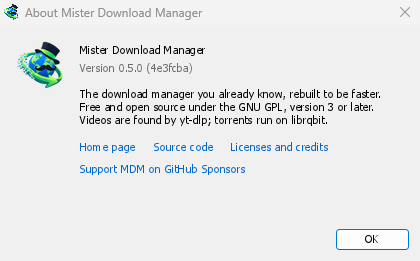
راهنما → درباره Dannex Download Manager نسخه نصبشده را نشان میدهد.
گزارش مشکل
راهنما → گزارش یک مشکل را انتخاب کنید. فرم گزارش اشکال در GitHub باز میشود و نسخه DDM، سیستمعامل و نسخه آن، روش نصب DDM و زبان رابط کاربری از قبل در آن وارد شدهاند. شرح دهید چه اتفاقی افتاد، انتظار داشتید چه اتفاقی بیفتد و چه مراحلی باعث بروز آن میشوند. اگر مشکل مربوط به بارگیری است، نشانی آن را در صورت امکان برای اشتراکگذاری، و دلیل نمایشدادهشده در زیر وضعیت را هم ذکر کنید.
همچنین میتوانید فرم را خودتان باز کنید؛ در آن فرم همان اطلاعات درخواست میشود.
مراحل بعدی
رایگان، متنباز، بدون تبلیغات، بدون دوره آزمایشی.
بارگیری Dannex Download Manager