

প্রথমে, কী ঘটেছে তা দেখুন
প্রতিটি ডাউনলোড তার সাম্প্রতিক ঘটনাগুলির একটি লগ রাখে: পুনরায় চেষ্টা, পুনঃনির্দেশ, সার্ভারের উত্তর এবং ত্রুটিগুলি।
- সেগুলি দেখতে তালিকার ডাউনলোডের স্ট্যাটাস-এর উপর মাউস রাখুন।
- অথবা এর অগ্রগতি উইন্ডো খুলুন (অসমাপ্ত ডাউনলোডে ডাবল-ক্লিক করুন)। সংযোগ সারণী দেখায় প্রতিটি সংযোগ কী করছে, এবং যখন একটি ব্যর্থ হয় তখন কারণ সহ পুনরায় চেষ্টা করছে।
- ফাইলের বৈশিষ্ট্য (Alt+Enter) শেষ চেষ্টা এবং এর ফলাফল দেখায়।
একটি ডাউনলোড ত্রুটি দেখাচ্ছে
- কারণটি পড়ুন (স্ট্যাটাস-এর উপর মাউস রাখুন)।
- ডাউনলোডটি নির্বাচন করুন এবং পুনরায় শুরু করুন-এ ক্লিক করুন। অনেক ত্রুটি সার্ভার বা সংযোগের একটি খারাপ মুহূর্তের কারণে হয়।
- যদি লিঙ্কটির মেয়াদ শেষ হয়ে যায় (যেসব সাইটে আপনি সাইন ইন করেন বা সময়সীমাযুক্ত লিঙ্কগুলির জন্য এটি সাধারণ), একটি নতুন লিঙ্ক পান: রাইট-ক্লিক → ডাউনলোড ঠিকানা রিফ্রেশ করুন। একটি ভাঙা ডাউনলোড পুনরায় শুরু করুন দেখুন।
- যদি এটি সার্ভারে ফাইল পরিবর্তিত হয়েছে বলে, তাহলে ফাইলটি DDM যে ফাইল দিয়ে শুরু করেছিল সেটি নয়। শুরু থেকে আবার শুরু করতে রাইট-ক্লিক → পুনরায় ডাউনলোড করুন।
- যদি Google Drive এই ফাইলটি এখন দেবে না বলে, তাহলে সেই ফাইলের জন্য Drive-এর ডাউনলোড সীমা পূরণ হয়ে গেছে। Google Drive লিঙ্ক দেখুন।
- যদি এই সাইট শুধু ব্রাউজারকে ঢুকতে দেয় বলে, তবে সাইটের বট পরীক্ষা (যেমন Cloudflare-এর) DDM-কে ফিরিয়ে দিয়েছে। DDM ইতিমধ্যে আপনার ব্রাউজার যেভাবে সংযোগ করে সেভাবে, ওই সাইটের জন্য আপনার ব্রাউজারের কুকি দিয়ে আরও একবার জিজ্ঞাসা করেছে, এবং সাইট তবুও তার পরীক্ষার উত্তর ব্রাউজারে চায়। ডাউনলোডের অগ্রগতি উইন্ডোতে ব্রাউজার দিয়ে ডাউনলোড করুন ক্লিক করুন, অথবা ডাউনলোডে রাইট-ক্লিক করে ব্রাউজার দিয়ে ডাউনলোড করুন বেছে নিন: এর ঠিকানা যে ব্রাউজার থেকে এসেছিল সেখানে (বা আপনার ডিফল্ট ব্রাউজারে) খোলে, যেখানে আপনি পরীক্ষার উত্তর দিতে পারেন, এবং ব্রাউজারই সেই ডাউনলোড রাখে। সারিটি DDM-এর তালিকায় থেকে যায়; পুনরায় শুরু করুন সেখানে আবার চেষ্টা করে। দেখুন ব্রাউজার ইন্টিগ্রেশন। যেখানে DDM এমন বোতাম দেয় না (যে লিঙ্ক যোগ করার আগে সে দেখে নিয়েছে), সেখানে ওই ডাউনলোড ব্রাউজারের হাতে ছাড়তে লিঙ্কে ক্লিক করার সময় Alt চেপে ধরুন।
একটি ডাউনলোড পুনরায় শুরু না হয়ে আবার শুরু হয়
- অগ্রগতি উইন্ডোতে পুনরায় শুরু করার ক্ষমতা দেখুন। না মানে সার্ভার একটি ফাইল অংশগুলিতে পাঠাতে পারে না, তাই DDM পরে এটি চালিয়ে যেতে পারে না।
- কিছু সার্ভার একই ফাইলের জন্য প্রতিবার একটি নতুন তারিখ রিপোর্ট করে। বিকল্প → ডাউনলোডগুলি → একটি ডাউনলোড পুনরায় শুরু করার সময় ফাইলের পরিবর্তনের সময় উপেক্ষা করুন টিক দিন।
ডাউনলোডগুলি ধীর
- স্পিড লিমিটার বন্ধ আছে কিনা তা পরীক্ষা করুন: ডাউনলোডগুলি → স্পিড লিমিটার → বন্ধ করুন। এছাড়াও ডাউনলোডগুলি → স্পিড লিমিটার → সেটিংস... → একসাথে সব ডাউনলোড সীমিত করুন দেখুন, যা লিমিটার বন্ধ থাকলেও প্রযোজ্য হয়।
- এর অগ্রগতি উইন্ডোতে ডাউনলোডের নিজস্ব স্পিড লিমিটার ট্যাবটি পরীক্ষা করুন।
- বিকল্প → সংযোগ পরীক্ষা করুন। একটি কম ডিফল্ট সর্বোচ্চ সংযোগ সংখ্যা, অথবা সার্ভারের জন্য একটি ব্যতিক্রম, কম সংযোগ বোঝায়। (স্বয়ংক্রিয়) চিহ্নিত সারিগুলি হল সার্ভার যা আরও সংযোগ প্রত্যাখ্যান করেছে; DDM সেখানে আরও কিছু করতে পারে না।
- সময়সূচী-তে ডাউনলোড সীমা পরীক্ষা করুন। যখন সীমা পৌঁছে যায়, ডাউনলোডগুলি অপেক্ষা করছে: ডাউনলোডের সীমা পৌঁছে গেছে (শিডিউলার) সহ অপেক্ষা করে।
ব্রাউজার DDM-এ ডাউনলোড পাঠায় না
- DDM কি সেটআপের সাথে ইনস্টল করা হয়েছিল, ব্রাউজার ইন্টিগ্রেশন সেট আপ করুন টিক দেওয়া অবস্থায়? একটি পোর্টেবল কপি ব্রাউজার ডাউনলোড নিতে পারে না। এটি যোগ করতে সেটআপটি আবার চালান।
- এক্সটেনশনটি লোড ও চালু আছে তো? ব্রাউজারের এক্সটেনশন পেজে Dannex Download Manager খুঁজুন। Firefox-এ, এটি addons.mozilla.org থেকে ইনস্টল করুন: একটি অস্থায়ী অ্যাড-অন রিস্টার্টের পর চলে যায়। ব্রাউজার ইন্টিগ্রেশন দেখুন।
- বিকল্প → সাধারণ → উন্নত ব্রাউজার ইন্টিগ্রেশন ব্যবহার করুন চালু আছে, এবং আপনার ব্রাউজার নিম্নলিখিত ব্রাউজারগুলি থেকে ডাউনলোডগুলি ক্যাপচার করুন-এর অধীনে টিক দেওয়া আছে কি?
- ফাইলের প্রকার বিকল্প → ফাইলের প্রকার-এ আছে তো? শুধুমাত্র তালিকাভুক্ত প্রকারগুলি স্বয়ংক্রিয়ভাবে নেওয়া হয়। রাইট-ক্লিক মেনুতে DDM দিয়ে ডাউনলোড করুন যেকোনো লিঙ্ক নেয়।
- সাইটটি কি নিম্নলিখিত সাইটগুলি থেকে স্বয়ংক্রিয়ভাবে ডাউনলোড শুরু করবেন না-এ আছে?
যখন এর কোনোটিই সাহায্য করে না, ব্রাউজার ডাউনলোডটি রেখে দেয়, তাই কিছুই হারায় না। এক্সটেনশনের টুলবার বোতামটি বলে দেয় কেন এটি DDM-এর সাথে সংযোগ করতে পারেনি; ব্রাউজার এবং DDM সংযুক্ত নয় দেখুন।
সময়সূচী সারি শুরু করেনি
- DDM সেই সময়ে চালু থাকতে হবে। উইন্ডো বন্ধ করা ঠিক আছে (এটি ট্রেতে থাকে); কাজগুলি → প্রস্থান ঠিক নয়।
- আপনি কি সময় সেট করার পরে প্রয়োগ করুন-এ ক্লিক করেছেন?
- দৈনিক শুধুমাত্র টিক দেওয়া দিনগুলিতে শুরু হয়। একবার এ শুধুমাত্র সেই তারিখে শুরু হয়।
- কম্পিউটার স্লিপ মোডে থাকলে তা চালু না হওয়া পর্যন্ত কিছু চলে না, যদি না কিউতে এই কিউ চালানোর জন্য কম্পিউটারকে জাগান টিক দেওয়া থাকে (Windows-এ পাওয়ার প্ল্যানে Allow wake timers প্রয়োজন; শিডিউলার বলে দেয় কখন এটি বন্ধ থাকে)। একটি কিউ চালানোর জন্য কম্পিউটারকে জাগান দেখুন।
একটি ভিডিও ডাউনলোড হচ্ছে না
যদি একটি ভিডিও ডাউনলোড না হয় দেখুন।
একটি ম্যাগনেট লিঙ্ক অনেক সময় নেয়
একটি ম্যাগনেট লিঙ্ককে প্রথমে অন্যান্য পিয়ার থেকে টরেন্টের ফাইল তালিকা পেতে হয়। এতে এক বা দুই মিনিট সময় লাগতে পারে, এবং কম পিয়ার সহ টরেন্টের জন্য আরও বেশি সময় লাগতে পারে। যদি প্রায় তিন মিনিটের মধ্যে কেউ উত্তর না দেয়, DDM হাল ছেড়ে দেয়; পরে আবার চেষ্টা করুন, অথবা সাইটটি যদি একটি .torrent ফাইল অফার করে তবে সেটি ব্যবহার করুন।
DDM অনেক মেমরি ব্যবহার করে
টাস্ক ম্যানেজার বেশ কিছু সংখ্যা দেখায়, এবং সেগুলোর অর্থ ভিন্ন ভিন্ন:
- মেমরি (প্রসেস ট্যাবে) হলো DDM শুধুমাত্র নিজের জন্য যে মেমরি ব্যবহার করে, তার প্রাইভেট ওয়ার্কিং সেট। উইন্ডো খোলা থাকলে এবং কিছু ডাউনলোড না হলে, এটি প্রায় 70 MB হয়।
- ওয়ার্কিং সেট (ডিটেইলস ট্যাব, কলাম যোগ করুন) অন্যান্য প্রোগ্রামের সাথে শেয়ার করা মেমরি যোগ করে। DDM গ্রাফিক্স কার্ড দিয়ে তার উইন্ডো আঁকে, তাই গ্রাফিক্স ড্রাইভারের মেমরিও এখানে গণনা করা হয়, সব মিলিয়ে প্রায় 120 MB।
- কমিট সাইজ হলো DDM যে মেমরি সংরক্ষিত রেখেছে, সেটি ব্যবহার করা হোক বা না হোক।
নোটিফিকেশন এরিয়াতে বন্ধ করা হলে, DDM তার মেমরি Windows-কে ফেরত দেয়: মেমরি কয়েক সেকেন্ডের মধ্যে 10 MB-এর নিচে নেমে আসে এবং অপেক্ষা করার সময় কম থাকে। ডাউনলোড, কিউ এবং শিডিউলার আগের মতোই চলতে থাকে। প্রতিটি ভাষার তালিকা (দেখুন → ভাষা) খোলা থাকা অবস্থায় প্রতিটি স্ক্রিপ্টের জন্য ফন্ট লোড করে; DDM বন্ধ হলে সেগুলোকে ছেড়ে দেয়।
লেখা খুব ছোট বা ঝাপসা দেখাচ্ছে
DDM, Internet Download Manager-এর মতো ছোট আকার বজায় রাখে। বড় বা উচ্চ রেজোলিউশনের স্ক্রিনে, ব্রাউজারের মতো যেকোনো DDM উইন্ডোতে দেখুন → ইন্টারফেসের আকার (110%, 115%, 120%, 125%, 150%, 175% বা 200%) নির্বাচন করুন, অথবা Ctrl + এবং Ctrl − চাপুন; Ctrl 0 চাপলে 100%-এ ফিরে যাবে। প্রতিটি উইন্ডো সাথে সাথে পরিবর্তিত হবে এবং পরের বার DDM সেই আকারেই চালু হবে। এটি Windows-এর নিজস্ব ডিসপ্লে স্কেলের (সেটিংস → সিস্টেম → ডিসপ্লে → স্কেল) উপরে কাজ করে।
সেই আকারের চেয়ে বড় একটি উইন্ডো (1366 × 768 স্ক্রিনে 200 % এ সেটিংস) স্ক্রিন যত বড় হতে দেয় তত বড় হয়ে খোলে, এবং বাকিটা স্ক্রল করে: স্ক্রল বার, মাউস হুইল, অথবা পরবর্তী কন্ট্রোলে যেতে Tab ব্যবহার করে।
DDM Windows-কে জানায় যে এটি প্রতিটি মনিটরের নিজস্ব স্কেলের জন্য আঁকে, তাই Windows তার উইন্ডোগুলিকে ঝাপসা করে না, এবং এটি Windows-এর ফন্টগুলিকে গ্রিড-ফিট করে সম্পূর্ণ পিক্সেলগুলিতে আঁকে। যদি লেখা এখনও ঝাপসা দেখায়, তাহলে যখন আপনি এটি রিপোর্ট করবেন, তখন আপনার স্ক্রিনের রেজোলিউশন এবং Windows-এর ডিসপ্লে স্কেল আমাদের জানান।
উইন্ডো স্থির হয়ে যায় বা ভুলভাবে দেখায়
Windows-এ, DDM তার উইন্ডোগুলি Direct3D 12 দিয়ে আঁকে; Linux এবং macOS-এ, OpenGL দিয়ে, অথবা আপনি যখন Vulkan (Linux) বা Metal (macOS) নির্বাচন করেন তখন সেগুলির সাথে। একটি গ্রাফিক্স ড্রাইভার এখনও ভুল আচরণ করতে পারে: একটি উইন্ডো যা কয়েক সেকেন্ডের জন্য স্থির থাকে, ঝিকিমিকি করে, অথবা ভুল রঙ বা ব্লক দেখায়। অন্যটি চেষ্টা করুন: দেখুন → এর সাথে আঁকুন → OpenGL (বা Direct3D, Vulkan, Metal) নির্বাচন করুন, তারপর DDM বন্ধ করুন (কাজগুলি → প্রস্থান করুন) এবং এটি আবার শুরু করুন। প্রথমটি নির্বাচন করলে একই উপায়ে ফিরে যায়।
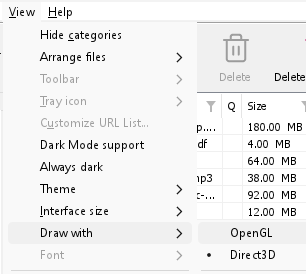
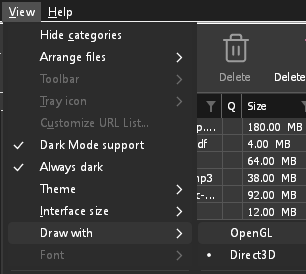
- যদি আপনার কম্পিউটারে Direct3D, Vulkan বা Metal চালু না হয় (এর জন্য কোনো ড্রাইভার নেই, কিছু ভার্চুয়াল মেশিন), অথবা এর প্রথম উইন্ডোটি 10 সেকেন্ডের মধ্যে না দেখায় (DDM আপনার তালিকা এবং এর আইকন লোড করতে যে সময় নেয় তা গণনা করা হয় না, কম্পিউটার চালু হওয়ার ঠিক পরে যত ধীরই হোক না কেন), DDM OpenGL দিয়ে আঁকে, এবং দেখুন → আঁকার মাধ্যম তা এবং কেন বলে। এটি আবার নির্বাচন করলে পরবর্তী শুরুতে আবার চেষ্টা করা হবে।
- Linux-এ, Vulkan-এর জন্য আপনার গ্রাফিক্স কার্ডের Vulkan ড্রাইভার প্রয়োজন: AMD এবং Intel-এর জন্য Mesa-এর (
mesa-vulkan-driversউবুন্টু এবং ডেবিয়ানে,vulkan-radeonবাvulkan-intelআর্চে), NVIDIA-এর জন্য NVIDIA-এর নিজস্ব ড্রাইভার। - যদি কোনটিই শুরু না হতে পারে, DDM একটি সফটওয়্যার রেন্ডারার দিয়ে আঁকে (Windows-এ মাইক্রোসফটের, Linux-এ মেসার), তাই উইন্ডোটি এখনও খোলে (রিমোট ডেস্কটপ, গ্রাফিক্স ড্রাইভার ছাড়া একটি ভার্চুয়াল মেশিন)। এটি কাজ করে, তবে প্রসেসরকে ব্যস্ত রাখে।
- DDM চলার সময় যদি গ্রাফিক্স কার্ড রিসেট হয় (একটি ড্রাইভার আপডেট), DDM নিজে থেকেই আবার শুরু হয়। 10 মিনিটের মধ্যে দুবার হারিয়ে গেলে, এটি OpenGL এ ফিরে যায়, এবং দেখুন → আঁকার মাধ্যম কারণটি বলে।
- কার্ড প্রস্তুতকারকের সাইট (Intel, AMD বা NVIDIA) থেকে গ্রাফিক্স ড্রাইভার আপডেট করলে এই সমস্যাগুলির অনেকগুলি সমাধান হয়।
- একটি ফ্রিজ যার রিপোর্টে গ্রাফিক্স ড্রাইভারের মধ্যে উইন্ডো থ্রেড একটি ফ্রেম দেখানোর সময় দেখা যায় (
ig4icd64.dllবা Intel-এর জন্যig9icd64.dll, NVIDIA-এর জন্যnvoglv64.dll, AMD-এর জন্যatio6axx.dll,opengl32.dll-এর অধীনে) তা ড্রাইভারের OpenGL আটকে থাকার কারণে, DDM-এর কারণে নয়: Windows-এ, দেখুন → আঁকার মাধ্যম → Direct3D (ডিফল্ট) নির্বাচন করুন এবং DDM পুনরায় চালু করুন, এবং গ্রাফিক্স ড্রাইভার আপডেট করুন। যদি আঁকার মাধ্যম বলে যে Direct3D সেখানে চালু হয়নি, তবে এর নিচের লাইনটি কারণটি বলে। - একটি ফ্রিজ বা ক্র্যাশ রিপোর্টে বলা হয় কোনটি আঁকছিল, কোন গ্রাফিক্স কার্ড এবং ড্রাইভার ব্যবহার করে, এবং কেন সেটি (নির্বাচিত, ডিফল্ট, বা অন্যটি ব্যর্থ), এর উপরের দিকে
Drawing with:লাইনে: কোনো সমস্যা রিপোর্ট করার সময় এটি অন্তর্ভুক্ত করুন। একটি ফ্রিজ রিপোর্টে আরও বলা হয় যে DDM ব্যস্ত ছিল, অপেক্ষা করছিল, নাকি প্রায় চলেনি (একটি কম্পিউটার এটি চালানোর জন্য খুব ব্যস্ত ছিল); ক্র্যাশ রিপোর্ট দেখুন।
সেটআপ বা DDM চালু হচ্ছে না
- যদি Windows বলে Windows আপনার পিসিকে সুরক্ষিত করেছে, তাহলে আরও তথ্য ক্লিক করুন, ফাইলটি রিলিজ পৃষ্ঠা থেকে
DannexDownloadManager-<version>-setup.exeকিনা তা পরীক্ষা করুন, তারপর যাই হোক চালান ক্লিক করুন। - DDM শুধুমাত্র একবার চলে। এটি আবার চালু করলে চলমান কপির উইন্ডো সামনে আসে। যদি কিছু না আসে, তাহলে নোটিফিকেশন এলাকায় DDM-এর আইকনটি দেখুন।
- Linux, AppImage বা tar.gz থেকে: যদি সিস্টেমে DDM এর উইন্ডোর জন্য প্রয়োজনীয় কোনো লাইব্রেরি না থাকে (যেমন
libxkbcommon-x11), DDM টার্মিনালে এবং একটি মেসেজ বক্সে এর নাম উল্লেখ করে, সাথে এটি ইনস্টল করার কমান্ডও (sudo apt install libxkbcommon-x11-0, অথবা আপনার ডিস্ট্রিবিউশনের)। .deb এবং .rpm এই লাইব্রেরিগুলি নিজেরাই নিয়ে আসে। একটি Wayland সেশনে DDM তার উইন্ডো Wayland এ খোলে। - Linux, প্রথম শুরু ধীর: DDM একবার শুরু হওয়ার সময় (fontconfig) সিস্টেমের প্রতিটি স্ক্রিপ্টের জন্য ফন্টগুলি একসাথে দেখে; একটি ব্যস্ত কম্পিউটারে প্রথম শুরু হতে কয়েক সেকেন্ড বেশি সময় লাগতে পারে। যদি কিছু স্ক্রিপ্ট বা প্রতীক বক্স হিসাবে দেখায় তবে আপনার ডিস্ট্রিবিউশনের Noto ফন্টগুলি ইনস্টল করুন।
আমার অ্যান্টিভাইরাস বা VirusTotal DDM-কে ফ্ল্যাগ করছে
কিছু অ্যান্টিভাইরাস প্রোগ্রাম নতুন ইনস্টলারগুলিকে ফ্ল্যাগ করে কারণ তারা সেগুলিকে খুব কম দেখেছে, এবং মেশিন-লার্নিং ইঞ্জিনগুলি এটি সবচেয়ে বেশি করে। VirusTotal-এ, বড় ইঞ্জিনগুলি পরিষ্কার থাকা সত্ত্বেও কয়েকটি ছোট ইঞ্জিন একটি নতুন সেটআপকে ফ্ল্যাগ করলে সাধারণত এটি একটি মিথ্যা পজিটিভ হয়। আমরা এগুলি দেখলে বিক্রেতাদের কাছে রিপোর্ট করি।
আপনার কপিটি আসল কিনা তা পরীক্ষা করতে:
- Download DDM only from GitHub Releases, where every release is built from the public source by GitHub Actions, or from Dannex's website, whose download buttons lead there. A download from any other site isn't Dannex's.
- আপনার ফাইলের SHA-256 নিন। Windows-এ,
certutil -hashfile "DannexDownloadManager-0.5.0-setup.exe" SHA256চালান; Linux-এ,sha256sumএবং ফাইলের নাম। - সেই রিলিজের
SHA256SUMS.txt-এ একই ফাইলের লাইনের সাথে এটি তুলনা করুন।
যদি সেগুলি মিলে যায়, তবে এটি আমাদের প্রকাশিত ফাইল। প্রতিটি রিলিজ GitHub-এ পাবলিক সোর্স কোড থেকে তৈরি করা হয়, তাই যে কেউ দেখতে পারে এতে কী আছে।
যদি আপনার অ্যান্টিভাইরাস DDM-কে কোয়ারেন্টাইন করে থাকে, তবে এটিকে পুনরুদ্ধার করুন এবং এর ফোল্ডারের জন্য একটি ব্যতিক্রম যোগ করুন। যদি এটি সেটআপ বা DDM-এর নিজস্ব প্রোগ্রাম ছাড়া অন্য কিছুকে ফ্ল্যাগ করে, অথবা অন্য কোনো জায়গা থেকে কপি করা ফাইলকে ফ্ল্যাগ করে, তবে এটি চালাবেন না এবং দয়া করে আমাদের জানান।
HTTPS ডাউনলোড “no certificates” ত্রুটির কারণে ব্যর্থ হয় (Linux)
একটি ন্যূনতম Linux সিস্টেমে (প্রায়শই AppImage, tar.gz বা উৎস থেকে তৈরি করা বিল্ড সহ) CA সার্টিফিকেট নাও থাকতে পারে, যা DDM এর একটি সুরক্ষিত সার্ভার পরীক্ষা করার জন্য প্রয়োজন। সাধারণ http:// এবং ftp:// ডাউনলোডগুলি এখনও কাজ করে; প্রতিটি https:// বা ftps:// ডাউনলোড সাথে সাথে বন্ধ হয়ে যায় এই বলে যে সার্ভার পরীক্ষা করার জন্য কম্পিউটারে কোনো সার্টিফিকেট নেই। ca-certificates প্যাকেজ (sudo apt install ca-certificates, sudo dnf install ca-certificates) ইনস্টল করুন, তারপর ডাউনলোড পুনরায় শুরু করুন। .deb এবং .rpm এটি নিয়ে আসে।
আপনার ডেটা কোথায় আছে
- ইনস্টল করা বা প্লেইন জিপ:
%APPDATA%\dannexdownloadmanager। তালিকা এবং সেটিংসdownloads.json-এ আছে। - পোর্টেবল:
dannexdownloadmanager.exe-এর পাশেdataফোল্ডার। - Linux:
~/.local/share/dannexdownloadmanager; একটি ম্যাক:~/Library/Application Support/dannexdownloadmanager। - পাসওয়ার্ড (সাইটের লগইন তথ্য, প্রক্সি, ডিব্রিড অ্যাকাউন্ট) সিস্টেমের কিচেইনে থাকে,
downloads.jsonএ নয়; সেটিংস → সাইটের লগইন তথ্য দেখুন।
আপনার তালিকা ব্যাক আপ করতে, DDM বন্ধ করুন (কাজগুলি → প্রস্থান করুন) এবং downloads.json কপি করুন।
আপডেট
সহায়তা → আপডেটের জন্য পরীক্ষা করুন... আপনাকে জানায় যে একটি নতুন সংস্করণ বেরিয়েছে কিনা এবং এতে কী নতুন আছে। সেই উইন্ডোতে প্রতিবার চালু করার সময় আপডেটের জন্য পরীক্ষা করুন DDM-কে নিজে থেকে দেখতে দেয়: এটি চালু হওয়ার কয়েক সেকেন্ড পরে, এবং এটি খোলা থাকা অবস্থায় দিনে একবার। যখন একটি নতুন সংস্করণ থাকে, তখন এর উইন্ডো সামনে খোলে।
আপডেট থাকলে, এখনই আপডেট করুন সেটি ডাউনলোড করে, যাচাই করে, সঠিক জায়গায় রাখে এবং DDM পুনরায় চালু করে; আপনার তালিকা, সেটিংস ও ডাউনলোড আগের মতোই থাকে:
| আপনি ইনস্টল করেছেন | এখনই আপডেট করুন কী করে |
|---|---|
| Windows, ইনস্টলার | নতুন ইনস্টলারটি কোনো উইন্ডো না দেখিয়েই চালানো হয়। সব ব্যবহারকারীর জন্য ইনস্টল করতে হলে প্রশাসকের অনুমতি চাওয়া হয়। |
| Windows, পোর্টেবল বা প্লেইন জিপ | প্রোগ্রামগুলো তাদের ফোল্ডারে প্রতিস্থাপন করে (পোর্টেবল কপির data ফোল্ডারটি রেখে দেওয়া হয়)। |
| ম্যাক | Applications-এ অ্যাপটি প্রতিস্থাপন করে। |
| Linux, AppImage অথবা .tar.gz | AppImage অথবা ফোল্ডারের প্রোগ্রামগুলো প্রতিস্থাপন করে। |
| Linux, .deb বা .rpm | সিস্টেমের প্যাকেজ ইনস্টলারে যাচাই করা প্যাকেজটি খোলে। সেখানে আপনার পাসওয়ার্ড চাওয়া হবে। |
| Linux, অন্য প্যাকেজ ম্যানেজারের প্যাকেজ (pacman, ...) | কিছুই না: উইন্ডোটি তা বলে, এবং আপনার সিস্টেমের আপডেটগুলি নতুন সংস্করণ নিয়ে আসে। |
DDM আপডেট ইনস্টল করে শুধু তখনই, যখন রিলিজের চেকসামের তালিকা DDM-এর রিলিজ কী দিয়ে স্বাক্ষর করা এবং ফাইলটি তার সঙ্গে মেলে; অন্য কিছু প্রত্যাখ্যাত হয়, এবং ডাউনলোড করুন এর বদলে Releases পৃষ্ঠা খোলে। Dannex 0.6.2 সংস্করণ থেকে এভাবে নিজেকে আপডেট করে: 0.6.0 ও 0.6.1 মূল প্রকল্পের কী বহন করে, তাই সেগুলো Releases পৃষ্ঠা খোলে; একবার সেখান থেকে 0.6.2 (বা নতুন) ইনস্টল করুন, তারপর পরের আপডেটগুলো নিজে থেকেই আসবে।
AppImage টুল (AppImageLauncher, Gear Lever, AppImageUpdate) দিয়েও AppImage আপডেট করা যায়: এতে আপডেটের ঠিকানা থাকে, আর প্রতিটি রিলিজে নিজস্ব .AppImage.zsync ফাইল থাকে। তাই এই টুলগুলো শুধু পরিবর্তিত অংশগুলো ডাউনলোড করে। 0.2.4-এর পরের সংস্করণের AppImage থেকে এই সুবিধা পাওয়া যায়।
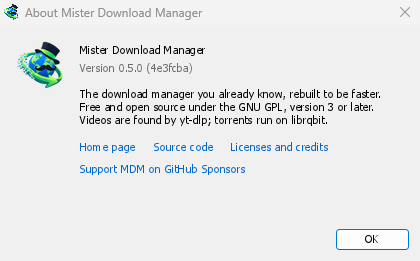
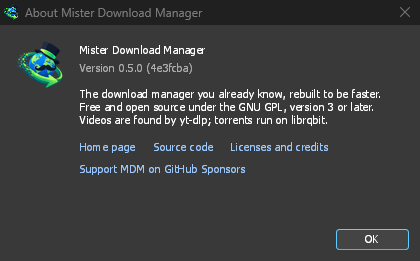
সহায়তা → Dannex Download Manager সম্পর্কে থেকে আপনার ব্যবহৃত সংস্করণটি দেখা যায়।
সমস্যা জানানো
সহায়তা → একটি সমস্যা রিপোর্ট করুন নির্বাচন করুন। GitHub-এ বাগ রিপোর্টের ফর্ম খুলবে, যেখানে আপনার DDM সংস্করণ, সিস্টেম ও তার সংস্করণ, DDM কীভাবে ইনস্টল করা হয়েছে এবং ইন্টারফেসের ভাষা আগে থেকেই পূরণ করা থাকবে। কী ঘটেছে, আপনি কী আশা করেছিলেন এবং কী কী ধাপে সমস্যাটি ঘটে, তা বর্ণনা করুন। ডাউনলোডের ক্ষেত্রে, ঠিকানাটি শেয়ার করা সম্ভব হলে সেটি এবং স্ট্যাটাস-এর নিচে দেখানো কারণটি উল্লেখ করুন।
আপনি নিজেও ফর্মটি খুলতে পারেন; সেখানে একই তথ্য চাওয়া হবে।
পরবর্তী ধাপ
বিনামূল্যে, ওপেন সোর্স, কোনো বিজ্ঞাপন নেই, কোনো ট্রায়াল নেই।
Dannex Download Manager ডাউনলোড করুন