

まず、何が起こったかを確認する
すべてのダウンロードは、再試行、リダイレクト、サーバーの応答、エラーなど、最近のイベントのログを保持しています。
- リストのダウンロードの状態にカーソルを合わせると、それらを確認できます。
- または、進行状況ウィンドウを開きます(未完了のダウンロードをダブルクリック)。接続テーブルには、各接続が何をしているかが表示され、失敗した場合はその理由とともに再試行中と表示されます。
- ファイルのプロパティ(Alt+Enter)には、最終試行とその結果が表示されます。
ダウンロードがエラーと表示される
- 理由を読みます(状態にカーソルを合わせます)。
- ダウンロードを選択し、再開をクリックします。多くのエラーは、サーバーまたは接続の一時的な問題です。
- リンクの有効期限が切れている場合(ログインが必要なサイトからのリンクや、時間制限のあるリンクによくある)、新しいリンクを取得します。右クリック → ダウンロードアドレスを更新。詳細については、中断されたダウンロードを再開するを参照してください。
- サーバー上のファイルが変更されましたと表示される場合、そのファイルはDDMが開始したものではありません。右クリック → 再ダウンロードで最初からやり直します。
- 「Google Drive won't give this file now」と表示される場合、そのファイルのGoogleドライブのダウンロード制限に達しています。Googleドライブのリンクをご覧ください。
- このサイトはブラウザーしか通しませんと表示された場合は、サイトのボット チェック (たとえば Cloudflare のもの) が DDM を断っています。DDM はすでに、ブラウザーと同じ方法で、そのサイトのブラウザーの Cookie を付けてもう一度接続しましたが、サイトはブラウザーでチェックに答えることを求めています。ダウンロードの進行状況ウィンドウのブラウザーでダウンロードをクリックするか、ダウンロードを右クリックしてブラウザーでダウンロードを選びます。そのアドレスが、ダウンロードの元のブラウザー (または既定のブラウザー) で開くので、そこでチェックに答えると、ブラウザーがそのダウンロードを保持します。行は DDM のリストに残り、再開でそこからもう一度試せます。ブラウザー連携をご覧ください。そのようなボタンが DDM に表示されない場合 (追加前に調べたリンク) は、リンクをクリックするときに Alt を押したままにして、そのダウンロードをブラウザーに任せます。
ダウンロードが再開されずに最初から始まる
- 進行状況ウィンドウの再開機能を確認してください。いいえは、サーバーがファイルを部分的に送信できないため、DDMが後で続行できないことを意味します。
- 一部のサーバーは、同じファイルに対して毎回新しい日付を報告します。オプション → ダウンロード → ダウンロードを再開する際にファイルの変更時刻の変更を無視するにチェックを入れます。
ダウンロードが遅い
- 速度制限がオフになっていることを確認してください。ダウンロード → 速度制限 → オフにする。また、ダウンロード → 速度制限 → 設定... → すべてのダウンロードを合計で制限するも確認してください。これは、制限がオフの場合でも適用されます。
- ダウンロードの進行状況ウィンドウにある、ダウンロード独自の速度制限タブを確認してください。
- オプション → 接続を確認してください。既定の最大接続数が低い場合、またはサーバーに対する例外がある場合、接続数が少なくなります。(自動)とマークされた行は、より多くの接続を拒否したサーバーです。DDMはそれ以上何もできません。
- スケジューラでダウンロード制限を確認してください。制限に達すると、ダウンロードは待機中: ダウンロード制限に達しました (スケジューラー)と表示されて待機します。
ブラウザーがダウンロードをDDMに送信しない
- DDMはセットアップでインストールされ、ブラウザー統合を設定するにチェックが入っていましたか?ポータブル版ではブラウザーのダウンロードを取り込むことはできません。再度セットアップを実行して追加してください。
- 拡張機能は読み込まれて有効になっていますか?ブラウザの拡張機能ページでDannex Download Managerを探してください。Firefoxでは、addons.mozilla.orgからインストールしてください。一時的なアドオンは再起動後に消えてしまいます。ブラウザ連携を参照してください。
- オプション → 一般 → 高度なブラウザー統合を使用するがオンになっていて、以下のブラウザーからのダウンロードをキャプチャするの下にブラウザーがチェックされていますか?
- ファイルのタイプはオプション → ファイルの種類にありますか?リストにあるタイプのみが自動的に取得されます。右クリックメニューのDDM でダウンロードは、どのリンクでも取得します。
- サイトは以下のサイトからの自動ダウンロードを開始しないにありますか?
これでも解決しない場合、ブラウザがダウンロードを保持するため、何も失われません。拡張機能のツールバーボタンは、DDMに到達できなかった理由を示します。ブラウザとDDMが接続されていませんを参照してください。
スケジューラがキューを開始しなかった
- その時間にはDDMが実行されている必要があります。ウィンドウを閉じても問題ありません(トレイに残ります)。タスク → 終了はそうではありません。
- 時間を設定した後、適用をクリックしましたか?
- 毎日はチェックした曜日にのみ開始されます。一度だけは指定した日付にのみ開始されます。
- コンピューターがスリープ状態の場合、キューでこのキューを実行するためにコンピューターをスリープ解除するがオンになっていない限り、何も実行されません (Windows では電源プランでスリープ解除タイマーの許可が必要です。スケジューラはオフのときに通知します)。キューを実行するためにコンピューターをスリープ解除するを参照してください。
動画がダウンロードされない
動画がダウンロードされない場合をご覧ください。
マグネットリンクに時間がかかる
マグネットリンクは、まず他のピアからトレントのファイルリストを取得する必要があります。これには1、2分かかることがあり、ピアの少ないトレントではさらに時間がかかります。約3分経っても誰も応答しない場合、DDMはあきらめます。後でもう一度試すか、サイトが提供している場合は.torrentファイルを使用してください。
DDMが多くのメモリを使用する
タスクマネージャーにはいくつかの数値が表示され、それぞれ異なる意味を持ちます。
- メモリ(「プロセス」タブ)は、DDMが単独で保持するプライベートワーキングセットです。ウィンドウを開いて何もダウンロードしていない場合、約70MBです。
- ワーキングセット(「詳細」タブで列を追加)は、他のプログラムと共有されるメモリも加算されます。DDMはグラフィックカードでウィンドウを描画するため、グラフィックドライバーのメモリもここにカウントされ、合計で約120MBになります。
- コミットサイズは、DDMが使用中かどうかにかかわらず予約しているメモリです。
通知領域に閉じると、DDMはそのメモリをWindowsに返します。メモリは数秒以内に10MB未満に低下し、待機中は低いままです。ダウンロード、キュー、スケジューラーは以前と同じように続行されます。すべての言語のリスト(表示 → 言語)は、開いている間、すべてのスクリプトのフォントを読み込みます。DDMは閉じるとそれらを解放します。
テキストが小さすぎるか、ぼやけている
DDM は Internet Download Manager のコンパクトなサイズを維持しています。大画面または高解像度画面では、表示 → インターフェイスのサイズ (110 %、115 %、120 %、125 %、150 %、175 %、または 200 %) を選択するか、ブラウザーと同様に、DDM の任意のウィンドウで Ctrl + および Ctrl − を押します。Ctrl 0 で 100 % に戻ります。すべてのウィンドウがすぐに追従し、次回 DDM を起動したときにそのサイズで表示されます。これは、Windows 独自の表示スケール (設定 → システム → ディスプレイ → 拡大/縮小) の上に適用されます。
そのサイズで画面より大きいウィンドウ (1366 × 768 の画面で 200 % のオプション) は、画面が許す限り大きく開き、残りはスクロールします。スクロール バー、マウス ホイール、または Tab キーで次のコントロールに移動します。
DDM は、各モニターの独自のスケールに合わせて描画することを Windows に伝えます。そのため、Windows はウィンドウをぼやけて引き伸ばすことはなく、Windows のフォントをグリッドに合わせてピクセル全体に描画します。それでもテキストがぼやけて見える場合は、問題を報告する際に、画面の解像度と Windows の表示スケールをお知らせください。
ウィンドウがフリーズしたり、正しく描画されなかったりする場合
Windowsでは、DDMはDirect3D 12でウィンドウを描画します。LinuxとmacOSでは、OpenGL、または選択した場合にVulkan (Linux) やMetal (macOS) で描画します。グラフィックドライバーが誤動作することがあります。ウィンドウが数秒間静止したり、ちらついたり、間違った色やブロックを表示したりする場合です。別の方法を試してください。表示 → 描画方法 → OpenGL (またはDirect3D、Vulkan、Metal) を選択し、DDMを終了 (タスク → 終了) してから再起動してください。最初の選択肢に戻る場合も同じ方法です。
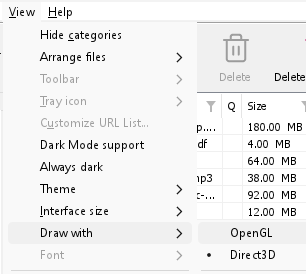
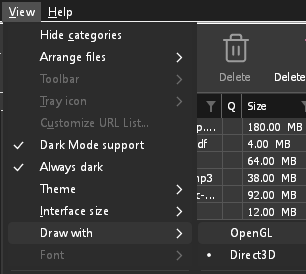
- お使いのコンピューターで Direct3D、Vulkan、または Metal が起動できない場合 (ドライバーがない、一部の仮想マシンなど)、または DDM の最初のウィンドウが 10 秒以内に表示されない場合 (DDM がリストとそのアイコンを読み込む時間は含まれません。コンピューターの起動直後がどれほど遅くても同じです)、DDM は OpenGL で描画します。表示 → 描画方法 にその旨と理由が表示されます。再度選択すると、次回の起動時に再試行されます。
- Linuxでは、VulkanにはグラフィックカードのVulkanドライバーが必要です。AMDとIntelにはMesaのドライバー (
mesa-vulkan-driversUbuntuとDebianの場合、vulkan-radeonまたはvulkan-intelArchの場合)、NVIDIAにはNVIDIA独自のドライバーが必要です。 - どちらも起動できない場合、DDMはソフトウェアレンダラー (WindowsではMicrosoft、LinuxではMesa) で描画するため、ウィンドウは開きます (リモートデスクトップ、グラフィックドライバーのない仮想マシンなど)。動作はしますが、プロセッサーの負荷が高くなります。
- DDM の実行中にグラフィック カードがリセットされた場合 (ドライバーの更新など)、DDM は自動的に再起動します。10 分以内に 2 回失われた場合、OpenGL に戻り、表示 → 描画方法にその理由が表示されます。
- カードメーカーのサイト(Intel、AMD、NVIDIA)からグラフィックドライバーを更新することで、これらの問題の多くが解決されます。
- レポートで、グラフィック ドライバー内でウィンドウ スレッドがフレームを表示しているときにフリーズしていることが示されている場合 (Intel の場合は
ig4icd64.dllまたはig9icd64.dll、NVIDIA の場合はnvoglv64.dll、AMD の場合はatio6axx.dll、opengl32.dllの下)、それは DDM ではなくドライバーの OpenGL がスタックしている状態です。Windows では、表示 → 描画方法 → Direct3D (既定) を選択して DDM を再起動し、グラフィック ドライバーを更新してください。描画方法 に Direct3D が起動しなかったと表示されている場合、その下の行に理由が示されます。 - フリーズまたはクラッシュ レポートには、どのグラフィック カードとドライバーで、どの描画方法 (選択されたもの、既定のもの、またはもう一方が失敗したもの) が使用されていたか、その理由が上部の
Drawing with:行に表示されます。問題報告時にはこれを含めてください。フリーズ レポートには、DDM がビジー状態だったか、待機中だったか、ほとんど実行されていなかったか (コンピューターがビジーすぎて実行できなかったか) も示されます。クラッシュ レポート を参照してください。
セットアップまたはDDMが起動しない
- WindowsがWindowsによってPCが保護されましたと表示する場合、詳細情報をクリックし、ファイルがリリースページからの
DannexDownloadManager-<version>-setup.exeであることを確認してから、実行をクリックしてください。 - DDMは一度しか実行されません。再度起動すると、実行中のコピーのウィンドウが前面に表示されます。何も表示されない場合は、通知領域でDDMのアイコンを探してください。
- Linux、AppImage または tar.gz から: システムに DDM のウィンドウが必要とするライブラリ (
libxkbcommon-x11など) がない場合、DDM はターミナルとメッセージ ボックスにその名前とインストール コマンド (sudo apt install libxkbcommon-x11-0、またはディストリビューションのコマンド) を表示します。.deb および .rpm はこれらのライブラリを自身で提供します。Wayland セッションでは、DDM は Wayland でウィンドウを開きます。 - Linux、初回起動が遅い: DDM は起動時に一度、すべてのスクリプトのシステム フォントをまとめて検索します (fontconfig)。ビジーなコンピューターでの初回起動は、数秒余分にかかることがあります。一部のスクリプトや記号がボックスとして表示される場合は、ディストリビューションの Noto フォントをインストールしてください。
アンチウイルスまたは VirusTotal が DDM を検出する場合
一部のアンチウイルス プログラムは、新しいインストーラーをほとんど見たことがないという理由だけで検出することがあり、特に機械学習エンジンでこの傾向が顕著です。VirusTotal で、大手エンジンがクリーンであるにもかかわらず、少数の小規模エンジンが新しいセットアップを検出する場合、通常は誤検知です。このような場合は、ベンダーに報告しています。
お使いのコピーが正規のものであることを確認するには:
- Download DDM only from GitHub Releases, where every release is built from the public source by GitHub Actions, or from Dannex's website, whose download buttons lead there. A download from any other site isn't Dannex's.
- ファイルの SHA-256 を取得します。Windows では
certutil -hashfile "DannexDownloadManager-0.5.0-setup.exe" SHA256を実行し、Linux ではsha256sumとファイル名を実行します。 - そのリリースの
SHA256SUMS.txtにある同じファイルの行と比較します。
一致すれば、それは当社が公開したファイルです。すべてのリリースは、公開されているソース コードから GitHub でビルドされているため、誰でもその内容を確認できます。
アンチウイルスが DDM を隔離した場合、復元してそのフォルダーの例外を追加してください。セットアップまたは DDM 自身のプログラム以外のもの、あるいは他の場所から入手したコピーが検出された場合は、実行しないでください。当社にご連絡ください。
HTTPS ダウンロードが「証明書なし」で失敗する (Linux)
最小限の Linux システム (AppImage、tar.gz、またはソースからのビルドを使用している場合が多い) には、DDM が安全なサーバーをチェックするために必要な CA 証明書がない場合があります。通常の http:// および ftp:// ダウンロードは引き続き機能しますが、各 https:// または ftps:// ダウンロードは、サーバーをチェックするための証明書がコンピューターにないというメッセージとともにすぐに停止します。ca-certificates パッケージ (sudo apt install ca-certificates、sudo dnf install ca-certificates) をインストールしてから、ダウンロードを再開してください。.deb および .rpm はこれを提供します。
データの場所
- インストール済みまたはプレーンなzip:
%APPDATA%\dannexdownloadmanager。リストと設定はdownloads.jsonにあります。 - ポータブル:
dannexdownloadmanager.exeの隣にあるdataフォルダー。 - Linux:
~/.local/share/dannexdownloadmanager; Mac:~/Library/Application Support/dannexdownloadmanager。 - パスワード (サイトのログイン、プロキシ、デブリッド アカウント) は
downloads.jsonではなくシステムのキーチェーンに保存されます。オプション → サイトのログインを参照してください。
リストをバックアップするには、DDMを終了し(タスク → 終了)、downloads.jsonをコピーします。
更新
ヘルプ → 更新プログラムの確認...は、新しいバージョンがリリースされているかどうか、およびその新機能を示します。そのウィンドウの起動時に更新を確認するを有効にすると、DDMが自動的に確認します。起動後数秒後と、開いている間は1日1回です。新しいバージョンがある場合、そのウィンドウが前面に開きます。
新しいバージョンがある場合、今すぐ更新を選ぶと、ダウンロードと確認を行って所定の場所に配置し、DDMを再起動します。リスト、設定、ダウンロードはそのまま残ります。
| インストール方法 | 今すぐ更新の動作 |
|---|---|
| Windows、セットアップ | 新しいセットアップを画面を表示せずに実行します。すべてのユーザー向けにインストールする場合は、管理者の許可が必要です。 |
| Windows、ポータブルまたはプレーンなzip | プログラムを保存先フォルダー内で置き換えます(ポータブル版のdataフォルダーはそのまま残ります)。 |
| Mac | Applications 内のアプリを置き換えます。 |
| Linux、AppImageまたは.tar.gz | AppImage、または保存先フォルダー内のプログラムを置き換えます。 |
| Linux、.debまたは.rpm | 確認済みのパッケージをシステムのパッケージインストーラーで開きます。インストーラーでパスワードの入力を求められます。 |
| Linux、他のパッケージ マネージャーのパッケージ (pacman など) | なし: ウィンドウにその旨が表示され、システムの更新によって新しいバージョンが提供されます。 |
DDM は、リリースのチェックサム一覧が DDM のリリース キーで署名され、ファイルがそれと一致する場合にだけ更新をインストールします。それ以外は拒否され、代わりにダウンロードでReleases ページが開きます。Dannex はバージョン 0.6.2 以降、この方法で自分自身を更新します。0.6.0 と 0.6.1 は元のプロジェクトのキーを持っているので、Releases ページが開きます。そこから一度 0.6.2 (またはそれ以降) をインストールすれば、その後の更新は自動で行われます。
AppImage は AppImage ツール (AppImageLauncher、Gear Lever、AppImageUpdate) でも更新できます。更新先のアドレスが含まれており、各リリースに .AppImage.zsync ファイルがあるため、これらのツールは変更された部分だけをダウンロードします。これはバージョン 0.2.4 の次のバージョンの AppImage から利用できます。
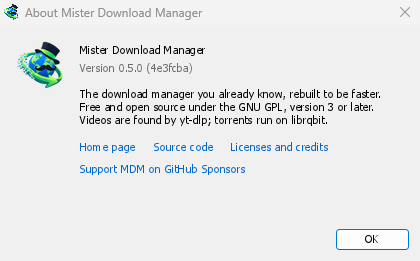
ヘルプ → Dannex Download Manager についてで、お使いのバージョンが表示されます。
問題の報告
ヘルプ → 問題の報告を選択します。DDMのバージョン、システムとそのバージョン、DDMのインストール方法、インターフェースの言語が入力された状態で、GitHubのバグ報告フォームが開きます。何が起きたか、どうなることを期待していたか、再現する手順を記入してください。ダウンロードについて報告する場合は、共有できるようであればアドレスと、状態の下に表示される理由も記入してください。
フォームを自分で開くこともできます。同じ情報の入力が求められます。
次のステップ
無料、オープンソース、広告なし、試用期間なし。
Dannex Download Managerをダウンロード