

ダウンロード → オプションを開くか、ツールバーのオプションをクリックします。ウィンドウには、2列のタブに12のページがあります。OKで変更を保存し、ウィンドウを閉じるかEscを押すと変更は破棄されます。
一部のボタンはグレー表示されています。これらはまだ実装されていない機能です。
一般


- Dannex Download Manager をスタートアップ時に起動する — Windows にサインインしたときに DDM を起動します。通知領域にウィンドウを非表示にして起動し、ダウンロード、キュー、スケジューラが実行されます。アイコンをクリックするか、DDM を再度起動するとウィンドウが表示されます。Linux および macOS では、同様にセッションとともに起動します。通知領域に DDM のアイコンが表示されない場合 (一部の Linux デスクトップ)、最小化されて起動し、そのオプションのツールチップにその旨が表示されます。DDM は、サインイン時にデスクトップが DDM の後に表示される可能性があるため、アイコンを作成してから最大 30 秒間、通知領域を待機します。既定ではオフです。ポータブル コピーではグレー表示され、レジストリには何も書き込まれません。
- クリップボードにコピーされたリンクをダウンロードするよう提案する: ファイルの種類ページにあるファイル形式のリンクをコピーすると、ダウンロード ファイル情報が開き、ダウンロードを開始する準備ができます(ダウンロード開始ダイアログを表示がオフの場合、ダウンロードはすぐに開始されます)。アーカイブ、プログラム、音楽、ビデオ、PDF、および自分で追加した種類に限定されるため、写真、フォント、3Dモデルのアドレスをコピーしてもダウンロードは開始されません。既定でオンになっています。
- 高度なブラウザー統合を使用する — ブラウザー拡張機能から DDM にダウンロードを渡します。オフにすると、すべてのダウンロードがブラウザーで行われます。
- ダウンロードを削除する前に確認する — ダウンロードをリストから削除する前に確認します。既定ではオンです。確認画面で今後このダイアログを表示しないにチェックを入れるとオフになり、ここにチェックを入れると再びオンになります。
- ウィンドウを閉じても実行を継続する: メイン ウィンドウを閉じると、終了する代わりに通知領域に隠され、ダウンロード、キュー、スケジュールが続行されます。既定でオンになっています。オフにすると、閉じるとDDMが終了します(そのため、ポータブル コピーのフォルダーを削除できます)。DDMのアイコンがまったく表示されない場合(^の隠れたアイコンの背後にもない場合)、ウィンドウは代わりにタスクバーに最小化され、ダウンロードが続行され、ウィンドウはアクセス可能な状態を保ちます。^の背後にあるアイコンをクリックして元に戻すか、DDMを再度起動できます。DDMのアイコンが表示されないトレイ(一部のLinuxデスクトップ)ではグレー表示され、閉じると終了します。
- 通知領域に最小化する: 最小化すると、メイン ウィンドウとダウンロードの進行状況ウィンドウが通知領域に隠され、ダウンロードが続行されます。既定でオンになっています。トレイにアイコンがない場合、メイン ウィンドウは代わりにタスクバーに最小化されます。上記の閉じる設定は別です。それがオンの場合、閉じるとそこにも隠されます(アイコンがまったくない場合はタスクバーに最小化されます)。DDMのアイコンが表示されないトレイ(一部のLinuxデスクトップ)ではグレー表示されます。Waylandセッションでは、Waylandはウィンドウを隠すことができないため、メイン ウィンドウはドックに最小化されたままになります。
- 以下のブラウザーからのダウンロードをキャプチャする — そのブラウザーのダウンロードをそのままにするには、チェックを外します。
- DDM でのダウンロードを防止または強制するキーをカスタマイズ → キー... — リンクをクリックするときに押し続けると、そのリンクをブラウザーに任せる (Alt) か、種類を問わず DDM にダウンロードさせる (Ctrl+Alt。Mac では Command+Option) キーです。それぞれ、なし、1 つのキー、または 2 つか 3 つの組み合わせにでき、2 つは異なる必要があります。ブラウザーが開くファイルも取り込むもあります。取り込みを強制または防止するキーをご覧ください。
- ブラウザーのコンテキスト メニューの DDM メニュー項目をカスタマイズ → 編集... — ブラウザーの右クリック メニューに表示する DDM の 5 つのコマンド (DDM でダウンロード、選択したリンク、すべてのリンク、すべての画像、すべての動画とオーディオ) を選びます。ブラウザーのメニューは、次にそのブラウザーに切り替えたときに変更されます。
- ブラウザーの DDM ダウンロード パネルをカスタマイズ → 編集... — Web ページの動画の上のダウンロード ボタンの設定です。オフにする、動画の上、サウンド プレーヤーの上、またはその両方に表示する、指定した秒数より短いメディアには表示しない、最初に表示する隅を選ぶ、表示しないサイトを指定する (スペースで区切ります。名前はサブドメインも対象で、
*.example.comも含まれます)。ブラウザー連携をご覧ください。
ブラウザー統合を参照してください。
ファイルの種類
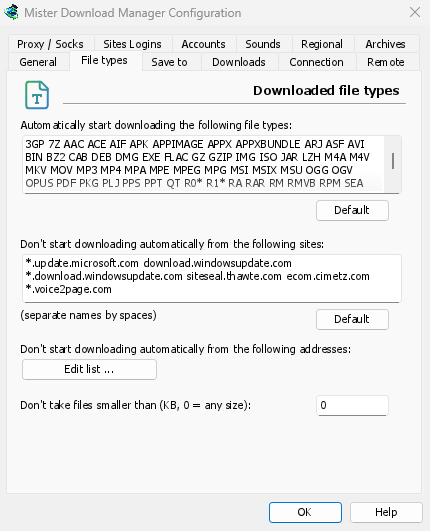
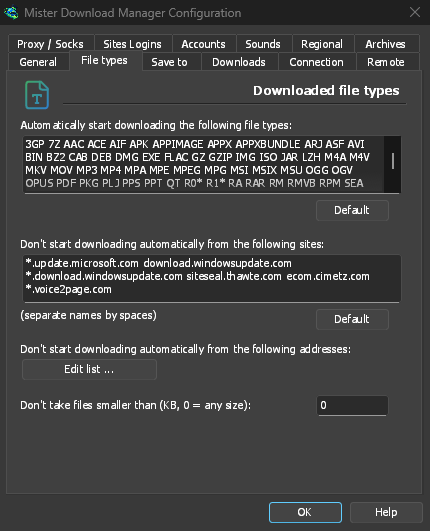
- 次のファイルの種類を自動的にダウンロードする: ブラウザーが引き渡す(およびクリップボードが取得する)ファイルの種類です。スペースで区切ります。
*はR0*のように任意の文字に一致します。既定をクリックすると、元のリストに戻ります。リストは、一般的なアーカイブ、プログラム、インストーラー(Windows、macOS、Linuxのもの:DMG、PKG、DEB、RPM、APPIMAGE、MSIX)、音楽、ビデオ、PDF、Officeファイル、AIモデルとデータセット(GGUF、SAFETENSORS、CKPT、PT、ONNX、PARQUET)、3DおよびCADファイル(GLB、FBX、OBJ、STL、BLEND、STEP)、デザインおよびカメラRAWファイル、電子書籍、ディスク イメージ、分割アーカイブから始まります。ページ、スクリプト、プレーン テキスト、Web画像は意図的に除外されているため、写真やページの保存はブラウザーで行われます。必要な種類を追加するか、ボックスに単一の*を入力して、拡張子を持つすべてのファイルを取得します。変更されていないリストには新しいバージョンが追加する種類が追加されます。編集したリストはそのまま残ります。 - 以下のサイトからは自動的にダウンロードを開始しない — ダウンロードをブラウザーで行うサイトをスペースで区切って指定します。
*.example.comはサイトのすべての部分に一致します。既定をクリックすると、元の一覧に戻ります。
保存先
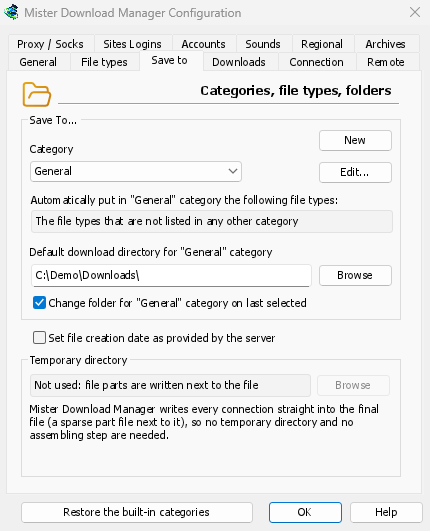
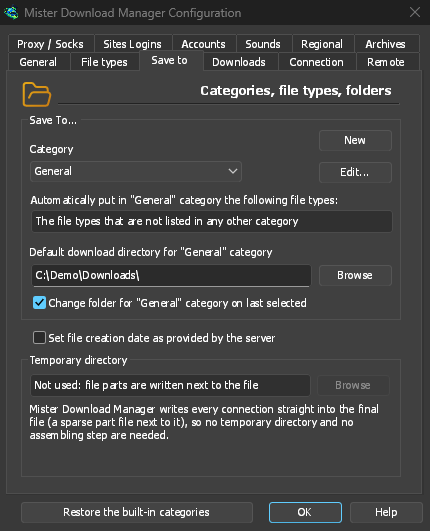
- カテゴリ — カテゴリを選択すると、下に設定が表示され、変更できます。
- 新規 — 独自のカテゴリを作成します。編集... — 選択したカテゴリの名前、ファイルの種類、フォルダーを変更します。組み込みのカテゴリ (圧縮、ドキュメント、音楽、プログラム、ビデオ) は、独自のものと同様に名前を変更したり、他のファイルの種類を指定したり、削除したりできます。名前を変更したカテゴリはフォルダーを保持します。一般とトレントはフォルダーのみを変更します。
- 組み込みのカテゴリを復元 — 名前を変更したり、種類を変更したり、削除したりした組み込みのカテゴリを元の状態に戻します。
- 以下のファイルの種類を「…」カテゴリに自動的に振り分ける — このカテゴリに振り分けるファイルの種類です。
- 「…」カテゴリの既定のダウンロード フォルダー — カテゴリのフォルダーです。パスを入力するか、参照をクリックします。
- 最後に選択したフォルダーを「…」カテゴリのフォルダーにする — ダウンロード ファイル情報で別のフォルダーを選択すると、以降そのフォルダーがカテゴリの保存先になります。既定ではオンです。(このウィンドウのこのパスを記憶するの初期状態を設定します。)
- サーバーから提供されたファイル作成日を設定 — ダウンロードした日付ではなく、サーバーから報告された日付をダウンロード完了後のファイルに設定します。
DDMは一時フォルダーを使用しません。各接続から最終的な保存先に直接書き込まれるため、ダウンロード完了後にファイルを結合する必要はありません。
ダウンロード
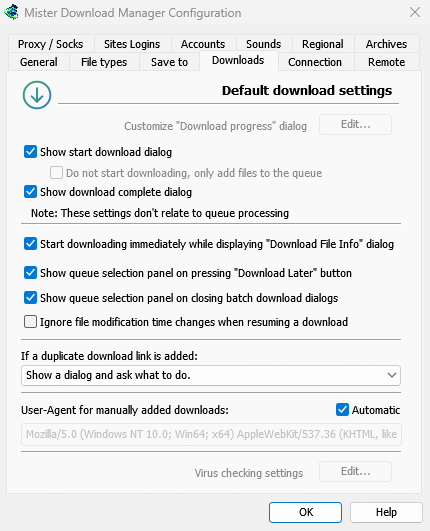
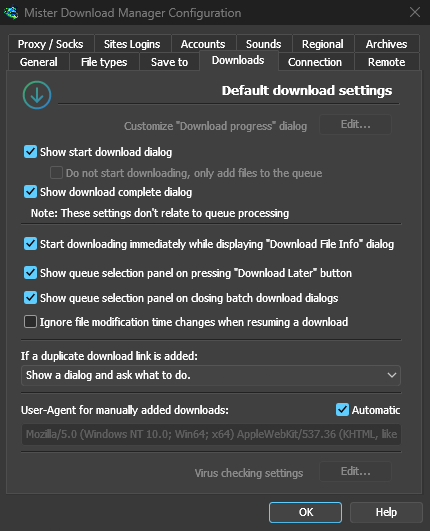
- ダウンロード開始ダイアログを表示 — 新しいダウンロードごとにダウンロード ファイル情報を表示します。オフにすると、ダウンロードはすぐに開始されます。ただし、ダウンロードを開始せず、ファイルをキューに追加するだけにチェックを入れている場合は、キューに追加されます。
- ダウンロード完了ダイアログを表示 — ファイルのダウンロードが完了したときにダウンロード完了を表示します。
- 「ダウンロード ファイル情報」ダイアログの表示中にダウンロードを開始する — 既定ではオンです。フォルダーを選択している間もダウンロードが進みます。
- 「後でダウンロード」ボタンを押したときにキュー選択パネルを表示 — どのキューに入れるか尋ねます。オフにするとメインダウンロードキューに入ります。
- 一括ダウンロード ダイアログを閉じるときにキュー選択パネルを表示 — 一括ダウンロードの場合も同様です。
- ダウンロードを再開するときにファイル変更時間の変更を無視する — 同じファイルに対して毎回新しい日付を報告するサーバーの場合。これがないと、そのようなサーバーは再開するたびに最初からやり直します。
- 重複するダウンロードリンクが追加された場合 — 尋ねる、番号付きの名前で追加する、古いものを上書きする、または完了したものを開く/未完了のものを再開する。
- 手動で追加したダウンロードのユーザーエージェント — DDM が、ユーザーが追加したダウンロードについてサーバーに自身を通知する方法です。自動がオン (既定) の場合、DDM は既定のブラウザーとして自身を通知します。つまり、インストールされているブラウザー (Chrome、Edge、Brave、Opera、Vivaldi、Firefox、Safari) が送信するユーザーエージェントを使用します。ボックスにそれが表示され、ポイントするとブラウザー名が表示されます。DDM が既定のブラウザーを認識しない場合、現在の Chrome のユーザーエージェントを送信します。自動のチェックを外すと、独自のユーザーエージェントを入力できます。もう一度チェックを入れると元に戻ります。ブラウザーからのダウンロードでは、そのブラウザー自身のユーザーエージェントを使用します。サイトがブラウザーのユーザーエージェントを拒否した場合、DDM は自身のユーザーエージェントでもう一度要求します。
接続
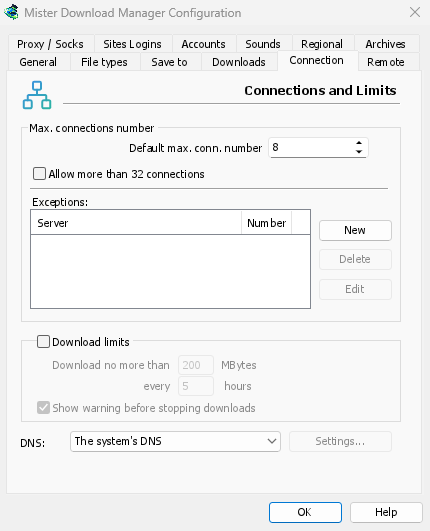
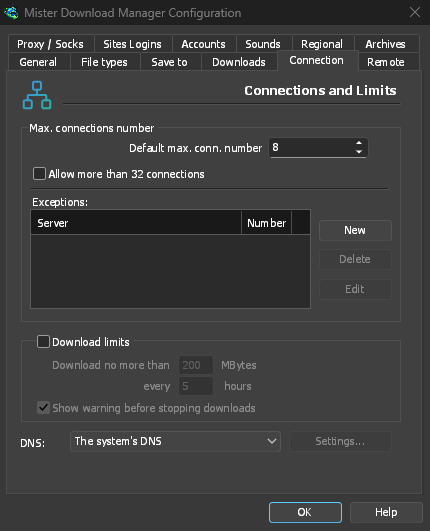
- 既定の最大接続数 — 各ダウンロードで使用できる接続数。1から32まで(既定は8)。数字を入力するか、矢印を使用してください。
- 32以上の接続を許可 — 上記の数と例外のために最大数を128に増やします。ほとんどのサーバーは1つのアドレスからのはるかに少ない接続しか許可しません。DDMはそれを検知し、より少ない接続を要求します。再度オフにすると、それより高い数値は32に戻ります。
- 例外 — 一部のサーバーでは異なる接続数を使用します。新規で追加 (サーバー名と接続数) し、編集と削除で選択したものを変更または削除します。(自動)とマークされた行は、DDM がより多くの接続を拒否したサーバーから独自に学習した制限です。これらは編集できず、自然に消滅します。
- ダウンロード制限 — 数時間ごとに設定された量を超えてダウンロードしないようにします。同じ設定はスケジューラにもあります。キューとスケジューラを参照してください。
- DNS — DDM のダウンロード、DDM 自身のダウンロード(ヘルパー、アップデート)、および FTP のために、サーバー名をアドレスに変換する DNS を指定します。システムの DNS がデフォルトです(Windows 11 では、Windows 自身のネットワーク設定で既に暗号化されている場合があります)。または、Cloudflare、Google、Quad9、AdGuard、NextDNS のいずれかを選択するか、別の DNS... を選択して独自の DNS を入力します。設定... で問い合わせ方法を選択します。
- DNS over HTTPS(デフォルト)または DNS over TLS:暗号化されているため、途中で誰も検索した名前を見たり変更したりできません。
- プレーン DNS:暗号化されていません。DDM は TCP 経由で問い合わせを行い、UDP は使用しないため、ファイアウォールの例外は不要です。
- 独自の DNS の場合:サーバーの IP アドレス、証明書に表示される名前(TLS)、または
https://アドレス(HTTPS、IP アドレスが分かっている場合はそれも)を入力します。NextDNS は設定 ID を使用します。 - 到達できない場合はシステムの DNS を使用する:デフォルトではオフになっています。そのため、応答しない DNS は、システム DNS に検索を静かに表示するのではなく、その名前をメッセージで示してダウンロードを停止します。DNS が存在しないと判断した名前は、フォールバックしません(これはフィルタリング DNS を無効にしてしまいます)。
- テスト は github.com に問い合わせを行い、かかった時間を示します。
ホスト ファイル内の名前、およびローカル名(単一の単語、.local、.lan、.home.arpa、.internal、localhost)は、システムの DNS を使用します。ビデオ ページ(yt-dlp)と画像ギャラリー(gallery-dl)は、ネットワーク アダプターが選択されている場合にのみ、選択した DNS を使用します。それ以外の場合、トレント トラッカーと同様にシステムの DNS を使用します。プロキシを使用する場合、プロキシがアクセスするサイトの名前を検索します。
接続と速度で詳細を確認してください。
プロキシ / SOCKS
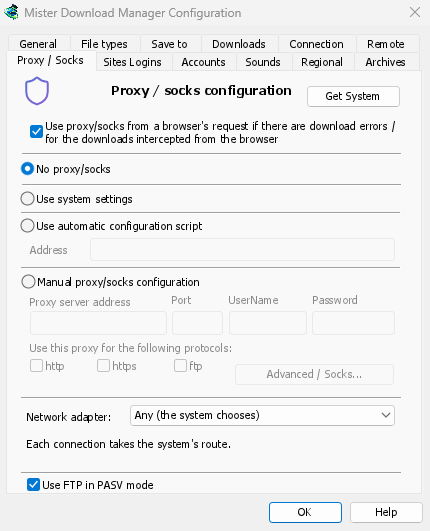
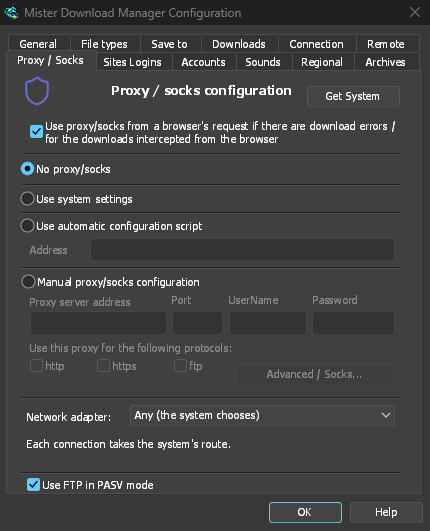
- プロキシ/SOCKS なし — 直接接続します。これが既定です。
- システム設定を使用する — システムのプロキシを使用します。Windows または macOS の設定、または Linux ではセッションの
https_proxy、http_proxy、all_proxy変数を使用します。 - 自動構成スクリプトを使用する — ネットワークが提供するプロキシ自動構成 (PAC) スクリプト: そのアドレス (
http://…/proxy.pac、またはファイル) を入力します。DDM はそれを取得し、ブラウザと同様に、各ダウンロードがどのプロキシを通過するかを問い合わせます (PROXY、SOCKS、またはDIRECT)。取得されるまで、または取得できない場合、DDM はシステムのプロキシ設定を使用します。 - 手動プロキシ/SOCKS 構成 — プロキシのアドレス、ポート、および必要であればユーザー名とパスワードを入力し、それが対象とするプロトコル (http、https) にチェックを入れます。SOCKS プロキシの場合は、アドレスを
socks5://hostのように記述します。 - システムを取得 — Windows のプロキシ設定から手動フィールドに入力します (Windows の場合)。
- ブラウザーのリクエストからプロキシ/SOCKS を使用する… — 既定でオンになっています。DDM がブラウザーから取得したダウンロードは、ブラウザーがそのために使用したプロキシを経由します。これは、VPN またはプロキシ拡張機能が設定したもの、ブラウザー独自のプロキシ手動設定、またはプロキシ自動構成スクリプトです。これがないと、ダウンロードはユーザー自身の IP アドレスから行われ、VPN の国またはその IP アドレスに限定されたコンテンツは失敗します。ブラウザー拡張機能は、拡張機能のツールバー ポップアップでこのブラウザーのプロキシまたは VPN 拡張機能経由でダウンロードを送信するをオンにすると、そのプロキシを読み取り、各ダウンロードとともに DDM に渡します (Firefox は一度尋ねます。Chrome、Edge、Brave、Opera、Vivaldi は何も尋ねません。VPN またはプロキシ拡張機能を参照)。
- VPN拡張機能が自身に与えるログインを要求するプロキシは共有できません。他のプログラムはそのログインを持たないためです。その場合、ダウンロードはプロキシなしで進行するのではなく、停止してその旨を伝えます。VPN自身のアプリを使用するか、ネットワークアダプターでそのアダプターを選択してください。
- Firefox では、DDM は、VPN 拡張機能が各リクエストに対して選択したものを含め、ブラウザー自身のファイル リクエストが使用したプロキシを認識します。Chrome およびその他の Chromium ブラウザーでは、ブラウザーのプロキシ設定、つまりダウンロード スキームのサーバー (バイパス リストを尊重します) またはプロキシ自動構成スクリプトを認識します。
- ブラウザがプロキシを使用せず、プロキシ/SOCKS なしが選択されている場合、DDMはブラウザと同様にWindowsのプロキシ設定を使用します。
- ネットワーク アダプター — デフォルトは 任意 (システムが選択)です。通常は VPN のアダプターを選択します。DDM が開くすべての接続は、そのアダプターを経由するか、まったく接続されないかのどちらかになります。ダウンロード、FTP、トレント、動画ページ、画像ギャラリー、選択した DNS、DDM 自身のダウンロード、更新の確認が対象です。キルスイッチとして機能するため、アダプターが切断されたり、VPN がオフになったりすると、通常の接続から通信が送信されることはありません。実行中のダウンロードは「…は接続されていません」と表示されて停止し、アダプターが再接続されると再開します。リストの下の行にはアダプターのアドレス、または未接続であることが表示されます。
- 保持の仕組み:Windowsはアダプター自身のアドレスをバインドします。Windowsはこれらのパケットをそのアダプターのみを通して送信します(その強力なホストモデル)。Linuxはデバイス自体をバインドし(Linux 5.7以降)、macOSはインターフェースをバインドします。アダプターが持たない種類のアドレス(IPv4のみのVPN上のIPv6)は拒否され、迂回して送信されることはありません。
- システムのDNSは独自の方法で名前を問い合わせ、Windowsはすべてのアダプターを介して問い合わせる場合があります。名前もアダプター内に保持するには、接続 → DNSでDNSを選択してください。DDMはそれをアダプターを通して問い合わせます。
- ビデオページと画像ギャラリー: yt-dlp、gallery-dl、およびyt-dlpが起動するffmpegは、それ自体をアダプターに固定することはできません。そのため、アダプターが選択されている間、DDMは独自のプロキシをこのコンピューター上に提供します(
127.0.0.1、パスワードはそれらのみが取得します)。DDMは、自身の接続を開くのと同じように、アダプターを介してそれらの接続を開き、選択したDNSで名前を検索します。アダプターが切断されると、それらの接続は閉じられ、ダウンロードは他のものと一緒に停止します。プロキシを介して送信できないビデオ形式(RTMP、RTSP、MMS、FTP)は、迂回されるのではなく拒否されます。 - まだアダプターに固定されていないため、アダプターが選択されている間は開始されません:
ftps://(暗黙のTLS;ftp://とTLSは問題ありません)。 - このコンピューター自体への接続(
localhost)はバインドされません。このコンピューター上のプロキシがダウンロードを運び、どこに送信するかはプロキシ次第です。 - macOSでは、再接続するVPNは新しいインターフェース(
utun5の代わりにutun4)を取得する場合があります。その場合は再度選択してください。 - PASV モードで FTP を使用する — 既定でオンになっています。FTP ダウンロードの場合、DDM はデータ接続を自身で開く (パッシブモード) ため、ルーターやファイアウォールを介して機能します。アクティブモードを必要とするサーバー (サーバーがあなたに接続し直す) の場合にのみオフにしてください。FTP は上記のプロキシを通過しないため、そのftpボックスはグレー表示のままです。FTP と FTPSを参照してください。
サイトのログイン


ユーザー名とパスワードを要求するサイトのユーザー名とパスワード。新規で行を追加します: サイト (ログインがその一部のみの場合、パスを含む)、ユーザー名、パスワード。編集と削除で選択した行を変更または削除します。DDM はそのサイトからのすべてのダウンロードにログインを使用します。URL を追加 (認証を使用する) で入力されたログインは、その特定のダウンロードに対して優先されます。
パスワード (これら、プロキシ、デブリッドアカウントのパスワード) は、システムのキーチェーンに保存されます。Windows Credential Manager、Linux のキーリング (Secret Service: GNOME Keyring、KeePassXC など)、または macOS のキーチェーンです。DDM の設定には参照のみが保持されます。ロックされたキーリングは DDM のためにロック解除されることはありません。キーリングがない場合、パスワードは DDM の設定に保存され、Windows では Windows アカウント用に封印されます。オプション → アカウントで保存場所を確認できます。ポータブル コピーは、独自のフォルダーに保存します。
動画サイトの Cookie — サインインしている場合にのみ再生される動画 (YouTube の「ボットではないことを確認するためにサインインしてください」など) の場合:
- オフ (既定) — 動画のボタンを使用すると、yt-dlp はブラウザー拡張機能からのみ Cookie を取得します。
- ブラウザーから — yt-dlp は、検索またはダウンロードするすべての動画 (貼り付けられたアドレスを含む) について、このコンピューター上の選択したブラウザー (Firefox、Chrome、Edge、Brave、Opera、Vivaldi、Chromium、Whale、macOS の Safari) の Cookie を読み取ります。拡張機能がページの Cookie を渡した場合、代わりにそれらが使用されます。プロファイル (オプション): プロファイルの名前またはフォルダー (... で選択)。空の場合、最後に使用されたものが使用されます。Chrome、Edge、Brave は Windows で Cookie をロックします。Firefox は動作します。サインインを要求するサイトを参照してください。
アカウント
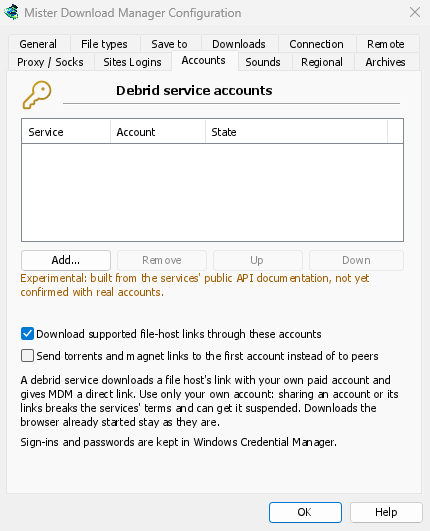
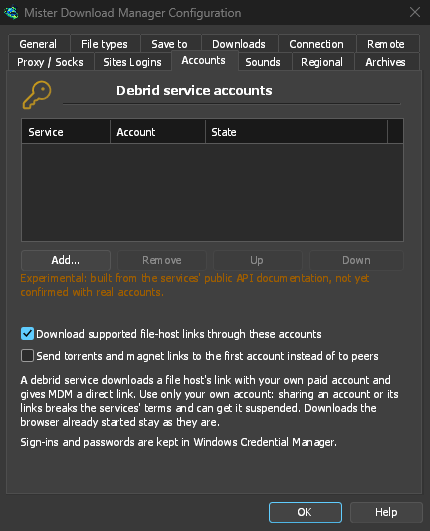
デブリットサービスアカウント (Real-Debrid、AllDebrid、Premiumize、TorBox; 試験運用中): 追加... をクリックすると、ブラウザーでコードを使用してサインインするか、API トークンまたはキーを使用してサインインします。サービスがサポートするホストからのリンクは、それを通じてダウンロードされます。リストの順序は、アカウントが要求される順序です。デブリットサービスアカウントを参照してください。
サウンド
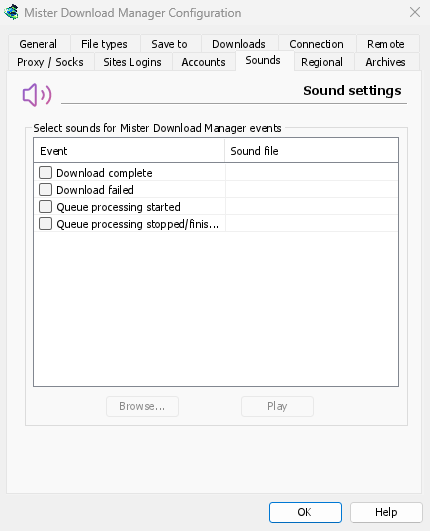
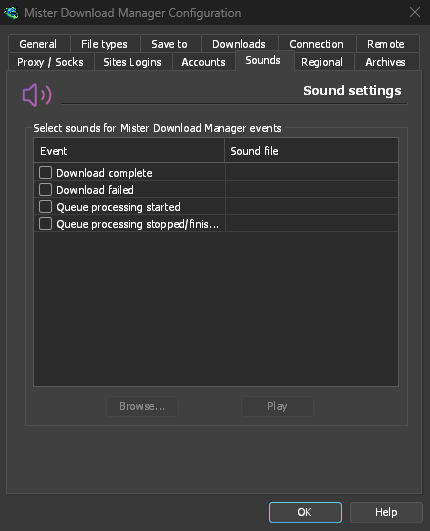
ダウンロード完了、ダウンロードに失敗しました、キュー処理を開始しました、キュー処理を停止/終了しましたのイベントでサウンドを再生します。イベントにチェックを入れ、選択し、参照...をクリックして.wavファイルを選択し、再生をクリックして聞きます。
地域
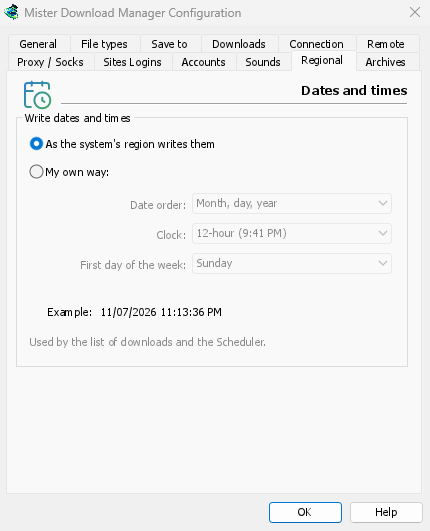
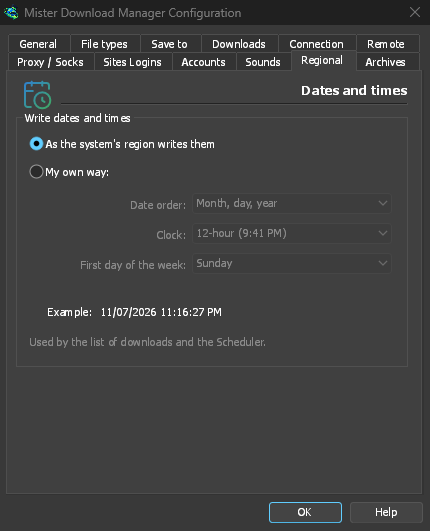
ダウンロード リスト、スケジューラ、統計情報での日付と時刻の書き方です。
- 言語とシステムの地域設定に従う (既定) — DDM の言語の書き方 (ドイツ語では
19. November 2026、23:00:00)、または地域が同じ言語の場合は Windows の地域設定 (設定 → 時刻と言語 → 地域) に従います。英語では、システムの地域の日付の順序と時計に従い、リストは IDM 独自の日付表記を使います。 - 独自の方法 — 日付の順序 (日、月、年; 月、日、年; または年、月、日)、12 時間または 24 時間表示、およびスケジューラのカレンダーでの週の最初の曜日を選択します。例で結果が表示されます。
アーカイブ
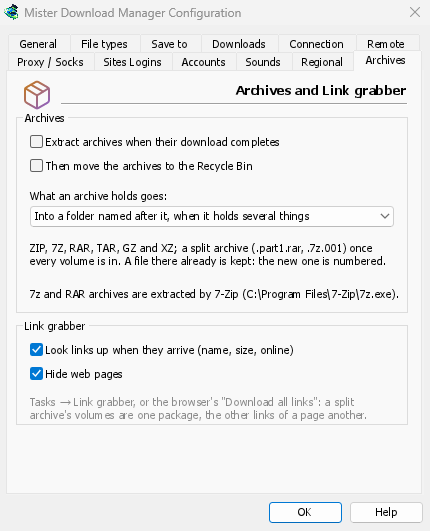
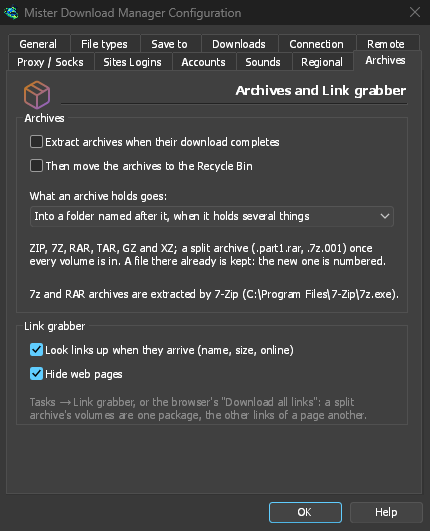
アーカイブ (zip, 7z, rar, tar, gz, xz) とリンク グラバー。
- ダウンロード完了時にアーカイブを展開する (デフォルトではオフ) — ダウンロードされたすべてのアーカイブが、それ自体 (または分割アーカイブの最後のボリューム) が揃い次第展開されます。リンク グラバーのパッケージには、独自の完了時に展開があります。
- その後、アーカイブをゴミ箱に移動する (デフォルトではオフ、macOSおよびLinuxではゴミ箱) — 展開が成功した場合のみ。これは、新しいパッケージの展開後にアーカイブを削除するのデフォルトでもあります。
- アーカイブの内容の保存先 — 複数の項目が含まれる場合はアーカイブと同じ名前のフォルダーに保存 (デフォルト)、常にそのようなフォルダーに保存、またはアーカイブと同じフォルダーに直接保存します。
- 7-Zipが見つかったかどうか。7zおよびRARアーカイブにはこれが必要です。
- リンク到着時に検索する (名前、サイズ、オンライン) — リンク グラバーは、各サーバーにファイルについて問い合わせます (デフォルトではオン)。
- Web ページを非表示にする — リンク グラバーで同じチェックボックスをオンにした場合の既定値。
リモート
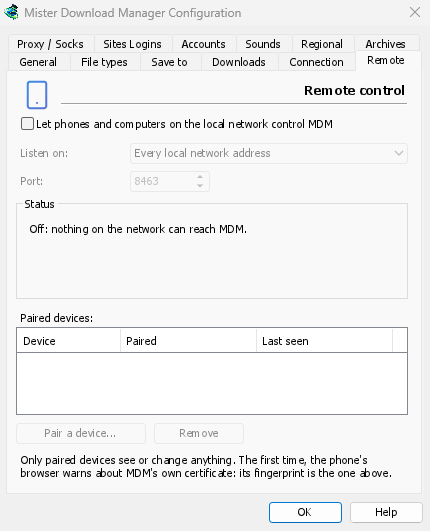
ローカルネットワーク上のスマートフォンまたは別のコンピューターからDDMを制御します。スマートフォンからDDMを制御するを参照してください。
- ローカル ネットワーク上の電話とコンピューターに DDM を制御させる(デフォルトでオフ)。
- リッスンする — すべてのローカルネットワークアドレス(デフォルト)、このコンピューターのみ、または1つのアドレス。
- ポート — デフォルトは8463。
- 状態 — 現在の動作、スマートフォンで開くアドレス、および証明書のフィンガープリント。
- ペアリング済みデバイス — デバイスのペアリングでQRコードとコードが表示されます。削除で選択したデバイスのペアリングがすぐに解除されます。
その他
このウィンドウ以外にも、いくつかの設定があります。
- ダウンロード → 速度制限 → 設定... — 速度制限。接続と速度を参照してください。
- タスク → トレント設定... — 共有とファイルの関連付け。トレントを参照してください。
- 表示 → ダーク モードのサポート、常にダーク、テーマ、描画方法、インターフェイスのサイズ、言語。詳細ははじめにとトラブルシューティングを参照してください。
- ヘルプ → 更新プログラムの確認... — 起動時に更新を確認するはそのウィンドウにあります。
次のステップ
無料、オープンソース、広告なし、試用期間なし。
Dannex Download Managerをダウンロード