

Otwórz Pobrane pliki → Opcje lub kliknij Opcje na pasku narzędzi. Okno ma dwanaście stron w dwóch rzędach zakładek. OK zapisuje zmiany; zamknięcie okna lub naciśnięcie Esc je odrzuca.
Niektóre przyciski są wyszarzone. Należą do funkcji, które nie zostały jeszcze zaimplementowane.
Ogólne


- Uruchom Dannex Download Manager przy starcie systemu — uruchamia DDM po zalogowaniu się do systemu Windows. Program uruchamia się w obszarze powiadomień, z ukrytym oknem, z uruchomionymi pobieraniami, kolejkami i Harmonogramem; kliknij jego ikonę (lub uruchom DDM ponownie), aby wyświetlić okno. W systemach Linux i macOS uruchamia się w ten sam sposób wraz z sesją; tam, gdzie obszar powiadomień nie wyświetla ikony DDM (niektóre pulpity Linux), program uruchamia się zminimalizowany, a etykietka opcji to wskazuje. DDM czeka na obszar powiadomień do 30 sekund po utworzeniu ikony, z ukrytym oknem, ponieważ pulpit może pojawić się po DDM podczas logowania. Domyślnie wyłączone. W wersji przenośnej opcja jest wyszarzona, ponieważ nie zapisuje niczego w rejestrze.
- Oferuj pobieranie linków skopiowanych do schowka — gdy skopiujesz link do pliku, którego typ znajduje się na stronie Typy plików, otworzy się okno Informacje o pliku do pobrania, gotowe do rozpoczęcia (lub pobieranie rozpocznie się od razu, jeśli Pokaż okno dialogowe rozpoczęcia pobierania jest wyłączone). Dotyczy to archiwów, programów, muzyki, filmów, plików PDF i wszelkich typów dodanych przez Ciebie, więc skopiowanie adresu obrazu, czcionki lub modelu 3D do użycia gdzie indziej nigdy nie rozpocznie pobierania. Domyślnie włączone.
- Użyj zaawansowanej integracji z przeglądarką — pozwala rozszerzeniu przeglądarki przekazywać pobieranie do DDM. Wyłącz tę opcję, aby wszystkie pobierane pliki pozostały w przeglądarce.
- Potwierdź przed usunięciem pobranych plików — pyta przed usunięciem pobranych plików z listy. Domyślnie włączone; Nie pokazuj tego okna dialogowego ponownie w tym pytaniu wyłącza tę opcję, a zaznaczenie jej tutaj włącza ją ponownie.
- Kontynuuj działanie po zamknięciu okna — zamknięcie głównego okna ukrywa je w obszarze powiadomień zamiast zamykać program, a pobieranie, kolejki i harmonogramy są kontynuowane. Domyślnie włączone; po odznaczeniu zamknięcie powoduje wyjście z DDM (więc folder przenośnej kopii może zostać usunięty). Jeśli w ogóle nie ma ikony DDM — nawet za ukrytymi ikonami ^ — okno minimalizuje się do paska zadań, dzięki czemu pobieranie jest kontynuowane, a okno pozostaje dostępne; kliknięcie ikony za ^ może je przywrócić lub ponownie uruchomić DDM. Wyszarzone tam, gdzie żaden zasobnik nie pokazuje ikony DDM (niektóre pulpity Linux): zamknięcie powoduje tam wyjście.
- Minimalizuj do obszaru powiadomień — Minimalizuj ukrywa główne okno i okno postępu pobierania w obszarze powiadomień; pobieranie jest kontynuowane. Domyślnie włączone. Tam, gdzie zasobnik nie ma ikony, główne okno minimalizuje się do paska zadań. Powyższe ustawienie zamknięcia jest oddzielne; gdy jest włączone, zamknięcie również ukrywa okno (lub minimalizuje do paska zadań, jeśli w ogóle nie ma ikony). Wyszarzone tam, gdzie żaden zasobnik nie pokazuje ikony DDM (niektóre pulpity Linux); w sesji Wayland główne okno pozostaje zminimalizowane w doku, ponieważ Wayland nie może ukryć okna.
- Przechwytuj pobierane pliki z następujących przeglądarek — odznacz przeglądarkę, aby jej pobierane pliki nie były przechwytywane.
- Dostosuj klawisze, aby zapobiec pobieraniu lub wymusić pobieranie za pomocą DDM → Klawisze... — klawisze, które przytrzymane podczas klikania linku zostawiają go przeglądarce (Alt) albo każą DDM pobrać go bez względu na typ (Ctrl+Alt; Command+Option na Macu). Każdy może być Brak, jednym klawiszem albo dwoma lub trzema naraz; oba muszą się różnić. Znajdziesz tu także Przejmuj też pliki, które przeglądarka by otworzyła. Zobacz Klawisze wymuszające lub blokujące przechwytywanie.
- Dostosuj elementy menu DDM w menu kontekstowym przeglądarek → Edytuj... — które z pięciu poleceń DDM pokazuje menu prawego przycisku przeglądarki (Pobierz za pomocą DDM, wybrane łącza, wszystkie łącza, wszystkie obrazy, wszystkie filmy i dźwięki). Przeglądarka zmieni swoje menu, gdy następnym razem do niej przejdziesz.
- Dostosuj panele pobierania DDM w przeglądarkach → Edytuj... — przycisk pobierania nad filmami na stronach internetowych: wyłącz go; pokaż go nad filmami, nad odtwarzaczami dźwięku lub w obu miejscach; pomiń multimedia krótsze niż podana liczba sekund; wybierz róg, w którym pokazuje się najpierw; i podaj witryny, na których nigdy się nie pokazuje (oddziel je spacjami; nazwa obejmuje jej poddomeny, także
*.example.com). Zobacz Integracja z przeglądarką.
Zobacz Integracja z przeglądarką.
Typy plików
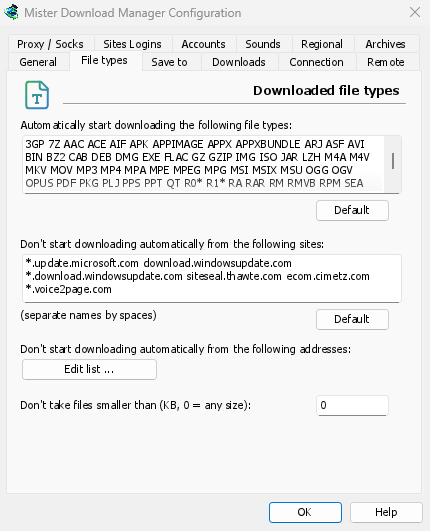
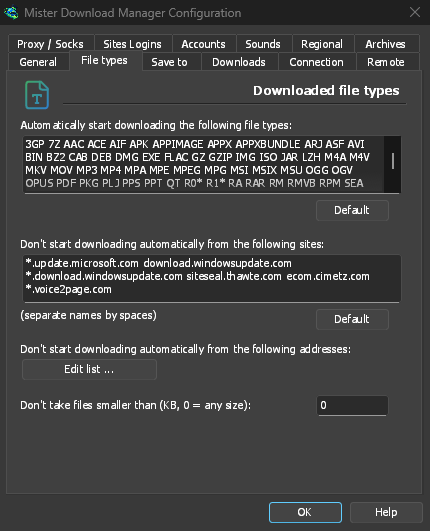
- Automatycznie rozpoczynaj pobieranie następujących typów plików — typy plików, które przeglądarka przekazuje (i które schowek przechwytuje). Oddziel je spacjami;
*pasuje do dowolnych znaków, jak wR0*. Przywróć domyślne przywraca oryginalną listę. Lista zaczyna się od typowych archiwów, programów i instalatorów (Windows, macOS i Linux: DMG, PKG, DEB, RPM, APPIMAGE, MSIX), muzyki i filmów, plików PDF i Office, modeli i zestawów danych AI (GGUF, SAFETENSORS, CKPT, PT, ONNX, PARQUET), plików 3D i CAD (GLB, FBX, OBJ, STL, BLEND, STEP), plików projektowych i RAW z aparatów, e-booków, obrazów dysków i podzielonych archiwów. Strony, skrypty, zwykły tekst i obrazy internetowe są celowo pominięte, więc zapisywanie obrazu lub strony pozostaje w przeglądarce; dodaj dowolny potrzebny typ lub umieść pojedynczy*w polu, aby pobrać każdy plik z rozszerzeniem. Lista, której nigdy nie zmieniałeś, zyskuje typy dodane przez nową wersję; edytowana lista pozostaje bez zmian. - Nie rozpoczynaj automatycznego pobierania z następujących witryn — witryny, których pobierane pliki pozostają w przeglądarce, oddzielone spacjami.
*.example.comobejmuje każdą część witryny. Domyślne przywraca oryginalną listę.
Zapisz w
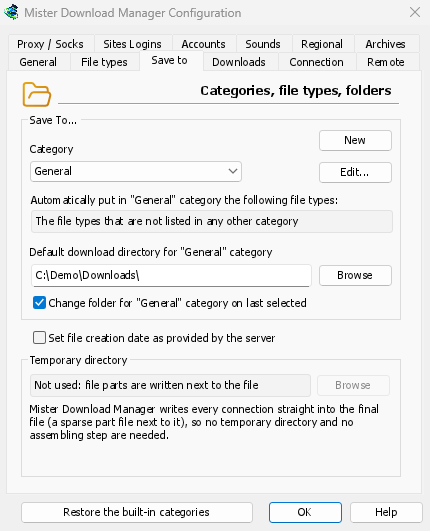
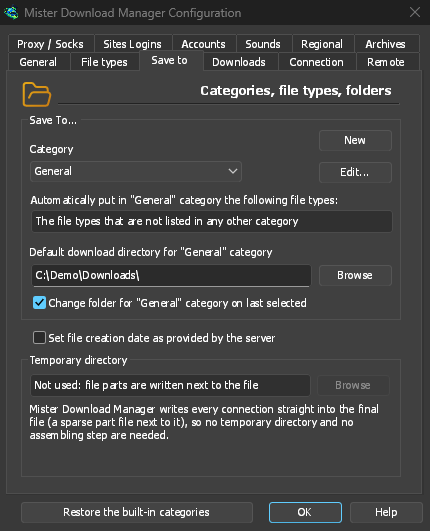
- Kategoria — wybierz kategorię, aby zobaczyć i zmienić jej ustawienia poniżej.
- Nowa — utwórz własną kategorię. Edytuj... zmienia wybraną: jej nazwę, typy plików i folder. Wbudowane kategorie (Skompresowane, Dokumenty, Muzyka, Programy, Wideo) można zmieniać, przypisywać im inne typy plików i usuwać jak własne; zmieniona nazwa zachowuje swój folder. Ogólne i Torrenty zmieniają tylko swój folder.
- Przywróć wbudowane kategorie — przywraca wbudowane kategorie do stanu początkowego, po ich zmianie nazwy, typu lub usunięciu.
- Automatycznie umieszczaj w kategorii „…” następujące typy plików — typy plików, które trafiają do tej kategorii.
- Domyślny katalog pobierania dla kategorii „…” — folder kategorii. Wpisz ścieżkę lub kliknij Przeglądaj.
- Zmień folder dla kategorii „…” na ostatnio wybranym — gdy wybierzesz inny folder w Informacje o pliku do pobrania, staje się on folderem kategorii od tego momentu. Domyślnie włączone. (Ustawia początkowy stan Zapamiętaj tę ścieżkę w tym oknie.)
- Ustaw datę utworzenia pliku zgodnie z datą dostarczoną przez serwer — nadaj ukończonym plikom datę zgłoszoną przez serwer, a nie datę ich pobrania.
DDM nie używa folderu tymczasowego: każde połączenie zapisuje dane bezpośrednio w miejscu docelowym pliku, więc na końcu nie ma nic do składania.
Pobrane pliki
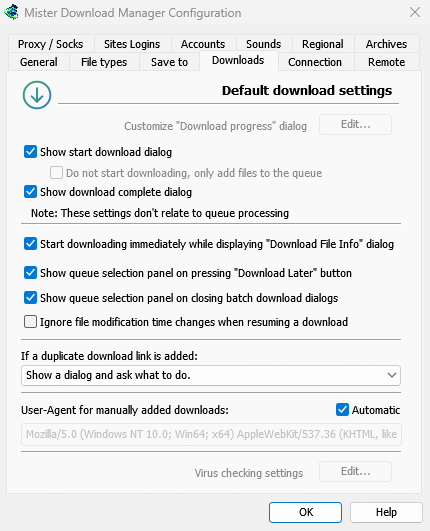
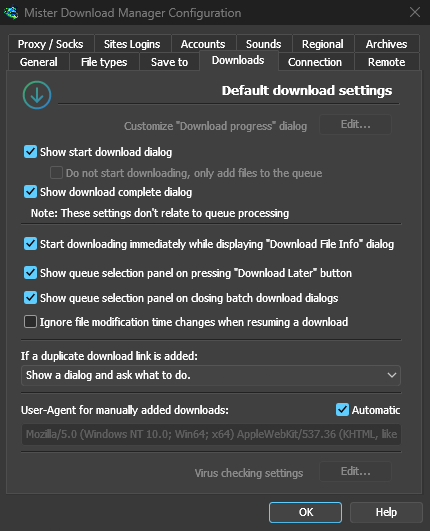
- Pokaż okno dialogowe rozpoczęcia pobierania — pokazuje Informacje o pliku do pobrania dla każdego nowego pobierania. Gdy jest wyłączone, pobieranie rozpoczyna się od razu lub tylko dołącza do kolejki, jeśli zaznaczysz Nie rozpoczynaj pobierania, tylko dodaj pliki do kolejki.
- Pokaż okno dialogowe ukończenia pobierania — pokazuje Pobieranie zakończone, gdy plik zostanie ukończony.
- Rozpocznij pobieranie natychmiast podczas wyświetlania okna dialogowego „Informacje o pliku do pobrania” — domyślnie włączone, więc pobieranie jest już w toku, gdy wybierasz folder.
- Pokaż panel wyboru kolejki po naciśnięciu przycisku „Pobierz później” — pyta, do której kolejki dodać pobieranie; po wyłączeniu umieszcza je w Główna kolejka pobierania.
- Pokaż panel wyboru kolejki po zamknięciu okien dialogowych pobierania wsadowego — to samo dotyczy pobierania wsadowego.
- Ignoruj zmiany czasu modyfikacji pliku podczas wznawiania pobierania — dla serwerów, które za każdym razem zgłaszają nową datę dla tego samego pliku. Bez tego taki serwer powoduje, że każde wznowienie rozpoczyna się od nowa.
- Jeśli zostanie dodany zduplikowany link do pobrania — zapytaj, dodaj go z numerowaną nazwą, nadpisz stary lub otwórz ukończony / wznów niedokończony.
- User-Agent dla ręcznie dodanych pobrań — jak DDM przedstawia się serwerom dla pobrań dodanych przez Ciebie. Gdy Automatyczne jest zaznaczone (domyślnie), DDM przedstawia się jako Twoja domyślna przeglądarka: używa nagłówka User-Agent, który wysyła ta przeglądarka, w wersji, którą masz zainstalowaną (Chrome, Edge, Brave, Opera, Vivaldi, Firefox lub Safari). Pole pokazuje ten nagłówek, a wskazanie na nie myszką wyświetla nazwę przeglądarki. Gdy DDM nie rozpoznaje Twojej domyślnej przeglądarki, wysyła nagłówek User-Agent aktualnej wersji Chrome. Odznacz Automatyczne, aby wpisać własny; zaznacz ponownie, aby wrócić do domyślnego. Pobrane pliki z przeglądarki używają nagłówka User-Agent tej przeglądarki. Jeśli witryna odrzuci nagłówek User-Agent przeglądarki, DDM spróbuje ponownie z własnym.
Połączenie
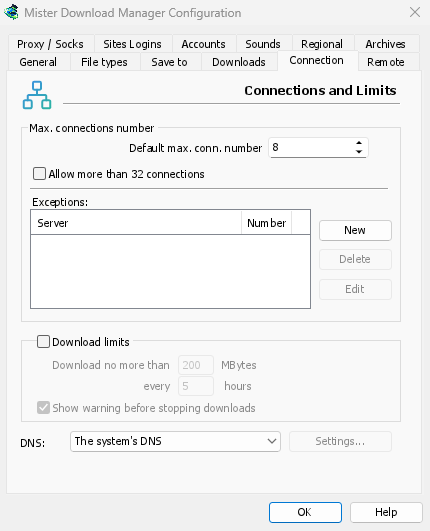
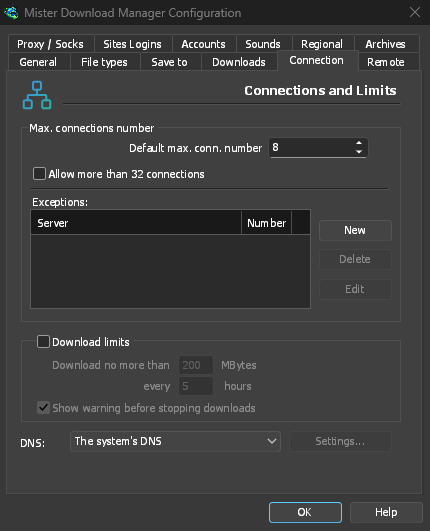
- Domyślna maks. liczba połączeń — ile połączeń może używać każde pobieranie, od 1 do 32 (domyślnie 8). Wpisz liczbę lub użyj strzałek.
- Zezwól na więcej niż 32 połączenia — zwiększa limit do 128, dla powyższej liczby i dla wyjątków. Większość serwerów zezwala na znacznie mniej z jednego adresu; DDM to zauważa i prosi o mniej. Po ponownym wyłączeniu, każda wyższa liczba wraca do 32.
- Wyjątki — inna liczba połączeń dla niektórych serwerów. Nowy dodaje wyjątek (nazwę serwera i liczbę połączeń); Edytuj i Usuń zmieniają lub usuwają wybrany wyjątek. Wiersze oznaczone (auto) zawierają limity, których DDM nauczył się od serwerów odmawiających większej liczby połączeń. Nie można ich edytować; znikają same.
- Limity pobierania — pobieraj nie więcej niż ustawioną ilość co kilka godzin. To samo ustawienie znajduje się w Harmonogramie; zobacz Kolejki i Harmonogram.
- DNS — który DNS zamienia nazwy serwerów na adresy dla pobieranych plików DDM, jego własnych pobieranych plików (pomocników, aktualizacji) i FTP. Systemowy DNS jest domyślny (w systemie Windows 11 może być już zaszyfrowany, w ustawieniach sieciowych Windows). Możesz też wybrać Cloudflare, Google, Quad9, AdGuard lub NextDNS, albo Inny DNS..., aby wpisać własny; Ustawienia... wybierają sposób zapytania:
- DNS przez HTTPS (domyślnie) lub DNS przez TLS: zaszyfrowane, więc nikt po drodze nie widzi ani nie zmienia wyszukiwanych nazw.
- Zwykły DNS: niezaszyfrowany. DDM wysyła zapytania przez TCP, nigdy UDP, więc nigdy nie wymaga wyjątku w zaporze.
- Dla własnego DNS: adresy IP serwerów, nazwa wyświetlana w ich certyfikacie (TLS) lub adres
https://(HTTPS, z jego adresami IP, jeśli je znasz). NextDNS wymaga Twojego identyfikatora konfiguracji. - Jeśli jest niedostępny, użyj systemowego DNS: domyślnie wyłączone, więc DNS, który nie odpowiada, zatrzymuje pobieranie z komunikatem o jego nazwie, zamiast po cichu pokazywać Twoje wyszukiwania systemowemu DNS. Nazwa, o której DNS mówi, że nie istnieje, nigdy nie wraca do poprzedniego stanu (to cofnęłoby działanie filtrującego DNS).
- Testuj wysyła zapytanie o github.com i pokazuje, ile czasu to zajęło.
Nazwy w pliku hosts i nazwy lokalne (pojedyncze słowa, .local, .lan, .home.arpa, .internal, localhost) pozostają z systemowym DNS. Strony wideo (yt-dlp) i galerie obrazów (gallery-dl) używają wybranego DNS tylko wtedy, gdy wybrano kartę sieciową; w przeciwnym razie, podobnie jak trackery torrentów, używają systemowego. Z serwerem proxy, proxy wyszukuje nazwy stron, do których dociera za Ciebie.
Więcej w Połączenia i prędkość.
Serwer proxy / Socks
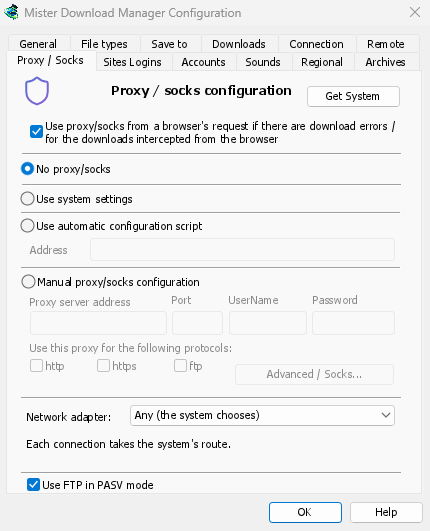
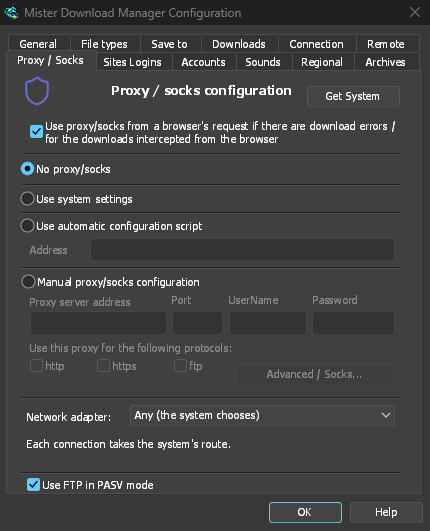
- Brak proxy/SOCKS — połącz się bezpośrednio. Jest to ustawienie domyślne.
- Użyj ustawień systemowych — użyj systemowego serwera proxy: ustawień Windows lub macOS, albo w systemie Linux zmiennych
https_proxy,http_proxyiall_proxyTwojej sesji. - Użyj skryptu automatycznej konfiguracji — skrypt automatycznej konfiguracji proxy (PAC) udostępniony przez Twoją sieć: wpisz jego adres (
http://…/proxy.paclub plik). DDM pobiera go i pyta, przez który serwer proxy ma przejść każde pobieranie (PROXY,SOCKSlubDIRECT), tak jak robią to przeglądarki. Dopóki nie zostanie pobrany lub jeśli nie jest to możliwe, DDM używa ustawień systemowych. - Ręczna konfiguracja proxy/socks — wpisz adres proxy, Port oraz Nazwę użytkownika i Hasło, jeśli są wymagane, a następnie zaznacz protokoły, dla których jest przeznaczony (http, https). Dla proxy SOCKS, wpisz adres jako
socks5://host. - Pobierz system — wypełnij pola ręczne z ustawień proxy Windowsa (w systemie Windows).
- Używaj proxy/SOCKS z żądania przeglądarki… — domyślnie włączone. Pobieranie, które DDM przejmuje z przeglądarki, odbywa się przez serwer proxy, którego przeglądarka użyła do tego celu. Jest to serwer ustawiony przez rozszerzenie VPN lub proxy, ręczny serwer proxy przeglądarki lub jej skrypt automatycznej konfiguracji proxy. Bez tego pobieranie odbywałoby się z Twojego własnego adresu, a treści ograniczone do kraju VPN lub do jego adresu nie powiodłyby się. Rozszerzenie przeglądarki odczytuje ten serwer proxy i przekazuje go do DDM z każdym pobieraniem, po włączeniu opcji Wysyłaj pobieranie przez serwer proxy lub rozszerzenie VPN tej przeglądarki w wyskakującym okienku paska narzędzi rozszerzenia (Firefox zapyta Cię raz; Chrome, Edge, Brave, Opera i Vivaldi nie pytają o nic więcej: zobacz Rozszerzenie VPN lub proxy).
- Proxy, które wymaga loginu, który rozszerzenie VPN podaje samo, nie może być udostępnione: żadna inna aplikacja nie ma tego loginu. Pobieranie wtedy zatrzymuje się i informuje o tym, zamiast odbywać się bez proxy. Użyj własnej aplikacji VPN lub wybierz jej adapter w Adapter sieciowy.
- W przeglądarce Firefox DDM widzi serwer proxy, którego użyło żądanie przeglądarki dotyczące pliku, w tym te wybrane przez rozszerzenie VPN dla każdego żądania. W Chrome i innych przeglądarkach opartych na Chromium DDM widzi ustawienia serwera proxy przeglądarki: serwer dla schematu pobierania (z uwzględnieniem listy pomijania) lub skrypt automatycznej konfiguracji serwera proxy.
- Gdy przeglądarka nie użyła proxy, a wybrano Brak proxy/SOCKS, DDM używa ustawień proxy systemu Windows, tak jak przeglądarki.
- Karta sieciowa — domyślnie wybrana jest opcja Dowolna (system wybiera). Wybierz kartę, zwykle tę używaną przez VPN. Każde połączenie otwierane przez DDM będzie wtedy nawiązywane przez tę kartę albo wcale. Dotyczy to pobierania, FTP, torrentów, stron z wideo i galerii obrazów, wybranego DNS, pobierania plików przez DDM oraz sprawdzania aktualizacji. Działa to jak wyłącznik awaryjny: gdy karta się rozłączy lub VPN zostanie wyłączony, żadne połączenie nie będzie nawiązywane przez zwykłe połączenie. Trwające pobieranie zostanie zatrzymane z komunikatem „… nie jest połączona” i wznowi się, gdy karta znów będzie połączona. Wiersz pod listą pokazuje adres karty lub informuje, że nie jest połączona.
- Jak to działa: Windows wiąże połączenie z adresem karty. Następnie wysyła pakiety tylko przez tę kartę (model silnego hosta systemu Windows). Linux wiąże połączenie z samym urządzeniem (Linux 5.7 lub nowszy), a macOS z interfejsem. Jeśli karta nie ma adresu danego typu (na przykład IPv6 w VPN obsługującym tylko IPv4), połączenie zostanie odrzucone, a pakiety nie zostaną wysłane inną drogą.
- Systemowy DNS odpytuje serwery nazw na swój sposób, a Windows może wysyłać zapytania przez każdą kartę. Aby zapytania o nazwy również przechodziły przez tę kartę, wybierz DNS w Połączenie → DNS: DDM będzie wtedy wysyłać do niego zapytania przez tę kartę.
- Strony z wideo i galerie obrazów: yt-dlp, gallery-dl oraz ffmpeg uruchamiany przez yt-dlp nie mogą być bezpośrednio przypisane do karty. Dlatego gdy wybierzesz kartę, DDM udostępnia im własny serwer proxy na tym komputerze (
127.0.0.1, z hasłem znanym tylko tym programom). DDM nawiązuje ich połączenia przez kartę, tak samo jak własne, i wyszukuje nazwy za pomocą wybranego DNS. Gdy karta się rozłączy, ich połączenia zostaną zamknięte, a pobieranie zatrzymane wraz z pozostałymi. Formaty wideo, które nie obsługują połączeń przez serwer proxy (RTMP, RTSP, MMS, FTP), są odrzucane, a nie wysyłane inną drogą. - Nie są jeszcze przypisywane do karty, więc nie można ich uruchomić, gdy karta jest wybrana:
ftps://(niejawny TLS;ftp://z TLS działa prawidłowo). - Połączenia z samym tym komputerem (
localhost) nie są przypisywane do karty. Pobieranie obsługuje serwer proxy na tym komputerze, a to, dokąd wysyła dane, zależy od serwera proxy. - W systemie macOS VPN może po ponownym połączeniu otrzymać nowy interfejs (
utun5zamiastutun4): wybierz go ponownie. - Użyj FTP w trybie PASV — domyślnie włączone. Podczas pobierania przez FTP DDM sam otwiera połączenia danych (tryb pasywny), co działa przez routery i zapory sieciowe. Wyłącz tę opcję tylko w przypadku serwera wymagającego trybu aktywnego (serwer łączy się wtedy z Twoim komputerem). FTP nigdy nie przechodzi przez powyższy serwer proxy, więc pole ftp pozostaje wyszarzone. Zobacz FTP i FTPS.
Loginy do witryn


Nazwy użytkowników i hasła do witryn, które ich wymagają. Nowy dodaje wiersz z witryną (i ścieżką, jeśli login dotyczy tylko jej części), nazwą użytkownika i hasłem. Edytuj i Usuń zmieniają lub usuwają wybrany wiersz. DDM używa tego loginu przy każdym pobieraniu z tej witryny. Login wpisany w Dodaj URL (Użyj autoryzacji) ma pierwszeństwo w przypadku danego pobierania.
Hasła (te, do proxy i do kont debrid) są przechowywane w systemowym pęku kluczy: Menedżerze poświadczeń Windows, pęku kluczy w systemie Linux (Secret Service: Pęk kluczy GNOME, KeePassXC i inne) lub pęku kluczy macOS; ustawienia DDM przechowują tylko odniesienie. Zablokowany pęk kluczy nigdy nie jest odblokowywany dla DDM: bez niego pozostają w ustawieniach DDM, zabezpieczone dla Twojego konta Windows w systemie Windows. Opcje → Konta wskazuje, gdzie się znajdują. Przenośna kopia przechowuje je we własnym folderze.
Pliki cookie dla witryn wideo — dla filmów odtwarzanych tylko po zalogowaniu (np. „Zaloguj się, aby potwierdzić, że nie jesteś robotem” na YouTube):
- Wyłączone (domyślnie) — yt-dlp pobiera pliki cookie tylko z rozszerzenia przeglądarki, gdy używasz przycisku nad filmem.
- Z przeglądarki — yt-dlp odczytuje pliki cookie wybranej przeglądarki na tym komputerze (Firefox, Chrome, Edge, Brave, Opera, Vivaldi, Chromium, Whale; Safari na macOS) dla każdego filmu, który wyszukuje lub pobiera, w tym dla wklejonych adresów. Gdy rozszerzenie przekazało własne pliki cookie strony, używane są one zamiast tego. Profil (opcjonalnie): nazwa lub folder profilu (... wybiera jeden); puste pole oznacza ostatnio używany. Chrome, Edge i Brave blokują swoje pliki cookie w systemie Windows: Firefox działa. Zobacz Witryny wymagające zalogowania.
Konta
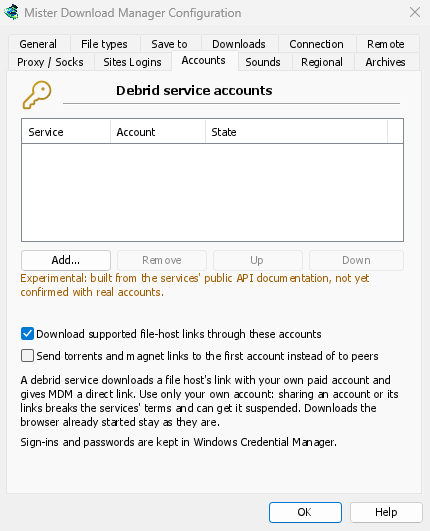
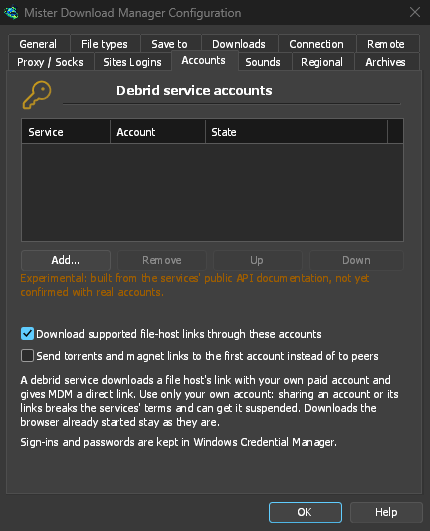
Twoje konta usług debrid (Real-Debrid, AllDebrid, Premiumize, TorBox; eksperymentalne): Dodaj... loguje się za pomocą kodu w przeglądarce lub tokenu/klucza API; link z hosta obsługiwanego przez usługę jest następnie pobierany za jej pośrednictwem. Kolejność na liście to kolejność, w jakiej konta są pytane. Zobacz Konta usług debrid.
Dźwięki
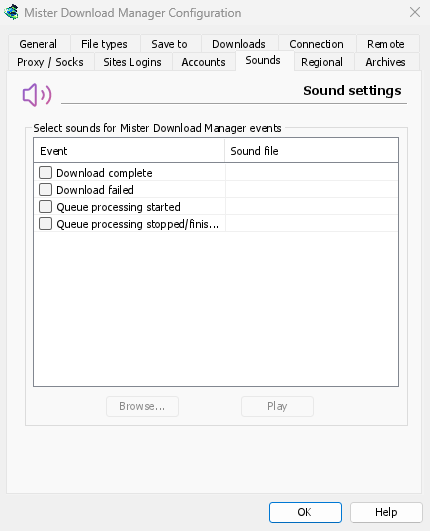
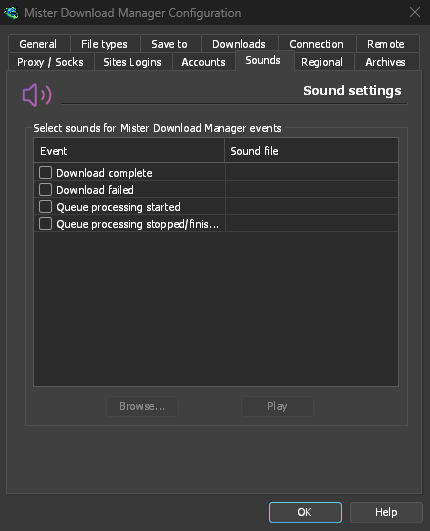
Odtwarzaj dźwięk przy zdarzeniach Pobieranie zakończone, Pobieranie nie powiodło się, Przetwarzanie kolejki rozpoczęte i Przetwarzanie kolejki zatrzymane/zakończone. Zaznacz zdarzenie, wybierz je, kliknij Przeglądaj..., aby wybrać plik .wav, a następnie kliknij Odtwórz, aby go odsłuchać.
Regionalne
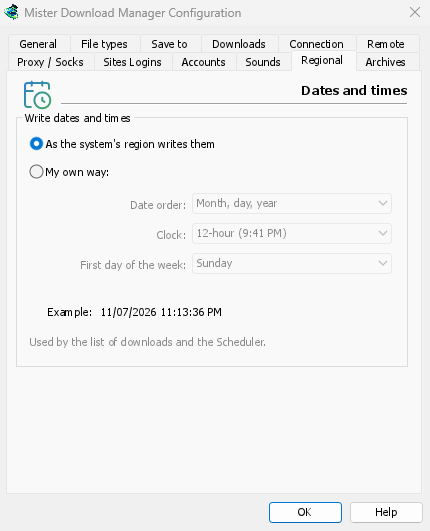
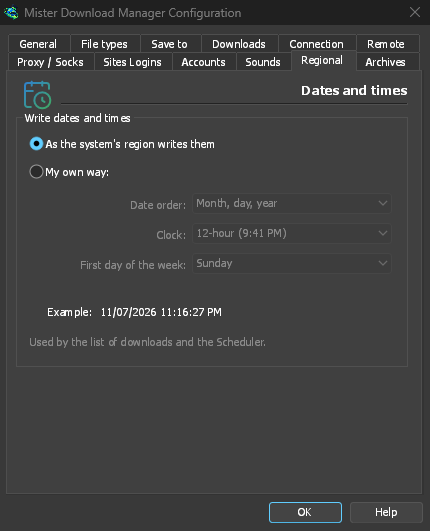
Jak daty i godziny są zapisywane na liście pobierań, w Harmonogramie i Statystyce.
- Zgodnie z językiem i ustawieniami regionalnymi systemu (domyślnie) — tak, jak zapisuje je język DDM (po niemiecku
19. November 2026,23:00:00), albo według ustawień regionalnych Windows (Ustawienia → Czas i język → Region), gdy region jest w tym samym języku. W języku angielskim obowiązuje kolejność dat i zegar regionu systemu, a lista zachowuje własny tekst dat IDM. - Własny format — wybierz kolejność zapisu daty (dzień, miesiąc, rok; miesiąc, dzień, rok lub rok, miesiąc, dzień), zegar 12- lub 24-godzinny oraz pierwszy dzień tygodnia w kalendarzu Harmonogramu. Przykład pokazuje wynik.
Archiwa
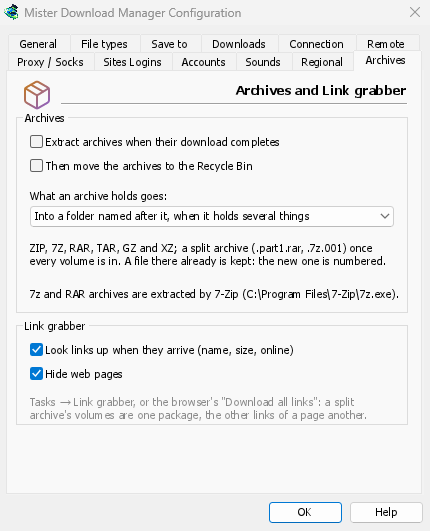
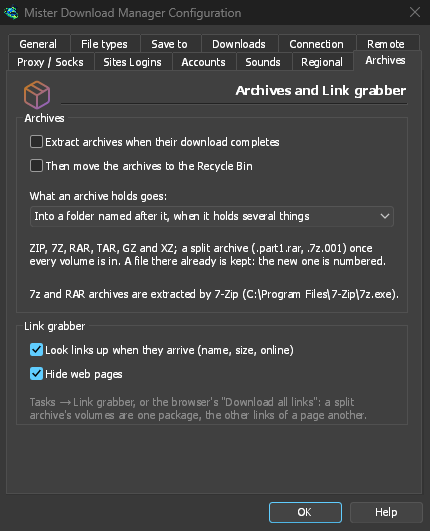
Archiwa (zip, 7z, rar, tar, gz, xz) i Link grabber.
- Wyodrębnij archiwa po zakończeniu pobierania (domyślnie wyłączone) — wyodrębnia każde pobrane archiwum, gdy tylko pobieranie zostanie zakończone (w przypadku archiwum podzielonego na części — po pobraniu ostatniej części). Pakiet w Link grabber ma własne ustawienie Wyodrębnij po zakończeniu.
- Następnie przenieś archiwa do Kosza (domyślnie wyłączone; w macOS i Linux do Kosza systemowego) — archiwa są przenoszone tylko po pomyślnym wyodrębnieniu. To także domyślne ustawienie opcji Usuń archiwa po wyodrębnieniu w nowym pakiecie.
- Zawartość archiwum trafia — domyślnie do folderu o nazwie archiwum, jeśli zawiera ono kilka elementów; zawsze do takiego folderu albo bezpośrednio do folderu archiwum.
- Informacja, czy znaleziono 7-Zip: jest potrzebny do obsługi archiwów 7z i RAR.
- Sprawdzaj linki po ich otrzymaniu (nazwa, rozmiar, dostępność) — Link grabber sprawdza plik na każdym serwerze (domyślnie włączone).
- Ukryj strony internetowe — domyślne ustawienie Link grabbera dla tego samego pola (włączone).
Zdalne
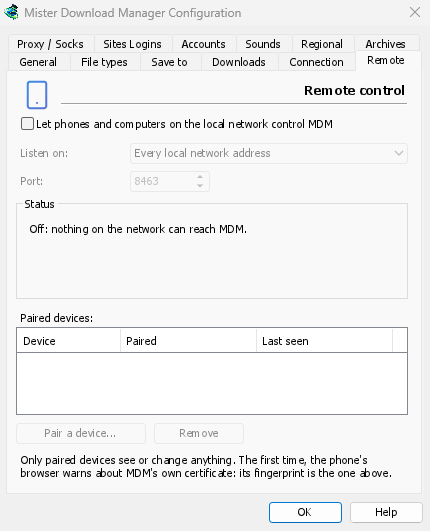
Steruj DDM z telefonu lub innego komputera w sieci lokalnej: zobacz Sterowanie DDM z telefonu.
- Zezwalaj telefonom i komputerom w sieci lokalnej na sterowanie DDM (domyślnie wyłączone).
- Nasłuchuj na — każdy adres sieci lokalnej (domyślnie), tylko ten komputer lub jeden adres.
- Port — domyślnie 8463.
- Stan — co robi, adres do otwarcia na telefonie i odcisk palca certyfikatu.
- Sparowane urządzenia — Sparuj urządzenie... pokazuje kod QR i kod; Usuń natychmiast rozparowuje wybrane urządzenie.
Inne
Kilka ustawień znajduje się poza tym oknem:
- Pobrane pliki → Ogranicznik prędkości → Ustawienia... — limity prędkości. Zobacz Połączenia i prędkość.
- Zadania → Ustawienia torrenta... — udostępnianie i skojarzenia plików. Zobacz Torrenty.
- Widok → Obsługa trybu ciemnego, Zawsze ciemny, Motyw, Rysuj za pomocą, Rozmiar interfejsu i Język. Zobacz Pierwsze kroki i Rozwiązywanie problemów.
- Pomoc → Sprawdź aktualizacje... — Sprawdzaj aktualizacje przy każdym uruchomieniu znajduje się w tym oknie.
Następne kroki
Darmowy, open source, bez reklam, bez wersji próbnej.
Pobierz Dannex Download Manager