

DDM pobiera filmy ze stron internetowych: YouTube, Vimeo, Dailymotion, Twitch, TikTok, X, Instagram, Facebook, Reddit, SoundCloud i ponad tysiąca innych witryn. yt-dlp, program open source, którego społeczność dba o jego działanie, gdy witryny się zmieniają, znajduje film na stronie; własny program pobierający DDM następnie go pobiera, tak jak pobiera każdy plik.
Rozpocznij pobieranie wideo
- Podaj adres strony z wideo w oknie Dodaj URL (Ctrl+N). DDM rozpoznaje strony z wideo i otwiera okno wideo, a strona jest już wyszukiwana.
- Możesz też wybrać Zadania → Pobierz wideo ze strony..., wkleić adres w polu Adres strony i kliknąć Wyszukaj.
Każdy inny adres strony, który prowadzi do strony internetowej, a nie do pliku, również można otworzyć w oknie wideo.
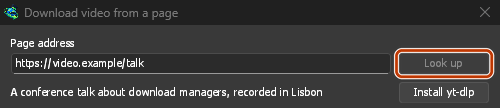
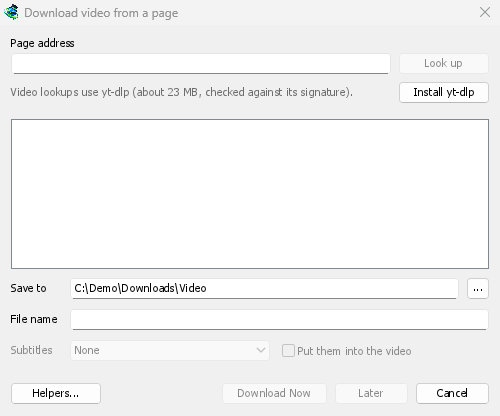
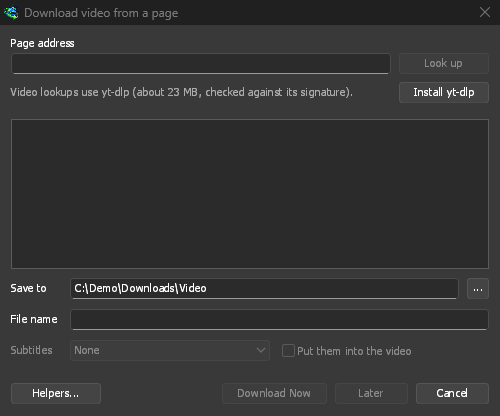
Wklej adres strony i kliknij Wyszukaj. 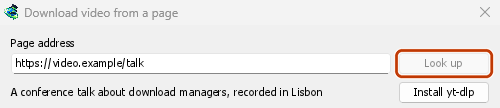
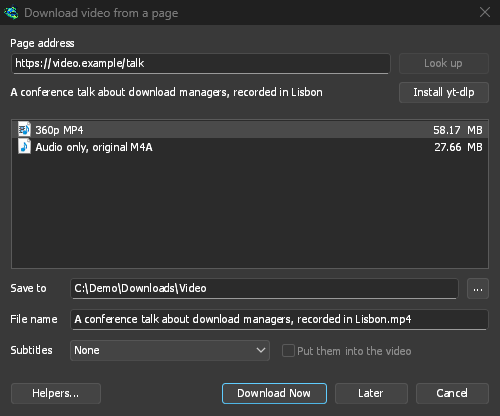
Wybierz jakość, a następnie Pobierz teraz. 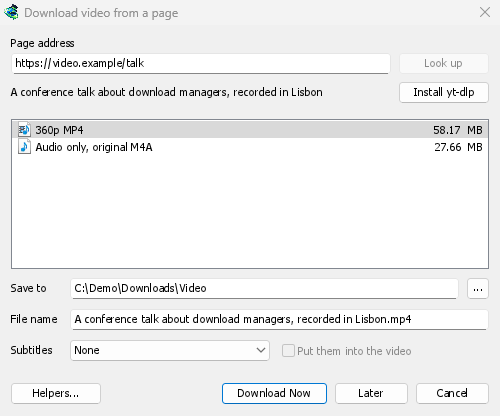
Pobieranie przebiega jak w przypadku każdego innego pliku, w osobnym wierszu i oknie. 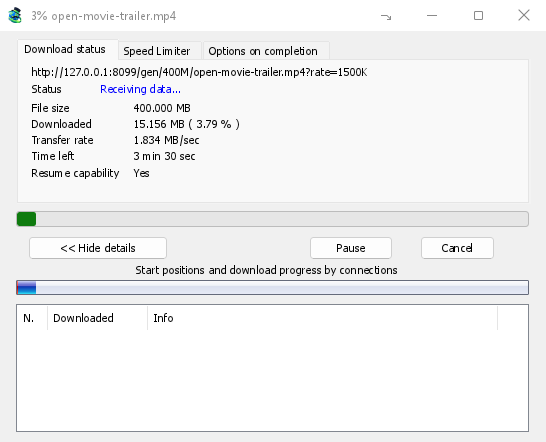
yt-dlp i ffmpeg
DDM proponuje zainstalowanie obu pomocników przy pierwszym uruchomieniu, a także przy pierwszej potrzebie ich użycia. Pobiera je z oficjalnych wydań za pomocą własnego mechanizmu pobierania, który wznawia pobieranie po przerwaniu połączenia i korzysta z ustawień proxy:
- yt-dlp (około 23 MB) wyszukuje stronę i znajduje źródło filmu i dźwięku; DDM je pobiera (Jak pobierany jest film). Za pierwszym razem kliknij Zainstaluj yt-dlp. DDM sprawdza pobrany plik pod kątem podpisu opublikowanego przez twórców yt-dlp, zanim go użyje.
- ffmpeg (około 80 MB) łączy obraz z dźwiękiem, gdy strona udostępnia je osobno, co większość stron robi w przypadku wyższej jakości. Konwertuje też dźwięk do pliku MP3, Opus lub FLAC. Kliknij Zainstaluj ffmpeg, gdy DDM zaproponuje instalację. DDM sprawdza plik na podstawie sum kontrolnych opublikowanych w wydaniu ffmpeg.
Oba programy są przechowywane w folderze tools w folderze danych DDM.
Użyj własnych kopii
W systemach Linux i macOS DDM znajduje yt-dlp, ffmpeg i gallery-dl w PATH oraz w folderach menedżera pakietów, w tym Homebrew. Wybrany przez Ciebie program ma priorytet, a następnie własna zainstalowana kopia DDM. Kopia systemowa jest używana, gdy żadna z nich nie jest obecna, a menedżer pakietów utrzymuje ją w aktualności: DDM nigdy nie pobiera jej samodzielnie. Jeśli yt-dlp Twojej dystrybucji jest stare, Użyj własnej kopii DDM w Pomocnikach pobiera kopię DDM, która sama się aktualizuje i jest używana od tego momentu.
Masz już yt-dlp lub ffmpeg do innego programu? Użyj ich zamiast pobierać kolejną kopię: w oknie Pobierz wideo ze strony kliknij Pomocnicy..., a następnie Użyj innego programu... obok yt-dlp lub ffmpeg i wybierz program. DDM uruchomi go raz, aby sprawdzić, czy to właściwy program, a potem będzie go używać, także w wierszu poleceń. DDM nie aktualizuje wybranego programu, więc dbaj o jego aktualność samodzielnie (yt-dlp: yt-dlp -U lub za pomocą menedżera pakietów). Kliknij Użyj własnej kopii DDM, aby wrócić do kopii pobieranej i sprawdzanej przez DDM.
Wybierz jakość
- Poczekaj na wyświetlenie listy. Zawiera rozdzielczości wraz z rozmiarami, od najlepszej do najniższej, a następnie opcje samego dźwięku: - Tylko dźwięk, oryginał: oryginalny plik ze strony, bez konwersji (M4A lub WebM z Opus, zależnie od tego, co udostępnia strona). Najlepszy dostępny dźwięk w najmniejszym pliku. - Tylko dźwięk MP3 z najlepszą zmienną przepływnością (VBR) lub przepływnością 320, 256, 192 bądź 128 kbps, dla odtwarzaczy obsługujących tylko MP3. - Tylko dźwięk OPUS: plik
.opus. Jeśli dźwięk ze strony jest już w formacie Opus (zwykle tak jest w przypadku YouTube), zostaje tylko przeniesiony do tego pliku, bez konwersji, więc nic nie zostaje utracone. - Tylko dźwięk FLAC: bezstratny plik.flac, do biblioteki lub programu, który wymaga formatu FLAC. Nie poprawia jakości: dźwięk ze strony jest już skompresowany stratnie, a FLAC zachowuje go dokładnie w takiej postaci, w jakiej został udostępniony, ale w pliku kilkakrotnie większym. Okno informuje o tym po wybraniu tej opcji. - Wybierz jedną z opcji. Bez ffmpeg na liście pojawią się tylko jakości z dźwiękiem. Nie będzie na niej opcji MP3, Opus ani FLAC (tworzy je ffmpeg).
- Sprawdź Zapisz w (domyślnie folder kategorii Wideo) i Nazwa pliku, która pochodzi z tytułu wideo.
- Wybierz Napisy, jeśli chcesz je pobrać (więcej informacji poniżej).
- Kliknij Pobierz teraz lub Później, aby dodać galerię do listy bez rozpoczynania pobierania.
Film pobiera się wtedy jak każdy inny plik, z własnym wierszem na liście i oknem postępu.
Jak pobierany jest film
yt-dlp wyszukuje stronę i wybiera jakość wideo i dźwięku. Własny program pobierający DDM następnie pobiera każdy z nich, jeden po drugim, tak jak pobiera każdy plik:
- Przez kilka połączeń: tyle, ile Opcje → Połączenie podaje dla pliku. Tabela połączeń w oknie postępu pokazuje każde z nich, a mapa segmentów pokazuje najpierw wideo, a potem jego dźwięk.
- Strumień wysyłany w wielu małych częściach (HLS, DASH, jak większość witryn innych niż YouTube wysyła swoje) jest pobierany w tylu częściach jednocześnie, każda jest zapisywana na dysku w miarę jej nadejścia, a następnie łączona w jeden plik, tak jak yt-dlp je łączy. Części zaszyfrowane AES-128 są deszyfrowane kluczem wskazanym w playliście strumienia. Gdy ich adresy wygasną, DDM prosi yt-dlp o nową listę strumienia i kontynuuje pobieranie brakujących części.
- Zgodnie z Twoimi limitami prędkości: z Ogranicznika prędkości, własnego limitu filmu (zakładka Ogranicznik prędkości w jego oknie postępu) oraz limitu dla wszystkich pobrań razem. Zmiana jest stosowana natychmiast.
- Wstrzymywane i wznawiane jak plik, także po zamknięciu DDM: kontynuuje od już zapisanych bajtów.
- Gdy adres przestaje działać: adresy filmów są podpisane i wygasają po kilku godzinach (YouTube po sześciu). DDM prosi yt-dlp o nowy adres dla tej samej jakości i kontynuuje od miejsca, w którym się zatrzymał.
Następnie yt-dlp robi to, co robi po pobraniu: łączy wideo i dźwięk za pomocą ffmpeg w jeden plik MP4, zapisuje lub osadza napisy i konwertuje dźwięk dla wyboru MP3, Opus lub FLAC.
YouTube powoli obsługuje długie żądania każdego połączenia, więc DDM prosi o wideo w kawałkach o maksymalnej wielkości 10 MB, tak jak yt-dlp, i kilka naraz.
Niektóre filmy yt-dlp nadal pobiera samodzielnie, przez własne połączenie, a okno postępu to wskazuje:
- transmisja na żywo, która jest nadal nagrywana;
- strumień wysyłany przez RTMP, RTSP, MMS lub FTP;
- rzadkie strumienie w częściach innego rodzaju (Adobe HDS, Microsoft Smooth Streaming) oraz takie, których klucz witryna przekazuje bezpośrednio yt-dlp.
W przypadku tych filmów nowy limit prędkości ponownie uruchamia pobieranie od miejsca, w którym się zatrzymało (Limity prędkości).
Napisy
Jeśli do filmu są dostępne napisy, lista Napisy je wyświetli: najpierw języki udostępnione przez przesyłającego (a gdy jest ich kilka, także Wszystkie od przesyłającego), a następnie automatyczne napisy wygenerowane przez stronę, oznaczone jako automatyczne. Wśród nich widoczne są tylko napisy w języku oryginalnym oraz ich tłumaczenia na angielski i język interfejsu. Strony takie jak YouTube oferują tłumaczenie maszynowe na wszystkie obsługiwane języki.
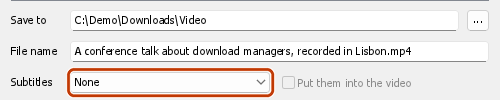
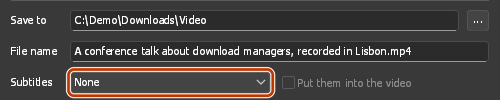
- Napisy zapisane obok filmu otrzymują jego nazwę oraz oznaczenie języka:
My video.fr.srt. Odtwarzacze takie jak VLC i MPV automatycznie je wykrywają. Z ffmpeg napisy są zawsze zapisywane w formacie SRT, a bez niego — w oryginalnym formacie ze strony (często WebVTT,.vtt). - Umieść je w filmie zapisuje napisy wewnątrz pliku jako ścieżki, które można włączyć w odtwarzaczu. Ta opcja wymaga ffmpeg oraz filmu w formacie MP4 lub MKV.
- Opcje samego dźwięku (Tylko dźwięk, MP3, Opus, FLAC) nie obejmują napisów.
DDM proponuje ten sam wybór napisów przy następnym filmie, jeśli napisy są dostępne w tym języku.
Strona może odmówić napisów, gdy jest o nie zbyt często proszona: YouTube tak robi, zwłaszcza w przypadku swoich tłumaczonych napisów. Film jest mimo to zapisywany. DDM prosi o napisy jeszcze raz po 20 sekundach, a jeśli nadal nie nadejdą, okno Pobieranie zakończone i dziennik pobierania informują, które z nich brakuje i dlaczego. Spróbuj ponownie później. Gdy napisy przeznaczone do umieszczenia w filmie pojawiają się dopiero przy drugiej próbie, są zamiast tego zapisywane obok niego.
Listy odtwarzania i kanały
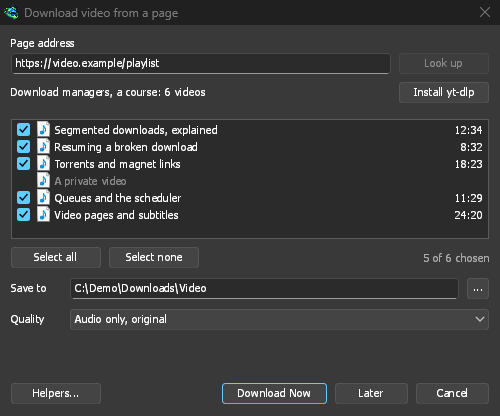
Wklej adres listy odtwarzania (youtube.com/playlist?list=…) lub filmów z kanału (youtube.com/@name/videos) i kliknij Wyszukaj. Zamiast jakości jednego filmu, okno wyświetla filmy z listy, każdy z własną długością.
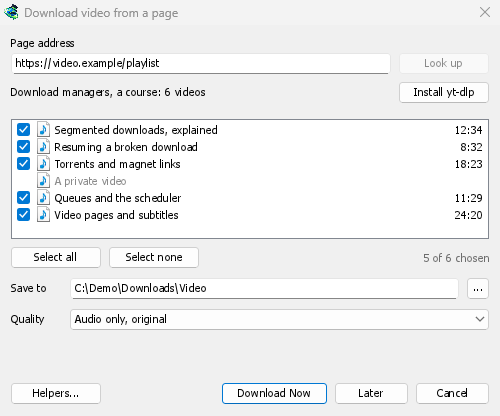
- Cała playlista jest wyświetlana w miarę pojawiania się filmów: wiersz nad listą pokazuje postęp („Wyświetlanie filmów: 1200 z 6000”). Zatrzymaj wyświetlanie zachowuje dotychczas wyświetlone, a Wyświetl resztę kontynuuje od tego miejsca. Jeśli witryna przestanie odpowiadać w trakcie (YouTube może, gdy jest zbyt często pytany), okno informuje po ilu filmach i dlaczego, a Wyświetl resztę próbuje ponownie od tego miejsca.
- Kanał jest wyświetlany po 50 filmów naraz, najnowsze jako pierwsze. Załaduj więcej wyświetla kolejne 50.
- Każdy film jest domyślnie zaznaczony. Odznacz te, których nie chcesz, lub użyj Zaznacz wszystko i Odznacz wszystko. Filmy prywatne i usunięte są wyszarzone i nie można ich zaznaczyć.
- Jakość dotyczy każdego wideo: Najlepsza jakość, Do wysokości (każde wideo o tej wysokości lub najbliższej niższej), Tylko dźwięk, oryginał, Tylko dźwięk MP3, Tylko dźwięk OPUS lub Tylko dźwięk FLAC. Bez ffmpeg oferowane są tylko jakości, które zawierają dźwięk, oraz brak MP3, Opus lub FLAC.
- Filmy są zapisywane każdy pod własnym tytułem w folderze o nazwie listy, wewnątrz Zapisz w.
Pobierz teraz dodaje każdy film jako osobne pobieranie i uruchamia główną kolejkę, która pobiera jednocześnie tyle plików, ile ustawiono w Harmonogramie (Pobierz N plików jednocześnie). Później dodaje je bez uruchamiania pobierania. Przy dodawaniu ponad 500 plików naraz pojawia się prośba o potwierdzenie.
DDM wyświetla maksymalnie 20 000 filmów z jednej listy.
Adres strony wskazujący na jeden film w playliście lub miksie (na przykład watch?v=…&list=…) pobiera tylko ten film, nigdy całą listę.
Limity prędkości
Filmy przestrzegają Ogranicznika prędkości: limitu dla jednego pliku, własnego limitu filmu (zakładka Ogranicznik prędkości w jego oknie postępu) oraz limitu dla wszystkich pobrań razem, który dzielą z każdym innym pobieraniem. Własny program pobierający DDM je pobiera, więc zmiana jest stosowana natychmiast, tak jak w przypadku pliku.
Film, który yt-dlp pobiera samodzielnie (Jak pobierany jest film), przyjmuje limit tylko przy uruchomieniu: gdy włączysz lub wyłączysz ogranicznik, zmienisz jego ustawienia albo własny limit filmu, DDM zatrzymuje go i uruchamia ponownie z nowym limitem, a pobieranie trwa dalej od miejsca, w którym było (dziennik pisze „Zatrzymano: zmieniono limit prędkości; ponowne uruchamianie z nowym limitem”). W ramach limitu dla wszystkich pobierań takie filmy dzielą go po równo: gdy startuje kolejny, te, które działają z większą częścią limitu, uruchamiają się ponownie z jej nową wartością; gdy któryś się kończy, pozostałe zachowują swoje. Pliki galerii obrazów, które gallery-dl pobiera samodzielnie (Galerie obrazów), zachowują się tak samo, a gallery-dl pomija pliki już zapisane; te, które pobiera DDM, stosują się do nowego limitu od razu. Inne zmiany (torrenty zajmujące więcej lub mniej limitu dla wszystkich pobierań, Tylko gdy używam komputera) obowiązują od następnego uruchomionego pobierania.
Przez adapter VPN
Po ustawieniu Opcje → Serwer proxy / Socks → Karta sieciowa, pobieranie filmów również odbywa się przez tę kartę, z tym samym wyłącznikiem awaryjnym co inne pobierania. Własny program pobierający DDM otwiera swoje połączenia przez kartę jak dla każdego pliku; dla wyszukiwań yt-dlp (i tego, co pobiera samodzielnie, z uruchomionym ffmpeg) DDM przekazuje mu własny serwer proxy na tym komputerze i otwiera każde połączenie przez kartę, wyszukując nazwy za pomocą DNS, który wybrałeś w Opcje → Połączenie (bez karty, yt-dlp używa systemowego DNS). Gdy karta się rozłączy, pobieranie filmu zatrzymuje się i wznawia, gdy karta jest ponownie dostępna. Formaty wysyłane przez RTMP, RTSP, MMS lub FTP nie mogą przez nią przechodzić i są odrzucane.
Witryny wymagające zalogowania
Niektóre filmy są odtwarzane tylko dla zalogowanych użytkowników: filmy prywatne, przeznaczone dla członków, z ograniczeniem wiekowym, a YouTube czasami prosi każdego widza z podejrzanego adresu o „Zalogowanie się w celu potwierdzenia, że nie jesteś botem”. yt-dlp potrzebuje wtedy plików cookie z Twojej przeglądarki, czyli małych plików, które utrzymują Cię w stanie zalogowania.
- Przycisk Pobierz wideo nad filmem przekazuje pliki cookie z tej strony, z okna i profilu, w którym się znajdujesz (okno prywatne, kontener Firefox), do wyszukiwania i pobierania. Nic nie trzeba ustawiać. Każdy plik cookie jest powiązany z domeną, dla której przeglądarka go przechowuje, więc logowanie do YouTube Music (music.youtube.com) lub mobilnej witryny YouTube dociera również do www.youtube.com.
- Wklejony adres (Dodaj URL, Pobierz wideo ze strony, lista odtwarzania): wybierz swoją przeglądarkę w Opcje → Loginy do witryn → Pliki cookie dla witryn wideo. yt-dlp odczytuje wtedy pliki cookie tej przeglądarki na tym komputerze dla każdego wyszukiwanego lub pobieranego filmu. Gdy rozszerzenie przekazało własne pliki cookie strony, są one używane zamiast tego: są to pliki cookie tej strony i tej sesji.


Najpierw zaloguj się do witryny w tej przeglądarce. DDM nigdy nie rejestruje ani nie wyświetla plików cookie; dziennik pobierania podaje tylko nazwę przeglądarki, z której pochodzą.
Które przeglądarki
Z przeglądarki wyświetla przeglądarki, które yt-dlp odczytuje: Firefox, Chrome, Edge, Brave, Opera, Vivaldi, Chromium i Whale, oraz Safari na macOS. Profil jest opcjonalny: nazwa profilu (Profile 1) lub jego folder; jeśli puste, używany jest ostatnio używany profil.
- Firefox działa na każdym systemie. Jeśli zalogowano się przed chwilą, gdy przeglądarka Firefox była otwarta, zamknij ją raz, aby zapisała dane logowania do swoich plików.
- Chrome, Edge i Brave w systemie Windows blokują swoje pliki cookie (Chrome 127 i nowsze, „szyfrowanie związane z aplikacją”), a yt-dlp nie może ich odczytać, gdy przeglądarka jest otwarta. Okno o tym informuje; wybierz Firefoxa lub użyj przycisku nad filmem, który działa z każdą przeglądarką.
- W systemie Linux przeglądarki z rodziny Chrome przechowują klucz do swoich plików cookie w systemowym pęku kluczy (GNOME Keyring, KWallet); yt-dlp prosi o niego, więc musi być odblokowany.
- Inna przeglądarka oparta na Chromium (Helium, Thorium, ungoogled-chromium...): wybierz Chromium i folder profilu tej przeglądarki (jej folder
DefaultlubProfile 1...; w systemie Linux pod~/.config, w systemie Windows pod%LOCALAPPDATA%). yt-dlp odczytuje folder, ale przeglądarka, która przechowuje swój klucz pod własną nazwą w pęku kluczy lub blokuje swoje pliki cookie tak jak Chrome, nie może być odczytana w ten sposób: użyj przycisku jej rozszerzenia.
Gdy nie można połączyć się z serwerem wideo
Niektóre witryny, w tym YouTube, kierują każdego widza do pobliskiego serwera wideo, czasem znajdującego się w sieci dostawcy internetu. Jeśli nie można połączyć się z tym serwerem z Twojego połączenia, przeglądarka po cichu przełącza się na inny, ale samo yt-dlp zakończyłoby próbę. Przed każdym pobraniem wideo DDM sprawdza serwery podane w linkach do filmu i, jeśli któryś nie odpowiada, przełącza się na następny z listy witryny. Dziennik pobierania informuje o takim przełączeniu.
Jeśli nie można pobrać wideo
- Najedź kursorem na Stan pobierania lub otwórz okno postępu, aby odczytać komunikat yt-dlp.
- Brak wideo do pobrania na tej stronie oznacza, że yt-dlp nie znalazł żadnego filmu na stronie. Sprawdź, czy adres prowadzi do strony samego filmu.
- Ten film wymaga zalogowania lub witryna wymaga zalogowania: zobacz Witryny wymagające zalogowania.
- Witryny często się zmieniają, a nowsza wersja yt-dlp zwykle rozwiązuje problem. DDM nie aktualizuje jeszcze yt-dlp samodzielnie. Aby pobrać najnowszą wersję: zamknij DDM (Zadania → Zakończ), usuń folder
tools\yt-dlpz folderu danych DDM (%APPDATA%\dannexdownloadmanagerlub folderdataw przypadku kopii przenośnej), uruchom DDM, otwórz okno wideo i kliknij Zainstaluj yt-dlp. - Nie można pobierać filmów chronionych DRM (większość płatnych serwisów streamingowych), a DDM nawet nie próbuje. Rozszerzenie przeglądarki w sekcji Multimedia na tej stronie oznacza taki strumień jako Chronione i go nie wysyła.
- Jeśli okno nie może znaleźć filmu na stronie, odtwórz go w przeglądarce, a następnie użyj opcji Multimedia na tej stronie w rozszerzeniu, aby wysłać strumień wczytany przez stronę.
- Pobieranie może być niezgodne z warunkami niektórych witryn. To Ty odpowiadasz za sprawdzenie, czy tak jest.
- Nadal masz problem? Użyj Pomoc → Zgłoś problem i dołącz adres strony.
Następne kroki
Darmowy, open source, bez reklam, bez wersji próbnej.
Pobierz Dannex Download Manager