

DDM завантажує відео з вебсторінок: YouTube, Vimeo, Dailymotion, Twitch, TikTok, X, Instagram, Facebook, Reddit, SoundCloud та понад тисячі інших сайтів. yt-dlp — програма з відкритим кодом, спільнота якої підтримує її роботу під час змін на сайтах, знаходить відео на сторінці; потім власний завантажувач DDM завантажує його, як і будь-який інший файл.
Розпочати завантаження відео
- Введіть адресу сторінки з відео в Додати URL (Ctrl+N). DDM розпізнає сторінки з відео та відкриває вікно відео, де вже шукає відео на цій сторінці.
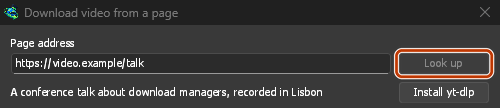
- Або виберіть Завдання → Завантажити відео зі сторінки..., вставте адресу в Адреса сторінки та натисніть Знайти.
Якщо виявиться, що будь-яка інша адреса веде на вебсторінку, а не на файл, її також буде запропоновано відкрити у вікні відео.
Вставте адресу сторінки та натисніть «Знайти». 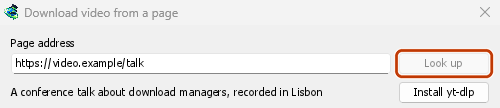
Виберіть якість, потім «Завантажити зараз». 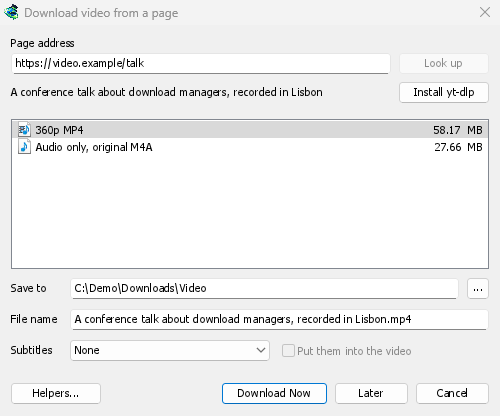
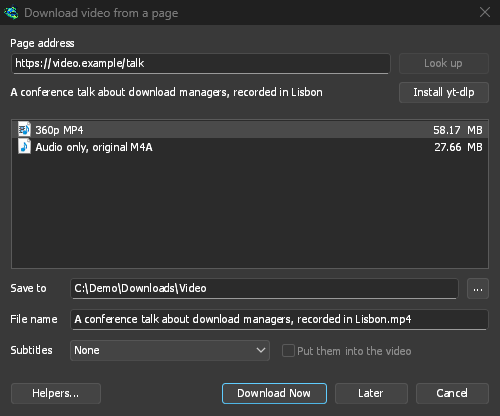
Відео завантажується так само, як будь-який інший файл, і має окремий рядок і вікно. 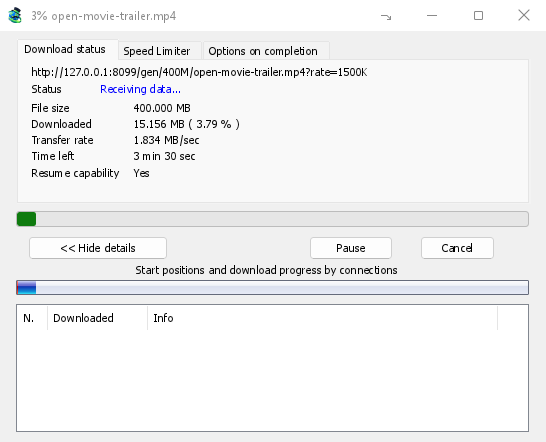
yt-dlp та ffmpeg
DDM пропонує встановити обидві допоміжні програми під час першого запуску, а також уперше, коли вони знадобляться. DDM завантажує їх з офіційних сторінок випусків за допомогою власного завантажувача, тож перерване завантаження можна продовжити. Також використовуються ваші налаштування проксі:
- yt-dlp (близько 23 МБ) шукає сторінку та знаходить, звідки надходить відео та його звук; DDM завантажує їх (Як завантажується відео). Вперше натисніть Інсталювати yt-dlp. DDM перевіряє завантаження за підписом, опублікованим розробниками yt-dlp, перш ніж використовувати його.
- ffmpeg (близько 80 МБ) об’єднує відео зі звуком, якщо сайт зберігає їх окремо, як це робить більшість сайтів для вищої якості відео. Також ffmpeg перетворює звук на файл MP3, Opus або FLAC. Коли DDM запропонує встановити програму, натисніть Інсталювати ffmpeg. DDM перевіряє її за контрольними сумами, опублікованими разом із випуском.
Обидві програми зберігаються в папці tools у папці даних DDM.
Використовуйте власні копії
У Linux і macOS DDM знаходить yt-dlp, ffmpeg і gallery-dl у вашій PATH та в звичайних папках менеджера пакунків, включно з Homebrew. Програма, яку ви вибрали самі, має пріоритет, за нею йде власна встановлена копія DDM. Системна копія використовується, якщо жодна з них не присутня, і ваш менеджер пакунків підтримує її в актуальному стані: DDM ніколи не завантажує поверх неї самостійно. Якщо yt-dlp вашого дистрибутива застаріла, Використати власну копію DDM у Допоміжних програмах завантажує копію DDM, яка підтримує себе в актуальному стані та використовується надалі.
Вже маєте yt-dlp або ffmpeg для іншої програми? Використовуйте їх замість встановлення ще однієї копії: у вікні Завантажити відео зі сторінки натисніть Допоміжні програми..., а потім Використати іншу програму... поруч із yt-dlp або ffmpeg і виберіть програму. DDM запускає її один раз, щоб перевірити, що це потрібна програма, а потім використовує її, зокрема в командному рядку. DDM не оновлює вибрану вами програму: оновлюйте її самостійно (yt-dlp: yt-dlp -U або за допомогою менеджера пакетів). Щоб повернутися до копії, яку DDM завантажує та перевіряє, натисніть Використати власну копію DDM.
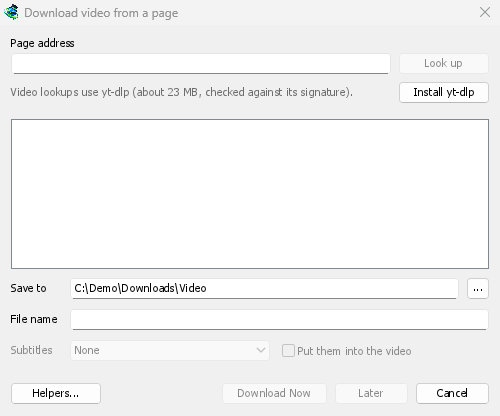
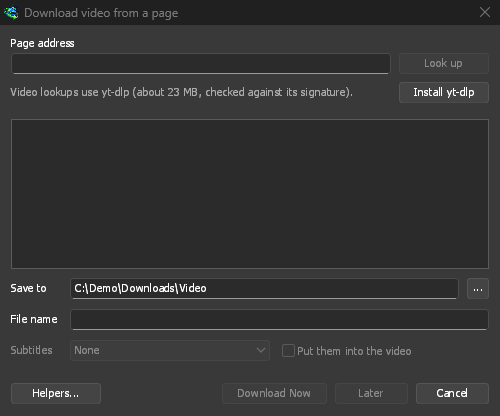
Виберіть якість
- Дочекайтеся списку. У ньому наведено роздільну здатність і розмір кожного варіанта: спочатку найкращі, потім лише звук: - Лише аудіо, оригінал: вихідний файл із сайту без перетворення (M4A або WebM з Opus усередині — у форматі, який надає сайт). Найкращий доступний звук у найменшому файлі. - Лише аудіо MP3 з найкращим змінним бітрейтом (VBR) або бітрейтом 320, 256, 192 чи 128 кбіт/с — для програвачів, які підтримують лише MP3. - Лише аудіо OPUS: файл
.opus. Якщо звук на сайті вже у форматі Opus (зазвичай так на YouTube), його лише перенесено в цей файл, без перетворення, тож якість не втрачається. - Лише аудіо FLAC: файл.flacбез втрат — для медіатеки або програми, якій потрібен FLAC. Цей формат не покращує якість: звук із сайту вже стиснуто з втратами, а FLAC зберігає його без змін, але файл буде в кілька разів більшим. Після вибору вікно повідомить про це. - Виберіть варіант. Без ffmpeg у списку будуть лише варіанти, що містять звук; MP3, Opus і FLAC не буде (їх створює ffmpeg).
- Перевірте Зберегти до (за замовчуванням — папка категорії «Відео») та Ім'я файлу, яке формується з назви відео.
- Виберіть Субтитри, якщо вони вам потрібні (див. нижче).
- Натисніть Завантажити зараз або Пізніше, щоб додати його до списку без початку завантаження.
Потім відео завантажується як будь-який інший файл, з власним рядком у списку та вікном прогресу.
Як завантажується відео
yt-dlp шукає сторінку та вибирає відео та звук потрібної якості. Потім власний завантажувач DDM завантажує кожен з них, один за одним, як і будь-який інший файл:
- Через кілька з’єднань: стільки, скільки Параметри → Підключення дозволяє для файлу. Таблиця з’єднань у вікні прогресу показує кожне з них, а карта сегментів показує відео, а потім його звук.
- Потік, що надсилається багатьма невеликими частинами (HLS, DASH, як більшість сайтів, крім YouTube, надсилають свої), завантажується стількома частинами одночасно, кожна з яких зберігається на диску після надходження, а потім об'єднується в один файл, як їх об'єднує yt-dlp. Частини, зашифровані за допомогою AES-128, розшифровуються ключем, вказаним у списку відтворення потоку. Коли термін дії їхніх адрес закінчується, DDM запитує у yt-dlp новий список потоку та продовжує завантажувати відсутні частини.
- Відповідно до ваших обмежень швидкості: Обмежувача швидкості, власного обмеження відео (вкладка Обмежувач швидкості у вікні його прогресу) та загального обмеження для всіх завантажень. Зміни застосовуються негайно.
- Призупинено та відновлено як файл, також після виходу з DDM: завантаження продовжується з уже збережених байтів.
- Коли адреса перестає працювати: адреси відео підписані та закінчуються через кілька годин (на YouTube — через шість). DDM запитує yt-dlp нову адресу для тієї ж якості та продовжує з того місця, де зупинився.
Потім yt-dlp робить те, що робить після завантаження: об’єднує відео та його звук за допомогою ffmpeg в один MP4, зберігає або вбудовує субтитри та конвертує звук для вибору MP3, Opus або FLAC.
YouTube повільно обслуговує довгі запити кожного з’єднання, тому DDM запитує відео частинами не більше 10 МБ, як це робить yt-dlp, і кілька одночасно.
Деякі відео yt-dlp все ще завантажує самостійно, через власне з’єднання, і вікно прогресу про це повідомляє:
- пряма трансляція, яка все ще записується;
- потік, що надсилається через RTMP, RTSP, MMS або FTP;
- рідкісні потоки частинами інших типів (Adobe HDS, Microsoft Smooth Streaming) та ті, ключ до яких сайт передає yt-dlp безпосередньо.
Для них нове обмеження швидкості починає завантаження знову з ним, з того місця, де воно було (Обмеження швидкості).
Субтитри
Якщо для відео доступні субтитри, у списку Субтитри буде наведено доступні варіанти: спочатку мови, додані автором відео (якщо їх кілька, також варіант Усі субтитри від автора), а потім автоматичні субтитри сайту з позначкою автоматичні. Серед них наведено лише субтитри мовою оригіналу та їхні переклади англійською й мовою інтерфейсу. Такі сайти, як YouTube, пропонують машинний переклад усіма доступними мовами.
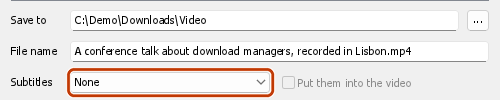
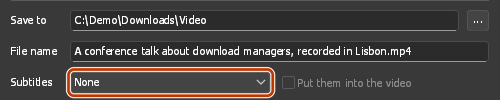
- Якщо субтитри збережено поруч із відео, їхній файл матиме назву відео та позначення мови:
My video.fr.srt. Програвачі на кшталт VLC і MPV знаходять такі файли автоматично. З ffmpeg субтитри завжди зберігаються у форматі SRT; без нього — у форматі, який використовує сайт (часто WebVTT,.vtt). - Вставити у відео додає субтитри безпосередньо у файл як доріжки, які можна вмикати у програвачі. Для цього потрібен ffmpeg, а відео має бути у форматі MP4 або MKV.
- Для варіанта лише зі звуком (Лише аудіо, MP3, Opus, FLAC) субтитри недоступні.
Для наступного відео DDM знову запропонує той самий варіант, якщо для нього доступні субтитри цією мовою.
Сайт може відмовити в субтитрах, якщо його запитують занадто часто: YouTube це робить, найбільше для своїх перекладених субтитрів. Відео все одно зберігається. DDM запитує субтитри ще раз через 20 секунд, і якщо вони все ще не надходять, вікно Завантаження завершено та журнал завантаження повідомляють, які з них відсутні та чому. Спробуйте їх знову пізніше. Якщо субтитри, призначені для вбудовування у відео, з'являються лише з другої спроби, вони зберігаються поруч із ним.
Списки відтворення та канали
Вставте адресу списку відтворення (youtube.com/playlist?list=…) або відео каналу (youtube.com/@name/videos) і натисніть Знайти. Замість якості одного відео, у вікні відображаються відео зі списку, кожне зі своєю тривалістю.
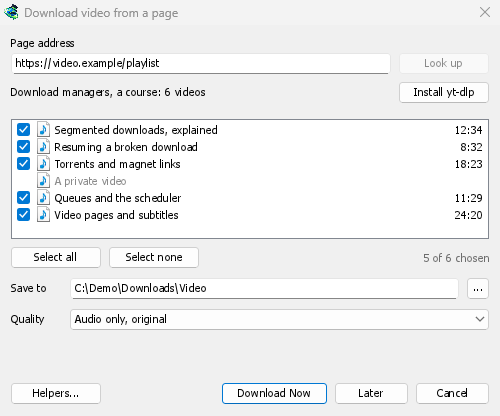
- Весь список відтворення перелічується повністю, у міру надходження відео: рядок над списком показує, наскільки він заповнений («Перелік відео: 1200 з 6000»). Зупинити перелік зберігає вже перелічені, а Перелічити решту продовжує з цього місця. Якщо сайт перестає відповідати на півдорозі (YouTube може, якщо його запитують занадто часто), у вікні вказується, після скількох відео і чому, а Перелічити решту намагається знову з цього місця.
- Канал відображається по 50 відео за раз, починаючи з найновіших. Завантажити ще відображає наступні 50.
- Кожне відео спочатку позначено. Зніміть позначки з тих, які вам не потрібні, або скористайтеся Вибрати все та Скасувати вибір. Приватні та видалені відео виділені сірим кольором і не можуть бути позначені.
- Якість застосовується до кожного відео: Найкраща якість, До певної висоти (кожне відео цієї висоти або найближчої нижчої), Лише аудіо, оригінал, Лише аудіо MP3, Лише аудіо OPUS або Лише аудіо FLAC. Без ffmpeg пропонуються лише якості, які мають власний звук, і немає MP3, Opus або FLAC.
- Відео зберігаються в папку, названу на честь списку, всередині Зберегти до, кожне під власною назвою.
Завантажити зараз додає кожне відео як окреме завантаження та запускає основну чергу, яка одночасно виконує стільки завантажень, скільки ви встановили в Планувальник (Завантажити N файлів одночасно). Пізніше додає їх без запуску. Додавання понад 500 одночасно спочатку запитує підтвердження.
DDM відображає щонайбільше 20 000 відео з одного списку.
Адреса сторінки, яка вказує на одне відео у списку відтворення або міксі (наприклад, watch?v=…&list=…), завантажує це одне відео, а не весь список.
Обмеження швидкості
Відео дотримуються Обмежувача швидкості: обмеження для одного файлу, власного обмеження відео (вкладка Обмежувач швидкості його вікна прогресу) та обмеження для всіх завантажень разом, яке вони ділять з усіма іншими завантаженнями. Власний завантажувач DDM завантажує їх, тому зміна застосовується негайно, як для файлу.
Відео, яке yt-dlp завантажує сам (Як завантажується відео), приймає обмеження лише на старті: коли ви вмикаєте чи вимикаєте обмежувач, змінюєте його налаштування або власне обмеження відео, DDM зупиняє його й запускає знову з новим обмеженням, і воно продовжується з того місця, де було (журнал каже «Зупинено: змінено обмеження швидкості; перезапуск із новим обмеженням»). У межах обмеження для всіх завантажень такі відео ділять його порівну: коли починається інше, ті, що йдуть із більшою за свою частку швидкістю, перезапускаються з нею; коли одне завершується, інші зберігають свою. Файли галереї зображень, які gallery-dl завантажує сам (Галереї зображень), поводяться так само, gallery-dl пропускає вже збережені файли; ті, що завантажує DDM, одразу дотримуються нового обмеження. Інші зміни (торренти, які займають більше чи менше від обмеження для всіх завантажень, Лише коли я використовую комп’ютер) застосовуються до наступного завантаження, що запуститься.
Через адаптер VPN
Якщо встановлено Параметри → Проксі / Socks → Мережевий адаптер, завантаження відео також проходять через цей адаптер, з тим самим аварійним вимикачем, що й інші завантаження. Власний завантажувач DDM відкриває свої з’єднання через адаптер, як для будь-якого файлу; для пошуків yt-dlp (і того, що він завантажує сам, з ffmpeg, який він запускає) DDM передає йому власний проксі на цьому комп’ютері та відкриває кожне з’єднання через адаптер, шукаючи імена за допомогою DNS, який ви вибрали в Параметри → Підключення (без адаптера yt-dlp використовує системний DNS). Коли адаптер відключається, завантаження відео зупиняється і починається знову, коли адаптер повертається. Формати, що надсилаються через RTMP, RTSP, MMS або FTP, не можуть проходити через нього і відхиляються.
Сайти, що вимагають входу
Деякі відео відтворюються лише для користувачів, які ввійшли в обліковий запис: відео для учасників або приватне відео, відео з віковими обмеженнями, а YouTube іноді просить будь-якого глядача з підозрілої адреси «Увійти, щоб підтвердити, що ви не робот». Тоді yt-dlp потрібні файли cookie вашого браузера — невеликі файли, які зберігають ваш вхід.
- Кнопка «Завантажити відео» над відео передає файли cookie цієї сторінки з вікна та профілю, в якому ви перебуваєте (приватне вікно, контейнер Firefox), для пошуку та завантаження. Нічого налаштовувати не потрібно. Кожен файл cookie надсилається з доменом, для якого його зберігає браузер, тому вхід на YouTube Music (music.youtube.com) або мобільний сайт YouTube також досягає www.youtube.com.
- Вставлена адреса (Додати URL, Завантажити відео зі сторінки, список відтворення): виберіть свій браузер у Параметри → Входи на сайти → Файли cookie для відеосайтів. Тоді yt-dlp читає файли cookie цього браузера на цьому комп’ютері для кожного відео, яке він шукає або завантажує. Коли розширення передало власні файли cookie сторінки, використовуються вони: це файли cookie цієї сторінки та цієї сесії.


Спочатку увійдіть на сайт у цьому браузері. DDM ніколи не реєструє та не показує файли cookie; у журналі завантаження вказується лише браузер, з якого вони надійшли.
Які браузери
З браузера перераховує браузери, які читає yt-dlp: Firefox, Chrome, Edge, Brave, Opera, Vivaldi, Chromium і Whale, а також Safari на macOS. Профіль необов’язковий: ім’я профілю (Profile 1) або його папка; якщо порожньо, використовується останній профіль.
- Firefox працює на кожній системі. Якщо ви щойно ввійшли в обліковий запис з відкритим Firefox, закрийте його один раз, щоб він записав дані для входу у свої файли.
- Chrome, Edge і Brave у Windows блокують свої файли cookie для себе (Chrome 127 і новіші, «шифрування, прив’язане до програми»), і yt-dlp не може їх читати, поки браузер відкритий. Вікно про це повідомляє; виберіть Firefox або скористайтеся кнопкою над відео, яка працює з будь-яким браузером.
- У Linux браузери сімейства Chrome зберігають ключ до своїх файлів cookie у системному сховищі ключів (GNOME Keyring, KWallet); yt-dlp запитує його, тому він має бути розблокований.
- Інший браузер, побудований на Chromium (Helium, Thorium, ungoogled-chromium...): виберіть Chromium та папку профілю цього браузера (його папка
DefaultабоProfile 1...; у~/.configна Linux,%LOCALAPPDATA%на Windows). yt-dlp читає папку, але браузер, який зберігає свій ключ під власним ім’ям у сховищі ключів або блокує свої файли cookie, як це робить Chrome, не може бути прочитаний таким чином: використовуйте кнопку його розширення.
Коли відеосервер недоступний
Деякі сайти, серед них YouTube, надсилають кожного глядача на найближчий відеосервер, іноді той, що знаходиться у власній мережі інтернет-провайдера. Якщо цей сервер недоступний з вашого з'єднання, браузер тихо перемикається на інший, але yt-dlp сам по собі здасться. Перед кожним завантаженням відео DDM перевіряє сервери за посиланнями відео і, якщо один не відповідає, перемикається на наступний, який вказано на сайті. Журнал завантаження повідомляє, коли це відбувається.
Якщо відео не завантажується
- Наведіть курсор на Стан завантаження або відкрийте його вікно прогресу, щоб прочитати повідомлення yt-dlp.
- На цій сторінці немає відео, яке можна завантажити означає, що yt-dlp нічого не знайшов на сторінці. Перевірте, чи адреса є власною сторінкою відео.
- Це відео вимагає, щоб ви ввійшли в обліковий запис, або сайт вимагає входу: дивіться Сайти, що вимагають входу.
- Сайти часто змінюються, і новіша версія yt-dlp зазвичай це виправляє. DDM ще не оновлює yt-dlp самостійно. Щоб отримати найновішу версію: вийдіть з DDM (Завдання → Вихід), видаліть папку
tools\yt-dlpу папці даних DDM (%APPDATA%\dannexdownloadmanagerабо папкуdataпортативної копії), запустіть DDM, відкрийте вікно відео та натисніть Інсталювати yt-dlp. - Відео, захищені DRM (більшість платних потокових сервісів), не можуть бути завантажені, і DDM не намагається цього робити. Розширення браузера Медіа на цій сторінці показує такий потік як Захищено і не надсилає його.
- Сторінка, відео з якої вікно не може знайти: відтворіть відео у своєму браузері, потім використайте Медіа на цій сторінці розширення, щоб надіслати потік, завантажений сторінкою.
- Завантаження може суперечити умовам деяких сайтів. Перевірка цього залежить від вас.
- Все ще не працює? Використайте Довідка → Повідомити про проблему та вкажіть адресу сторінки.
Наступні кроки
Безкоштовно, з відкритим кодом, без реклами, без пробного періоду.
Завантажити Dannex Download Manager