

DDM télécharge les vidéos depuis leurs pages web : YouTube, Vimeo, Dailymotion, Twitch, TikTok, X, Instagram, Facebook, Reddit, SoundCloud et bien plus d’un millier d’autres sites. yt-dlp, un programme open source que sa communauté maintient à jour lorsque les sites changent, trouve la vidéo sur la page ; le téléchargeur de DDM la récupère ensuite, comme il télécharge n’importe quel fichier.
Lancer un téléchargement de vidéo
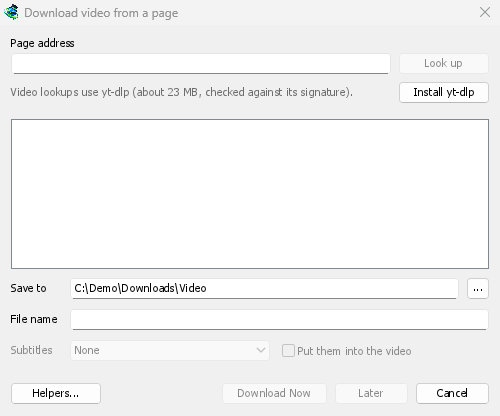
- Donnez l'adresse de la page de la vidéo à Ajouter une URL (Ctrl+N). DDM reconnaît les pages vidéo et ouvre la fenêtre vidéo, en recherchant déjà la page.
- Ou choisissez Tâches → Télécharger une vidéo depuis une page..., collez l'adresse dans Adresse de la page et cliquez sur Rechercher.
Toute autre adresse de page qui s'avère être une page web, et non un fichier, est également proposée à la fenêtre vidéo.
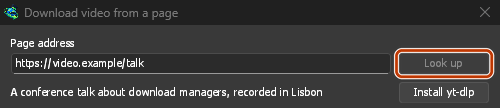
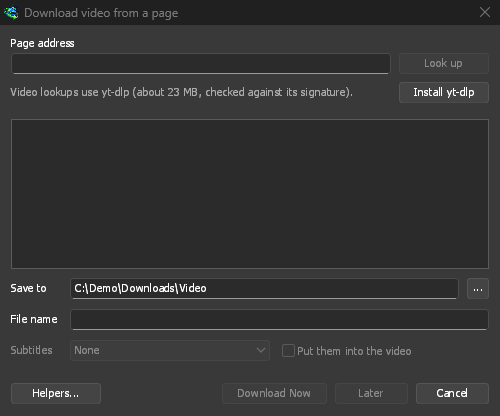
Collez l'adresse de la page et cliquez sur Rechercher. 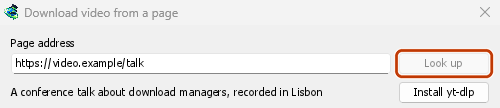
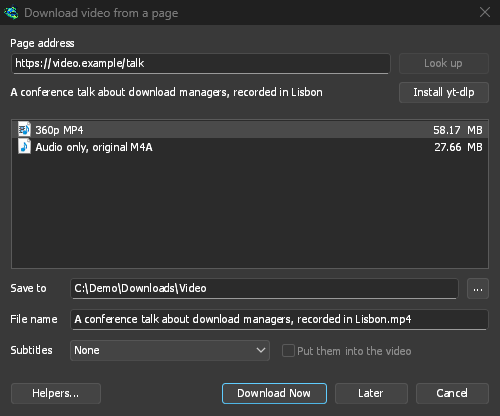
Choisissez une qualité, puis Télécharger maintenant. 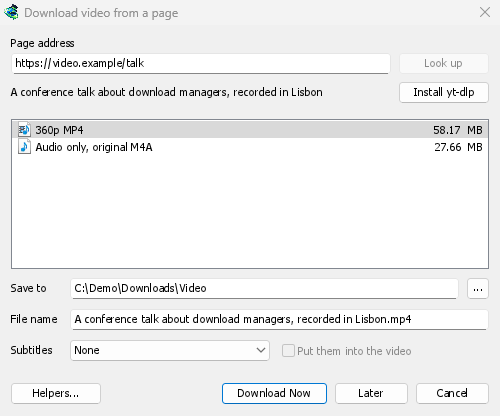
Le téléchargement se déroule comme pour n'importe quel autre fichier, dans sa propre ligne et sa propre fenêtre. 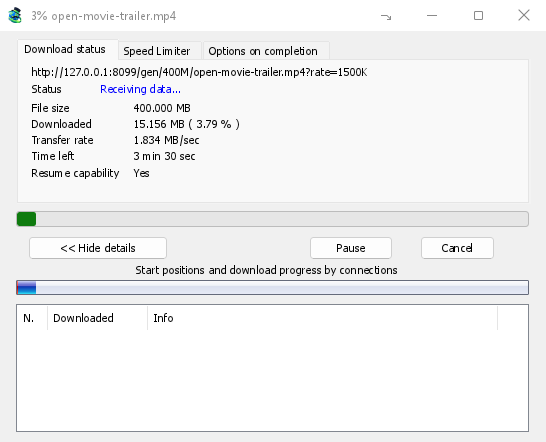
yt-dlp et ffmpeg
DDM propose ses deux assistants lors de son premier démarrage, et de nouveau la première fois qu'ils sont nécessaires. Il les télécharge depuis leurs versions officielles avec son propre téléchargeur, de sorte qu'une connexion coupée reprend, et utilise vos paramètres de proxy :
- yt-dlp (environ 23 Mo) consulte la page et trouve l’origine de la vidéo et de son son ; DDM les télécharge (Comment une vidéo est téléchargée). La première fois, cliquez sur Installer yt-dlp. DDM vérifie le téléchargement par rapport à la signature publiée par les développeurs de yt-dlp avant de l’utiliser.
- ffmpeg (environ 80 Mo) rassemble une vidéo et son son quand un site les sépare, ce que la plupart des sites font pour les qualités supérieures, et transforme le son en fichier MP3, Opus ou FLAC. Cliquez sur Installer ffmpeg quand DDM le propose. DDM le vérifie par rapport aux sommes de contrôle publiées par sa version.
Les deux sont conservés dans un dossier tools dans le dossier de données de DDM.
Utiliser vos propres copies
Sous Linux et macOS, DDM trouve yt-dlp, ffmpeg et gallery-dl dans votre PATH et dans les dossiers des gestionnaires de paquets habituels, y compris celui de Homebrew. Un programme que vous avez sélectionné vous-même est prioritaire, suivi de la copie installée par DDM. La copie du système est utilisée si aucune n’est présente, et votre gestionnaire de paquets la maintient à jour : DDM ne la télécharge jamais de lui-même. Si le yt-dlp de votre distribution est ancien, Utiliser la copie de DDM dans Assistants télécharge celui de DDM, qui se met à jour et est utilisé à partir de ce moment-là.
Vous avez déjà yt-dlp ou ffmpeg pour un autre programme ? Utilisez-les au lieu d'une deuxième copie : dans Télécharger une vidéo depuis une page, cliquez sur Programmes auxiliaires..., puis sur Utiliser un autre programme... à côté de yt-dlp ou ffmpeg, et choisissez le programme. DDM l'exécute une fois pour vérifier que c'est bien ce programme, et l'utilise ensuite, y compris la ligne de commande. DDM ne met pas à jour un programme que vous avez choisi : maintenez-le à jour vous-même (yt-dlp : yt-dlp -U, ou votre gestionnaire de paquets). Utiliser la copie de DDM revient à celle que DDM télécharge et vérifie.
Choisir la qualité
- Attendez la liste. Elle affiche chaque résolution avec sa taille, la meilleure en premier, puis le son seul : - Audio seulement, original : le fichier du site, non converti (M4A, ou WebM avec Opus à l'intérieur, tel que le site le fournit). Le meilleur son qui soit, dans le plus petit fichier. - Audio seulement MP3 au meilleur débit binaire variable (VBR) et à 320, 256, 192 et 128 kbps, pour les lecteurs qui ne prennent que le MP3. - Audio seulement OPUS : un fichier
.opus. Quand le son du site est déjà Opus (celui de YouTube l'est généralement), il est seulement déplacé dans ce fichier, non converti, donc rien n'est perdu. - Audio seulement FLAC : un fichier.flacsans perte, pour une bibliothèque ou un programme qui veut du FLAC. Il ne peut pas ajouter de qualité : le son du site est déjà compressé avec pertes, et FLAC le conserve exactement tel qu'il est venu, dans un fichier plusieurs fois plus gros. La fenêtre le dit quand vous le choisissez. - Choisissez une qualité. Sans ffmpeg, seules les qualités avec le son inclus sont proposées. Les formats MP3, Opus et FLAC ne sont pas proposés (ffmpeg les crée).
- Vérifiez Enregistrer dans (le dossier de la catégorie Vidéo par défaut) et Nom du fichier, qui provient du titre de la vidéo.
- Choisissez Sous-titres si vous en voulez (voir ci-dessous).
- Cliquez sur Télécharger maintenant, ou sur Plus tard pour l'ajouter à la liste sans démarrer le téléchargement.
La vidéo est ensuite téléchargée comme n’importe quel autre fichier, avec sa propre ligne dans la liste et sa fenêtre de progression.
Comment une vidéo est téléchargée
yt-dlp consulte la page et sélectionne la vidéo et le son de la qualité choisie. Le téléchargeur de DDM les récupère ensuite, l’un après l’autre, comme il télécharge n’importe quel fichier :
- Sur plusieurs connexions : autant que Options → Connexion en attribue à un fichier. Le tableau des connexions de la fenêtre de progression affiche chacune d’elles, et la carte des segments montre la vidéo, puis son son.
- Un flux envoyé en de nombreux petits fragments (HLS, DASH, comme la plupart des sites autres que YouTube envoient les leurs) est téléchargé en autant de fragments à la fois, chacun étant conservé sur le disque dès son arrivée, puis assemblé dans l'ordre en un seul fichier, comme yt-dlp les assemble. Les fragments chiffrés avec AES-128 sont déchiffrés avec la clé nommée dans la liste de lecture du flux. Lorsque leurs adresses expirent, DDM demande à yt-dlp la nouvelle liste du flux et continue avec les fragments manquants.
- Sous vos limites de vitesse : celles du Limiteur de vitesse, celles propres à la vidéo (l’onglet Limiteur de vitesse de sa fenêtre de progression) et la limite pour tous les téléchargements combinés. Un changement s’applique immédiatement.
- Mise en pause et reprise comme un fichier, même après avoir quitté DDM : le téléchargement reprend à partir des octets déjà enregistrés.
- Quand une adresse cesse de fonctionner : les adresses d’une vidéo sont signées et expirent après quelques heures (celles de YouTube après six heures). DDM demande à yt-dlp une nouvelle adresse pour la même qualité et reprend là où il s’était arrêté.
Ensuite, yt-dlp fait ce qu’il fait après un téléchargement : il joint la vidéo et son son avec ffmpeg en un seul fichier MP4, enregistre ou intègre les sous-titres, et convertit le son pour un choix MP3, Opus ou FLAC.
YouTube sert lentement les longues requêtes de chaque connexion, donc DDM demande la vidéo par morceaux de 10 Mo maximum, comme yt-dlp, et plusieurs à la fois.
Certaines vidéos sont encore téléchargées par yt-dlp lui-même, via sa propre connexion, et la fenêtre de progression l’indique :
- un flux en direct toujours en cours d’enregistrement ;
- un flux envoyé via RTMP, RTSP, MMS ou FTP ;
- les rares flux en fragments d'autres types (HDS d'Adobe, Smooth Streaming de Microsoft), et ceux dont la clé est directement fournie à yt-dlp par le site.
Pour ceux-là, une nouvelle limite de vitesse relance le téléchargement avec elle, là où il en était (Limites de vitesse).
Sous-titres
Quand la vidéo a des sous-titres, la liste Sous-titres les propose : d’abord les langues de l’auteur (et Toutes celles de l’auteur s’il y en a plusieurs), puis les sous-titres automatiques du site, marqués automatique. Parmi ceux-ci, seuls ceux dans la langue parlée et leurs traductions en anglais et dans la langue de votre interface sont listés ; des sites comme YouTube offrent une traduction automatique dans toutes les langues qu’ils connaissent.
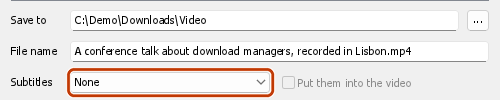
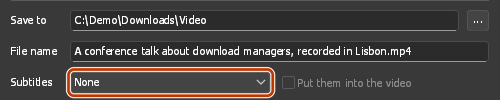
- Enregistrés à côté de la vidéo, ils prennent son nom et la langue :
My video.fr.srt. Des lecteurs comme VLC et MPV les détectent automatiquement. Avec ffmpeg, ils sont toujours au format SRT ; sans lui, au format propre au site (souvent WebVTT,.vtt). - Les intégrer à la vidéo ajoute plutôt les sous-titres au fichier sous forme de pistes que vous pouvez activer dans le lecteur. Cette option nécessite ffmpeg et une vidéo MP4 ou MKV.
- Un choix de son seulement (Audio seulement, MP3, Opus, FLAC) n'a pas de sous-titres.
DDM propose à nouveau le même choix pour la vidéo suivante, si elle propose des sous-titres dans cette langue.
Un site peut refuser les sous-titres s’ils sont demandés trop souvent : YouTube le fait, surtout pour ses sous-titres traduits. La vidéo est tout de même enregistrée. DDM demande les sous-titres une fois de plus après 20 secondes, et s’ils ne viennent toujours pas, la fenêtre Téléchargement terminé et le journal du téléchargement indiquent ceux qui manquent et pourquoi. Réessayez plus tard. Lorsque des sous-titres destinés à être intégrés à la vidéo ne viennent qu’à cette deuxième tentative, ils sont enregistrés à côté de celle-ci à la place.
Listes de lecture et chaînes
Collez l'adresse d'une liste de lecture (youtube.com/playlist?list=…) ou des vidéos d'une chaîne (youtube.com/@name/videos), puis cliquez sur Rechercher. Au lieu des qualités d'une seule vidéo, la fenêtre affiche les vidéos de la liste, chacune avec sa durée.
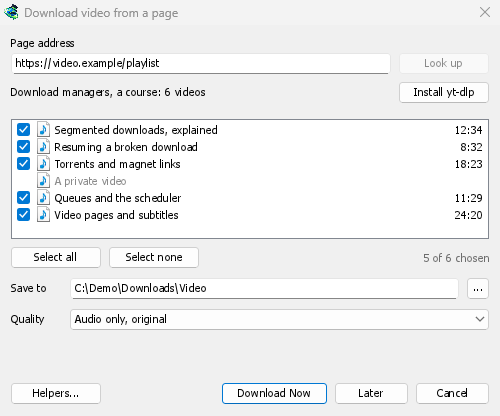
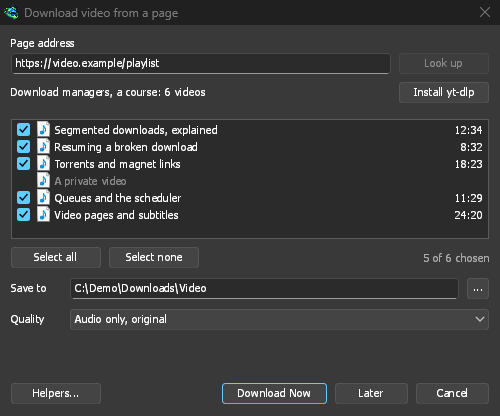
- Une liste de lecture est listée en entier, au fur et à mesure que ses vidéos arrivent : la ligne au-dessus de la liste indique où elle en est (« Liste des vidéos : 1 200 sur 6 000 »). Arrêter la liste conserve celles qui sont listées jusqu’à présent, et Lister le reste continue à partir de là. Si le site cesse de répondre en cours de route (YouTube peut le faire, si on le sollicite trop souvent), la fenêtre indique après combien de vidéos et pourquoi, et Lister le reste réessaie à partir de là.
- Une chaîne est listée par groupes de 50 vidéos, les plus récentes en premier. Charger plus affiche les 50 suivantes.
- Chaque vidéo est cochée par défaut. Décochez celles que vous ne voulez pas, ou utilisez Sélectionner tout et Ne rien sélectionner. Les vidéos privées et supprimées sont grisées et ne peuvent pas être cochées.
- Qualité s'applique à chaque vidéo : Meilleure qualité, Jusqu'à une hauteur (chaque vidéo à cette hauteur, ou la plus proche en dessous), Audio seulement, original, Audio seulement MP3, Audio seulement OPUS ou Audio seulement FLAC. Sans ffmpeg, seules les qualités qui incluent leur son sont proposées, et pas de MP3, Opus ou FLAC.
- Les vidéos sont enregistrées dans un dossier portant le nom de la liste, à l'intérieur de Enregistrer dans, chacune sous son propre titre.
Télécharger maintenant ajoute chaque vidéo comme un téléchargement distinct et démarre la file d'attente principale, qui exécute autant de téléchargements simultanément que vous l'avez défini dans le Planificateur (Télécharger N fichiers en même temps). Plus tard les ajoute sans démarrer le téléchargement. L'ajout de plus de 500 vidéos à la fois demande une confirmation.
DDM liste au maximum 20 000 vidéos par liste.
Une adresse de page qui pointe vers une vidéo au sein d'une liste de lecture ou d'un mixage (par exemple watch?v=…&list=…) télécharge cette seule vidéo, jamais la liste entière.
Limites de vitesse
Les vidéos respectent le Limiteur de vitesse : la limite pour un fichier, la limite propre à une vidéo (l’onglet Limiteur de vitesse de sa fenêtre de progression) et la limite pour tous les téléchargements combinés, qu’elles partagent avec tous les autres téléchargements. Le téléchargeur de DDM les récupère, donc un changement s’applique immédiatement, comme pour un fichier.
Une vidéo que yt-dlp télécharge lui-même (Comment une vidéo est téléchargée) ne prend une limite qu’au démarrage : quand vous activez ou désactivez le limiteur, modifiez ses paramètres ou la limite propre à la vidéo, DDM l’arrête et la relance avec la nouvelle limite, et elle reprend là où elle en était (le journal indique « Arrêt : la limite de vitesse a changé ; redémarrage avec la nouvelle limite »). Sous la limite de tous les téléchargements, ces vidéos la partagent à parts égales : quand une autre démarre, celles qui s’exécutent avec plus que leur part redémarrent avec elle ; quand l’une se termine, les autres gardent la leur. Les fichiers d’une galerie d’images que gallery-dl télécharge lui-même (Galeries d’images) suivent la même règle, gallery-dl ignorant les fichiers déjà enregistrés ; ceux que DDM télécharge respectent aussitôt la nouvelle limite. Les autres changements (les torrents qui prennent plus ou moins de la limite de tous les téléchargements, Uniquement lorsque j’utilise l’ordinateur) s’appliquent au prochain téléchargement qui démarre.
Via la carte réseau d'un VPN
Avec Options → Proxy / Socks → Carte réseau configuré, les téléchargements de vidéos passent également par cet adaptateur, avec le même coupe-circuit que les autres téléchargements. Le téléchargeur de DDM ouvre ses connexions via l’adaptateur comme pour n’importe quel fichier ; pour les recherches de yt-dlp (et ce qu’il télécharge lui-même, avec le ffmpeg qu’il lance), DDM lui fournit un proxy qui lui est propre sur cet ordinateur, et ouvre chaque connexion via l’adaptateur, en recherchant les noms avec le DNS que vous avez choisi dans Options → Connexion (sans adaptateur, yt-dlp utilise le DNS du système). Lorsque l’adaptateur se déconnecte, le téléchargement de la vidéo s’arrête, et il reprend lorsque l’adaptateur est de nouveau disponible. Les formats envoyés via RTMP, RTSP, MMS ou FTP ne peuvent pas passer par cet adaptateur et sont refusés.
Sites nécessitant une connexion
Certaines vidéos ne sont accessibles qu'aux utilisateurs connectés : vidéos privées ou réservées aux membres, vidéos soumises à une restriction d'âge. YouTube demande parfois à tout utilisateur dont l'adresse IP est douteuse de « Se connecter pour confirmer que vous n'êtes pas un robot ». Dans ces cas, yt-dlp a besoin des cookies de votre navigateur, ces petits fichiers qui vous maintiennent connecté.
- Le bouton Télécharger la vidéo au-dessus de la vidéo transmet les cookies de cette page, depuis la fenêtre et le profil que vous utilisez (une fenêtre privée, un conteneur Firefox), pour la recherche et le téléchargement. Rien à configurer. Chaque cookie est associé au domaine pour lequel le navigateur le conserve, ainsi une connexion à YouTube Music (music.youtube.com) ou au site mobile de YouTube atteint également www.youtube.com.
- Une adresse collée (Ajouter une URL, Télécharger une vidéo depuis une page, une playlist) : choisissez votre navigateur dans Options → Connexions aux sites → Cookies pour les sites vidéo. yt-dlp lit alors les cookies de ce navigateur sur cet ordinateur pour chaque vidéo qu'il recherche ou télécharge. Lorsque l'extension a transmis les cookies de la page elle-même, ce sont ceux-là qui sont utilisés : ils sont spécifiques à cette page et à cette session.


Connectez-vous d'abord au site dans ce navigateur. DDM n'enregistre ni n'affiche jamais les cookies ; le journal de téléchargement ne mentionne que le navigateur d'où ils proviennent.
Quels navigateurs
Depuis le navigateur liste les navigateurs que yt-dlp lit : Firefox, Chrome, Edge, Brave, Opera, Vivaldi, Chromium et Whale, et Safari sur macOS. Profil est facultatif : le nom d'un profil (Profile 1) ou son dossier ; si vide, le profil utilisé en dernier.
- Firefox fonctionne sur tous les systèmes. Si vous vous êtes connecté il y a quelques instants avec Firefox ouvert, fermez-le une fois pour qu'il écrive la connexion dans ses fichiers.
- Chrome, Edge et Brave sous Windows verrouillent leurs cookies (Chrome 127 et versions ultérieures, « chiffrement lié à l'application »), et yt-dlp ne peut pas les lire tant que le navigateur est ouvert. La fenêtre l'indique ; choisissez Firefox, ou utilisez le bouton sur la vidéo, qui fonctionne avec n'importe quel navigateur.
- Sous Linux, les navigateurs de la famille Chrome conservent la clé de leurs cookies dans le trousseau du système (GNOME Keyring, KWallet) ; yt-dlp le demande, il doit donc être déverrouillé.
- Un autre navigateur basé sur Chromium (Helium, Thorium, ungoogled-chromium...) : choisissez Chromium et le dossier de profil de ce navigateur (son dossier
Default, ouProfile 1... ; sous~/.configsur Linux,%LOCALAPPDATA%sous Windows). yt-dlp lit le dossier, mais un navigateur qui conserve sa clé sous son propre nom dans le trousseau, ou qui verrouille ses cookies comme Chrome, ne peut pas être lu de cette manière : utilisez le bouton de son extension.
Lorsqu'un serveur vidéo est inaccessible
Certains sites, dont YouTube, envoient chaque spectateur vers un serveur vidéo proche, parfois un serveur situé dans le propre réseau du fournisseur d'accès à Internet. Si ce serveur est inaccessible depuis votre connexion, un navigateur bascule discrètement vers un autre, mais yt-dlp seul abandonnerait. Avant chaque téléchargement de vidéo, DDM vérifie les serveurs dans les liens de la vidéo et, si l'un ne répond pas, passe au suivant listé par le site. Le journal du téléchargement indique quand cela se produit.
Si une vidéo ne se télécharge pas
- Passez la souris sur l'État du téléchargement, ou ouvrez sa fenêtre de progression, pour lire le message de yt-dlp.
- Aucune vidéo téléchargeable sur cette page signifie que yt-dlp n'a rien trouvé sur la page. Vérifiez que l'adresse est bien celle de la page de la vidéo.
- Cette vidéo nécessite que vous soyez connecté, ou le site souhaite que vous soyez connecté : voir Sites nécessitant une connexion.
- Les sites changent souvent, et une version plus récente de yt-dlp résout généralement le problème. DDM ne met pas encore à jour yt-dlp automatiquement. Pour obtenir la version la plus récente : quittez DDM (Tâches → Quitter), supprimez le dossier
tools\yt-dlpdans le dossier de données de DDM (%APPDATA%\dannexdownloadmanager, ou le dossierdatad'une copie portable), démarrez DDM, ouvrez la fenêtre vidéo et cliquez sur Installer yt-dlp. - Les vidéos protégées par DRM (la plupart des services de streaming payants) ne peuvent pas être téléchargées, et DDM n'essaie pas. La section Contenu multimédia sur cette page de l'extension de navigateur affiche un tel flux comme Protégé et ne l'envoie pas.
- Une page dont la vidéo ne peut pas être trouvée par la fenêtre : lisez la vidéo dans votre navigateur, puis utilisez la section Contenu multimédia sur cette page de l'extension pour envoyer le flux chargé par la page.
- Le téléchargement peut être contraire aux conditions d'utilisation de certains sites. Il vous appartient de vérifier cela.
- Toujours bloqué ? Utilisez Aide → Signaler un problème et incluez l'adresse de la page.
Étapes suivantes
Gratuit, open source, sans publicité ni période d’essai.
Télécharger Dannex Download Manager