

DDM lädt Videos von Webseiten herunter: YouTube, Vimeo, Dailymotion, Twitch, TikTok, X, Instagram, Facebook, Reddit, SoundCloud und weit über tausend andere Seiten. yt-dlp, ein Open-Source-Programm, das von seiner Community bei Änderungen der Seiten aktuell gehalten wird, findet das Video auf der Seite; DDMs eigener Downloader lädt es dann herunter, wie jede andere Datei auch.
Einen Video-Download starten
- Geben Sie die Seitenadresse des Videos unter URL hinzufügen (Strg+N) ein. DDM erkennt Videoseiten und öffnet das Videofenster, wobei die Seite bereits nachgeschlagen wird.
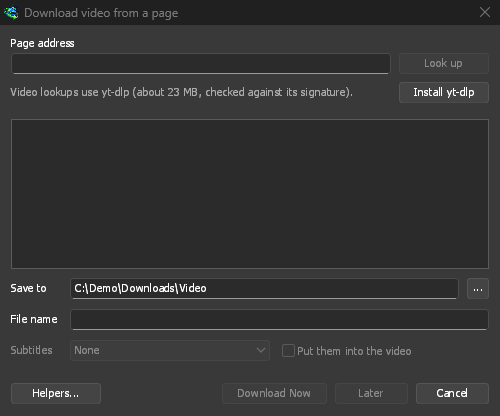
- Oder wählen Sie Aufgaben → Video von einer Seite herunterladen..., fügen Sie die Adresse in Seitenadresse ein und klicken Sie auf Suchen.
Jede andere Seitenadresse, die sich als Webseite und nicht als Datei herausstellt, wird ebenfalls dem Videofenster angeboten.
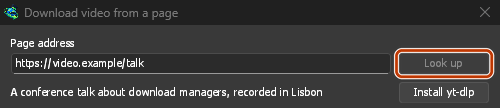
Fügen Sie die Seitenadresse ein und klicken Sie auf Suchen. 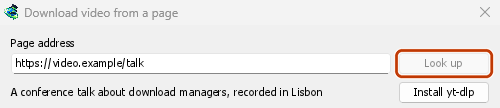
Wählen Sie eine Qualität und klicken Sie dann auf Jetzt herunterladen. 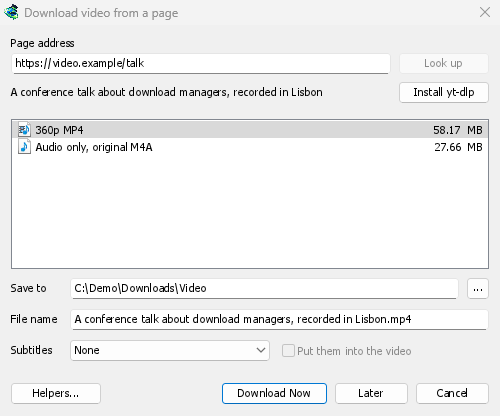
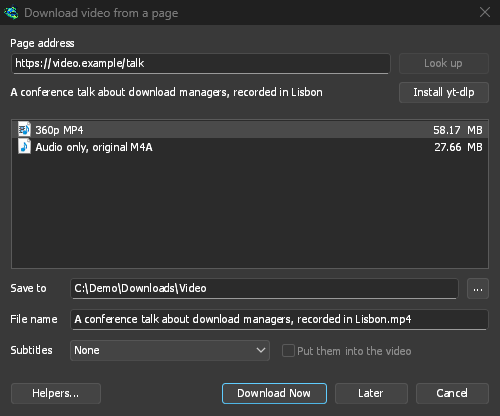
Es wird wie jede andere Datei in einer eigenen Zeile und einem eigenen Fenster heruntergeladen. 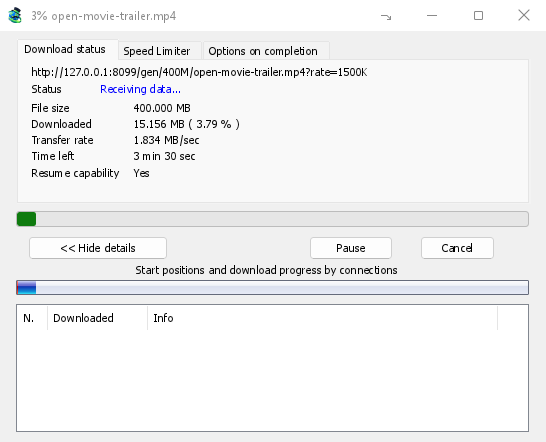
yt-dlp und ffmpeg
DDM bietet die beiden Helfer beim ersten Start und erneut an, wenn sie zum ersten Mal benötigt werden. DDM lädt sie mit dem eigenen Downloader aus ihren offiziellen Veröffentlichungen herunter. So kann ein unterbrochener Download fortgesetzt werden. Dabei verwendet DDM Ihre Proxy-Einstellungen:
- yt-dlp (ca. 23 MB) sucht die Seite auf und findet, woher das Video und der Ton stammen; DDM lädt sie herunter (So wird ein Video heruntergeladen). Beim ersten Mal klicken Sie auf yt-dlp installieren. DDM prüft den Download anhand der von den yt-dlp-Entwicklern veröffentlichten Signatur, bevor es ihn verwendet.
- ffmpeg (ca. 80 MB) fügt Video und Ton zusammen, wenn eine Website sie getrennt bereitstellt. Das ist bei den meisten Websites in höheren Qualitätsstufen der Fall. ffmpeg wandelt den Ton auch in eine MP3-, Opus- oder FLAC-Datei um. Klicken Sie auf ffmpeg installieren, wenn DDM die Installation anbietet. DDM prüft ffmpeg anhand der Prüfsummen, die mit der Veröffentlichung bereitgestellt werden.
Beide werden in einem tools Ordner im Datenordner von DDM aufbewahrt.
Eigene Kopien verwenden
Unter Linux und macOS findet DDM yt-dlp, ffmpeg und gallery-dl in Ihrem PATH und in den üblichen Paketmanager-Ordnern, einschließlich Homebrew. Ein von Ihnen selbst ausgewähltes Programm hat Vorrang, gefolgt von DDMs eigener installierter Kopie. Die Systemkopie wird verwendet, wenn keine der beiden vorhanden ist, und Ihr Paketmanager hält sie auf dem neuesten Stand: DDM lädt niemals eigenständig darüber. Wenn das yt-dlp Ihrer Distribution alt ist, lädt Eigene Kopie von DDM verwenden unter Helfer die DDM-Kopie herunter, die sich selbst aktuell hält und fortan verwendet wird.
Verwenden Sie yt-dlp oder ffmpeg bereits für ein anderes Programm? Dann können Sie diese statt einer zweiten Kopie verwenden: Klicken Sie unter Video von einer Seite herunterladen auf Helfer... und dann neben yt-dlp oder ffmpeg auf Anderes Programm verwenden.... Wählen Sie anschließend das Programm aus. DDM führt es einmal aus, um zu prüfen, ob es sich um das richtige Programm handelt. Danach verwendet DDM es auch in der Befehlszeile. DDM aktualisiert ein von Ihnen ausgewähltes Programm nicht. Halten Sie es selbst auf dem neuesten Stand (yt-dlp: yt-dlp -U oder über Ihren Paketmanager). Mit Eigene Kopie von DDM verwenden wechseln Sie zurück zu der Kopie, die DDM herunterlädt und überprüft.
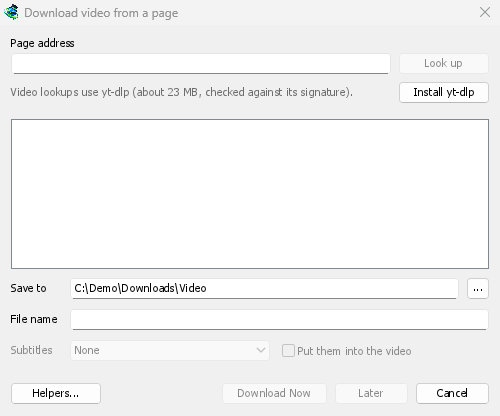
Die Qualität wählen
- Warten Sie, bis die Liste angezeigt wird. Sie zeigt die Auflösungen mit ihrer Dateigröße, die beste zuerst, gefolgt von den Audiooptionen: – Nur Audio, Original: die Originaldatei der Website, nicht umgewandelt (M4A oder WebM mit Opus, je nachdem, was die Website bereitstellt). Die beste verfügbare Tonqualität in der kleinsten Datei. – Nur Audio MP3 mit der besten variablen Bitrate (VBR) sowie mit 320, 256, 192 und 128 kbit/s, für Player, die nur MP3 unterstützen. – Nur Audio OPUS: eine
.opus-Datei. Wenn der Ton der Website bereits im Opus-Format vorliegt (bei YouTube ist das normalerweise der Fall), wird er nur in diese Datei übertragen und nicht umgewandelt. So geht nichts verloren. – Nur Audio FLAC: eine verlustfreie.flac-Datei für eine Bibliothek oder ein Programm, das FLAC benötigt. Die Tonqualität lässt sich damit nicht verbessern: Der Ton der Website ist bereits verlustbehaftet komprimiert. FLAC speichert ihn unverändert, aber in einer Datei, die um ein Vielfaches größer ist. Das Fenster weist darauf hin, wenn Sie diese Option auswählen. - Wählen Sie eine Qualität aus. Ohne ffmpeg werden nur die Qualitätsstufen mit Ton aufgelistet. MP3, Opus und FLAC werden nicht angeboten (diese Formate erstellt ffmpeg).
- Prüfen Sie Speichern unter (standardmäßig der Ordner der Kategorie Video) und den Dateiname, der sich aus dem Videotitel ergibt.
- Wählen Sie bei Bedarf Untertitel aus (siehe unten).
- Klicken Sie auf Jetzt herunterladen oder auf Später, um es der Liste hinzuzufügen, ohne den Download zu starten.
Das Video wird dann wie jede andere Datei heruntergeladen, mit einer eigenen Zeile in der Liste und einem Fortschrittsfenster.
So wird ein Video heruntergeladen
yt-dlp sucht die Seite auf und wählt Video und Ton in der gewünschten Qualität aus. DDMs eigener Downloader lädt dann jeden Teil nacheinander herunter, wie jede andere Datei auch:
- Über mehrere Verbindungen: so viele, wie Optionen → Verbindung für eine Datei angibt. Die Verbindungstabelle des Fortschrittsfensters zeigt jede einzelne an, und die Segmentkarte zeigt zuerst das Video und dann den Ton.
- Ein Stream, der in vielen kleinen Teilen gesendet wird (HLS, DASH, wie die meisten Websites außer YouTube ihre Streams senden), wird in ebenso vielen Teilen gleichzeitig heruntergeladen. Jeder Teil wird bei Ankunft auf der Festplatte gespeichert und dann der Reihe nach zu einer Datei zusammengefügt, so wie yt-dlp sie zusammenfügt. Mit AES-128 verschlüsselte Teile werden mit dem Schlüssel entschlüsselt, den die Playlist des Streams angibt. Wenn ihre Adressen ablaufen, fragt DDM yt-dlp nach der neuen Stream-Liste und fährt mit den noch fehlenden Teilen fort.
- Unter Ihren Geschwindigkeitsbegrenzungen: die des Geschwindigkeitsbegrenzers, die eigene des Videos (der Tab Geschwindigkeitsbegrenzer im Fortschrittsfenster) und die Begrenzung für alle Downloads zusammen. Eine Änderung wird sofort angewendet.
- Angehalten und fortgesetzt wie eine Datei, auch nach dem Beenden von DDM: Es wird ab den bereits gespeicherten Bytes fortgesetzt.
- Wenn eine Adresse nicht mehr funktioniert: Die Adressen eines Videos sind signiert und laufen nach einigen Stunden ab (die von YouTube nach sechs Stunden). DDM fragt yt-dlp nach einer neuen für dieselbe Qualität und fährt dort fort, wo es aufgehört hat.
Dann macht yt-dlp, was es nach einem Download tut: Es fügt Video und Ton mit ffmpeg zu einer MP4-Datei zusammen, speichert oder bettet die Untertitel ein und konvertiert den Ton für eine MP3-, Opus- oder FLAC-Auswahl.
YouTube liefert die langen Anfragen jeder Verbindung langsam aus, daher fordert DDM das Video in Stücken von höchstens 10 MB an, wie yt-dlp es tut, und mehrere gleichzeitig.
Einige Videos lädt yt-dlp immer noch selbst herunter, über seine eigene Verbindung, und das Fortschrittsfenster zeigt dies an:
- ein Livestream, der noch aufgezeichnet wird;
- ein Stream, der über RTMP, RTSP, MMS oder FTP gesendet wird;
- die seltenen Streams in Teilen anderer Art (Adobes HDS, Microsofts Smooth Streaming) und solche, deren Schlüssel die Website yt-dlp direkt übergibt.
Für diese startet eine neue Geschwindigkeitsbegrenzung den Download erneut mit ihr, von der Stelle, an der er war (Geschwindigkeitsbegrenzungen).
Untertitel
Wenn das Video Untertitel hat, werden sie in der Liste Untertitel angeboten: zuerst die Sprachen des Uploaders (und Alle vom Uploader, wenn es mehrere gibt), dann die automatischen Untertitel der Website, gekennzeichnet mit automatisch. Aufgelistet werden nur Untertitel in der gesprochenen Sprache sowie deren Übersetzungen ins Englische und in die Sprache der Benutzeroberfläche. Websites wie YouTube bieten maschinelle Übersetzungen in alle verfügbaren Sprachen an.
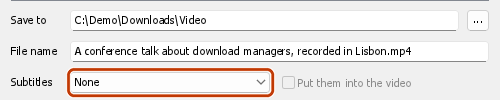
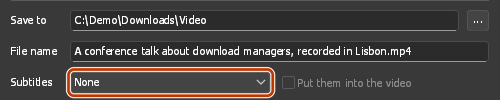
- Wenn die Untertitel neben dem Video gespeichert werden, erhalten sie dessen Namen und die Sprachangabe:
My video.fr.srt. Player wie VLC und MPV erkennen sie automatisch. Mit ffmpeg werden sie immer als SRT gespeichert; ohne ffmpeg im Originalformat der Website (oft WebVTT,.vtt). - Mit In das Video einbetten werden die Untertitel stattdessen als Spuren in die Datei eingebettet, die Sie im Player ein- und ausschalten können. Dazu sind ffmpeg und ein Video im MP4- oder MKV-Format erforderlich.
- Für reine Audioformate (Nur Audio, MP3, Opus, FLAC) gibt es keine Untertitel.
DDM bietet dieselbe Auswahl auch für das nächste Video an, wenn Untertitel in dieser Sprache verfügbar sind.
Websites können Untertitel verweigern, wenn sie zu oft angefordert werden. Das gilt besonders für YouTube und seine übersetzten Untertitel. Das Video wird trotzdem gespeichert. DDM fragt nach 20 Sekunden erneut nach den Untertiteln. Sind sie dann immer noch nicht verfügbar, zeigen das Fenster Download abgeschlossen und das Download-Protokoll an, welche Untertitel fehlen und warum. Versuchen Sie es später erneut. Wenn Untertitel, die in das Video eingebettet werden sollten, erst beim zweiten Versuch verfügbar sind, werden sie stattdessen daneben gespeichert.
Wiedergabelisten und Kanäle
Fügen Sie die Adresse einer Wiedergabeliste (youtube.com/playlist?list=…) oder der Videos eines Kanals (youtube.com/@name/videos) ein und klicken Sie auf Suchen. Statt der Qualitäten eines einzelnen Videos zeigt das Fenster die Videos der Liste mit ihrer jeweiligen Länge an.
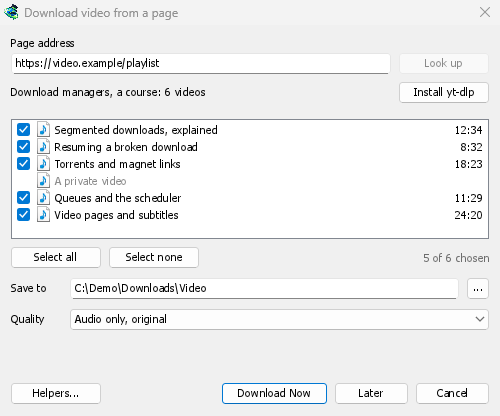
- Eine Wiedergabeliste wird vollständig aufgelistet, während ihre Videos geladen werden. Die Zeile über der Liste zeigt den Fortschritt an („Videos werden aufgelistet: 1.200 von 6.000“). Auflistung beenden behält die bisher aufgelisteten Videos bei, und Rest auflisten fährt dort fort. Wenn die Website zwischendurch nicht mehr antwortet (das kann bei YouTube passieren, wenn es zu oft angefragt wird), zeigt das Fenster an, nach wie vielen Videos und warum. Mit Rest auflisten wird es dann erneut versucht.
- Ein Kanal wird in Gruppen von jeweils 50 Videos aufgelistet, die neuesten zuerst. Mehr laden listet die nächsten 50 auf.
- Jedes Video ist zunächst ausgewählt. Entfernen Sie die Häkchen bei den Videos, die Sie nicht möchten, oder verwenden Sie Alle auswählen und Nichts auswählen. Private und gelöschte Videos sind ausgegraut und können nicht ausgewählt werden.
- Qualität gilt für jedes Video: Beste Qualität, Bis zu einer bestimmten Höhe (jedes Video in dieser Höhe oder der nächstniedrigeren), Nur Audio, Original, Nur Audio MP3, Nur Audio OPUS oder Nur Audio FLAC. Ohne ffmpeg werden nur Qualitäten angeboten, bei denen der Ton enthalten ist, außerdem kein MP3, Opus oder FLAC.
- Die Videos werden jeweils unter ihrem Titel in einem Ordner mit dem Namen der Liste innerhalb des unter Speichern unter festgelegten Ordners abgelegt.
Jetzt herunterladen fügt jedes Video als eigenen Download hinzu und startet die Hauptwarteschlange. Diese führt so viele Downloads gleichzeitig aus, wie Sie im Zeitplaner (N Dateien gleichzeitig herunterladen) festgelegt haben. Später fügt die Videos hinzu, ohne den Download zu starten. Wenn Sie mehr als 500 Videos auf einmal hinzufügen, werden Sie vorher gefragt.
DDM listet höchstens 20.000 Videos einer Liste auf.
Eine Seitenadresse, die auf ein Video in einer Wiedergabeliste oder einem Mix verweist (zum Beispiel watch?v=…&list=…), lädt nur dieses eine Video herunter, nicht die gesamte Liste.
Geschwindigkeitsbegrenzungen
Videos halten sich an den Geschwindigkeitsbegrenzer: die Begrenzung für eine Datei, die eigene Begrenzung eines Videos (der Tab Geschwindigkeitsbegrenzer seines Fortschrittsfensters) und die Begrenzung für alle Downloads zusammen, die sie mit jedem anderen Download teilen. DDMs eigener Downloader lädt sie herunter, sodass eine Änderung sofort angewendet wird, wie bei einer Datei.
Ein Video, das yt-dlp selbst herunterlädt (So wird ein Video heruntergeladen), übernimmt ein Limit nur beim Start: Schalten Sie den Begrenzer ein oder aus oder ändern Sie seine Einstellungen oder das eigene Limit des Videos, hält DDM es an und startet es mit dem neuen Limit neu, und es macht dort weiter, wo es war (das Protokoll sagt „Angehalten: Geschwindigkeitslimit geändert; Neustart mit neuem Limit“). Unter dem Limit für alle Downloads teilen sich solche Videos es gleichmäßig: Startet ein weiteres, starten die Videos, die mit mehr als ihrem Anteil laufen, damit neu; endet eines, behalten die anderen ihren Anteil. Dateien einer Bildergalerie, die gallery-dl selbst herunterlädt (Bildergalerien), verhalten sich genauso, wobei gallery-dl die schon gespeicherten Dateien überspringt; die, die DDM herunterlädt, halten sich sofort an ein neues Limit. Andere Änderungen (Torrents, die mehr oder weniger vom Limit für alle Downloads nehmen, Nur wenn ich den Computer benutze) gelten für den nächsten, der startet.
Über den VPN-Adapter
Wenn Optionen → Proxy / SOCKS → Netzwerkadapter eingestellt ist, laufen Video-Downloads ebenfalls über diesen Adapter, mit demselben Kill-Switch wie andere Downloads. DDMs eigener Downloader öffnet seine Verbindungen über den Adapter wie für jede Datei; für yt-dlps Nachschlagen (und was es selbst herunterlädt, mit dem ffmpeg, das es startet) übergibt DDM ihm einen eigenen Proxy auf diesem Computer und öffnet jede Verbindung über den Adapter, wobei die Namen mit dem DNS aufgelöst werden, das Sie unter Optionen → Verbindung gewählt haben (ohne Adapter verwendet yt-dlp das System-DNS). Wenn der Adapter die Verbindung trennt, stoppt der Video-Download und startet erneut, wenn der Adapter wieder verbunden ist. Formate, die über RTMP, RTSP, MMS oder FTP gesendet werden, können nicht darüber laufen und werden abgelehnt.
Websites, die eine Anmeldung erfordern
Einige Videos werden nur für angemeldete Nutzer abgespielt: Mitglieder- oder private Videos, altersbeschränkte Inhalte. YouTube fordert manchmal Nutzer von Adressen, die es anzweifelt, auf, sich anzumelden, um zu bestätigen, dass sie kein Bot sind. yt-dlp benötigt dann die Cookies Ihres Browsers, die kleinen Dateien, die Sie angemeldet halten.
- Die Schaltfläche „Video herunterladen“ über dem Video übergibt die Cookies dieser Seite aus dem aktuellen Fenster und Profil (ein privates Fenster, ein Firefox-Container) für die Suche und den Download. Es ist nichts einzurichten. Jeder Cookie ist mit der Domain verknüpft, für die der Browser ihn speichert, sodass eine Anmeldung bei YouTube Music (music.youtube.com) oder der mobilen YouTube-Website auch www.youtube.com erreicht.
- Eine eingefügte Adresse (URL hinzufügen, Video von einer Seite herunterladen, eine Playlist): Wählen Sie Ihren Browser unter Optionen → Site-Anmeldungen → Cookies für Videoseiten aus. yt-dlp liest dann die Cookies dieses Browsers auf diesem Computer für jedes Video, das es sucht oder herunterlädt. Wenn die Erweiterung die seiteninternen Cookies übergeben hat, werden diese stattdessen verwendet: Es sind die Cookies dieser Seite und dieser Sitzung.


Melden Sie sich zuerst in diesem Browser auf der Website an. DDM protokolliert oder zeigt die Cookies niemals an; das Download-Protokoll nennt nur den Browser, von dem sie stammen.
Welche Browser
Von Browser listet die Browser auf, die yt-dlp liest: Firefox, Chrome, Edge, Brave, Opera, Vivaldi, Chromium und Whale, sowie Safari unter macOS. Profil ist optional: der Name eines Profils (Profile 1) oder dessen Ordner; leer bedeutet das zuletzt verwendete Profil.
- Firefox funktioniert auf jedem System. Wenn Sie sich erst vor wenigen Augenblicken bei geöffnetem Firefox angemeldet haben, schließen Sie ihn einmal, damit die Anmeldung in seine Dateien geschrieben wird.
- Chrome, Edge und Brave unter Windows sperren ihre Cookies für sich selbst (Chrome 127 und höher, „App-gebundene Verschlüsselung“), und yt-dlp kann sie auch bei geöffnetem Browser nicht lesen. Das Fenster weist darauf hin; wählen Sie Firefox, oder verwenden Sie die Schaltfläche über dem Video, die mit jedem Browser funktioniert.
- Unter Linux speichern Browser der Chrome-Familie den Schlüssel zu ihren Cookies im System-Schlüsselbund (GNOME Keyring, KWallet); yt-dlp fragt diesen ab, daher muss er entsperrt sein.
- Ein anderer auf Chromium basierender Browser (Helium, Thorium, ungoogled-chromium...): Wählen Sie Chromium und den Profilordner dieses Browsers (dessen
Default-Ordner oderProfile 1...; unter~/.configunter Linux,%LOCALAPPDATA%unter Windows). yt-dlp liest den Ordner, aber ein Browser, der seinen Schlüssel unter seinem eigenen Namen im Schlüsselbund speichert oder seine Cookies wie Chrome sperrt, kann auf diese Weise nicht gelesen werden: Verwenden Sie die Schaltfläche seiner Erweiterung.
Wenn ein Video-Server nicht erreichbar ist
Einige Websites, darunter YouTube, leiten jeden Zuschauer zu einem nahegelegenen Video-Server weiter, manchmal zu einem im eigenen Netzwerk des Internetanbieters. Wenn dieser Server über Ihre Verbindung nicht erreichbar ist, wechselt ein Browser unbemerkt zu einem anderen. yt-dlp würde dagegen abbrechen. Vor jedem Video-Download prüft DDM die Server in den Videolinks. Antwortet einer nicht, wechselt DDM zum nächsten Server in der Liste der Website. Das Download-Protokoll zeigt an, wenn dies geschieht.
Wenn sich ein Video nicht herunterladen lässt
- Bewegen Sie den Mauszeiger über den Status des Downloads oder öffnen Sie dessen Fortschrittsfenster, um die Meldung von yt-dlp zu lesen.
- Kein Video auf dieser Seite zum Herunterladen verfügbar bedeutet, dass yt-dlp auf der Seite nichts gefunden hat. Überprüfen Sie, ob die Adresse auf die Seite des Videos verweist.
- Dieses Video erfordert, dass Sie angemeldet sind, oder die Website möchte, dass Sie angemeldet sind: siehe Websites, die eine Anmeldung erfordern.
- Websites ändern sich häufig. Eine neuere Version von yt-dlp behebt das Problem meist. DDM aktualisiert yt-dlp noch nicht automatisch. So erhalten Sie die neueste Version: Beenden Sie DDM (Aufgaben → Beenden), löschen Sie den Ordner
tools\yt-dlpim Datenordner von DDM (%APPDATA%\dannexdownloadmanageroder den Ordnerdataeiner portablen Kopie), starten Sie DDM, öffnen Sie das Videofenster und klicken Sie auf yt-dlp installieren. - Videos mit DRM-Schutz (bei den meisten kostenpflichtigen Streamingdiensten) können nicht heruntergeladen werden. DDM versucht es auch nicht. Die Browser-Erweiterung zeigt einen solchen Stream unter Medien auf dieser Seite als Geschützt an und sendet ihn nicht.
- Wenn das Fenster das Video auf einer Seite nicht finden kann: Spielen Sie das Video in Ihrem Browser ab und verwenden Sie dann Medien auf dieser Seite in der Erweiterung, um den von der Seite geladenen Stream zu senden.
- Das Herunterladen kann gegen die Nutzungsbedingungen mancher Websites verstoßen. Das müssen Sie selbst prüfen.
- Funktioniert es immer noch nicht? Verwenden Sie Hilfe → Ein Problem melden und geben Sie die Seitenadresse an.
Nächste Schritte
Kostenlos, Open Source, keine Werbung, keine Testversion.
Dannex Download Manager herunterladen