

DDM läuft auf 64-Bit-Windows 10 und Windows 11 sowie auf 64-Bit-Linux: siehe Unter Linux. Builds für macOS sind neu und noch experimentell: siehe Auf einem Mac.
Einen Download auswählen
Jede Version finden Sie auf der Seite Releases. Für Windows gibt es drei Dateien:
| Datei | Was es ist |
|---|---|
DannexDownloadManager-<version>-setup.exe |
Das Installationsprogramm. Wählen Sie diese Option, es sei denn, Sie haben einen Grund, dies nicht zu tun. Es kann die Browser-Integration einrichten und .torrent-Dateien sowie Magnet-Links mit DDM öffnen. |
DannexDownloadManager-<version>-portable.zip |
Eine portable Kopie. Die Download-Liste und die Einstellungen bleiben in einem data-Ordner neben dem Programm, und es wird nichts in die Registrierung geschrieben. Die Browser-Integration erfordert das Installationsprogramm. Siehe Portabler Modus. |
DannexDownloadManager-<version>-x64.zip |
Die gleichen Programme ohne Installationsprogramm. Es speichert seine Daten in %APPDATA%\dannexdownloadmanager, wie eine installierte Kopie. |
Unter Linux
DDM läuft auf 64-Bit-Linux mit einer Desktop-Sitzung. Es wurde auf Ubuntu 24.04, Debian 12 und Fedora mit GNOME, KDE Plasma, Xfce und Cinnamon, auf X11 und in Wayland-Sitzungen getestet. Wählen Sie eine dieser Dateien (bis Version 0.2.4 enden ihre Namen mit -experimental, wie in ...-linux-x86_64-experimental.deb):
| Datei | Was es ist |
|---|---|
...-linux-x86_64.deb |
Für Ubuntu, Debian, Mint und Pop!_OS: sudo apt install ./<file>.deb. Es bringt die Bibliotheken mit, die DDM benötigt. |
...-linux-x86_64.rpm |
Für Fedora, openSUSE und RHEL: sudo dnf install ./<file>.rpm. Es bringt die Bibliotheken mit, die DDM benötigt. |
...-linux-x86_64.AppImage |
Läuft auf den meisten Distributionen: ausführbar machen (chmod +x) und ausführen. Es aktualisiert sich selbst (Hilfe → Nach Updates suchen). |
...-linux-x86_64.tar.gz |
Die reinen Programme, für jede Distribution. |
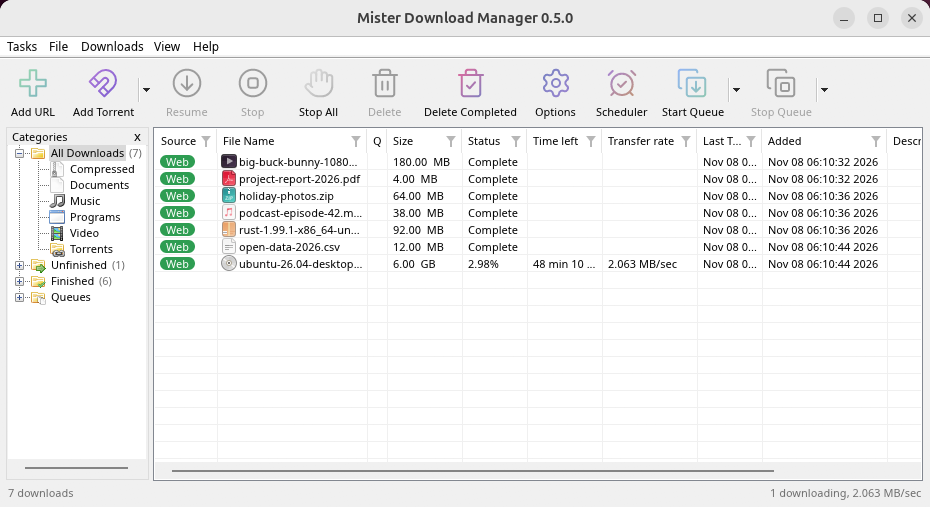
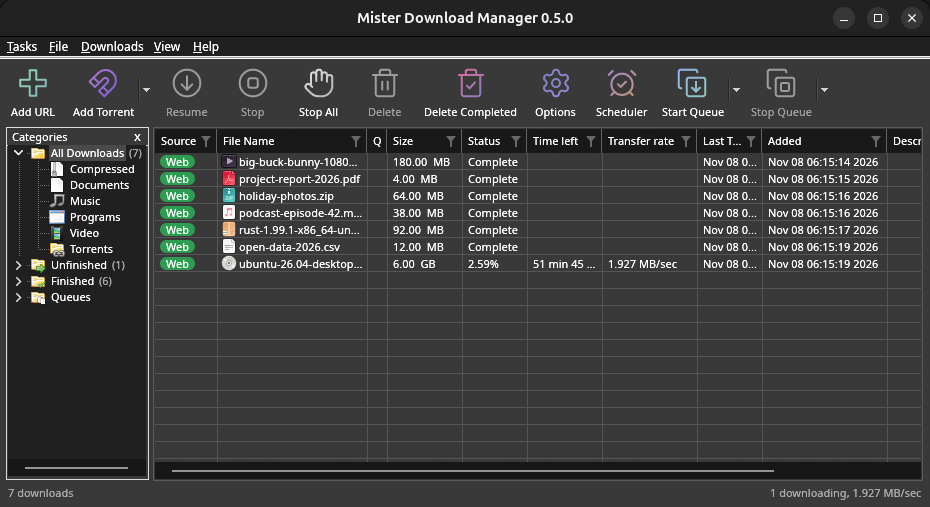
Die Browser-Integration wird von DDM bei jedem Start selbst eingerichtet (die dann installierten Browser werden gefunden); fügen Sie die Erweiterung wie unter Browser-Integration beschrieben hinzu. Firefox, der als Snap (Ubuntu) installiert ist, erreicht DDM, sobald Sie es zulassen; andere Snap- und Flatpak-Browser können dies nicht (siehe Flatpak- und Snap-Browser). Das Tray-Symbol, die Dark Mode-Unterstützung und der Start beim Hochfahren funktionieren unter GNOME (Ubuntu), KDE Plasma, Xfce und Cinnamon.
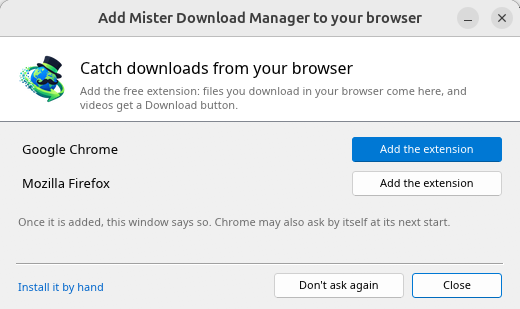
In einer Wayland-Sitzung laufen die Fenster über XWayland (unten). Noch nicht unter Linux verfügbar: Screenreader (Orca) lesen die DDM-Fenster nicht; Browser, die als Flatpak installiert sind, können DDM nicht erreichen (Firefox von Flathub möglicherweise über den Desktop wie der Snap, aber das ist noch nicht geprüft); und Ansicht → Zeichnen mit → Vulkan ist eine Option, OpenGL bleibt die Standardeinstellung.
In einer Wayland-Sitzung (GNOME, KDE Plasma und andere) laufen die DDM-Fenster über XWayland, wenn es vorhanden ist: Wayland lässt ein Programm seine eigenen Fenster nicht platzieren, sodass DDM-Menüs und Dropdown-Listen in der Mitte des Bildschirms geöffnet würden. Um trotzdem auf Wayland selbst zu laufen, starten Sie es mit MDM_WAYLAND=1 dannexdownloadmanager. Wenn dem System eine Bibliothek fehlt, die X11-Fenster benötigen (wie libxkbcommon-x11, die das .deb und .rpm mitbringen, aber das AppImage und das tar.gz nicht), öffnet DDM stattdessen auf Wayland; ohne ein verwendbares Fenstersystem nennt es, was fehlt und den Befehl, der es installiert.
Die Fenster sind die in dieser Hilfe beschriebenen, mit den Schriftarten, Dateisymbolen und Titelleisten des Desktops:
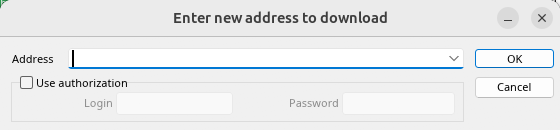
URL hinzufügen. 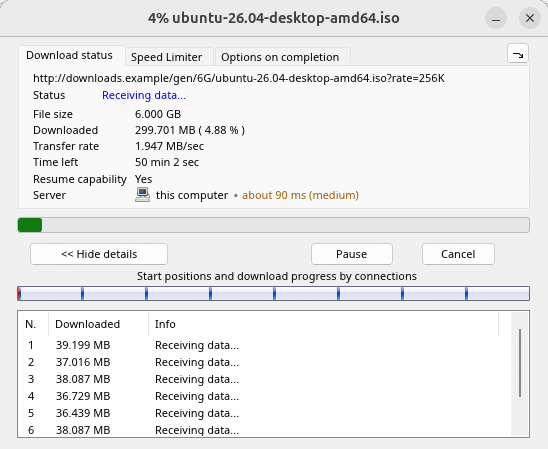
Der Fortschritt eines Downloads. 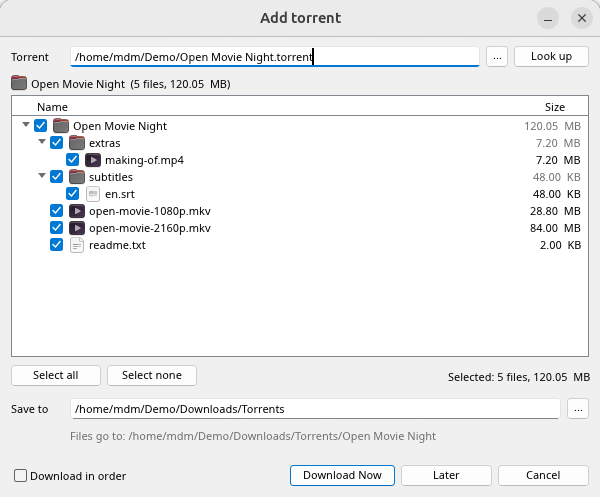
Torrent hinzufügen. 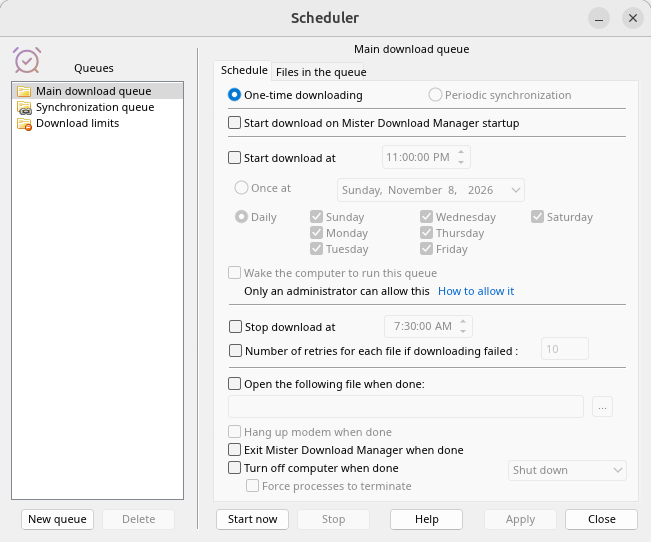
Der Zeitplaner. 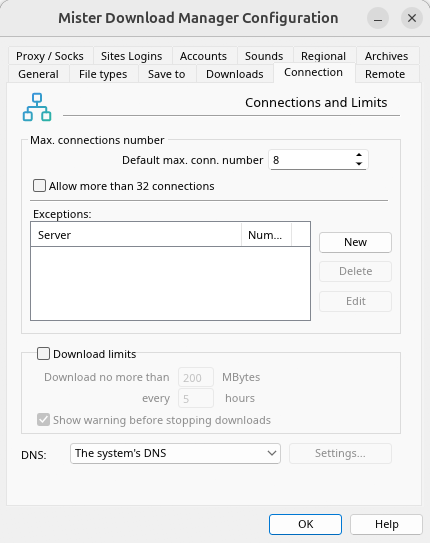
Optionen.
Und auf den anderen Desktops, auf denen es getestet wurde:
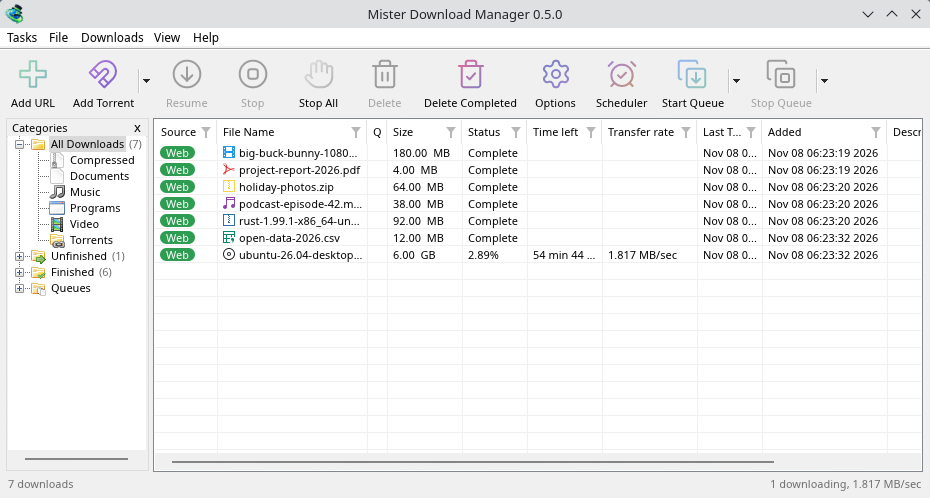
KDE Plasma. 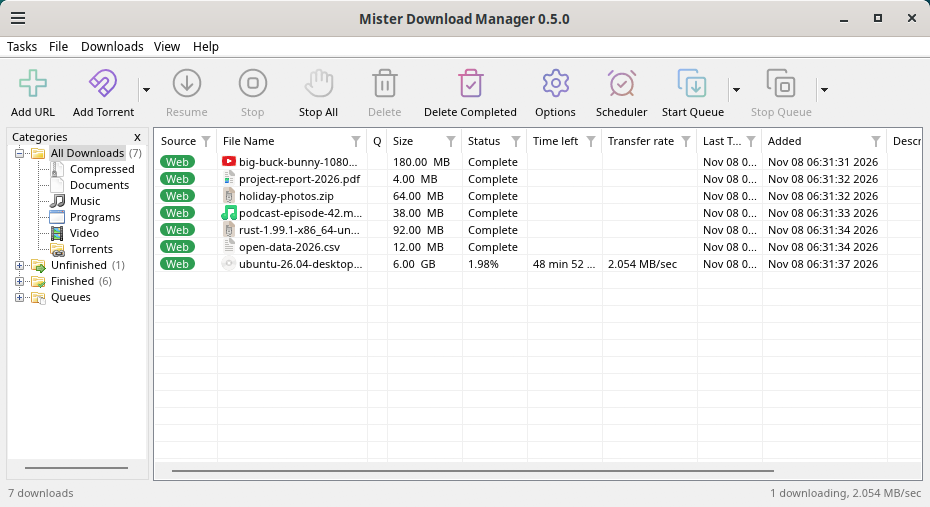
Cinnamon. 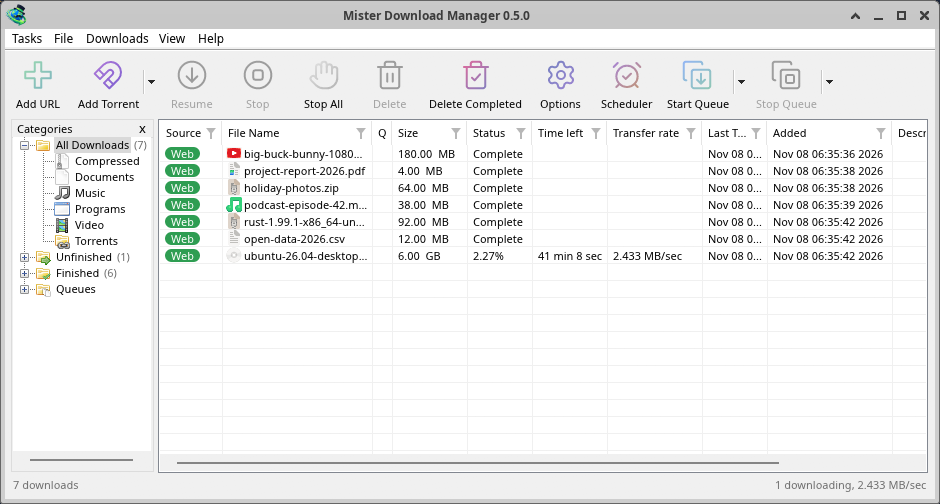
Xfce.
Deinstallieren unter Linux
sudo apt remove dannexdownloadmanager(oder sudo dnf remove dannexdownloadmanager) entfernt die Programme und die kleinen Dateien, die Ihren Browsern mitteilen, wo sich der Helfer von DDM befindet: Die .deb- und .rpm-Installationen richten diese für alle ein (in /etc und /usr/lib), für Chrome, Chromium, Edge, Brave, Vivaldi, Helium und Firefox (auch Snap), sodass DDM sie nicht in Ihrem Home-Ordner ablegt. Für AppImage oder tar.gz löschen Sie die Datei oder den Ordner.
Was DDM in Ihrem Home-Ordner behält, bleibt, wie bei jedem Paket: Ihre Liste und Einstellungen (~/.local/share/dannexdownloadmanager), die Browser-Dateien des AppImage und des tar.gz, und die der Browser, die sie nur dort lesen (Opera, Helium, Thorium und Firefox-Forks: Zen, LibreWolf, Floorp, Waterfox). Ein Paket kann diese nicht entfernen: Es berührt niemals Home-Ordner. Ohne DDM führen sie nirgendwohin, sodass die Erweiterung anzeigt, dass sie DDM nicht erreichen kann. Um diese ebenfalls zu entfernen, führen Sie dies als jeder Benutzer aus, der DDM verwendet hat, bevor Sie es deinstallieren:
dannexdownloadmanager-nmhost --unregister
(Vom AppImage: ~/.local/share/dannexdownloadmanager/browser-host/dannexdownloadmanager-nmhost --unregister.) Bereits deinstalliert? Dies entfernt dieselben Dateien:
find ~/.mozilla ~/.librewolf ~/.config -name com.dannexdownloadmanager.host.json -delete 2>/dev/null
Auf einem Mac
Die macOS-Builds sind neu und noch experimentell: Wir haben sie selbst noch nicht auf einem Mac ausprobiert, Sie wären also unter den Ersten. Bitte teilen Sie uns mit, wie es gelaufen ist, ob gut oder schlecht.
| Datei | Was es ist |
|---|---|
...-macos-arm64-experimental.dmg |
Für einen Mac mit Apple Silicon (M1 oder neuer: Apple-Menü → Über diesen Mac zeigt einen Chip an). Öffnen Sie die Datei und ziehen Sie Dannex Download Manager in den Ordner „Programme“. macOS fragt vor dem ersten Start, da die App nicht von Apple notariell beglaubigt ist: Klicken Sie mit der rechten Maustaste darauf und wählen Sie Öffnen (unter macOS 15 und neuer: Systemeinstellungen → Datenschutz & Sicherheit → Trotzdem öffnen). |
...-macos-x86_64-experimental.dmg |
Dasselbe für einen Mac mit Intel-Prozessor (Über diesen Mac zeigt einen Prozessor an). |
Die Browser-Integration wird von DDM bei jedem Start selbst eingerichtet (die dann installierten Browser werden gefunden); fügen Sie die Erweiterung wie unter Browser-Integration beschrieben hinzu.
Installation mit dem Setup
- Führen Sie
DannexDownloadManager-<version>-setup.exeaus. - Wählen Sie die Sprache. Die Anzeigesprache von Windows ist bereits ausgewählt. Das Setup bietet jede Sprache an, die DDM hat, und DDM startet in der von Ihnen gewählten Sprache.
- Wählen Sie, ob die Installation nur für Sie oder für alle Benutzer des Computers erfolgen soll. „Nur für Sie“ benötigt keine Administratorrechte und wird unter
%LOCALAPPDATA%\Programs\Dannex Download Managerinstalliert. „Für alle“ wird unterProgram Filesinstalliert. - Wählen Sie, was das Setup tun soll: – Browser-Integration einrichten (Chrome, Edge, Brave, Firefox) – .torrent-Dateien und Magnet-Links mit Dannex Download Manager öffnen – Dannex Download Manager beim Start von Windows starten – Eine Desktop-Verknüpfung erstellen (deaktiviert, wenn Sie es nicht ankreuzen)
- Klicken Sie auf Installieren und dann auf Fertig stellen, um DDM zu starten.
Wenn DDM bereits läuft, fordert das Setup es auf, zuerst zu speichern und zu schließen. Um zu aktualisieren, verwenden Sie Hilfe → Nach Updates suchen → Jetzt aktualisieren oder führen Sie das Setup der neuen Version aus; Ihre Liste und Einstellungen bleiben erhalten.
Die Browser-Integration braucht in jedem Browser noch einen Schritt: die Erweiterung hinzufügen. Sie liegt DDM bei, in dessen Ordner extension, bis die Stores der Browser sie führen (kommt bald): in Chrome, Edge, Brave, Opera und Vivaldi Entpackte Erweiterung laden auf der Erweiterungsseite des Browsers; Firefox nimmt sie als Datei an. Browser-Integration zeigt, wie.
Deinstallieren
Deinstallieren Sie DDM über die Windows Einstellungen → Apps. Der Deinstaller fragt, ob auch Ihre Download-Liste und Einstellungen gelöscht werden sollen. Ihre heruntergeladenen Dateien werden niemals angetastet.
Eine Zip-Kopie verwenden
- Entpacken Sie die Datei in einen Ordner, in den Sie schreiben können (nicht direkt in
Program Files). - Führen Sie
dannexdownloadmanager.exeaus.
Die ZIP-Dateien enthalten dieselben Programme wie das Setup: die App, dannexdownloadmanager-cli.exe (Downloads über die Befehlszeile; siehe Befehlszeile und Automatisierung) und den Ordner extension.
Erster Start und Sprache
- Bei Installation über das Setup: DDM startet in der Sprache, die Sie im Setup gewählt haben.
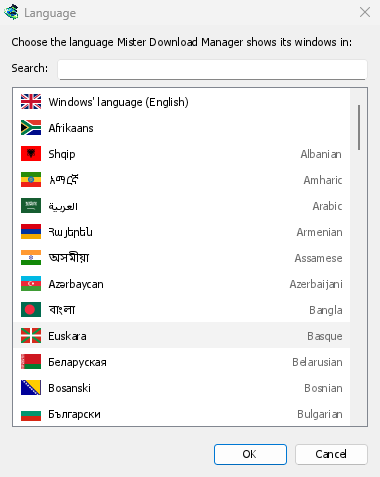
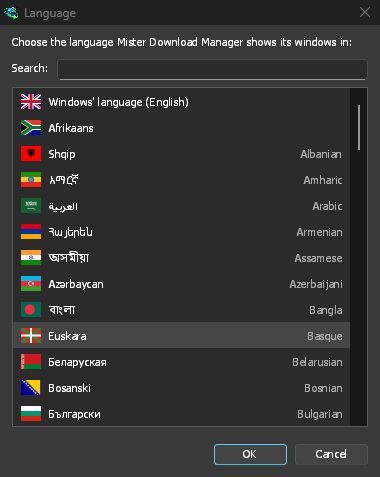
- Andernfalls: DDM zeigt die Liste der Sprachen mit Flagge und eigenem Namen. Wählen Sie Ihre aus.
Sie können die Sprache jederzeit unter Ansicht → Sprache ändern. Mehr dazu unter Sprachen.
Die Video-Helfer
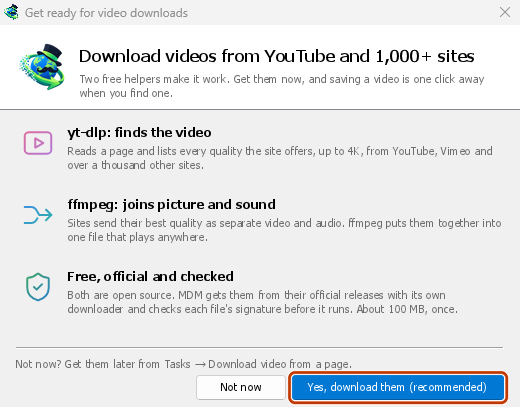
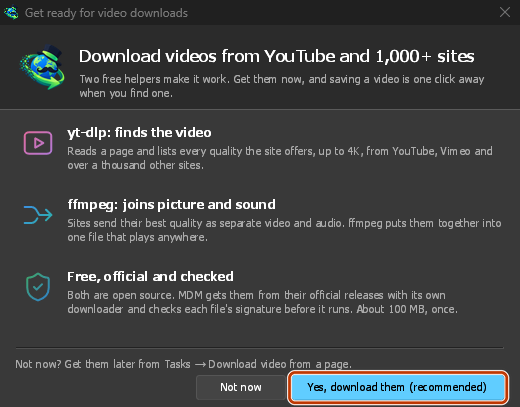
Als Nächstes bietet DDM seine zwei kostenlosen Video-Helfer an: yt-dlp, das Videos auf einer Seite findet, und ffmpeg, das Bild und Ton zusammenfügt. Klicken Sie auf Ja, herunterladen (empfohlen), und sie werden einmalig im Hintergrund heruntergeladen (ca. 100 MB). Nicht jetzt verschiebt dies auf später: Das Videofenster bietet sie an, wenn Sie sie zum ersten Mal benötigen. Mehr dazu unter Videos.
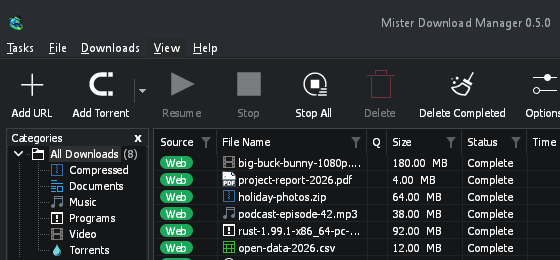
Das Hauptfenster
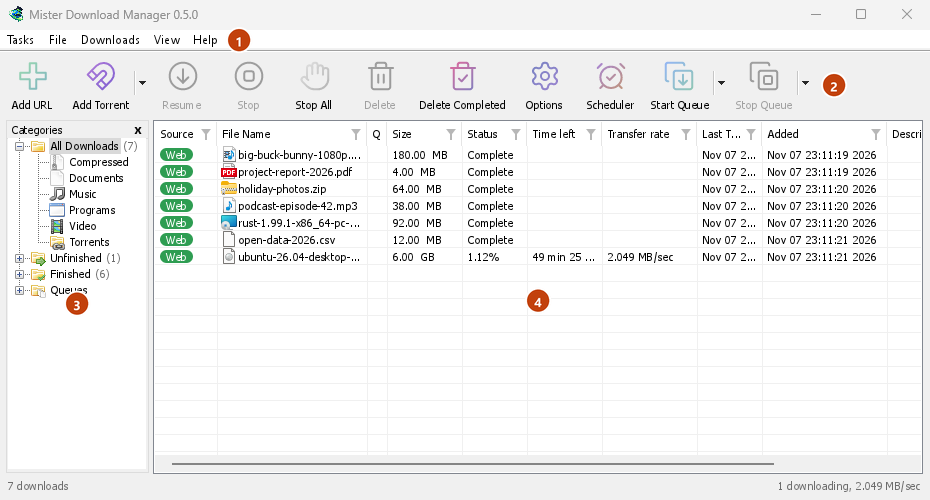
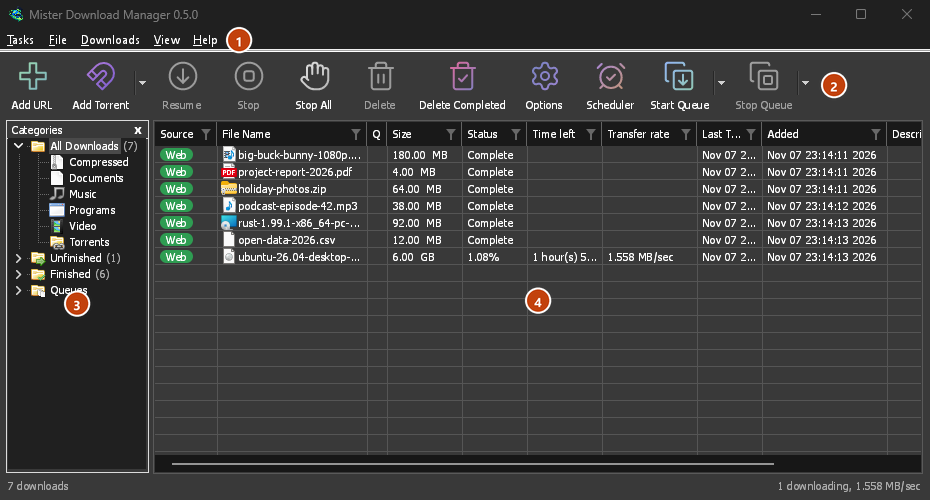
Von oben nach unten:
- Menüleiste.
- Aufgaben – Downloads, Torrents, Magnet-Links, Batch-Downloads und Videos von einer Seite hinzufügen; Torrent-Einstellungen; Link-Grabber; RSS-Feeds; das Drop-Ziel anzeigen; die Liste importieren und exportieren; beenden.
- Datei – der ausgewählte Download: Download stoppen, Entfernen, Jetzt herunterladen, Erneut herunterladen.
- Downloads – Alle anhalten, Alle stoppen, Alle abgeschlossenen löschen, Suchen, der Zeitplaner, Warteschlangen, der Geschwindigkeitsbegrenzer und Optionen.
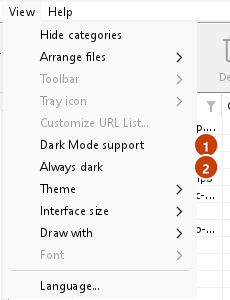
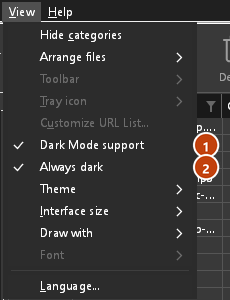
- Ansicht – Kategorien ein- oder ausblenden, Liste sortieren (Dateien anordnen), Dark Mode-Unterstützung, Immer dunkel, Design, Oberflächengröße (jedes Fenster größer, 100 % bis 200 %; auch Strg +, Strg − und Strg 0), Text (Windows: glatte oder klassische Schrift), Zeichnen mit (OpenGL oder Direct3D unter Windows, Vulkan unter Linux, Metal unter macOS) und Sprache.
- Hilfe – Hilfeseiten und Anleitungen (auf der Website, in Ihrer Sprache, wenn es sie dort gibt), Tastenkombinationen, Ein Problem melden, Nach Updates suchen, Info, Einem Freund empfehlen und Ursprüngliches Projekt (die Seite von Mister Download Manager, auf dem DDM aufbaut).
- Symbolleiste. URL hinzufügen, Torrent hinzufügen, Fortsetzen, Stopp, Alle stoppen, Löschen, Abgeschlossene löschen, Optionen, Zeitplaner, Warteschlange starten, Warteschlange anhalten, Site-Grabber (der Grabber für ganze Websites). Der kleine Pfeil neben Torrent hinzufügen, Warteschlange starten und Warteschlange anhalten öffnet weitere Auswahlmöglichkeiten.
- Kategorien (links). Wählen Sie, was die Liste anzeigt: Alle Downloads, Unvollendet, Abgeschlossen und Warteschlangen, jeweils mit ihren Kategorien. Ziehen Sie den Spalt zwischen dem Bereich und der Liste, um ihn zu verbreitern.
- Download-Liste (rechts). Eine Zeile pro Download. Siehe Die Download-Liste.
Dark Mode
DDM folgt Ihrem System: Wenn Windows (oder die Hell-/Dunkel-Einstellung Ihres Desktops unter Linux und macOS) auf den dunklen Modus eingestellt ist, ist DDM es auch. Um DDM hell zu halten, unabhängig vom System, deaktivieren Sie Ansicht → Dark Mode-Unterstützung. Um es dunkel zu halten, unabhängig vom System, zum Beispiel auf einem Desktop, der keine Präferenz meldet, aktivieren Sie Ansicht → Immer dunkel.
Designs
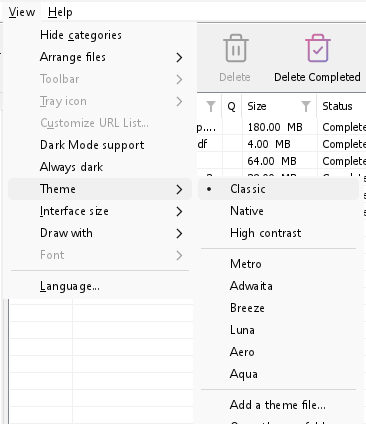
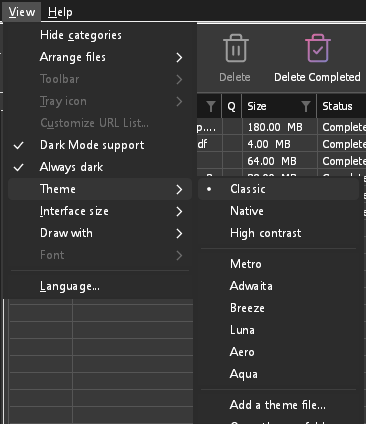
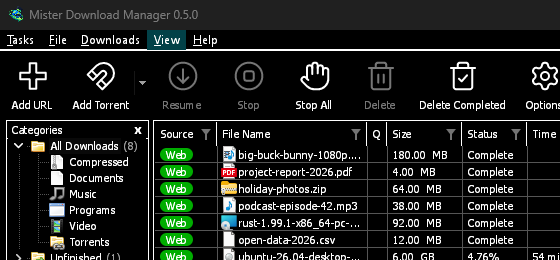
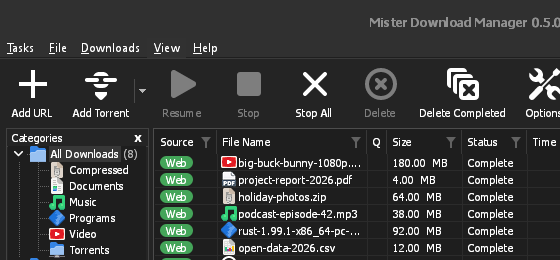
Ansicht → Design ändert das Aussehen von DDM sofort, wobei das Layout erhalten bleibt:
- Klassisch: DDMs eigenes Aussehen, die Standardeinstellung.
- Nativ: Die Farben Ihres Systems. Die Akzentfarbe von Windows (Einstellungen → Personalisierung → Farben) und, wenn aktiviert, dessen Kontrastdesign; die Akzentfarbe des Desktops und dessen höhere Kontrasteinstellung unter Linux (GNOME 47 und höher, KDE Plasma); die Akzentfarbe unter macOS. DDM folgt diesen, wenn Sie sie ändern.
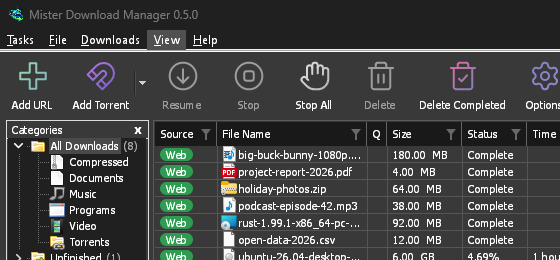
- Hoher Kontrast: Schwarz und Weiß, ein heller Akzent, jede Kante gezeichnet, Text mit 7:1 oder mehr.
- Metro: Der flache Look von Windows 8: quadratische Ecken, flache Schaltflächen und Felder, eine farbige Titelleiste mit zentriertem Titel (unter Windows, wo DDM sie zeichnet) und einfarbige Symbole (Microsofts Fluent UI System Icons).
- Adwaita: Das GNOME-Design: abgerundete Ecken, flache graue Schaltflächen, ein abgerundeter Fokusring, GNOME-Kontrollkästchen, eine Kopfleiste mit fettgedrucktem Titel und runden Schaltflächen (unter Windows, wo DDM es zeichnet) sowie GNOME-Adwaita-Symbole, farbig für Dateien und Kategorien, einfarbig in der Symbolleiste.
- Breeze: Das KDE Plasma-Design: abgerundete Ecken, Schaltflächen und Felder, die die Akzentfarbe unter dem Zeiger oder bei Fokus annehmen, KDE-Kontrollkästchen und Fokusrahmen, KDE-Titelleiste mit zentriertem Titel und runden Schaltflächen (unter Windows, wo DDM es zeichnet) sowie KDE-Breeze-Symbole.
- Luna: Das Aussehen von Windows XP: Schaltflächen, die von Weiß schattiert sind und einen orangefarbenen Glanz unter dem Zeiger aufweisen, grüne Häkchen, quadratische Textfelder, Fortschritt in grünen Blöcken, eine tiefblaue Titelleiste mit dem Titel in Fettschrift (unter Windows, wo DDM sie zeichnet) und farbenfrohe Icons, die für DDM in dieser Art gezeichnet wurden.
- Aero: Das Aussehen von Windows 7: glänzende Schaltflächen, die unter dem Zeiger hellblau werden, dezente Kontrollkästchen, eine glänzende grüne Fortschrittsanzeige, eine glasige Titelleiste mit dem Titel auf einem sanften Glanz (unter Windows) und glänzende Icons, die für DDM in dieser Art gezeichnet wurden.
- Aqua: Das Aussehen von Mac OS X: Gel-Schaltflächen, die an den Enden abgerundet sind (die Standardeinstellung ist blau), glänzende Kontrollkästchen, ein blauer Fokusring, eine blaue Gel-Fortschrittsanzeige, eine graue Titelleiste mit kleinen runden Schaltflächen (unter Windows) und Icons, die für DDM in dieser Art gezeichnet wurden.
- Emerald: eine weiße Oberfläche mit fast schwarzer Schrift und einer Skala neutraler Grautöne für die Struktur, smaragdgrüne Füllungen, die immer fast schwarzen Text statt weißen Text tragen, 6-Punkt-Ecken an jedem Steuerelement und die einfarbigen Symbole von Metro.
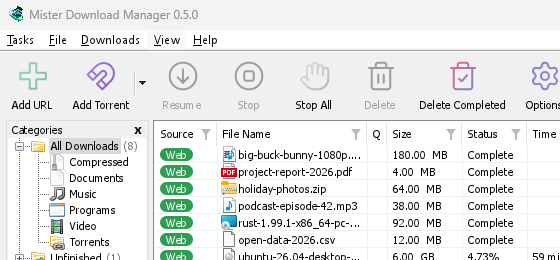
Klassisch 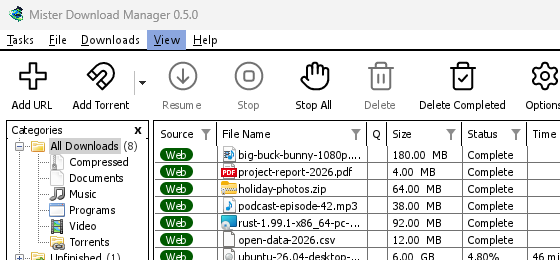
Hoher Kontrast 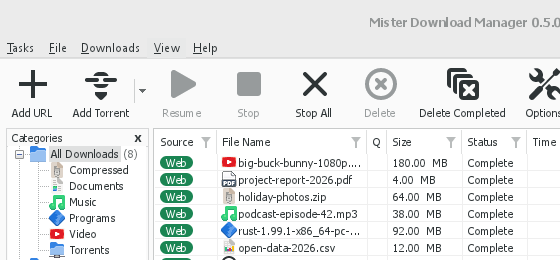
Adwaita 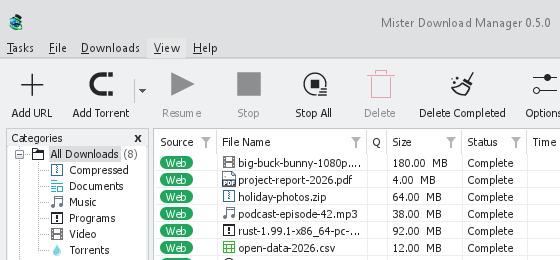
Breeze
Jedes hat eine helle und eine dunkle Seite: Dark Mode-Unterstützung und Immer dunkel wählen wie zuvor zwischen ihnen. Designdateien, die Sie in den Themenordner legen (Ansicht → Design → Themenordner öffnen), werden dort ebenfalls aufgelistet, ebenso wie Base16- und pywal-Farbschemata (Ansicht → Design → Designdatei hinzufügen…; pywal folgt wal, wenn es läuft): Themes beschreibt, wo sich dieser Ordner befindet, was eine Designdatei enthält (inherits, Farben, Größen, Steuerelementformen, Symbole), wie die Farben eines Schemas verwendet werden und wie man eines erstellt und teilt.
Die Symbolleiste
Ansicht → Symbolleiste legt sofort fest, wie die Symbolleiste aussieht: Große Schaltflächen (Standard) oder Kleine Schaltflächen, eine niedrigere Symbolleiste mit kleineren Symbolen und jeder Beschriftung neben ihrem Symbol. Entfernen Sie das Häkchen bei Textbeschriftungen anzeigen, um nur Symbole zu sehen: Halten Sie den Zeiger über eine Schaltfläche, um ihren Namen zu sehen. Linienstil (Standard) zeichnet die Symbole der Schaltflächen als dünne farbige Linien, 3D-Stil als glänzende, schattierte Bilder; ein Theme mit eigenen Symbolen (Metro, Adwaita, Breeze, Luna, Aero, Aqua) oder Hoher Kontrast behält seine eigenen. Anpassen... legt fest, welche Schaltflächen die Symbolleiste zeigt (ankreuzen) und in welcher Reihenfolge (Nach oben verschieben, Nach unten verschieben); Zurücksetzen zeigt wieder jede Schaltfläche in ihrer ursprünglichen Reihenfolge.
Das Taskleistensymbol
Das Schließen des Hauptfensters beendet DDM nicht. Es verbirgt sich im Infobereich, und Downloads, Warteschlangen und Zeitpläne laufen weiter. Um das Programm beim Schließen zu beenden (ein portabler Ordner kann dann gelöscht werden), deaktivieren Sie Optionen → Allgemein → Beim Schließen des Fensters weiter ausführen. Wenn es überhaupt kein DDM-Symbol gibt – weder im Infobereich noch hinter den ausgeblendeten Symbolen ^ – wird das Fenster stattdessen in die Taskleiste minimiert, sodass Downloads fortgesetzt werden und es einen Weg zurück gibt. Ein Symbol hinter ^ kann angeklickt werden, um das Fenster wiederherzustellen, und ein erneuter Start von DDM tut dies immer.
Unter Linux benötigt dies ein Tray-Icon, das die meisten Desktops haben (KDE Plasma, Xfce, Cinnamon, Ubuntus GNOME oder GNOME mit der AppIndicator-Erweiterung, waybars Tray). Auf einem Desktop ohne Tray (einige Tiling Window Manager) beendet das Schließen des Fensters DDM, da es keine Möglichkeit gäbe, es wiederherzustellen.
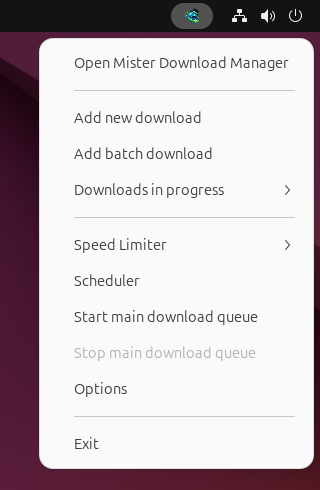
- Klicken Sie auf das Taskleistensymbol, um das Fenster wiederherzustellen.
- Klicken Sie mit der rechten Maustaste darauf für Neuen Download hinzufügen, Batch-Download hinzufügen, Aktive Downloads, Geschwindigkeitsbegrenzer, Zeitplaner, die Haupt-Download-Warteschlange, Optionen und Beenden.
- Aktive Downloads listet die laufenden Downloads auf. Wählen Sie einen aus, um dessen Fortschrittsfenster zu sehen.
Minimieren verbirgt das Hauptfenster ebenfalls dort, während In den Infobereich minimieren unter Optionen → Allgemein aktiviert ist. Dies ist standardmäßig der Fall; wenn der Infobereich kein Symbol hat, sendet Minimieren das Fenster stattdessen an die Taskleiste.
Das Fortschrittsfenster eines Downloads kann ebenfalls dorthin verschoben werden, entweder mit der Schaltfläche „Minimieren“ oder mit der Schaltfläche Im Infobereich ausblenden: ein kurzer Strich mit einem Pfeil nach unten in die Ecke.
Unter Windows befindet sich diese Schaltfläche in der Titelleiste des Fensters, links neben „Minimieren“, und im Menü der Titelleiste (Alt+Leertaste). Unter Linux und macOS befindet sie sich am Ende der Registerkartenleiste.
Um das Fenster wiederherzustellen, wählen Sie es unter Aktive Downloads aus oder doppelklicken Sie auf den Download in der Liste.
Zum Beenden wählen Sie Aufgaben → Beenden oder Beenden im Taskleistenmenü.
Ansicht → DDM Taskleistensymbol bietet die Auswahl für das Symbol selbst. 3D-Stil (Standard) zeigt das Symbol von DDM in voller Farbe; Flacher Stil zeigt sein Zeichen flach, in einer Farbe, die zur Taskleiste passt (weiß auf dunkler, dunkel auf heller Taskleiste, entsprechend der Windows-Einstellung, wenn sie sich ändert; die eigene Farbe der Menüleiste auf einem Mac). Solange Downloads laufen, füllt sich ein schmaler Balken am unteren Rand des Symbols mit ihrem Fortschritt. Nicht anzeigen lässt gar kein Symbol: Das Schließen des Hauptfensters minimiert es dann in die Taskleiste (das Dock unter macOS), wenn Beim Schließen des Fensters weiter ausführen eingeschaltet ist, und Minimieren lässt es ebenfalls dort (unter Linux beendet das Schließen ohne Symbol DDM). Downloadgeschwindigkeit in der QuickInfo des Infobereichs anzeigen ergänzt die Quickinfo des Symbols um die Zahl der laufenden Downloads und ihre Geschwindigkeit. Unter Windows zeigt Fortschritt auf der Taskleistenschaltfläche anzeigen den Fortschritt aller laufenden Downloads als einen Balken auf der Taskleistenschaltfläche von DDM.
Wo DDM seine Daten speichert
Die Download-Liste und die Einstellungen befinden sich in %APPDATA%\dannexdownloadmanager (downloads.json); unter Linux in ~/.local/share/dannexdownloadmanager, auf einem Mac in ~/Library/Application Support/dannexdownloadmanager. Eine portable Kopie speichert sie stattdessen in ihrem data-Ordner. Heruntergeladene Dateien landen in Ihrem Downloads-Ordner, sortiert in einen Ordner pro Kategorie; dies können Sie unter Optionen → Speichern in ändern.
Nächste Schritte
- Ihre erste Datei herunterladen →
- Browser-Downloads an DDM senden →
- Die Download-Liste kennenlernen →
Kostenlos, Open Source, keine Werbung, keine Testversion.
Dannex Download Manager herunterladen