

DDM działa w 64-bitowych systemach Windows 10 i Windows 11 oraz w 64-bitowym systemie Linux: zobacz W systemie Linux. Kompilacje dla systemu macOS są nowe i nadal eksperymentalne: zobacz Na komputerze Mac.
Wybierz plik do pobrania
Każda wersja znajduje się na stronie Wydania. Dla systemu Windows dostępne są trzy pliki:
| Plik | Co to jest |
|---|---|
DannexDownloadManager-<version>-setup.exe |
Instalator. Wybierz ten, chyba że masz powód, by tego nie robić. Może on skonfigurować integrację z przeglądarką i otwierać pliki .torrent oraz linki magnet za pomocą DDM. |
DannexDownloadManager-<version>-portable.zip |
Przenośna kopia. Lista pobierania i ustawienia pozostają w folderze data obok programu, a nic nie jest zapisywane w rejestrze. Integracja z przeglądarką wymaga instalatora. Zobacz Tryb przenośny. |
DannexDownloadManager-<version>-x64.zip |
Te same programy bez instalatora. Przechowuje swoje dane w %APPDATA%\dannexdownloadmanager, tak jak zainstalowana kopia. |
W systemie Linux
DDM działa na 64-bitowym systemie Linux z sesją graficzną. Został przetestowany na Ubuntu 24.04, Debianie 12 i Fedorze, ze środowiskami GNOME, KDE Plasma, Xfce i Cinnamon, zarówno na X11, jak i w sesjach Wayland. Wybierz jeden z tych plików (do wersji 0.2.4 ich nazwy kończą się na -experimental, np. ...-linux-x86_64-experimental.deb):
| Plik | Co to jest |
|---|---|
...-linux-x86_64.deb |
Dla Ubuntu, Debiana, Mint i Pop!_OS: sudo apt install ./<file>.deb. Zawiera biblioteki potrzebne DDM. |
...-linux-x86_64.rpm |
Dla Fedory, openSUSE i RHEL: sudo dnf install ./<file>.rpm. Zawiera biblioteki potrzebne DDM. |
...-linux-x86_64.AppImage |
Działa na większości dystrybucji: nadaj mu uprawnienia do wykonania (chmod +x) i uruchom. Aktualizuje się w miejscu (Pomoc → Sprawdź aktualizacje). |
...-linux-x86_64.tar.gz |
Zwykłe programy, dla każdej dystrybucji. |
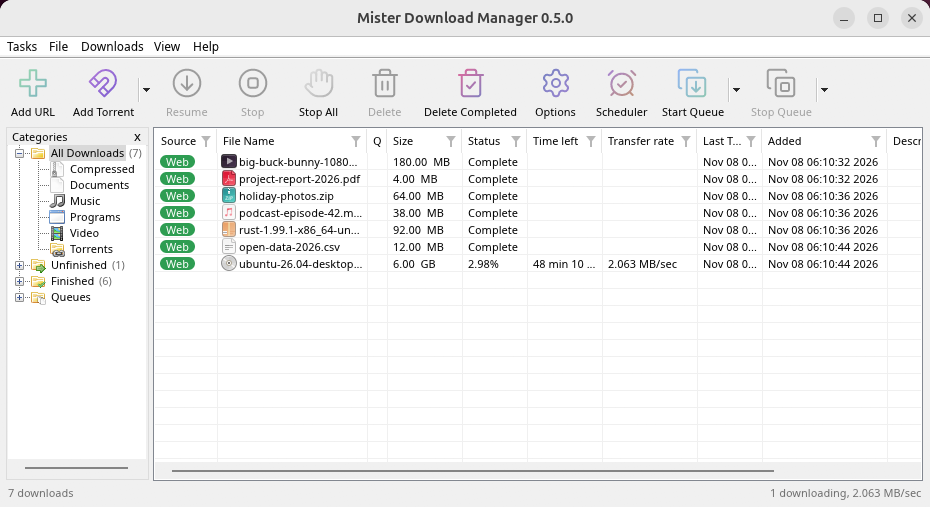
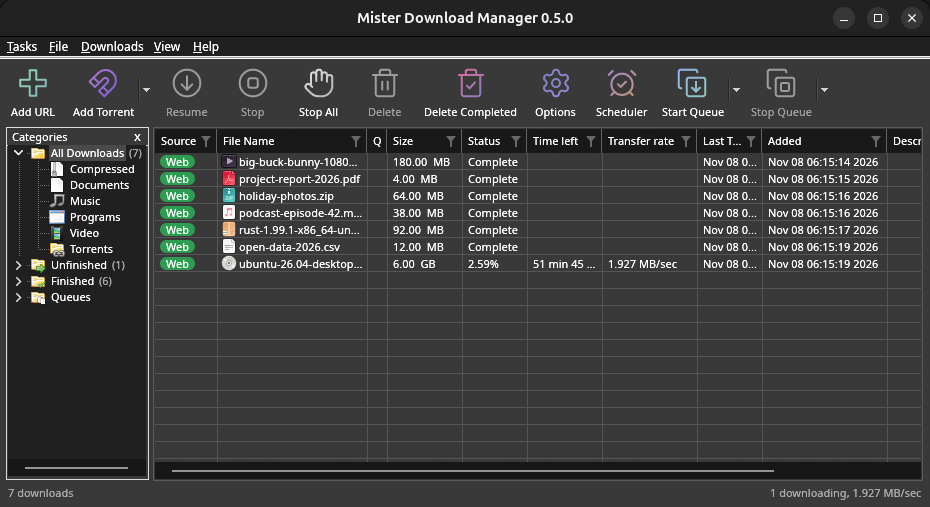
Integracja z przeglądarką jest konfigurowana przez DDM przy każdym uruchomieniu (znajduje wtedy zainstalowane przeglądarki); dodaj rozszerzenie, jak w Integracja z przeglądarką. Firefox zainstalowany jako Snap (Ubuntu) łączy się z DDM po udzieleniu mu pozwolenia; inne przeglądarki Snap i Flatpak nie mogą (zobacz Przeglądarki Flatpak i Snap). Ikona w zasobniku, obsługa trybu ciemnego i uruchamianie przy starcie systemu działają na GNOME (Ubuntu), KDE Plasma, Xfce i Cinnamon.
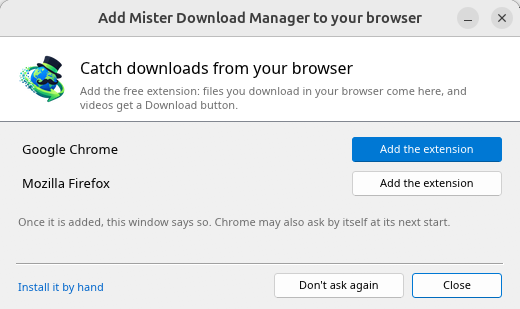
W sesji Wayland okna przechodzą przez XWayland (poniżej). Jeszcze niedostępne w systemie Linux: czytniki ekranu (Orca) nie odczytują okien DDM; przeglądarki zainstalowane jako Flatpak nie mogą uzyskać dostępu do DDM (Firefox z Flathub może, przez pulpit, tak jak Snap, ale to nie zostało jeszcze sprawdzone); a Widok → Rysuj za pomocą → Vulkan jest opcją, OpenGL pozostaje domyślny.
W sesji Wayland (GNOME, KDE Plasma i inne) okna DDM działają przez XWayland, jeśli jest dostępny: Wayland nie pozwala programowi umieszczać własnych okien, więc menu i listy rozwijane DDM otwierałyby się na środku ekranu. Aby mimo to uruchomić na samym Waylandzie, uruchom go z MDM_WAYLAND=1 dannexdownloadmanager. Jeśli systemowi brakuje biblioteki potrzebnej oknom X11 (takiej jak libxkbcommon-x11, którą .deb i .rpm zawierają, ale AppImage i tar.gz nie mogą), DDM otwiera się zamiast tego na Waylandzie; bez systemu okien, którego mógłby użyć, podaje, czego brakuje i polecenie, które to instaluje.
Okna są takie, jak opisano w tej pomocy, z czcionkami, ikonami plików i paskami tytułowymi pulpitu:
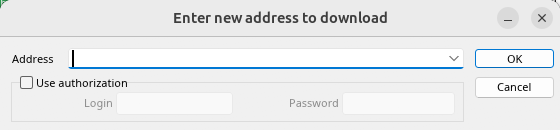
Dodaj URL. 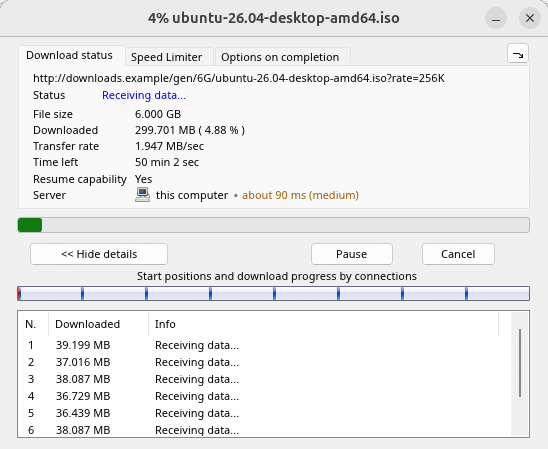
Postęp pobierania. 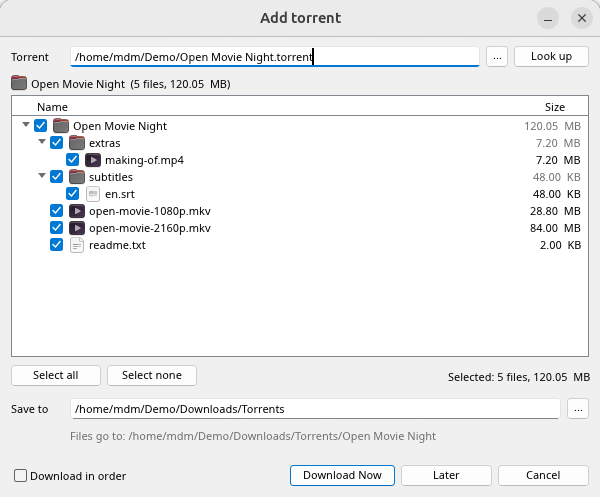
Dodaj torrent. 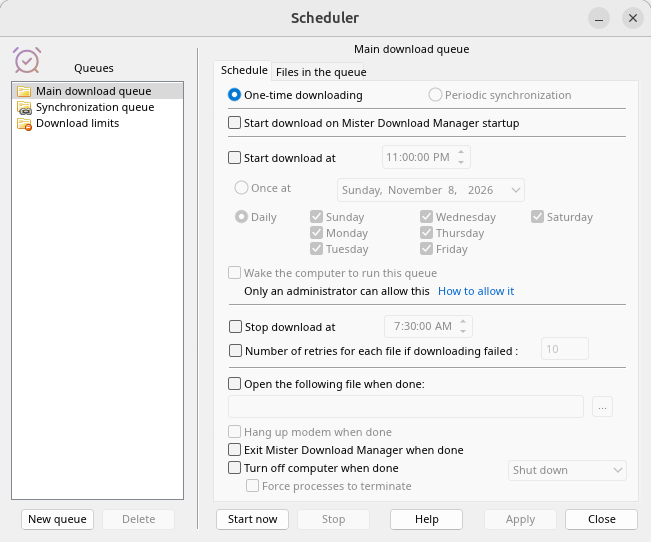
Harmonogram. 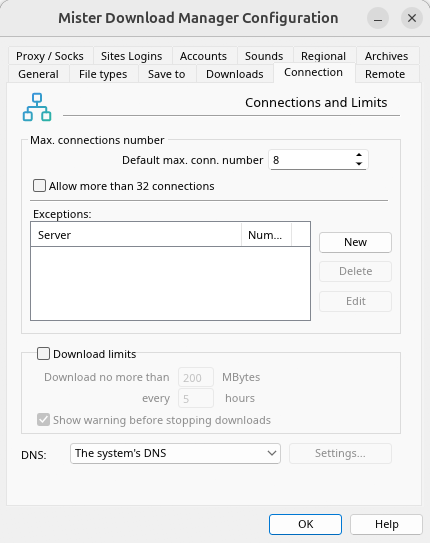
Opcje.
I na innych pulpitach, na których był sprawdzany:
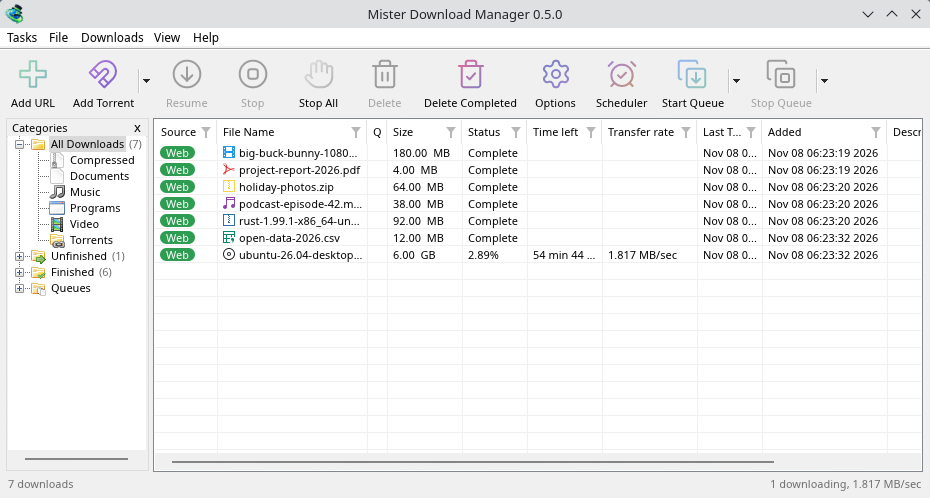
KDE Plasma. 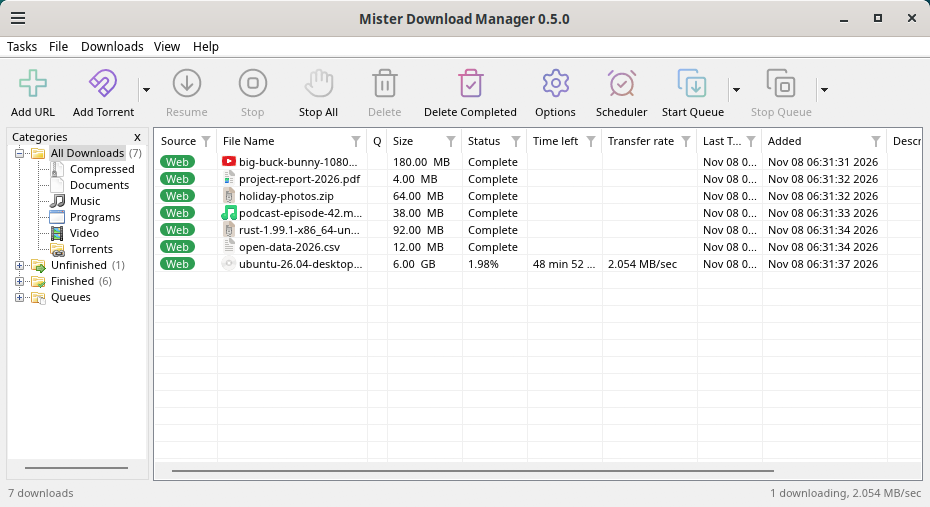
Cinnamon. 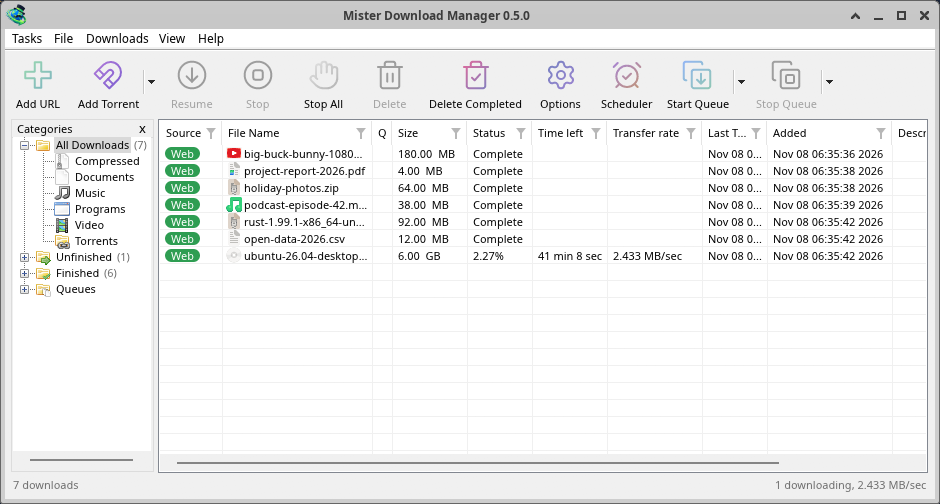
Xfce.
Odinstaluj w systemie Linux
sudo apt remove dannexdownloadmanager(lub sudo dnf remove dannexdownloadmanager) usuwa programy i małe pliki, które wskazują przeglądarkom, gdzie znajduje się pomocnik DDM: instalatory .deb i .rpm instalują je dla wszystkich (w /etc i /usr/lib), dla Chrome, Chromium, Edge, Brave, Vivaldi, Helium i Firefox (również Snap), więc DDM nie zapisuje ich w folderze domowym. W przypadku AppImage lub tar.gz usuń plik lub folder.
To, co DDM przechowuje w folderze domowym, pozostaje, jak w przypadku każdego pakietu: lista i ustawienia (~/.local/share/dannexdownloadmanager), pliki przeglądarki AppImage i tar.gz, oraz te z przeglądarek, które odczytują je tylko stamtąd (Opera, Helium, Thorium i forki Firefoxa: Zen, LibreWolf, Floorp, Waterfox). Pakiet nie może ich usunąć: nigdy nie dotyka folderów domowych. Bez DDM prowadzą one donikąd, więc rozszerzenie informuje, że nie może połączyć się z DDM. Aby je również usunąć, uruchom to jako każdy użytkownik, który korzystał z DDM, przed odinstalowaniem:
dannexdownloadmanager-nmhost --unregister
(Z AppImage: ~/.local/share/dannexdownloadmanager/browser-host/dannexdownloadmanager-nmhost --unregister.) Już odinstalowano? To usuwa te same pliki:
find ~/.mozilla ~/.librewolf ~/.config -name com.dannexdownloadmanager.host.json -delete 2>/dev/null
Na Macu
Kompilacje dla macOS są świeże i wciąż eksperymentalne: sami jeszcze ich nie testowaliśmy na Macu, więc będziesz wśród pierwszych. Prosimy powiedz nam, jak poszło, dobrze czy źle.
| Plik | Co to jest |
|---|---|
...-macos-arm64-experimental.dmg |
Dla Maca z układem Apple Silicon (M1 lub nowszy: menu Apple → Ten Mac pokazuje Układ). Otwórz plik i przeciągnij Dannex Download Manager do folderu Aplikacje. macOS zapyta przed pierwszym uruchomieniem, ponieważ aplikacja nie jest poświadczona przez Apple: kliknij ją prawym przyciskiem myszy i wybierz Otwórz (na macOS 15 i nowszych: Ustawienia systemowe → Prywatność i bezpieczeństwo → Otwórz mimo to). |
...-macos-x86_64-experimental.dmg |
To samo dla Maca z procesorem Intel (Ten Mac pokazuje Procesor). |
Integracja z przeglądarką jest konfigurowana przez DDM przy każdym uruchomieniu (znajduje wtedy zainstalowane przeglądarki); dodaj rozszerzenie, jak w Integracja z przeglądarką.
Instalacja za pomocą instalatora
- Uruchom
DannexDownloadManager-<version>-setup.exe. - Wybierz język. Język wyświetlania systemu Windows jest już wybrany. Instalator oferuje każdy język, który posiada DDM, a DDM uruchamia się w wybranym języku.
- Wybierz, czy zainstalować tylko dla Ciebie, czy dla wszystkich użytkowników komputera. Tylko dla Ciebie nie wymaga praw administratora i trafia do
%LOCALAPPDATA%\Programs\Dannex Download Manager. Dla wszystkich trafia doProgram Files. - Wybierz, co powinien zrobić instalator: - Skonfiguruj integrację z przeglądarką (Chrome, Edge, Brave, Firefox) - Otwieraj pliki .torrent i linki magnet za pomocą Dannex Download Manager - Uruchamiaj Dannex Download Manager przy starcie systemu Windows - Utwórz skrót na pulpicie (wyłączone, chyba że zaznaczysz)
- Kliknij Zainstaluj, a następnie Zakończ, aby uruchomić DDM.
Jeśli DDM jest już uruchomiony, instalator prosi o wcześniejsze zapisanie i zamknięcie. Aby zaktualizować, użyj Pomoc → Sprawdź aktualizacje → Aktualizuj teraz lub uruchom instalator nowej wersji; Twoja lista i ustawienia pozostaną.
Integracja z przeglądarką wymaga jeszcze jednego kroku w każdej przeglądarce: dodania rozszerzenia. Jest dołączone do DDM, w folderze extension, dopóki nie pojawi się w sklepach przeglądarek (wkrótce): w Chrome, Edge, Brave, Opera i Vivaldi użyj Załaduj rozpakowane na stronie rozszerzeń przeglądarki; Firefox przyjmuje je jako plik. Integracja z przeglądarką pokazuje, jak to zrobić.
Odinstaluj
Odinstaluj DDM z Ustawień → Aplikacje systemu Windows. Dezinstalator pyta, czy usunąć również listę pobierania i ustawienia. Pobrane pliki nigdy nie są naruszane.
Użyj kopii zip
- Rozpakuj plik do folderu, w którym możesz zapisywać pliki (nie bezpośrednio do
Program Files). - Uruchom
dannexdownloadmanager.exe.
Archiwa ZIP zawierają te same programy co instalator: aplikację, dannexdownloadmanager-cli.exe (pobieranie z wiersza poleceń; zobacz Wiersz poleceń i automatyzacja) oraz folder extension.
Pierwsze uruchomienie i język
- Po instalacji: DDM uruchamia się w języku wybranym podczas instalacji.
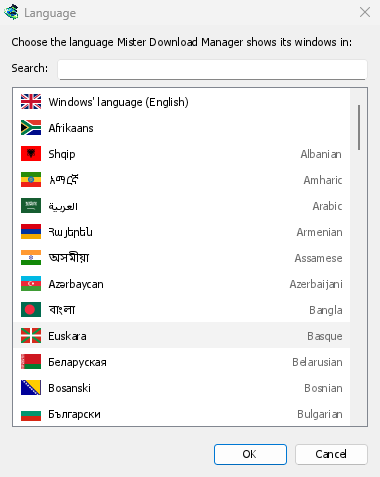
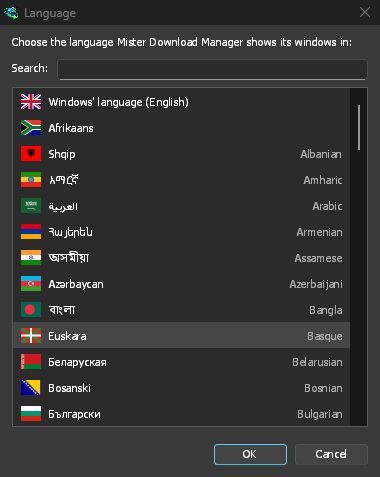
- W przeciwnym razie: DDM wyświetla listę języków, każdy z flagą i własną nazwą. Wybierz swój.
Możesz to zmienić w dowolnym momencie w Widok → Język. Więcej w Języki.
Narzędzia do obsługi wideo
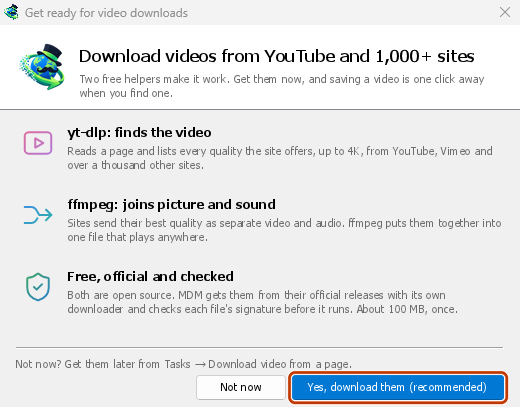
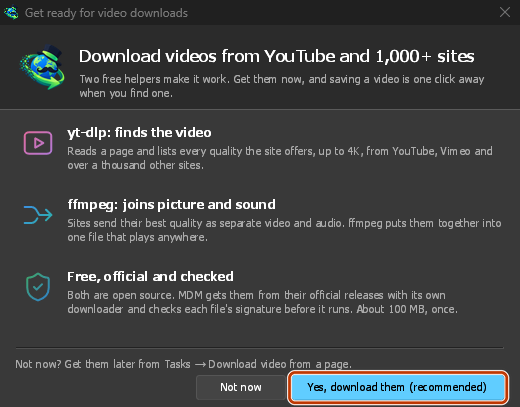
Następnie DDM oferuje dwa bezpłatne narzędzia do obsługi wideo: yt-dlp, które znajduje wideo na stronie, oraz ffmpeg, które łączy obraz i dźwięk. Kliknij Tak, pobierz je (zalecane), aby pobrać je w tle. Zajmują około 100 MB i są pobierane tylko raz. Jeśli klikniesz Nie teraz, możesz pobrać je później: okno wideo zaproponuje ich pobranie, gdy będą potrzebne po raz pierwszy. Więcej informacji znajdziesz w sekcji Wideo.
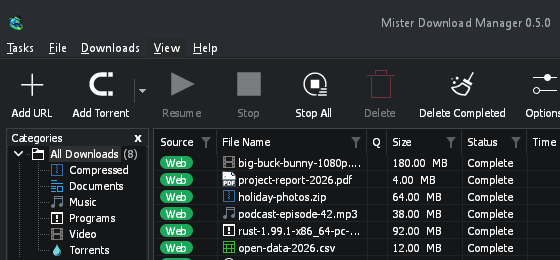
Główne okno
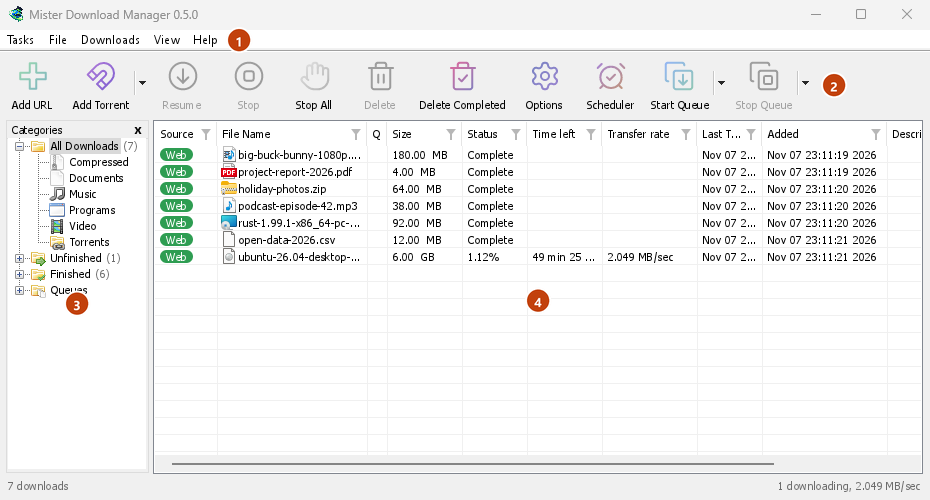
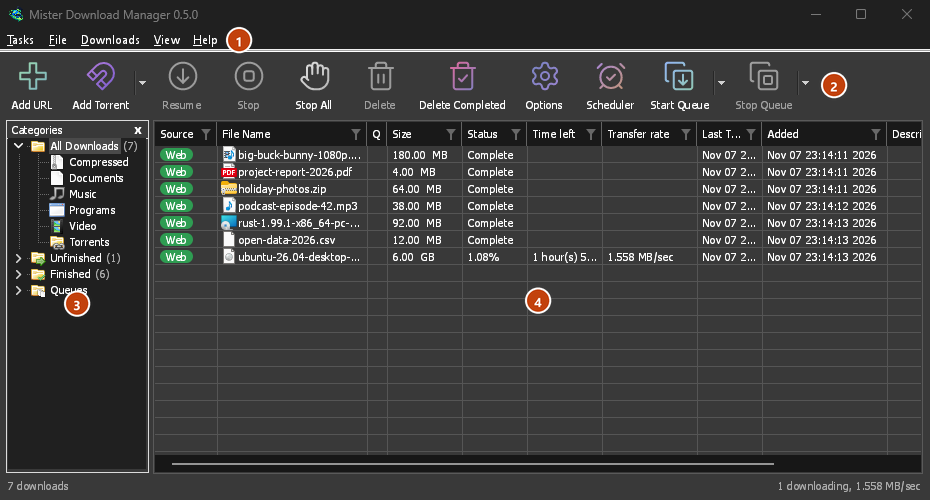
Od góry do dołu:
- Pasek menu.
- Zadania — dodaj pobieranie, torrenty, linki magnet, pobieranie wsadowe i filmy ze strony; Ustawienia torrenta; Link grabber; Kanały RSS; pokaż cel upuszczania; importuj i eksportuj listę; wyjdź.
- Plik — wybrane pobieranie: Zatrzymaj pobieranie, Usuń, Pobierz teraz, Pobierz ponownie.
- Pobrane pliki — Wstrzymaj wszystkie, Zatrzymaj wszystkie, Usuń wszystkie ukończone, Znajdź, Harmonogram, kolejki, Ogranicznik prędkości i Opcje.
- Widok — pokaż lub ukryj kategorie, posortuj listę (Uporządkuj pliki), Obsługa trybu ciemnego, Zawsze ciemny, Motyw, Rozmiar interfejsu (każde okno większe, od 100% do 200%; również Ctrl +, Ctrl − i Ctrl 0), Tekst (Windows: gładkie lub klasyczne litery), Rysuj za pomocą (OpenGL lub Direct3D w Windows, Vulkan w Linux, Metal w macOS) i Język.
- Pomoc — strony pomocy i samouczki (w witrynie, w Twoim języku, jeśli jest dostępny), Skróty klawiaturowe, Zgłoś problem, Sprawdź aktualizacje, O programie, Poleć znajomemu i Oryginalny projekt (strona Mister Download Manager, na którym zbudowano DDM).
- Pasek narzędzi. Dodaj URL, Dodaj torrent, Wznów, Zatrzymaj, Zatrzymaj wszystkie, Usuń, Usuń ukończone, Opcje, Harmonogram, Uruchom kolejkę, Zatrzymaj kolejkę, Chwytak witryn (chwytak witryn). Mała strzałka obok Dodaj torrent, Uruchom kolejkę i Zatrzymaj kolejkę otwiera więcej opcji.
- Kategorie (po lewej). Wybierz, co ma wyświetlać lista: Wszystkie pobierania, Niezakończone, Ukończone i Kolejki, a w każdej z nich odpowiednie kategorie. Przeciągnij krawędź między panelem a listą, aby poszerzyć panel.
- Lista pobierania (po prawej). Jeden wiersz na każde pobieranie. Zobacz Listę pobierania.
Tryb ciemny
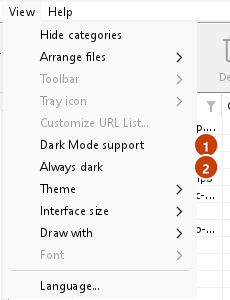
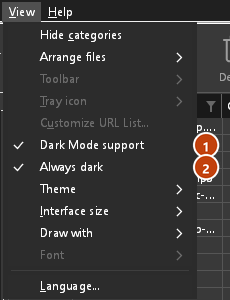
DDM dostosowuje się do systemu: gdy w Windows lub w ustawieniach jasnego/ciemnego motywu pulpitu w Linux i macOS wybrany jest tryb ciemny, DDM również go używa. Aby DDM zawsze używał jasnego motywu, niezależnie od ustawień systemu, wyłącz Widok → Obsługa trybu ciemnego. Aby DDM zawsze używał ciemnego motywu, niezależnie od ustawień systemu, na przykład na pulpicie, który nie zgłasza preferencji, włącz Widok → Zawsze ciemny.
Motywy
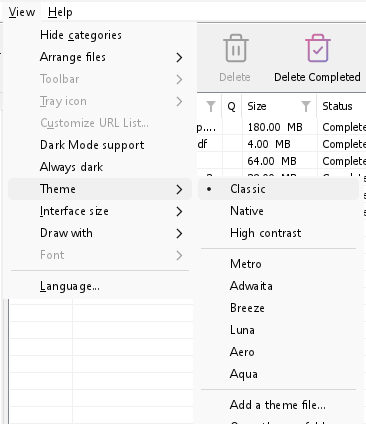
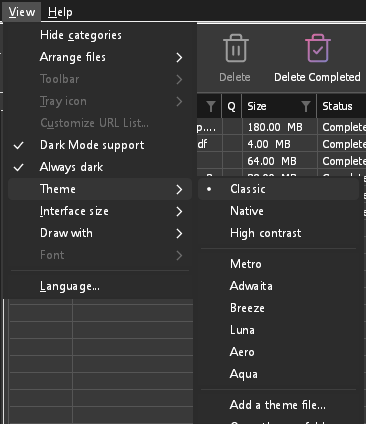
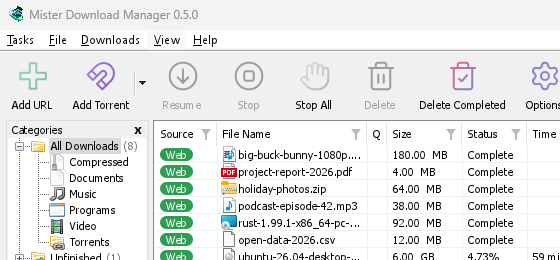
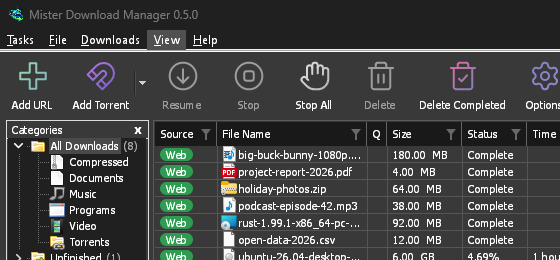
Widok → Motyw zmienia wygląd DDM od razu, zachowując jego układ:
- Klasyczny: własny wygląd DDM, domyślny.
- Natywny: kolory Twojego systemu. Kolor akcentu Windows (Ustawienia → Personalizacja → Kolory) i, gdy jest włączony, jego motyw kontrastowy; kolor akcentu pulpitu i jego ustawienie wyższego kontrastu w Linux (GNOME 47 i nowsze, KDE Plasma); kolor akcentu w macOS. Podąża za nimi, gdy je zmieniasz.
- Wysoki kontrast: czarno-biały, jasny akcent, każda krawędź narysowana, tekst o kontraście 7:1 lub więcej.
- Metro: płaski wygląd Windows 8: kwadratowe rogi, płaskie przyciski i pola, kolorowy pasek tytułu z wyśrodkowanym tytułem (w Windows, gdzie DDM go rysuje) oraz jednokolorowe ikony (Microsoft Fluent UI System Icons).
- Adwaita: wygląd GNOME: zaokrąglone rogi, płaskie szare przyciski, zaokrąglona ramka fokusu, pola wyboru GNOME, pasek nagłówka z pogrubionym tytułem i okrągłymi przyciskami (w Windows, gdzie DDM go rysuje) oraz ikony Adwaita GNOME, kolorowe w przypadku plików i kategorii, jednokolorowe na pasku narzędzi.
- Breeze: wygląd KDE Plasma: zaokrąglone rogi, przyciski i pola, których krawędzie przyjmują kolor akcentu po najechaniu wskaźnikiem lub po uzyskaniu fokusu, pola wyboru i ramka fokusu KDE, pasek tytułu KDE z wyśrodkowanym tytułem i okrągłymi przyciskami (w Windows, gdzie DDM go rysuje) oraz ikony Breeze KDE.
- Luna: wygląd Windows XP: przyciski cieniowane od bieli z pomarańczową poświatą pod wskaźnikiem, zielone znaczniki wyboru, kwadratowe pola tekstowe, zielone bloki postępu, ciemnoniebieski pasek tytułu z pogrubionym tytułem (w systemie Windows, gdzie DDM go rysuje) i kolorowe ikony narysowane dla DDM w tym stylu.
- Aero: wygląd Windows 7: błyszczące przyciski, które pod wskaźnikiem zmieniają kolor na jasnoniebieski, dyskretne pola wyboru, błyszczący zielony pasek postępu, szklany pasek tytułu z tytułem na delikatnej poświacie (w systemie Windows) i błyszczące ikony narysowane dla DDM w tym stylu.
- Aqua: wygląd Mac OS X: żelowe przyciski zaokrąglone na końcach (domyślny niebieski), błyszczące pola wyboru, niebieski pierścień ostrości, niebieski żelowy pasek postępu, szary pasek tytułu z małymi okrągłymi przyciskami (w systemie Windows) i ikony narysowane dla DDM w tym stylu.
- Emerald: białe tło z niemal czarnym tuszem i drabiną neutralnych szarości dla struktury, szmaragdowe wypełnienia zawsze z niemal czarnym tekstem zamiast białego, 6-punktowe zaokrąglenia na każdym elemencie sterującym i jednokolorowe ikony Metro.
Klasyczny 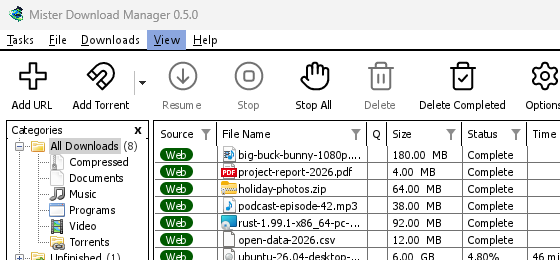
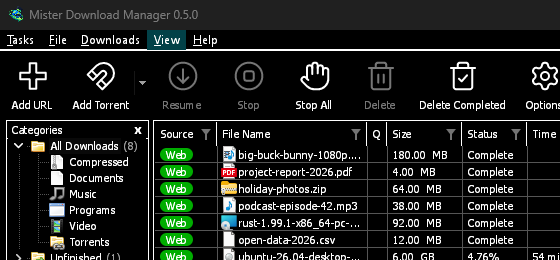
Wysoki kontrast 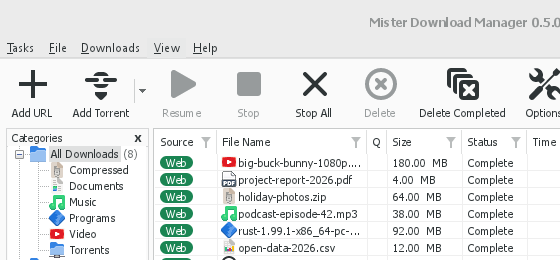
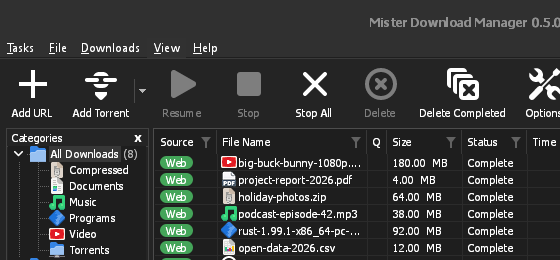
Adwaita 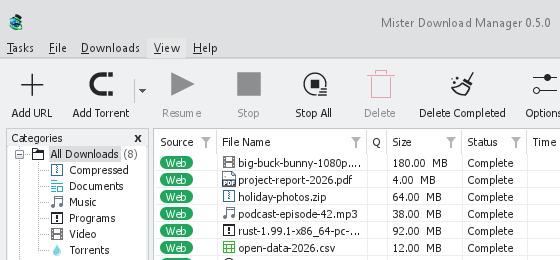
Breeze
Każdy motyw ma jasną i ciemną stronę: Obsługa trybu ciemnego i Zawsze ciemny wybierają między nimi jak poprzednio. Pliki motywów, które umieścisz w folderze motywów (Widok → Motyw → Otwórz folder motywów), są tam również wymienione, podobnie jak schematy kolorów Base16 i pywal (Widok → Motyw → Dodaj plik motywu…; pywal działa zgodnie z wal): Motywy informuje, gdzie znajduje się ten folder, co zawiera plik motywu (inherits, kolory, rozmiary, kształty kontrolek, ikony), jak używane są kolory schematu oraz jak stworzyć i udostępnić własny motyw.
Pasek narzędzi
Widok → Pasek narzędzi od razu wybiera wygląd paska narzędzi: Duże przyciski (domyślnie) lub Małe przyciski, niższy pasek z mniejszymi ikonami i etykietą obok każdej ikony. Odznacz Pokazuj etykiety tekstowe, aby zostały same ikony: ustaw wskaźnik nad przyciskiem, aby zobaczyć jego nazwę. Styl liniowy (domyślnie) rysuje ikony przycisków jako cienkie kolorowe linie, Styl 3D jako błyszczące, cieniowane obrazki; motyw z własnymi ikonami (Metro, Adwaita, Breeze, Luna, Aero, Aqua) lub Wysoki kontrast zachowuje własne. Dostosuj... wybiera, które przyciski pokazuje pasek (zaznacz je), i ich kolejność (Przenieś w górę, Przenieś w dół); Resetuj pokazuje wszystkie przyciski ponownie w pierwotnej kolejności.
Ikona w zasobniku systemowym
Zamknięcie głównego okna nie powoduje zamknięcia DDM. Program ukrywa się w obszarze powiadomień, a pobieranie, kolejki i harmonogramy działają dalej. Aby zamknięcie okna powodowało wyjście z programu (folder przenośnej kopii można wtedy usunąć), odznacz Opcje → Ogólne → Kontynuuj działanie po zamknięciu okna. Jeśli ikona DDM w ogóle nie jest widoczna — ani w obszarze powiadomień, ani za strzałką ^ ukrytych ikon — okno minimalizuje się do paska zadań, więc pobieranie jest kontynuowane i jest możliwość powrotu. Kliknięcie ikony za strzałką ^ przywraca okno, a ponowne uruchomienie DDM zawsze to robi.
W systemie Linux wymaga to zasobnika systemowego, który większość środowisk graficznych posiada (KDE Plasma, Xfce, Cinnamon, GNOME Ubuntu lub GNOME z rozszerzeniem AppIndicator, zasobnik waybar). Na pulpicie bez zasobnika (niektóre menedżery okien kafelkowych) zamknięcie okna powoduje zamknięcie DDM, ponieważ nie byłoby skąd go przywrócić.
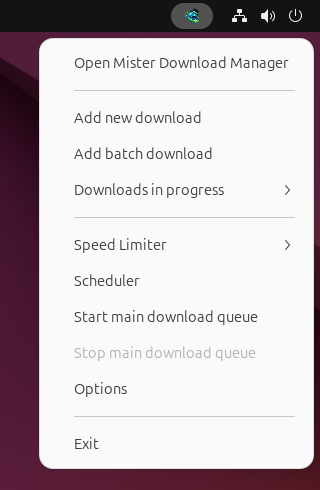
- Kliknij ikonę w zasobniku systemowym, aby przywrócić okno.
- Kliknij ikonę prawym przyciskiem myszy, aby uzyskać dostęp do opcji Dodaj nowe pobieranie, Dodaj pobieranie wsadowe, Pobieranie w toku, Ogranicznik prędkości, Harmonogram, głównej kolejki pobierania, Opcje i Zakończ.
- Pobieranie w toku wyświetla listę aktywnych pobierań. Wybierz jedno, aby zobaczyć jego okno postępu.
Przycisk Minimalizuj również ukrywa główne okno, gdy w Opcje → Ogólne włączona jest opcja Minimalizuj do obszaru powiadomień. Jest ona domyślnie włączona; jeśli w zasobniku systemowym nie ma ikony, Minimalizuj zamiast tego wysyła okno do paska zadań.
Okno postępu pobierania również można ukryć w obszarze powiadomień za pomocą przycisku Minimalizuj lub Ukryj w obszarze powiadomień: krótkiej kreski ze strzałką skierowaną w dół, ku rogowi.
W systemie Windows ten przycisk znajduje się na pasku tytułu okna, po lewej stronie przycisku Minimalizuj, oraz w menu paska tytułu (Alt+Space). W systemach Linux i macOS znajduje się na końcu wiersza kart.
Aby przywrócić okno, wybierz pobieranie w Pobieranie w toku lub kliknij je dwukrotnie na liście.
Aby zakończyć działanie programu, wybierz Zadania → Zakończ lub Zakończ w menu zasobnika systemowego.
Widok → DDM Ikona w zasobniku systemowym ma własne opcje ikony. Styl 3D (domyślnie) pokazuje ikonę DDM w pełnym kolorze; Styl płaski pokazuje jej znak płasko, w jednym kolorze pasującym do paska zadań (biały na ciemnym pasku zadań, ciemny na jasnym, zgodnie z ustawieniem Windows, gdy się zmienia; własny kolor paska menu na Macu). Gdy pobierania trwają, cienki pasek u dołu ikony wypełnia się w miarę postępu. Nie pokazuj nie zostawia żadnej ikony: zamknięcie głównego okna minimalizuje je wtedy do paska zadań (Docka w macOS), gdy włączone jest Kontynuuj działanie po zamknięciu okna, a Minimalizuj też je tam zostawia (w Linux bez ikony zamknięcie okna kończy DDM). Pokazuj szybkość pobierania w etykietce ikony w zasobniku dodaje do podpowiedzi ikony, ile pobierań trwa i jak szybko. W Windows Pokazuj postęp na przycisku paska zadań pokazuje postęp wszystkich trwających pobierań jako jeden pasek na przycisku DDM na pasku zadań.
Gdzie DDM przechowuje swoje dane
Lista pobierania i ustawienia znajdują się w %APPDATA%\dannexdownloadmanager (downloads.json); w systemie Linux w ~/.local/share/dannexdownloadmanager, na komputerze Mac w ~/Library/Application Support/dannexdownloadmanager. Przenośna kopia przechowuje je zamiast tego w folderze data. Pobrane pliki trafiają do folderu Pobrane pliki, posortowane w folderach według kategorii; możesz to zmienić w Opcje → Zapisz w.
Następne kroki
- Pobierz swój pierwszy plik →
- Wysyłaj pobierane pliki z przeglądarki do DDM →
- Poznaj listę pobierania →
Darmowy, open source, bez reklam, bez wersji próbnej.
Pobierz Dannex Download Manager