

DDM pobiera pliki BitTorrent z linków magnet i plików .torrent. Torrenty pojawiają się na tej samej liście co inne pobierane pliki. W kolumnie Źródło są oznaczone jako Torrent. Można je dodawać do kolejki i planować tak samo jak inne pobierane pliki.
Dodaj torrent
- Kliknij Dodaj torrent na pasku narzędzi, aby wybrać plik
.torrent. Możesz też kliknąć strzałkę obok i wybrać Otwórz plik torrent... lub Dodaj link magnet... (również w Zadania). - Otworzy się okno Dodaj torrent. Wklej link magnet w polu Torrent lub kliknij ..., aby wybrać plik
.torrent, a następnie kliknij Wyszukaj. - DDM odczytuje torrent i wyświetla jego pliki w formie drzewa folderów. Plik
.torrentjest odczytywany od razu. W przypadku linku magnet trzeba najpierw pobrać listę plików od innych uczestników sieci, zwykle w ciągu kilku sekund. Podczas oczekiwania okno Dodaj torrent pokazuje, ilu uczestników znaleziono za pośrednictwem trackerów, DHT lub sieci lokalnej oraz ilu odpowiedziało. Jeśli przez 30 sekund nikt nie odpowie, pojawi się informacja o możliwych przyczynach: linku bez trackerów przy wyłączonym DHT, zaporze sieciowej, VPN-ie lub sieci blokującej BitTorrent. - Odznacz foldery lub pliki, których nie chcesz pobierać. Przy dużych torrentach pomogą opcje Zaznacz wszystko i Odznacz wszystko. Wybrane pokazuje liczbę wybranych plików i ilość danych.
- Sprawdź pole Zapisz w. Opcja Pliki trafią do pokazuje dokładną ścieżkę folderu. Torrenty mają własną kategorię, więc domyślnie pliki są zapisywane w
Downloads\Torrents. - Aby obejrzeć wideo podczas pobierania, zaznacz Pobieraj po kolei (zobacz Pobieraj po kolei).
- Kliknij Pobierz teraz lub Później, aby dodać galerię do listy bez rozpoczynania pobierania.
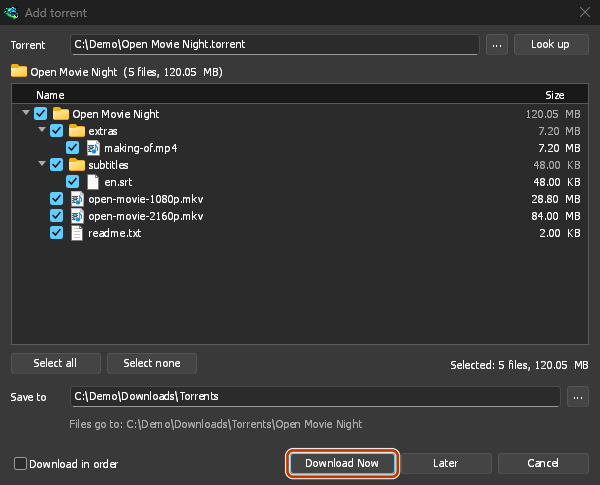
Odznacz niepotrzebne elementy, a następnie kliknij Pobierz teraz. 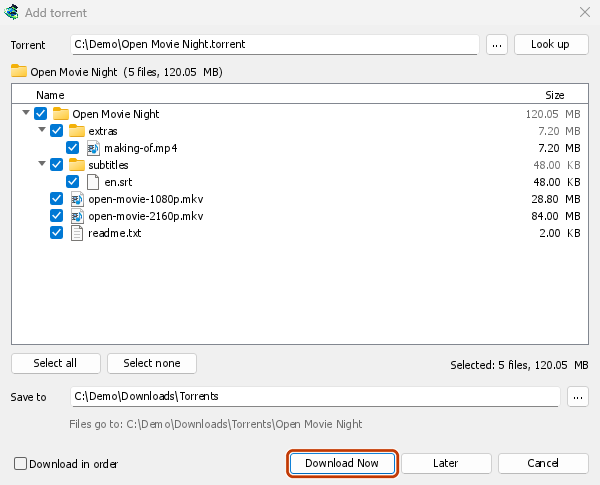
Okno postępu: poszczególne pliki i ich pobrana część. 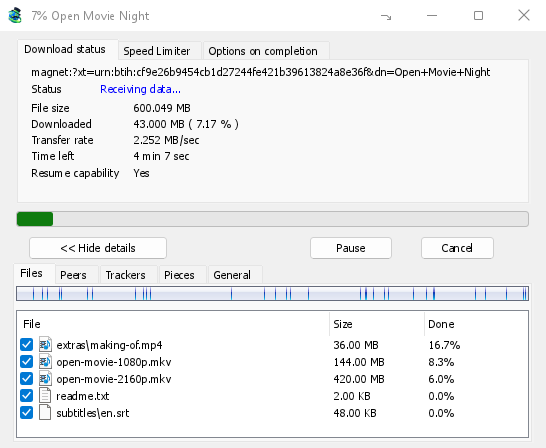
Części: mapa torrenta, która zapełnia się w miarę pobierania. 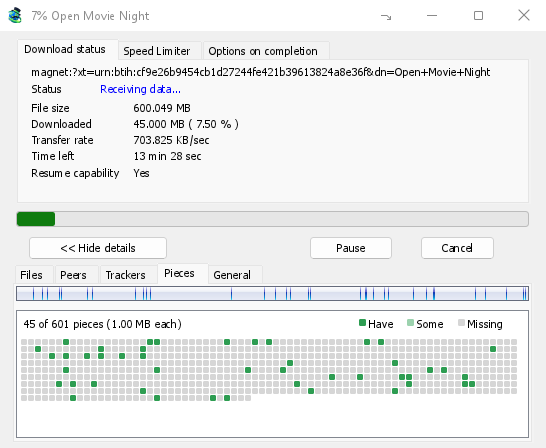
Możesz też wkleić link magnet w polu Dodaj URL albo przeciągnąć link magnet lub plik .torrent na cel upuszczania (Zadania → Pokaż cel upuszczania). Jeśli torrent jest już na liście, DDM poinformuje o tym, zamiast dodać go ponownie.
Adres internetowy pliku .torrent również działa: wklej go w polu Dodaj URL lub Torrent, albo pozwól przeglądarce przekazać pobieranie do DDM. DDM pobierze plik, używając ciasteczek przeglądarki, jeśli zostały przekazane, a okno Dodaj torrent pokaże jego zawartość. Przeglądarka przekazuje pobieranie plików .torrent, ponieważ TORRENT znajduje się w Opcje → Typy plików. To ustawienie jest domyślnie włączone. Jeśli lista z poprzedniej wersji zawierała inne typy plików, pozostaną one bez zmian, więc dodaj do niej TORRENT samodzielnie. Kliknięcie linku Pobierz za pomocą DDM zawsze przekazuje pobieranie do DDM. Polecenie w wierszu poleceń z opcją /n (tryb cichy) zapisuje sam plik .torrent, tak jak każdy inny plik. DDM pobiera pliki o rozmiarze do 10 MB: większe pliki nie są plikami .torrent.
Jeśli niektóre pliki torrenta znajdują się już w folderze, DDM zapyta, czy ich użyć. Wybranie opcji Tak pozwala użyć ich w torrencie: DDM sprawdzi pliki, zachowa te, które pasują do torrenta, i pobierze resztę. Dzięki temu można kontynuować pobieranie rozpoczęte na innym urządzeniu lub udostępniać posiadane już pliki. Wybranie opcji Nie (domyślnej) pozwala wrócić i wybrać inny folder, nie nadpisując żadnych plików.
DDM odrzuca torrenty z nazwami plików, których nie można bezpiecznie zapisać w systemie. Informuje, która nazwa jest problemem, i nie zapisuje żadnych plików. Informacje o tym, co mogą zobaczyć inni, ustawieniach sieciowych w Ustawienia torrenta, listach blokowanych adresów i serwerach proxy znajdziesz w sekcji Torrenty a bezpieczeństwo.
Podczas pobierania
Kliknij dwukrotnie torrent na liście, aby otworzyć okno postępu. Oprócz zwykłego stanu torrent ma pięć zakładek:
- Pliki — lista plików, ich rozmiary i postęp pobierania. Przy odznaczonych plikach widnieje status Pominięto. Zaznacz lub odznacz pole obok pliku, aby zmienić wybór nawet podczas pobierania torrenta. Co najmniej jeden plik musi pozostać zaznaczony. Jeśli odznaczysz wszystkie pliki, których jeszcze brakuje, torrent zostanie oznaczony jako ukończony. Jeśli do ukończonego, nieaktywnego torrenta ponownie dodasz plik, torrent pozostanie zatrzymany do czasu wznowienia. Dzięki temu pobieranie nie rozpocznie się bez twojej wiedzy.
- Uczestnicy — komputery, z których pobierasz dane, oraz ilość danych odebranych od każdego z nich i wysłanych do każdego z nich.
- Trackery — trackery torrenta. Jeśli ich nie ma, uczestnicy są znajdowani przez DHT i za pośrednictwem innych uczestników.
- Części — mapa części torrenta: pobranych, pobranych częściowo lub brakujących.
- Ogólne — skrót informacyjny, liczba części i uczestników, ilość wysłanych danych, współczynnik udostępniania, czas udostępniania i folder. Ilość wysłanych danych i czas udostępniania są sumowane ze wszystkich uruchomień torrenta. Nie zerują się po wstrzymaniu ani ponownym uruchomieniu DDM.
Zakładki pozostają dostępne po ukończeniu pobierania torrenta, dopóki jest on udostępniany.
Zakładka Ogranicznik prędkości w oknie torrenta zawiera opcję Ogranicz wysyłanie, która pozwala ustawić limit wysyłania oprócz limitu pobierania. Limit jest zapisywany dla torrenta i obowiązuje za każdym razem, gdy torrent działa lub jest udostępniany. W obu przypadkach nie można ograniczyć prędkości torrenta do mniej niż 16 KBytes/sec.
Polecenia torrenta
Kliknij torrent na liście prawym przyciskiem myszy i otwórz menu Torrent:
- Ponownie sprawdź pliki — odczytuje i sprawdza wszystkie części plików torrenta, na przykład po przeniesieniu plików lub wystąpieniu błędów dysku. Jeśli torrent jest w trakcie pobierania, pobieranie będzie kontynuowane, a brakujące dane zostaną pobrane. Zatrzymany torrent pozostanie zatrzymany. Dziennik zdarzeń informuje, ile danych udało się znaleźć. Jeśli w ukończonym torrencie zostanie wykryta uszkodzona część, torrent zostanie zatrzymany. Po jego wznowieniu ta część zostanie pobrana ponownie.
- Ponownie ogłoś — ponownie zwraca się do trackerów torrenta o znalezienie uczestników, zamiast czekać na kolejne ogłoszenie. Działa, gdy torrent jest pobierany lub udostępniany.
- Dodaj trackery... — dodaje trackery, po jednym adresie w każdym wierszu (
http,httpslubudp). Zostają zapisane dla torrenta po jego dotychczasowych trackerach i są widoczne na zakładce Trackery. Tracker znajdujący się na twoim komputerze lub w sieci lokalnej zostanie odrzucony: DDM nigdy nie łączy się z takimi trackerami (dlaczego). - Pobieraj po kolei — pobiera pliki torrenta od początku (zobacz poniżej). Kliknij ponownie, aby wrócić do pobierania najpierw najrzadszych fragmentów.
- Najpierw pierwsze i ostatnie fragmenty — gdy włączona jest opcja Pobieraj po kolei, najpierw pobierane są pierwsze i ostatnie fragmenty każdego pliku, a potem pozostałe. Ta opcja jest domyślnie włączona.
- Kopiuj łącze magnet — kopiuje łącze magnet do torrenta wraz z jego trackerami.
Wynik każdego polecenia trafia do dziennika zdarzeń torrenta; najedź kursorem na komórkę Stan na liście, aby go odczytać.
Pobieraj po kolei
Domyślnie DDM najpierw pobiera fragmenty, które ma najmniej uczestników roju, tak jak zwykle robią programy BitTorrent. Dzięki temu fragment, który ma tylko jeden uczestnik, zostanie pobrany, zanim ten uczestnik opuści sieć, a DDM będzie mógł szybciej przekazać go innym. W testowych rojach DDM kończył pobieranie równie szybko jak przy pobieraniu po kolei. Tylko przy pobieraniu najrzadszych fragmentów pobieranie udało się zakończyć, gdy jedyny uczestnik mający rzadki fragment opuścił sieć.
Pobieraj po kolei najpierw pobiera początek pliku, dzięki czemu możesz oglądać wideo podczas pobierania: otwórz je w odtwarzaczu, gdy tylko pobierze się pierwsza część. Zaznacz tę opcję w oknie Dodaj torrent lub w dowolnym momencie, nawet podczas pobierania, wybierz Torrent → Pobieraj po kolei z menu kontekstowego listy. Kolejne pobierane fragmenty będą zgodne z nową kolejnością.
- Przy włączonej opcji Najpierw pierwsze i ostatnie fragmenty (domyślnie) wcześniej pobierane są też ostatnie fragmenty każdego pliku. Większość plików wideo przechowuje indeks na końcu, a odtwarzacz odczytuje go, zanim zacznie odtwarzać plik.
- Pliki są pobierane kolejno, w porządku alfabetycznym według nazwy.
- Wolniejsi uczestnicy roju pobierają fragmenty położone nieco dalej, dzięki czemu początek pliku na nich nie czeka.
Pobieranie torrenta po kolei nie kończy się szybciej i mniej pomaga rojowi. Wybierz tę opcję, jeśli chcesz teraz coś obejrzeć.
Kanały RSS
Wiele witryn publikuje nowe torrenty w kanałach RSS lub Atom. DDM może monitorować kanały, wyświetlać ich zawartość i automatycznie dodawać wybrane nowe torrenty. Wybierz Zadania → Kanały RSS... lub kliknij strzałkę obok Dodaj torrent.
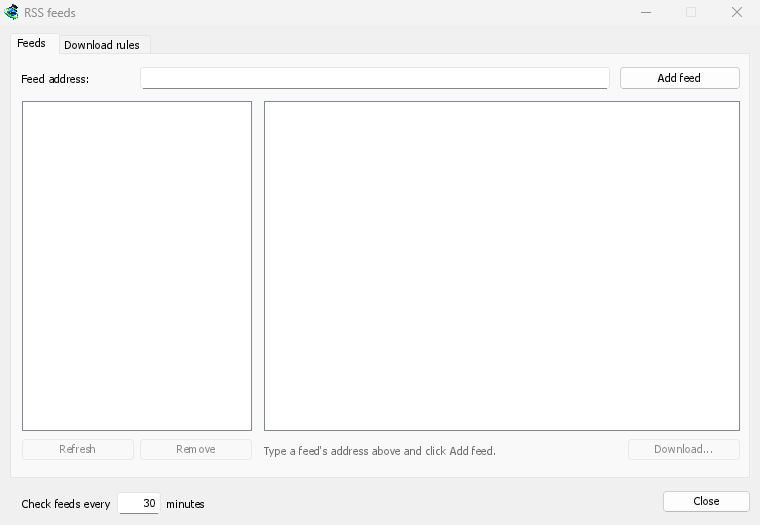
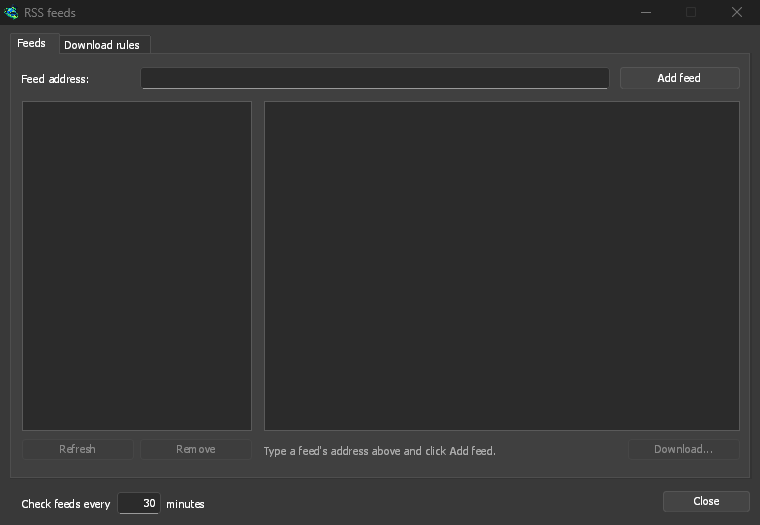
Karta Kanały:
- Wpisz adres kanału w polu Adres kanału i kliknij Dodaj kanał. DDM pobierze zawartość kanału od razu, a potem co 30 minut. Zmień częstotliwość w ustawieniu Sprawdzaj kanały co ... minut (minimum 5 minut).
- Wybierz kanał po lewej stronie, aby zobaczyć jego artykuły. Przy artykule zawierającym torrent wyświetlana jest ikona torrenta i jego rozmiar, jeśli kanał podaje tę informację. Kliknij artykuł dwukrotnie albo zaznacz go i kliknij Pobierz..., aby otworzyć okno Dodaj torrent z tym torrentem, tak jak w przypadku dowolnego łącza magnet lub adresu
.torrent. - Odśwież pobiera zawartość wybranego kanału. Usuń przestaje go monitorować. Kanał, którego nie można odczytać, jest wyświetlany na czerwono, a wiersz u dołu wyjaśnia przyczynę.
Karta Reguły pobierania: reguła bez potwierdzenia dodaje torrenty z nowych artykułów, których tytuły pasują do reguły.
- Musi zawierać: słowa, które muszą wystąpić w tytule, wszystkie i w dowolnej kolejności.
|oddziela alternatywy (1080p|2160p), a*i?to symbole wieloznaczne. Wielkość liter nie ma znaczenia. - Nie może zawierać: słowa, które sprawiają, że reguła pomija artykuł. Zapisuje się je tak samo.
- Wyrażenia regularne: zamiast słów w obu polach można wpisać wyrażenia regularne.
- Odcinki: które odcinki pobierać, odczytywane z
S01E05lub1x05w tytule.1x2oznacza sezon 1, odcinek 2;1x5-8— odcinki od 5 do 8;2x1-— wszystko od sezonu 2, odcinka 1; a3— cały sezon 3. Wartości oddziela się znakiem;. Puste pole oznacza dowolny artykuł. Reguła pobiera każdy odcinek tylko raz: pomija kolejne wydanie odcinka, który już dodała. - Zapisz w: folder, do którego trafiają torrenty. Jeśli pole jest puste, używany jest folder kategorii Torrenty. Dodaj bez uruchamiania dodaje je tak samo jak opcja Pobierz później.
- Kanały: kanały, które reguła monitoruje. Jeśli żaden nie jest zaznaczony, monitorowane są wszystkie.
Reguły uwzględniają tylko artykuły opublikowane od ostatniego pobrania kanału, a pierwsze pobranie kanału jedynie wyświetla jego aktualną zawartość. Dodanie kanału lub reguły nie powoduje pobrania wszystkich zaległych artykułów. Opcja Pasuje do ... artykułów teraz pokazuje, które artykuły z aktualnej zawartości kanałów pasują do reguły, aby można było ją sprawdzić; pobierz je ręcznie. Torrent, który już znajduje się na liście, nie zostanie dodany ponownie. To samo dotyczy torrentów, których pliki są już w folderze: DDM nigdy bez pytania nie zapisuje danych do plików, których sam nie utworzył. Wiersz u dołu karty informuje o ostatnim działaniu reguł, a w dzienniku zdarzeń dodanego przez regułę torrenta pojawia się odpowiedni wpis.
Kanały i reguły są przechowywane w rss.json w folderze danych DDM. DDM odczytuje maksymalnie 5 MB danych z kanału.
Ustawienia torrenta
Wybierz Zadania → Ustawienia torrenta... (lub kliknij strzałkę obok Dodaj torrent):
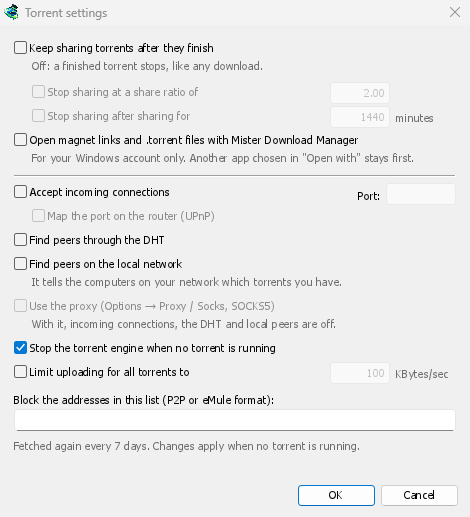
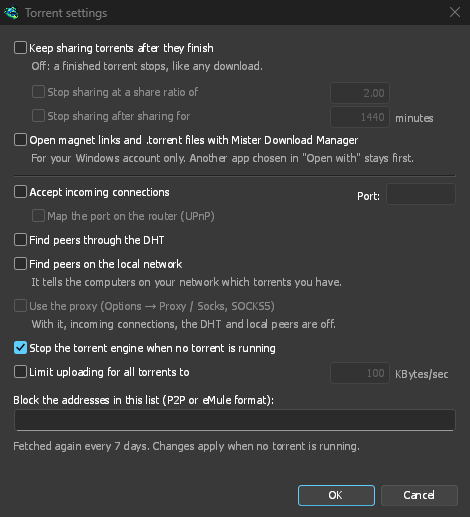
- Kontynuuj udostępnianie torrentów po ich zakończeniu — domyślnie wyłączone: po zakończeniu torrent zostaje zatrzymany, tak jak każde pobieranie. Włącz tę opcję, aby po zakończeniu pobierania nadal wysyłać dane do innych uczestników.
- Zatrzymaj udostępnianie przy współczynniku udostępniania — udostępnianie zakończonego torrenta zostaje zatrzymane, gdy ilość wysłanych danych osiągnie podaną wielokrotność ilości pobranych danych (2.00: dwa razy więcej). Domyślnie wyłączone.
- Zatrzymaj udostępnianie po udostępnianiu przez … minut — lub gdy łączny czas udostępniania osiągnie ten limit. Domyślnie wyłączone.
Torrent zatrzymany po osiągnięciu jednego z tych limitów zostaje odnotowany w dzienniku zdarzeń i nie jest ponownie udostępniany po uruchomieniu DDM. Aby ponownie go udostępnić, zwiększ limit lub go wyłącz. - Ogranicz prędkość wysyłania wszystkich torrentów do — domyślnie wyłączone. Ogranicza łączną ilość danych wysyłanych przez wszystkie torrenty do innych uczestników podczas pobierania i udostępniania. Dodatkowo obowiązuje osobny limit wysyłania dla torrenta, ustawiony w jego oknie postępu. - Otwórz linki magnetyczne i pliki .torrent za pomocą Dannex Download Manager — Windows będzie wtedy otwierać linki magnetyczne w przeglądarce, a pliki .torrent w Eksploratorze za pomocą DDM. Dotyczy to tylko Twojego konta Windows; program wybrany w ustawieniu Windows Otwórz za pomocą nadal ma pierwszeństwo. Instalator może włączyć tę opcję.
W tym samym oknie znajdziesz przełączniki sieciowe (połączenia przychodzące, port, UPnP, DHT, proxy SOCKS5) oraz listę blokowanych adresów: zobacz Torrenty a Twoje bezpieczeństwo.
DDM uruchamia silnik torrentów przy pierwszym dodaniu torrenta. Jeśli nie używasz torrentów, DDM nigdy nie nasłuchuje połączeń od innych uczestników.
Aby znaleźć węzły bez trackerów, DDM dołącza do DHT przez cztery publiczne routery (dht.libtorrent.org, dht.transmissionbt.com, router.bittorrent.com i router.utorrent.com); wystarczy, że odpowie jeden z nich. Zachowuje znalezione węzły DHT na następne uruchomienie, więc kolejne uruchomienia nie zależą od tych routerów.
Dziennik DDM (logs\mdm.log w folderze danych DDM) wskazuje, gdzie program nasłuchuje, na przykład torrents: listening for peers on TCP port 51413 (every address, IPv4 and IPv6: [::]:51413). Jest to jedno gniazdo dla IPv4 i IPv6, więc w systemie Windows netstat -ano -p tcp (tylko IPv4) go nie wyświetla; netstat -ano lub Get-NetTCPConnection -State Listen wyświetla, w sekcji [::] lub ::.
W systemie Linux bez certyfikatów CA (minimalna instalacja bez pakietu ca-certificates) torrenty nadal działają: węzły, DHT i trackery http://. Trackera https:// nie można tam sprawdzić, więc DDM go pomija; zainstaluj ten pakiet, aby korzystać również z nich.
Z kontem debrid torrenty i linki magnet mogą być przesyłane do usługi zamiast do węzłów, a DDM pobiera z niej pliki przez HTTP: zobacz Torrenty przez usługę.
Następne kroki
Darmowy, open source, bez reklam, bez wersji próbnej.
Pobierz Dannex Download Manager