

DDM descarga archivos BitTorrent desde enlaces magnet y archivos .torrent. Los torrents aparecen en la misma lista que las demás descargas, con la marca Torrent en la columna Origen, y se pueden poner en cola y programar igual que ellas.
Añadir un torrent
- Haz clic en Añadir torrent en la barra de herramientas para elegir un archivo
.torrent. También puedes hacer clic en la flecha que hay al lado y elegir Abrir archivo torrent... o Añadir enlace magnet... (también en Tareas). - Se abre Añadir torrent. Pega un enlace magnet en Torrent o haz clic en ... para elegir un archivo
.torrent. Después, haz clic en Buscar. - DDM lee el torrent y muestra sus archivos en forma de árbol de carpetas. Los archivos
.torrentse leen al instante. En el caso de un enlace magnet, primero hay que obtener la lista de archivos de otros pares, algo que suele llevar unos segundos. Mientras espera, Añadir torrent muestra cuántos pares ha encontrado a través de los rastreadores, la DHT o la red local, y cuántos han respondido. Si no hay respuesta en 30 segundos, indica qué puede estar impidiendo la conexión: un enlace sin rastreadores con la DHT desactivada, un cortafuegos, una VPN o una red que bloquea BitTorrent. - Desmarca las carpetas o los archivos que no quieras. Seleccionar todo y No seleccionar ninguno son útiles con torrents grandes. Seleccionado muestra cuántos archivos y cuántos datos has elegido.
- Comprueba Guardar en. Los archivos van a muestra la carpeta exacta. Los torrents tienen su propia categoría, así que esta es
Downloads\Torrentsde forma predeterminada. - Para ver un vídeo mientras se descarga, marca Descargar en orden (consulta Descargar en orden).
- Haz clic en Descargar ahora, o en Más tarde para añadirlo a la lista sin iniciar la descarga.
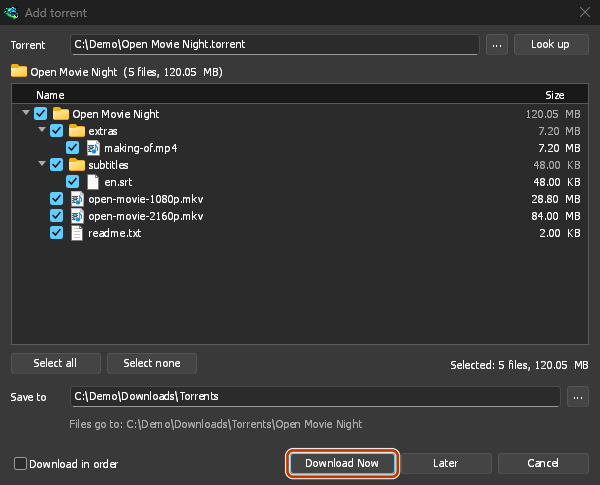
Desmarca lo que no quieras y luego haz clic en Descargar ahora. 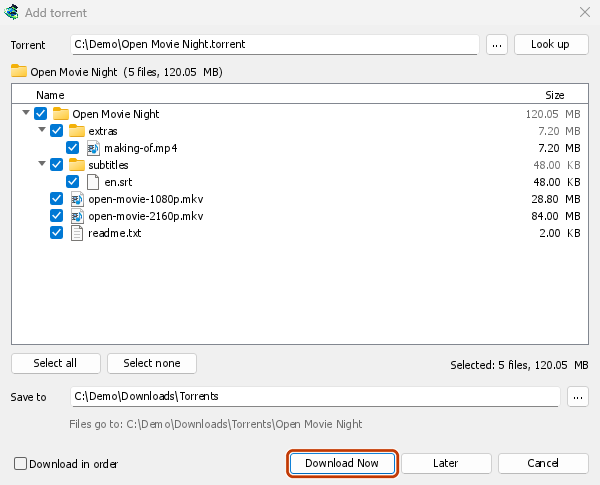
Su ventana de progreso muestra cada archivo y cuánto se ha descargado. 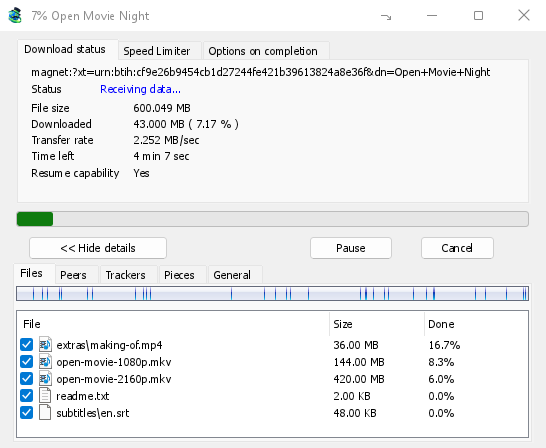
Partes: el mapa del torrent se va rellenando. 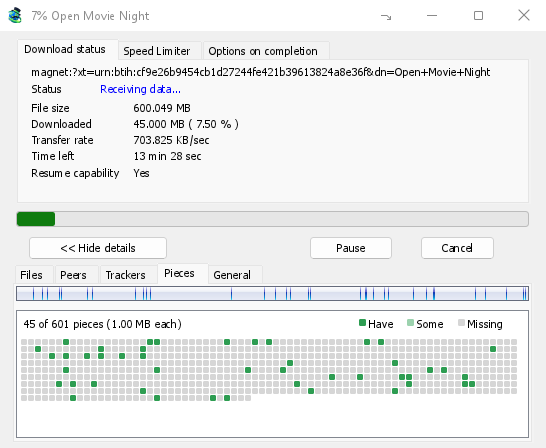
También puedes pegar un enlace magnet en Añadir URL o arrastrar un enlace magnet o un archivo .torrent hasta el destino de arrastre (Tareas → Mostrar destino de arrastre). Si el torrent ya está en la lista, DDM te lo indica en lugar de añadirlo otra vez.
La dirección web de un archivo .torrent también sirve: pégala en Añadir URL o en Torrent, o deja que el navegador transfiera la descarga a DDM. DDM obtiene el archivo, incluidas las cookies del navegador si este las envía, y Añadir torrent muestra su contenido. El navegador transfiere las descargas .torrent porque TORRENT está en Opciones → Tipos de archivo. Está ahí de forma predeterminada; si ya tenías una lista de una versión anterior, se conserva tal como estaba, así que tendrás que añadirle TORRENT. Al hacer clic en un enlace, Descargar con DDM siempre transfiere la descarga a DDM. Una línea de comandos con /n (silencioso) guarda directamente el archivo .torrent, como cualquier otro archivo. DDM obtiene como máximo 10 MB: los archivos más grandes no son archivos .torrent.
Si algunos archivos del torrent ya están en la carpeta, DDM pregunta antes de usarlos. Sí permite usarlos para el torrent: DDM los comprueba, conserva los que coinciden con el torrent y descarga el resto. Así puedes continuar una descarga iniciada en otro sitio o compartir archivos que ya tienes. No (la opción predeterminada) vuelve atrás para que puedas elegir otra carpeta y no se sobrescriba nada tuyo.
DDM rechaza los torrents cuyos nombres de archivo no se pueden escribir de forma segura en tu sistema, indica cuál es el nombre y no escribe ningún archivo. Consulta Torrents y tu seguridad para saber qué pueden ver los demás, cómo funcionan los interruptores de red de Configuración de torrents, y qué hacen las listas de bloqueo y los proxies.
Mientras se descarga
Haga doble clic en el torrent de la lista para abrir su ventana de progreso. Además del estado habitual, la ventana de un torrent tiene cinco pestañas:
- Archivos: muestra cada archivo, su tamaño y cuánto se ha descargado. Los archivos que desmarcaste aparecen como Omitido. Marca o desmarca la casilla de un archivo para cambiar qué se descarga, incluso mientras el torrent está en marcha. Siempre queda al menos un archivo marcado. Si desmarcas todos los archivos que aún faltan, el torrent finaliza. Si se vuelve a añadir un archivo a un torrent finalizado que no está en marcha, el torrent queda detenido hasta que lo reanudes, así no se descarga nada sin que lo sepas.
- Pares: los ordenadores desde los que descargas, con la cantidad de datos que has recibido de cada uno y que les has enviado.
- Rastreadores: los rastreadores del torrent. Si no hay ninguno, los pares se encuentran a través de la DHT y de otros pares.
- Partes: un mapa de las partes del torrent, que muestra cuáles están completas, cuáles están a medio descargar y cuáles faltan.
- General: el hash de información, las partes, los pares, la cantidad de datos enviados, la proporción de compartición, el tiempo que lleva compartiéndose y la carpeta. La cantidad de datos enviados y el tiempo compartido se acumulan durante todas las sesiones del torrent: no vuelven a 0 al pausarlo ni al reiniciar DDM.
Las pestañas se mantienen cuando termina la descarga del torrent, mientras se siga compartiendo.
Además del límite de descarga, la pestaña Limitador de velocidad de la ventana del torrent permite usar Limitar subida para establecer la velocidad que quieras. El límite se guarda con el torrent y se aplica cada vez que está en marcha o compartiéndose. En ningún caso se puede limitar la velocidad de un torrent a menos de 16 KB/s.
Comandos de torrent
Haz clic con el botón derecho en un torrent de la lista y abre Torrent:
- Volver a comprobar archivos: lee y comprueba todas las partes de los archivos del torrent, por ejemplo, después de moverlos o si se han producido errores en un disco. Si el torrent está en marcha, continúa después y descarga lo que falte. Si está detenido, sigue detenido. El registro de eventos indica cuánto se ha encontrado. Si un torrent finalizado tiene una parte dañada, pasa a estar detenido; al reanudarlo, se vuelve a descargar esa parte.
- Volver a anunciar: pide ahora a los rastreadores del torrent que vuelvan a buscar pares, en lugar de esperar al siguiente intento. Funciona mientras el torrent está en marcha o se comparte.
- Añadir rastreadores...: añade rastreadores, uno por línea (
http,httpsoudp). Se guardan con el torrent, después de los rastreadores que ya tiene, y aparecen en la pestaña Rastreadores. Se rechazan los rastreadores alojados en tu ordenador o en tu red local: DDM nunca se conecta a ellos (por qué). - Descargar en orden: descarga los archivos del torrent desde el principio (véase más abajo). Haga clic de nuevo para volver a las partes más raras primero.
- Primeras y últimas partes primero: con Descargar en orden, las primeras y últimas partes de cada archivo se descargan antes que el resto. Está activado por defecto.
- Copiar enlace magnet: copia un enlace magnet para el torrent, con sus rastreadores.
El resultado de cada comando se guarda en el registro de eventos del torrent; pasa el ratón por la celda Estado correspondiente en la lista para leerlo.
Descargar en orden
Por defecto, DDM descarga primero las partes que tienen menos pares, como suelen hacer los programas BitTorrent. Así, una parte que solo tiene un par se descarga antes de que ese par se vaya, y DDM puede compartirla con otros antes. En los enjambres de prueba de DDM, terminó la descarga tan rápido como descargando en orden, y fue el único orden en el que se completó cuando el único poseedor de una parte escasa se fue.
Descargar en orden descarga primero el inicio de un archivo, para que puedas ver un vídeo mientras se descarga: ábrelo en tu reproductor cuando se haya descargado la primera parte. Activa esta opción en Añadir torrent o elige Torrent → Descargar en orden en el menú contextual de la lista, en cualquier momento, incluso mientras se descarga. Las siguientes partes solicitadas seguirán el nuevo orden.
- Con Primeras y últimas partes primero (activado por defecto), las últimas partes de cada archivo también llegan pronto. La mayoría de los archivos de vídeo guardan el índice al final, y el reproductor lo lee antes de reproducir nada.
- Si hay varios archivos, se descargan uno tras otro, por orden alfabético.
- Los pares más lentos descargan partes un poco más adelante, para que no retrasen el inicio.
Descargar un torrent en orden no hace que termine antes y ayuda menos al enjambre: usa esta opción para ver ahora lo que quieras.
Fuentes RSS
Muchos sitios publican sus nuevos torrents en fuentes RSS o Atom. DDM puede seguir las fuentes, mostrar lo que contienen y añadir automáticamente los nuevos torrents que quieras. Elige Tareas → Fuentes RSS... o haz clic en la flecha junto a Añadir torrent.
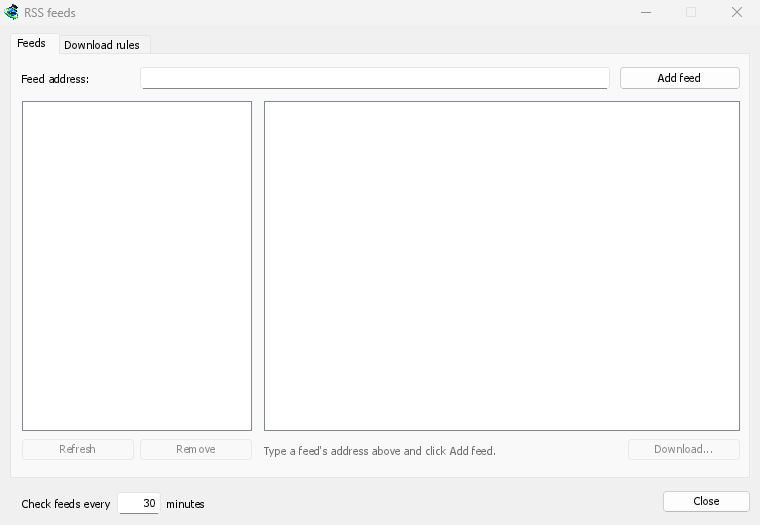
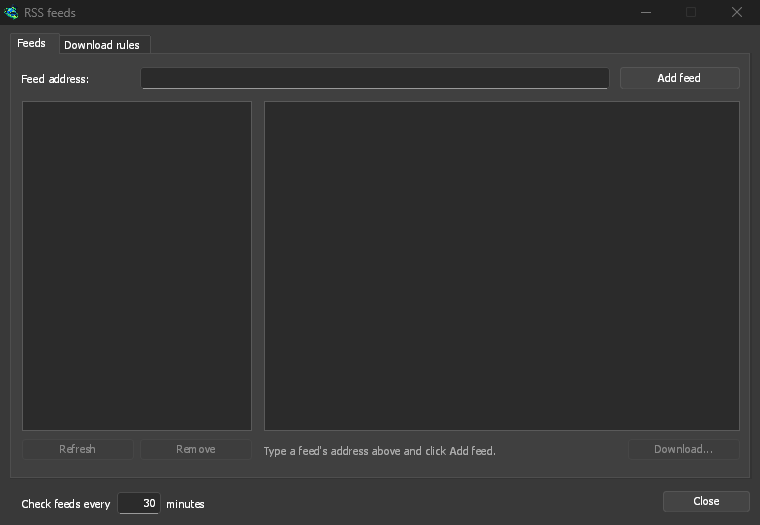
Pestaña Fuentes:
- Escribe la dirección de una fuente en Dirección de la fuente y haz clic en Añadir fuente. DDM la obtiene de inmediato y, después, cada 30 minutos. Puedes cambiar el intervalo en Comprobar fuentes cada ... minutos; el mínimo es 5 minutos.
- Selecciona una fuente a la izquierda para ver sus artículos. Si un artículo contiene un torrent, muestra un icono de torrent y su tamaño, si la fuente lo indica. Haz doble clic en un artículo o selecciónalo y haz clic en Descargar... para abrir Añadir torrent con él, igual que con cualquier enlace magnet o dirección
.torrent. - Actualizar obtiene ahora la fuente seleccionada. Quitar deja de seguirla. Las fuentes que no se pueden leer se muestran en rojo y la línea inferior indica el motivo.
Pestaña Reglas de descarga: una regla añade sin preguntar los torrents de los artículos nuevos cuyos títulos coinciden con ella.
- Debe contener: palabras que debe contener el título, todas ellas y en cualquier orden.
|separa las alternativas (1080p|2160p), y*y?son comodines. No se distingue entre mayúsculas y minúsculas. - No debe contener: palabras que hacen que la regla omita un artículo. Escríbelas de la misma manera.
- Expresiones regulares: en lugar de palabras, las dos casillas contienen expresiones regulares.
- Episodios: qué episodios descargar, según aparezcan en el título con el formato
S01E05o1x05.1x2es la temporada 1, episodio 2;1x5-8, los episodios del 5 al 8;2x1-, todo a partir de la temporada 2, episodio 1; y3, toda la temporada 3. Separa los episodios con;. Si está vacío, se aplica a cualquier artículo. Una regla añade cada episodio una sola vez: omite las nuevas publicaciones de episodios que ya haya añadido. - Guardar en: la carpeta donde se guardan los torrents; si está vacío, se usa la carpeta de la categoría Torrents. Añadirlos sin iniciarlos los añade igual que Descargar más tarde.
- Fuentes: las fuentes que sigue; si no hay ninguna marcada, se usan todas.
Las reglas solo examinan los artículos nuevos desde la última vez que se obtuvo la fuente. La primera vez que se obtiene una fuente, solo se muestra lo que contiene en ese momento. Por eso, añadir una fuente o una regla nunca descarga todo el contenido anterior. Coincide con ... artículos ahora muestra qué artículos que contienen actualmente las fuentes coinciden con la regla, para que puedas comprobarla; descarga esos artículos manualmente. No se añade de nuevo un torrent que ya está en la lista ni uno cuyos archivos ya están en la carpeta: DDM nunca escribe sin preguntar en archivos que no haya creado. La línea inferior de la pestaña indica qué hicieron las reglas la última vez, y el registro de eventos de cada torrent indica si lo añadió una regla.
Las fuentes y las reglas se guardan en rss.json en la carpeta de datos de DDM. DDM lee como máximo 5 MB de cada fuente.
Configuración de torrents
Elige Tareas → Configuración de torrents... (o haz clic en la flecha junto a Añadir torrent):
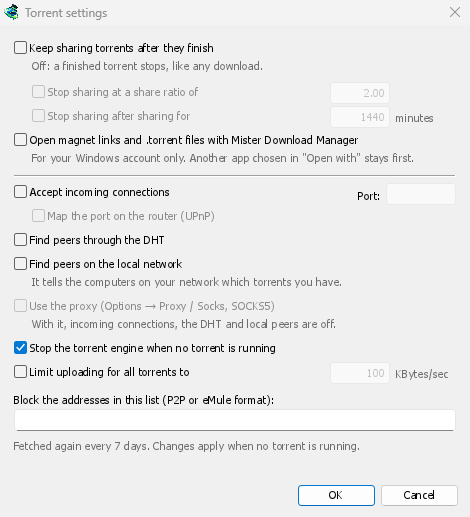
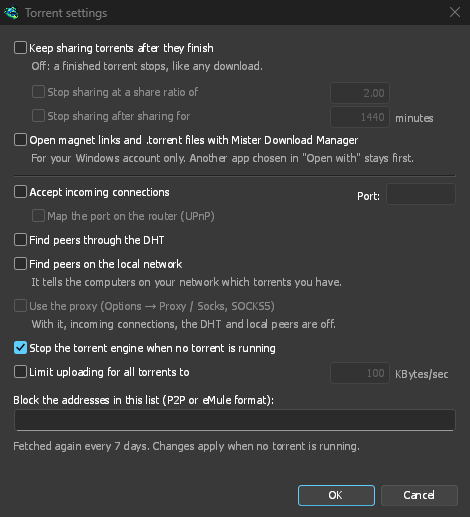
- Seguir compartiendo torrents después de que terminen — desactivado por defecto: un torrent terminado se detiene, como cualquier descarga. Actívelo para seguir subiendo a otros pares después de que su descarga se haya completado.
- Dejar de compartir con una relación de uso compartido de — un torrent terminado deja de compartirse una vez que ha enviado esa cantidad de veces lo que tiene (2.00: el doble). Desactivado por defecto.
- Dejar de compartir después de compartir durante … minutos — o una vez que se ha compartido durante ese tiempo, en todas sus ejecuciones. Desactivado por defecto.
Un torrent detenido por una de estas opciones lo indica en su registro de eventos y no se vuelve a compartir cuando se inicia DDM. Aumenta el límite o desactívalo para volver a compartirlo. - Limitar subida para todos los torrents a — desactivado por defecto. Limita el total que envían todos tus torrents a otros pares, tanto mientras descargan como mientras comparten. El límite de subida propio de cada torrent, en su ventana de progreso, se aplica además de este. - Abrir enlaces magnet y archivos .torrent con Dannex Download Manager — Windows abre entonces los enlaces magnet en tu navegador y los archivos .torrent en el Explorador con DDM. Esto solo se aplica a tu cuenta de Windows; los programas que hayas elegido en Abrir con de Windows siguen teniendo prioridad. El programa de instalación puede activarlo por ti.
La misma ventana tiene los ajustes de red (conexiones entrantes, el puerto, UPnP, DHT, un proxy SOCKS5) y la lista de bloqueo: consulta Torrents y tu seguridad.
DDM inicia el motor de torrents la primera vez que añades un torrent. Si nunca usas torrents, no escucha a otros pares.
Para encontrar pares sin rastreadores, DDM se une a la DHT a través de cuatro enrutadores públicos (dht.libtorrent.org, dht.transmissionbt.com, router.bittorrent.com y router.utorrent.com); basta con que uno de ellos responda. Guarda los nodos DHT que encontró para el siguiente inicio, de modo que los inicios posteriores no dependan de esos enrutadores.
El registro de DDM (logs\mdm.log en la carpeta de datos de DDM) indica dónde escucha, por ejemplo torrents: listening for peers on TCP port 51413 (every address, IPv4 and IPv6: [::]:51413). Es un único socket para IPv4 e IPv6, por lo que en Windows netstat -ano -p tcp (solo IPv4) no lo muestra; netstat -ano o Get-NetTCPConnection -State Listen sí lo hacen, en [::] o ::.
En un sistema Linux sin certificados CA (una instalación mínima sin el paquete ca-certificates), los torrents siguen funcionando: pares, DHT y rastreadores http://. Un rastreador https:// no se puede verificar ahí, así que DDM lo omite; instala ese paquete para usar también esos.
Con una cuenta de debrid, los torrents y los enlaces magnet pueden ir al servicio en lugar de a los pares, y DDM descarga los archivos desde ahí por HTTP: consulta Torrents a través del servicio.
Pasos siguientes
Gratis, código abierto, sin anuncios, sin prueba.
Descargar Dannex Download Manager