

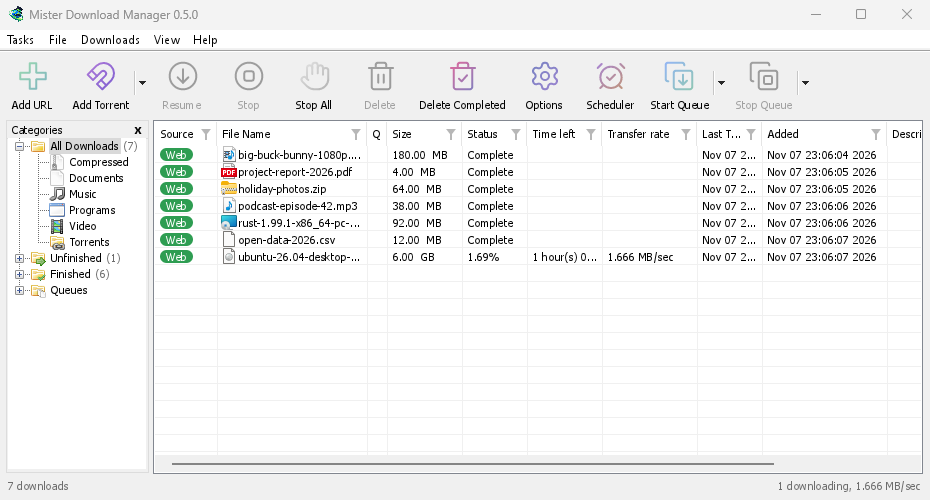
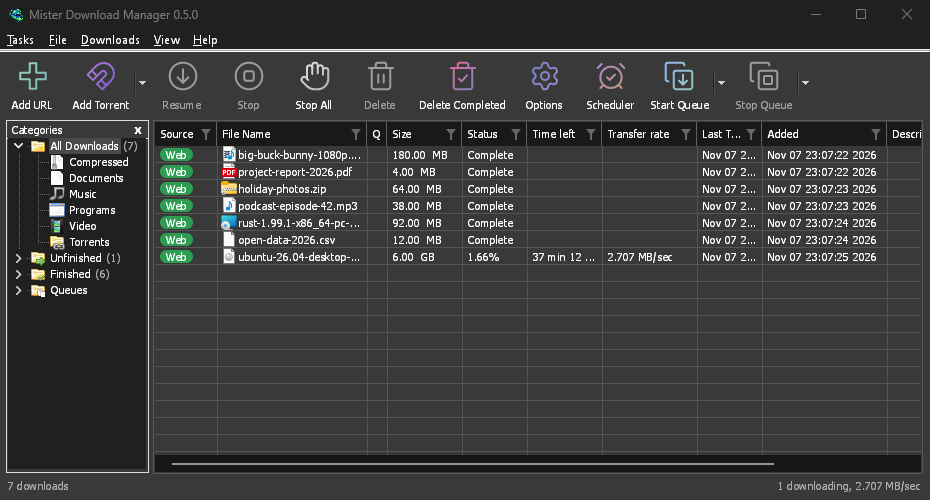
Dannex Download Manager (DDM) es un gestor de descargas gratuito para Windows y Linux (y, aún en fase experimental, macOS). Su diseño es el que esperan los usuarios de Internet Download Manager: una barra de herramientas, categorías a la izquierda, una lista de descargas y una extensión de navegador que le transfiere las descargas.
Estas páginas explican cada parte del programa. Los tutoriales guían a través de las tareas más frecuentes, una por una.
Empezar aquí
- Primeros pasos — instala DDM (el instalador, la versión portable o el zip en Windows; los paquetes en Linux; el .dmg en Mac), elige un idioma y familiarízate con la ventana principal.
- Tu primera descarga — un recorrido de dos minutos desde que copias un enlace hasta que abres el archivo.
Descargando
- Añadir descargas — Añadir URL, el portapapeles, el destino de arrastre, descargas por lotes y listas de enlaces, e Iniciar descarga frente a Descargar más tarde.
- Capturador de enlaces y archivos: muchos enlaces a la vez, en paquetes; archivos zip, 7z y rar extraídos al descargarse.
- Capturador de sitios: explora un sitio web a unos pocos enlaces de profundidad y descarga sus imágenes, documentos o archivos multimedia, o el sitio completo para leerlo sin conexión.
- Integración con el navegador: la extensión para Firefox (desde addons.mozilla.org), Chrome, Edge, Brave, Opera, Vivaldi y Helium (desde Chrome Web Store), qué descargas gestiona y qué ocurre si DDM no está en ejecución.
- Ejecutar DDM en un servidor — DDM sin ventana en un servidor doméstico o NAS (Docker, Unraid), descargando en sus carpetas; envíale descargas desde tu teléfono o navegador.
- Controlar DDM desde el teléfono: añadir enlaces, imanes y torrents desde un teléfono u otro ordenador en casa, y ver y controlar la lista.
Organizar
- La lista de descargas — columnas, filtros, el árbol de categorías, seleccionar varias descargas, buscar una y eliminar descargas con o sin sus archivos.
- Colas y el Programador — ejecutar descargas de pocas en pocas, iniciarlas y detenerlas por reloj, y apagar el ordenador cuando terminen.
Velocidad y conexiones
- Conexiones y velocidad — la ventana de progreso, cómo DDM divide un archivo en varias conexiones, la reanudación y el Limitador de velocidad.
Vídeo y torrents
- Descargas de vídeo — descargar un vídeo desde su página (YouTube, Vimeo y muchos más) con yt-dlp.
- Galerías de imágenes: descarga las imágenes de una galería (Wikimedia Commons, Flickr, DeviantArt y muchas más) con gallery-dl.
- Torrents — enlaces magnet y archivos .torrent, selección de archivos y compartición.
- Torrents y su seguridad: qué pueden ver otros, los conmutadores de red, las listas de bloqueo, los proxies.
- Cuentas de servicios de descarga premium: Real-Debrid, AllDebrid, Premiumize y TorBox; enlaces de alojamiento de archivos a través de tu propia cuenta.
Configuración
- Opciones — cada página de la ventana de Opciones.
- Temas: los estilos integrados (Clásico, Nativo, Contraste alto, Metro, Adwaita, Breeze, Luna, Aero, Aqua, Emerald) y cómo crear el tuyo propio en un archivo de texto.
- Idiomas — los 86 idiomas de la interfaz, los números y las fechas, los diseños de derecha a izquierda y cómo ayudar a traducir.
- Modo portable — ejecutar DDM desde una carpeta o un USB sin instalarlo.
- Métodos abreviados de teclado — cada tecla a la que responde la ventana principal y los lectores de pantalla.
- Línea de comandos y automatización — los modificadores de línea de comandos de IDM, la herramienta
dannexdownloadmanager-cliy la API de automatización que otros programas pueden usar. - Asistentes de IA (MCP) — permita que Claude, Cursor, VS Code u otro asistente MCP listen, añadan, pausen y eliminen sus descargas.
Tutoriales
- Descargar un archivo — copiar un enlace, añadirlo, abrir el archivo.
- Capturar descargas de su navegador — configurar la extensión para que las descargas clicadas vayan a DDM.
- Descargar durante la noche — poner archivos en cola y dejar que el Programador los inicie por la noche.
- Reanudar una descarga interrumpida — continuar después de un corte de conexión, un fallo o un enlace caducado.
- Mantener algo de velocidad para todo lo demás — limitar DDM para que la navegación y las llamadas sigan siendo fluidas.
- Descargar un vídeo de una página — elegir una calidad y guardar un vídeo.
- Llevar DDM en un USB — la copia portable, con las descargas guardadas en el USB.
- Buscar una descarga en una lista larga — Buscar, Buscar siguiente y filtros de columna.
Ayuda
- Informes de fallos — lo que muestra la ventana de informe de fallos cuando DDM se cierra inesperadamente o deja de responder, qué contiene un informe y cómo enviarlo.
- Solución de problemas — qué comprobar cuando una descarga falla, el navegador no transfiere una descarga o una programación no se inicia.
- El navegador y DDM no están conectados: qué significa el ! rojo de la extensión, motivo por motivo, y cómo solucionar cada uno.
- Versiones — descargar la última versión.
- Informar de un problema — o use Ayuda → Informar de un problema en DDM, que rellenará automáticamente su versión, sistema y cómo se instaló DDM.
Las capturas de pantalla de esta documentación muestran Windows y el tema claro, a menos que se indique lo contrario; en el sitio web, cada una tiene su versión oscura al lado. DDM sigue el modo oscuro del sistema: cuando Windows (o tu escritorio) está configurado en oscuro, DDM también lo está.
Gratis, código abierto, sin anuncios, sin prueba.
Descargar Dannex Download Manager