

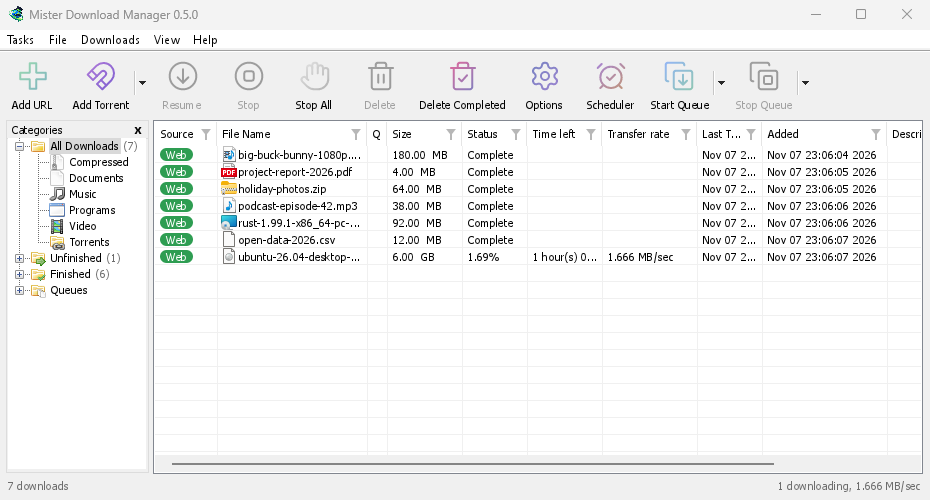
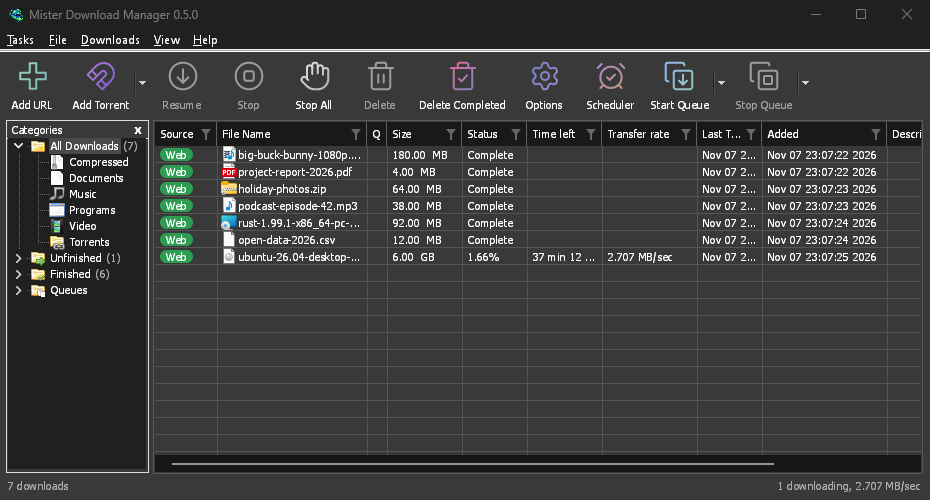
Dannex Download Manager (DDM) Windows और Linux (और, अभी भी प्रायोगिक, macOS) के लिए एक मुफ्त डाउनलोड मैनेजर है। इसे Internet Download Manager के उपयोगकर्ताओं की अपेक्षा के अनुसार डिज़ाइन किया गया है: एक टूलबार, बाईं ओर श्रेणियाँ, डाउनलोड की एक सूची और एक ब्राउज़र एक्सटेंशन जो इसे डाउनलोड सौंपता है।
ये पृष्ठ प्रोग्राम के प्रत्येक भाग की व्याख्या करते हैं। ट्यूटोरियल उन चीजों को बताते हैं जो लोग सबसे अधिक करते हैं, प्रत्येक कार्य एक-एक करके।
यहां से शुरू करें
- शुरू करना — DDM इंस्टॉल करें (Windows पर सेटअप, पोर्टेबल या ज़िप; Linux पर पैकेज; Mac पर .dmg), एक भाषा चुनें और मुख्य विंडो में अपना रास्ता खोजें।
- आपका पहला डाउनलोड — कॉपी किए गए लिंक से खोली गई फ़ाइल तक दो मिनट का वॉक-थ्रू।
डाउनलोड हो रहा है
- डाउनलोड जोड़ना — URL जोड़ें, क्लिपबोर्ड, ड्रॉप टारगेट, बैच डाउनलोड और लिंक की सूचियाँ, और डाउनलोड प्रारंभ करें बनाम बाद में डाउनलोड करें।
- लिंक ग्रैबर और आर्काइव — एक साथ कई लिंक, पैकेज में; डाउनलोड होने पर ज़िप, 7ज़ेड और रार आर्काइव एक्सट्रेक्ट हो जाते हैं।
- साइट ग्रैबर — किसी वेबसाइट को कुछ लिंक की गहराई तक खंगालें और उसकी तस्वीरें, दस्तावेज़ या मीडिया डाउनलोड करें, या पूरी साइट ऑफ़लाइन पढ़ने के लिए।
- ब्राउज़र इंटीग्रेशन — Firefox (addons.mozilla.org से), Chrome, Edge, Brave, Opera, Vivaldi और Helium (Chrome वेब स्टोर से) के लिए एक्सटेंशन, यह कौन से डाउनलोड लेता है, और जब DDM नहीं चल रहा होता है तो क्या होता है।
- सर्वर पर DDM चलाएँ — होम सर्वर या NAS (Docker, Unraid) पर बिना विंडो के DDM चलाएँ, फ़ोल्डरों में डाउनलोड करें; अपने फ़ोन या ब्राउज़र से इसे डाउनलोड भेजें।
- अपने फ़ोन से DDM को नियंत्रित करें — घर पर फ़ोन या किसी अन्य कंप्यूटर से लिंक, मैग्नेट और टोरेंट जोड़ें, और सूची देखें और नियंत्रित करें।
व्यवस्थित करना
- डाउनलोड सूची — कॉलम, फ़िल्टर, श्रेणियाँ ट्री, कई डाउनलोड का चयन करना, एक को ढूँढना, और उनकी फ़ाइलों के साथ या उनके बिना डाउनलोड हटाना।
- कतारें और शेड्यूलर — एक बार में कुछ डाउनलोड चलाएँ, उन्हें घड़ी के अनुसार शुरू और बंद करें, और जब वे पूरे हो जाएँ तो कंप्यूटर बंद कर दें।
गति और कनेक्शन
- कनेक्शन और गति — प्रगति विंडो, DDM कई कनेक्शनों पर एक फ़ाइल को कैसे विभाजित करता है, फिर से शुरू करना, और गति सीमित करने वाला।
वीडियो और टॉरेंट
- वीडियो डाउनलोड — yt-dlp के साथ उसके पृष्ठ (YouTube, Vimeo और कई अन्य) से एक वीडियो डाउनलोड करें।
- छवि गैलरी — gallery-dl के साथ किसी गैलरी की तस्वीरें (विकिमीडिया कॉमन्स, फ़्लिकर, डेविएंटआर्ट और कई अन्य) डाउनलोड करें।
- टॉरेंट — मैग्नेट लिंक और .torrent फ़ाइलें, फ़ाइलें चुनना, और साझा करना।
- टॉरेंट और आपकी सुरक्षा — दूसरे क्या देख सकते हैं, नेटवर्क स्विच, ब्लॉकलिस्ट, प्रॉक्सी।
- डीब्रिड सेवा खाते — Real-Debrid, AllDebrid, Premiumize और TorBox: आपके अपने खाते के माध्यम से फ़ाइल-होस्ट लिंक।
सेटिंग्स
- विकल्प — विकल्प विंडो का हर पृष्ठ।
- थीम — बिल्ट-इन लुक (क्लासिक, नेटिव, उच्च कंट्रास्ट, मेट्रो, Adwaita, Breeze, Luna, Aero, Aqua, एमरल्ड), और टेक्स्ट फ़ाइल में अपना खुद का कैसे बनाएं।
- भाषाएँ — 86 इंटरफ़ेस भाषाएँ, संख्याएँ और तिथियाँ, दाएँ से बाएँ लेआउट, और अनुवाद में मदद कैसे करें।
- पोर्टेबल मोड — DDM को बिना इंस्टॉल किए एक फ़ोल्डर या USB स्टिक से चलाएँ।
- कीबोर्ड शॉर्टकट — मुख्य विंडो में हर कुंजी का जवाब, और स्क्रीन रीडर।
- कमांड लाइन और ऑटोमेशन — IDM के कमांड-लाइन स्विच,
dannexdownloadmanager-cliटूल, और ऑटोमेशन API जिसका उपयोग अन्य प्रोग्राम कर सकते हैं। - AI सहायक (MCP) — Claude, Cursor, VS Code या किसी अन्य MCP सहायक को अपने डाउनलोड को सूचीबद्ध करने, जोड़ने, रोकने और हटाने दें।
ट्यूटोरियल
- एक फ़ाइल डाउनलोड करें — एक लिंक कॉपी करें, उसे जोड़ें, फ़ाइल खोलें।
- अपने ब्राउज़र से डाउनलोड पकड़ें — एक्सटेंशन सेट करें ताकि क्लिक किए गए डाउनलोड DDM पर जाएँ।
- रात भर डाउनलोड करें — फ़ाइलों को कतार में लगाएँ और शेड्यूलर को उन्हें रात में शुरू करने दें।
- एक टूटे हुए डाउनलोड को फिर से शुरू करें — कनेक्शन कटने, क्रैश होने या लिंक समाप्त होने के बाद जारी रखें।
- बाकी सब के लिए कुछ गति रखें — DDM को सीमित करें ताकि ब्राउज़िंग और कॉल सुचारू रहें।
- एक पृष्ठ से एक वीडियो डाउनलोड करें — एक गुणवत्ता चुनें और एक वीडियो सहेजें।
- DDM को USB स्टिक पर ले जाएँ — पोर्टेबल कॉपी, डाउनलोड स्टिक पर सहेजे गए।
- लंबी सूची में डाउनलोड ढूंढें — ढूंढें, अगला ढूंढें और कॉलम फ़िल्टर।
सहायता
- क्रैश रिपोर्ट — DDM के अप्रत्याशित रूप से बंद होने या जवाब देना बंद करने पर क्रैश रिपोर्ट विंडो में क्या दिखता है, रिपोर्ट में क्या शामिल होता है और उसे कैसे भेजें।
- समस्या निवारण — डाउनलोड विफल होने, ब्राउज़र से डाउनलोड DDM को न मिलने या शेड्यूल शुरू न होने पर क्या जाँचें।
- ब्राउज़र और DDM कनेक्टेड नहीं हैं — एक्सटेंशन में लाल ! का क्या मतलब है, एक-एक करके कारण और उन्हें ठीक करने का तरीका।
- रिलीज़ — नवीनतम संस्करण डाउनलोड करें।
- एक समस्या की रिपोर्ट करें — या DDM में सहायता → एक समस्या की रिपोर्ट करें का उपयोग करें। इससे आपके संस्करण, सिस्टम और DDM की स्थापना के तरीके की जानकारी अपने आप भर जाती है।
इन दस्तावेज़ों में स्क्रीनशॉट Windows और लाइट थीम दिखाते हैं जब तक कि अन्यथा न कहा गया हो; वेबसाइट पर प्रत्येक के बगल में उसका डार्क संस्करण होता है। DDM सिस्टम के डार्क मोड का पालन करता है: जब Windows (या आपका डेस्कटॉप) डार्क पर सेट होता है, तो DDM भी डार्क होता है।
मुफ़्त, ओपन सोर्स, कोई विज्ञापन नहीं, कोई ट्रायल नहीं।
Dannex Download Manager डाउनलोड करें