

DDM मैग्नेट लिंक और .torrent फ़ाइलों से BitTorrent फ़ाइलें डाउनलोड करता है। टॉरेंट अन्य डाउनलोड के समान सूची में दिखाई देते हैं, जिन्हें स्रोत कॉलम में टॉरेंट के रूप में चिह्नित किया जाता है, और उन्हें अन्य डाउनलोड की तरह कतारबद्ध और शेड्यूल किया जा सकता है।
टॉरेंट जोड़ें
- टॉरेंट जोड़ें पर क्लिक करके एक
.torrentफ़ाइल चुनें। या इसके आगे के तीर पर क्लिक करें और टॉरेंट फ़ाइल खोलें... या मैग्नेट लिंक जोड़ें... चुनें (यह कार्य के अंतर्गत भी है)। - टॉरेंट जोड़ें विंडो खुलती है। टॉरेंट में मैग्नेट लिंक चिपकाएँ, या
.torrentफ़ाइल चुनने के लिए ... पर क्लिक करें। फिर खोजें पर क्लिक करें। - DDM टॉरेंट को पढ़ता है और उसकी फ़ाइलों को फ़ोल्डर ट्री के रूप में दिखाता है। एक
.torrentफ़ाइल तुरंत पढ़ी जाती है। एक मैग्नेट लिंक को पहले अन्य पीयर से फ़ाइल सूची प्राप्त करनी होती है, आमतौर पर कुछ सेकंड के भीतर। जब यह प्रतीक्षा करता है, तो टॉरेंट जोड़ें दिखाता है कि उसे ट्रैकर्स, DHT या आपके स्थानीय नेटवर्क से कितने पीयर मिले, और कितनों ने जवाब दिया। 30 सेकंड तक कोई जवाब न मिलने के बाद, यह बताता है कि क्या बाधा हो सकती है: DHT बंद होने पर ट्रैकर्स के बिना एक लिंक, या एक फ़ायरवॉल, एक VPN या एक नेटवर्क जो BitTorrent को ब्लॉक करता है। - जिन फ़ोल्डरों या फ़ाइलों को आप नहीं चाहते हैं, उन्हें अनटिक करें। सभी चुनें और कोई नहीं चुनें बड़े टॉरेंट के लिए सहायक होते हैं। चयनित दिखाता है कि आपने कितनी फ़ाइलें और कितना डेटा चुना है।
- इसमें सहेजें की जाँच करें। फ़ाइलें यहाँ सहेजी जाएँगी में पूरा फ़ोल्डर पथ दिखता है। टॉरेंट की अपनी श्रेणी होती है, इसलिए डिफ़ॉल्ट रूप से यह
Downloads\Torrentsहोता है। - डाउनलोड के दौरान वीडियो देखने के लिए क्रम में डाउनलोड करें पर टिक करें (देखें क्रम में डाउनलोड करें)।
- अभी डाउनलोड करें पर क्लिक करें, या सूची में जोड़े बिना शुरू करने के लिए बाद में पर क्लिक करें।
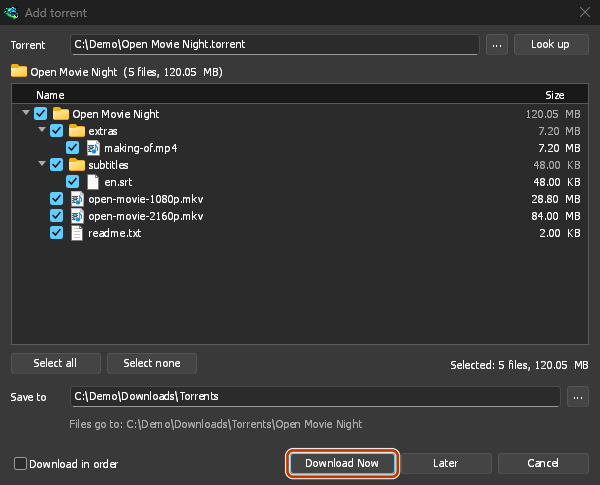
जो फ़ाइलें नहीं चाहिए, उनके आगे का टिक हटाएँ। फिर अभी डाउनलोड करें। 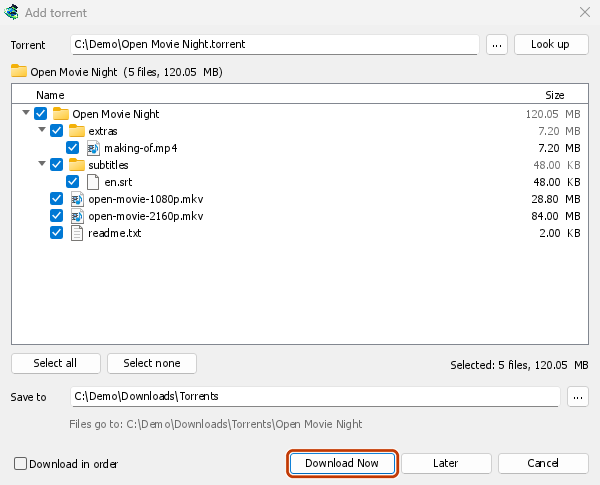
इसकी प्रगति विंडो में हर फ़ाइल और उसमें डाउनलोड हुए हिस्से की मात्रा दिखती है। 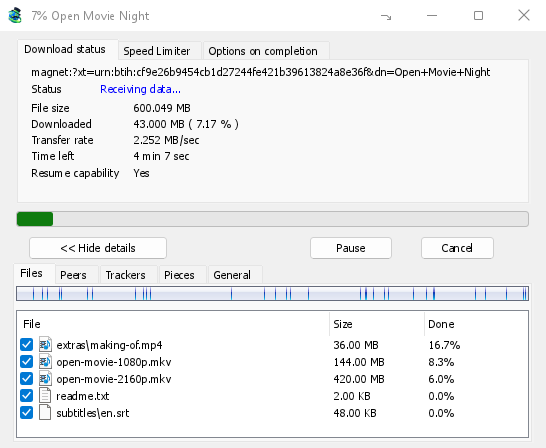
भाग: टॉरेंट का नक्शा, भर रहा है। 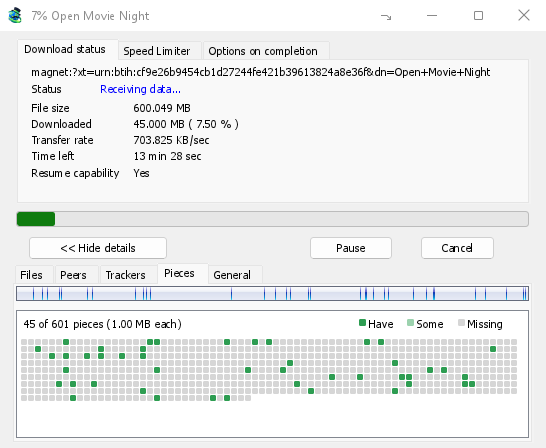
आप URL जोड़ें में एक मैग्नेट लिंक भी चिपका सकते हैं, या ड्रॉप लक्ष्य पर एक मैग्नेट लिंक या एक .torrent फ़ाइल छोड़ सकते हैं (कार्य → ड्रॉप लक्ष्य दिखाएँ)। यदि कोई टॉरेंट पहले से ही सूची में है, तो DDM उसे दोबारा जोड़ने के बजाय ऐसा बताता है।
एक .torrent फ़ाइल का वेब पता भी काम करता है: इसे URL जोड़ें या टॉरेंट में पेस्ट करें, या ब्राउज़र को डाउनलोड सौंपने दें। DDM फ़ाइल को फ़ेच करता है, ब्राउज़र की कुकीज़ के साथ जब ब्राउज़र ने इसे भेजा था, और टॉरेंट जोड़ें दिखाता है कि इसमें क्या है। ब्राउज़र .torrent डाउनलोड सौंपता है क्योंकि TORRENT विकल्प → फ़ाइल प्रकार में है। यह डिफ़ॉल्ट रूप से वहाँ है; इस संस्करण से पहले की आपकी सूची वही रखती है जो उसमें था, इसलिए TORRENT को उसमें स्वयं जोड़ें। किसी लिंक पर DDM से डाउनलोड करें हमेशा इसे सौंपता है। /n (साइलेंट) के साथ एक कमांड लाइन .torrent फ़ाइल को किसी भी फ़ाइल की तरह ही सहेजती है। DDM अधिकतम 10 MB फ़ेच करता है: इससे बड़ा कुछ भी .torrent फ़ाइल नहीं है।
अगर टॉरेंट की कुछ फ़ाइलें पहले से फ़ोल्डर में हैं, तो DDM उनका इस्तेमाल करने से पहले पूछता है। हाँ चुनने पर DDM उन्हें टॉरेंट के लिए रखता है: DDM उनकी जाँच करता है, जो टॉरेंट से मेल खाता है उसे रखता है और बाकी डाउनलोड करता है। इस तरह आप कहीं और शुरू किए गए डाउनलोड को जारी रख सकते हैं या अपनी पहले से मौजूद फ़ाइलों को साझा कर सकते हैं। नहीं (डिफ़ॉल्ट) चुनने पर आप वापस चले जाते हैं, ताकि आप कोई और फ़ोल्डर चुन सकें और आपकी कोई भी चीज़ ओवरराइट न हो।
अगर टॉरेंट में ऐसे फ़ाइल नाम हों जिन्हें आपका सिस्टम सुरक्षित रूप से लिख नहीं सकता, तो DDM उसे अस्वीकार कर देता है, समस्या वाला नाम बताता है और कोई फ़ाइल नहीं लिखता। दूसरे लोग क्या देख सकते हैं, टॉरेंट सेटिंग्स में नेटवर्क स्विच, ब्लॉकलिस्ट और प्रॉक्सी के बारे में जानें: टॉरेंट और आपकी सुरक्षा।
डाउनलोड के दौरान
प्रगति विंडो खोलने के लिए सूची में टॉरेंट पर डबल-क्लिक करें। सामान्य स्थिति के अलावा, टॉरेंट की विंडो में पाँच टैब होते हैं:
- फ़ाइलें — प्रत्येक फ़ाइल, उसका आकार और उसका कितना हिस्सा पूरा हो गया है। जिन फ़ाइलों को आपने अनटिक किया है वे छोड़ा गया दिखाती हैं। डाउनलोड की जाने वाली चीज़ को बदलने के लिए फ़ाइल के बॉक्स को टिक या अनटिक करें, भले ही टॉरेंट चल रहा हो। कम से कम एक फ़ाइल टिक की हुई रहती है। यदि आप अभी भी गुम हुई हर चीज़ को अनटिक करते हैं, तो टॉरेंट समाप्त हो जाता है। यदि एक समाप्त टॉरेंट जो नहीं चल रहा है, उसे एक फ़ाइल वापस मिलती है, तो वह तब तक रुके हुए रहता है जब तक आप उसे फिर से शुरू नहीं करते, ताकि कुछ भी अनदेखा डाउनलोड न हो।
- पीयर — वे कंप्यूटर जिनसे आप डाउनलोड कर रहे हैं। हर कंप्यूटर से आपने कितना डेटा पाया और भेजा, यह भी दिखता है।
- ट्रैकर — टॉरेंट के ट्रैकर। ट्रैकर न हों, तो पीयर DHT और दूसरे पीयर से मिलते हैं।
- भाग — टॉरेंट के भागों का नक्शा: डाउनलोड हुए, आंशिक रूप से डाउनलोड हुए या बाकी।
- सामान्य — जानकारी हैश, टुकड़े, पीयर, कितना भेजा गया, शेयर अनुपात, इसे कब तक साझा किया गया है और फ़ोल्डर। भेजी गई चीज़ें और साझा किया गया समय टोरेंट के सभी रन में जुड़ते हैं: DDM को रोकने या फिर से शुरू करने के बाद वे 0 से फिर से शुरू नहीं होते हैं।
टॉरेंट पूरा होने के बाद भी, साझा होने तक उसके टैब बने रहते हैं।
टोरेंट की विंडो के गति सीमित करने वाला टैब में, उसकी डाउनलोड सीमा के अलावा, अपलोडिंग सीमित करें आपकी पसंद की गति तक है। वह सीमा टोरेंट के साथ बनी रहती है: जब भी टोरेंट चलता या साझा होता है तो यह फिर से लागू होती है। किसी भी तरह से टोरेंट को 16 KB/सेकंड से कम नहीं रखा जा सकता।
टॉरेंट कमांड
सूची में किसी टॉरेंट पर राइट-क्लिक करें और टॉरेंट खोलें:
- फ़ाइलें फिर से जाँचें — टॉरेंट की फ़ाइलों के हर टुकड़े को पढ़ता है और उसकी जाँच करता है, उदाहरण के लिए फ़ाइलों को अंदर ले जाने या डिस्क में त्रुटियों के बाद। एक चल रहा टॉरेंट उसके बाद जारी रहता है और जो गुम है उसे फ़ेच करता है। एक रुका हुआ टॉरेंट रुका रहता है। इसका इवेंट लॉग बताता है कि कितना पाया गया: एक क्षतिग्रस्त टुकड़े वाला समाप्त टॉरेंट रुका हुआ हो जाता है, और उसे फिर से शुरू करने पर टुकड़ा फिर से फ़ेच होता है।
- पुनः घोषणा करें — टॉरेंट के ट्रैकरों से अभी फिर पीयर माँगता है, अगले दौर तक इंतज़ार करने के बजाय। यह टॉरेंट के चलते या साझा होते समय काम करता है।
- ट्रैकर्स जोड़ें... — ट्रैकर जोड़ता है। हर पंक्ति में एक पता लिखें (
http,httpsयाudp)। ट्रैकर टॉरेंट के साथ, उसके मौजूदा ट्रैकरों के बाद सहेजे जाते हैं और ट्रैकर टैब में दिखते हैं। आपके कंप्यूटर या स्थानीय नेटवर्क पर मौजूद ट्रैकर अस्वीकार कर दिया जाता है: DDM कभी भी उससे संपर्क नहीं करता (क्यों)। - क्रम में डाउनलोड करें — टॉरेंट की फ़ाइलों को शुरुआत से डाउनलोड करता है (नीचे देखें)। सबसे दुर्लभ भागों को पहले डाउनलोड करने के लिए इसे फिर से क्लिक करें।
- पहले और अंतिम भाग पहले — क्रम में डाउनलोड करें चालू होने पर, हर फ़ाइल के पहले और अंतिम भाग बाकी भागों से पहले डाउनलोड होते हैं। यह डिफ़ॉल्ट रूप से चालू रहता है।
- मैग्नेट लिंक कॉपी करें — टॉरेंट का मैग्नेट लिंक और उसके ट्रैकर कॉपी करता है।
हर कमांड का नतीजा टॉरेंट के इवेंट लॉग में दर्ज होता है। इसे पढ़ने के लिए सूची में टॉरेंट के स्थिति सेल पर कर्सर ले जाएँ।
क्रम में डाउनलोड करें
डिफ़ॉल्ट रूप से DDM उन भागों को पहले डाउनलोड करता है जो सबसे कम साथियों के पास होते हैं, जैसा कि BitTorrent प्रोग्राम आम तौर पर करते हैं। इससे किसी एक ही साथी के पास मौजूद भाग उसके जाने से पहले डाउनलोड हो जाता है, और DDM उसे दूसरों को जल्दी भेज सकता है। DDM के परीक्षण समूहों में यह क्रम से डाउनलोड करने जितनी ही जल्दी पूरा हुआ। यह एकमात्र ऐसा क्रम था जिसमें एक दुर्लभ भाग के एकमात्र धारक के चले जाने के बाद भी डाउनलोड पूरा हुआ।
क्रम में डाउनलोड करें फ़ाइल की शुरुआत पहले डाउनलोड करता है, ताकि डाउनलोड के दौरान आप वीडियो देख सकें: पहला भाग डाउनलोड होते ही वीडियो को अपने प्लेयर में खोलें। इसे टॉरेंट जोड़ें में चुनें, या सूची में राइट-क्लिक मेनू से टॉरेंट → क्रम में डाउनलोड करें चुनें। आप इसे कभी भी चुन सकते हैं, डाउनलोड चलते समय भी। इसके बाद मांगे गए भाग नए क्रम में डाउनलोड होंगे।
- पहले और अंतिम भाग पहले चालू होने पर (यह डिफ़ॉल्ट रूप से चालू रहता है), हर फ़ाइल के अंतिम भाग भी जल्दी डाउनलोड होते हैं। ज़्यादातर वीडियो फ़ाइलों का इंडेक्स अंत में होता है, और प्लेयर कुछ भी चलाने से पहले इसे पढ़ता है।
- कई फ़ाइलें नाम के क्रम में, एक के बाद एक डाउनलोड होती हैं।
- धीमे साथी कुछ आगे के भाग डाउनलोड करते हैं, ताकि शुरुआत उनके इंतज़ार में न रुके।
क्रम में डाउनलोड करने से टॉरेंट जल्दी पूरा नहीं होता और इससे समूह को भी कम मदद मिलती है। इसका उपयोग तभी करें, जब आप कुछ अभी देखना चाहते हों।
RSS फ़ीड
कई साइटें अपने नए टॉरेंट RSS या Atom फ़ीड के रूप में प्रकाशित करती हैं। DDM फ़ीड देख सकता है, उनमें मौजूद सामग्री की सूची बना सकता है और आपकी पसंद के नए टॉरेंट अपने आप जोड़ सकता है। कार्य → RSS फ़ीड... चुनें, या टॉरेंट जोड़ें के आगे वाले तीर पर क्लिक करें।
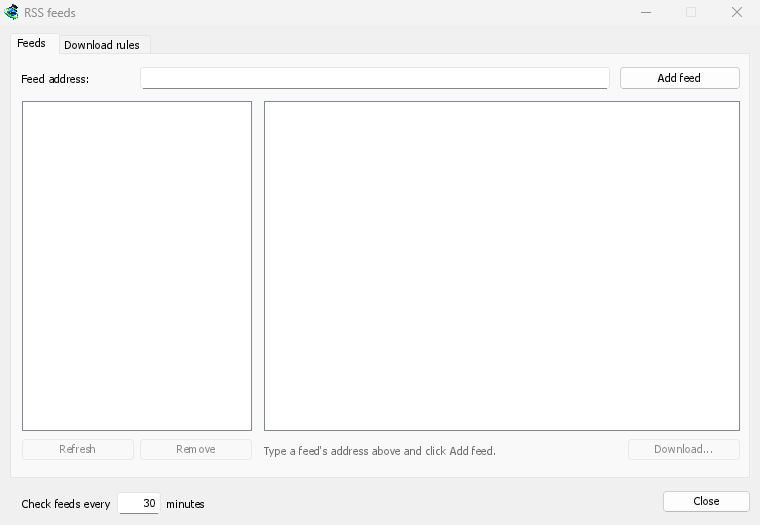
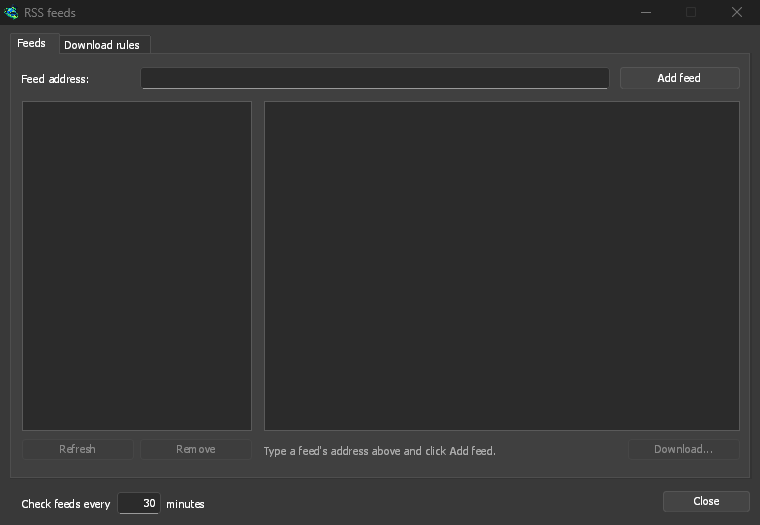
फ़ीड टैब:
- फ़ीड का पता में फ़ीड का पता लिखें और फ़ीड जोड़ें पर क्लिक करें। DDM फ़ीड को तुरंत प्राप्त करता है, फिर हर 30 मिनट में। इसे हर ... मिनट में फ़ीड जाँचें के नीचे बदलें। कम से कम 5 मिनट चुनें।
- फ़ीड के लेख देखने के लिए बाईं ओर कोई फ़ीड चुनें। फ़ीड में टॉरेंट वाला लेख टॉरेंट आइकन दिखाता है और, अगर फ़ीड आकार देता है, तो उसका आकार भी। किसी लेख पर डबल-क्लिक करें, या उसे चुनकर डाउनलोड करें... पर क्लिक करें। इससे वह लेख टॉरेंट जोड़ें में खुलेगा, जैसे किसी मैग्नेट लिंक या
.torrentपते को खोलने पर खुलता है। - रीफ़्रेश करें चुनी हुई फ़ीड को अभी प्राप्त करता है। हटाएँ उस फ़ीड को देखना बंद कर देता है। जो फ़ीड पढ़ी नहीं जा सकती, वह लाल रंग में दिखती है। नीचे की पंक्ति में इसका कारण दिया होता है।
नियम डाउनलोड करें टैब: नियम उन नए लेखों के टॉरेंट बिना पूछे जोड़ता है, जिनके शीर्षक नियम से मेल खाते हैं।
- इसमें होना चाहिए: शीर्षक में मौजूद होने वाले सभी शब्द, किसी भी क्रम में।
|विकल्पों (1080p|2160p) को अलग करता है, और*तथा?वाइल्डकार्ड हैं। बड़े और छोटे अक्षरों का फ़र्क नहीं पड़ता। - इसमें नहीं होना चाहिए: ऐसे शब्द जिनके होने पर नियम लेख को छोड़ देता है। इन्हें भी उसी तरह लिखें।
- नियमित अभिव्यक्तियाँ: इसके बजाय दोनों बॉक्स में नियमित अभिव्यक्तियाँ लिखें।
- एपिसोड: कौन से एपिसोड लेने हैं। इन्हें शीर्षक में
S01E05या1x05से पढ़ा जाता है।1x2का मतलब सीज़न 1, एपिसोड 2 है;1x5-8का मतलब एपिसोड 5 से 8;2x1-का मतलब सीज़न 2, एपिसोड 1 से आगे के सभी एपिसोड; और3का मतलब सीज़न 3 के सभी एपिसोड है। इन्हें;से अलग करें। खाली छोड़ने पर कोई भी लेख लिया जाता है। नियम हर एपिसोड को केवल एक बार लेता है: जिस एपिसोड को वह पहले ही जोड़ चुका है, उसकी दूसरी रिलीज़ छोड़ दी जाती है। - इसमें सहेजें: वह फ़ोल्डर जिसमें इस फ़ीड के टॉरेंट रखे जाएँगे। खाली छोड़ने पर टॉरेंट श्रेणी का फ़ोल्डर इस्तेमाल होगा। उन्हें शुरू किए बिना जोड़ें चुनने पर टॉरेंट बाद में डाउनलोड करें की तरह जोड़े जाते हैं।
- फ़ीड: देखी जाने वाली फ़ीड। कोई फ़ीड नहीं चुनने पर सभी फ़ीड देखी जाती हैं।
नियम केवल उन लेखों को देखते हैं जो फ़ीड को पिछली बार प्राप्त करने के बाद आए हों। फ़ीड को पहली बार प्राप्त करने पर केवल उसमें मौजूद लेखों की सूची बनती है। इसलिए फ़ीड या नियम जोड़ने से पुरानी सारी सामग्री डाउनलोड नहीं होती। अभी के ... लेखों से मेल खाता है दिखाता है कि फ़ीड में मौजूद कौन से लेख नियम से मेल खाते हैं, ताकि आप इसकी जाँच कर सकें। उन लेखों को हाथ से डाउनलोड करें। सूची में पहले से मौजूद टॉरेंट दोबारा नहीं जोड़ा जाता। जिस टॉरेंट की फ़ाइलें पहले से फ़ोल्डर में हैं, वह भी नहीं जोड़ा जाता: DDM बिना पूछे उन फ़ाइलों में कभी नहीं लिखता जिन्हें उसने खुद नहीं बनाया है। टैब की सबसे नीचे वाली पंक्ति बताती है कि नियमों ने पिछली बार क्या किया था। नियम से जोड़े गए टॉरेंट के इवेंट लॉग में भी इसका ज़िक्र होता है।
फ़ीड और नियम DDM के डेटा फ़ोल्डर में rss.json में सहेजे जाते हैं। DDM किसी फ़ीड से अधिकतम 5 MB पढ़ता है।
टॉरेंट सेटिंग्स
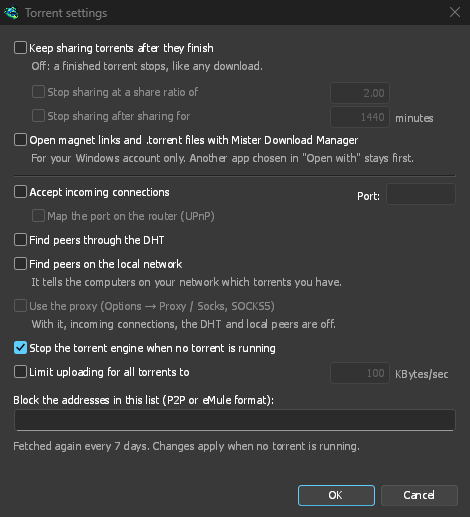
कार्य → टॉरेंट सेटिंग्स... चुनें (या टॉरेंट जोड़ें के आगे वाले तीर पर क्लिक करें):
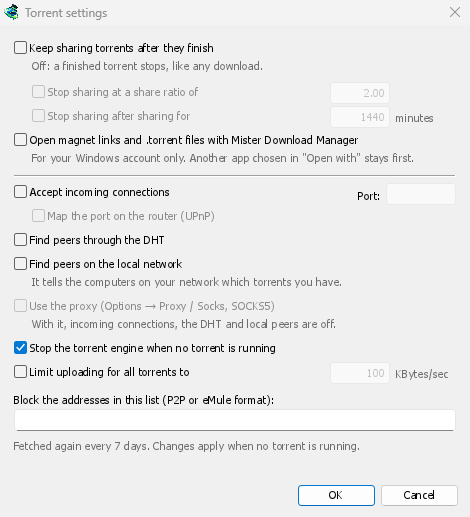
- टॉरेंट समाप्त होने के बाद भी उन्हें साझा करते रहें — डिफ़ॉल्ट रूप से बंद: पूरा हुआ टॉरेंट किसी भी डाउनलोड की तरह रुक जाता है। डाउनलोड पूरा होने के बाद अन्य पीयर को अपलोड करना जारी रखने के लिए इसे चालू करें।
- इस साझा अनुपात पर साझा करना बंद करें — पूरा हुआ टॉरेंट उतनी बार डेटा भेज देने के बाद साझा होना बंद कर देता है, जितना डेटा उसके पास है (2.00: दोगुना)। डिफ़ॉल्ट रूप से बंद।
- इतने समय तक साझा करने के बाद साझा करना बंद करें … मिनट — या, जब कुल मिलाकर इतने समय तक साझा किया जा चुका हो, तो इसे साझा करना बंद करें। डिफ़ॉल्ट रूप से बंद।
इनमें से किसी सीमा के कारण रोका गया टॉरेंट अपने इवेंट लॉग में यह दिखाता है और DDM शुरू होने पर फिर से साझा नहीं किया जाता। इसे फिर से साझा करने के लिए सीमा बढ़ाएँ या बंद करें। - सभी टोरेंट के लिए अपलोडिंग को इस पर सीमित करें — डिफ़ॉल्ट रूप से बंद। यह आपके सभी टोरेंट द्वारा अन्य पीयर को भेजे जाने वाले डेटा की कुल मात्रा सीमित करता है, चाहे वे डाउनलोड कर रहे हों या साझा कर रहे हों। टोरेंट की अपनी अपलोड सीमा, उसकी प्रगति विंडो में, इस सीमा के अतिरिक्त लागू होती है। - मैग्नेट लिंक और .torrent फ़ाइलें Dannex Download Manager के साथ खोलें — इसके बाद Windows, मैग्नेट लिंक आपके ब्राउज़र में और .torrent फ़ाइलें Explorer में DDM के साथ खोलता है। यह केवल आपके Windows खाते पर लागू होता है; Windows के इसके साथ खोलें में आपके चुने हुए प्रोग्राम को प्राथमिकता मिलती है। सेटअप इसे आपके लिए चालू कर सकता है।
उसी विंडो में नेटवर्क स्विच (आने वाले कनेक्शन, पोर्ट, UPnP, DHT, SOCKS5 प्रॉक्सी) और ब्लॉकलिस्ट होती है: टॉरेंट और आपकी सुरक्षा देखें।
DDM पहली बार टोरेंट जोड़ने पर अपना टोरेंट इंजन शुरू करता है। अगर आप कभी टोरेंट का इस्तेमाल नहीं करते, तो यह पीयर के कनेक्शन के लिए कभी सुनता ही नहीं।
ट्रैकर्स के बिना पीयर्स खोजने के लिए, DDM चार सार्वजनिक राउटर्स (dht.libtorrent.org, dht.transmissionbt.com, router.bittorrent.com और router.utorrent.com) के माध्यम से DHT से जुड़ता है; कोई भी एक जो जवाब देता है, वह पर्याप्त है। यह अगले प्रारंभ के लिए मिले DHT नोड्स को रखता है, ताकि बाद के प्रारंभ उन राउटर्स पर निर्भर न करें।
DDM का लॉग (DDM के डेटा फ़ोल्डर में logs\mdm.log) बताता है कि यह कहाँ सुनता है, उदाहरण के लिए torrents: listening for peers on TCP port 51413 (every address, IPv4 and IPv6: [::]:51413)। यह IPv4 और IPv6 के लिए एक ही सॉकेट है, इसलिए Windows पर netstat -ano -p tcp (केवल IPv4) इसे सूचीबद्ध नहीं करता है; netstat -ano या Get-NetTCPConnection -State Listen इसे [::] या :: के तहत सूचीबद्ध करता है।
CA प्रमाणपत्रों के बिना Linux सिस्टम पर (ca-certificates पैकेज के बिना न्यूनतम इंस्टॉलेशन), टॉरेंट अभी भी काम करते हैं: पीयर, DHT और http:// ट्रैकर्स। वहाँ https:// ट्रैकर की जाँच नहीं की जा सकती है, इसलिए DDM इसे छोड़ देता है; उनका भी उपयोग करने के लिए वह पैकेज इंस्टॉल करें।
एक डीब्रिड खाते के साथ, टॉरेंट और मैग्नेट लिंक पीयर के बजाय सेवा पर जा सकते हैं, और DDM HTTP पर उससे फ़ाइलें डाउनलोड करता है: सेवा के माध्यम से टॉरेंट देखें।
अगले चरण
मुफ़्त, ओपन सोर्स, कोई विज्ञापन नहीं, कोई ट्रायल नहीं।
Dannex Download Manager डाउनलोड करें