

एक्सटेंशन को एक बार सेट करें, और Firefox, Chrome, Edge, Brave, Opera, Vivaldi या Helium में आपके द्वारा क्लिक किया गया हर डाउनलोड लिंक DDM पर जाएगा।
शुरू करने से पहले
Windows पर, DDM को सेटअप के साथ इंस्टॉल किया जाना चाहिए, जिसमें ब्राउज़र एकीकरण सेट करें (Chrome, Edge, Brave, Firefox) पर टिक किया गया हो। यह डिफ़ॉल्ट रूप से टिक किया हुआ होता है। यदि आप सुनिश्चित नहीं हैं, तो सेटअप को फिर से चलाएँ। एक पोर्टेबल कॉपी यह नहीं कर सकती। Linux और macOS पर, DDM को एक बार शुरू करें: यह ब्राउज़र एकीकरण को स्वयं सेट करता है।
DDM की Dannex Download Manager को अपने ब्राउज़र में जोड़ें विंडो, जो हर शुरुआत पर तब तक खुलती है जब तक किसी ब्राउज़र का एक्सटेंशन DDM तक नहीं पहुँचता, आपको नीचे के चरण बताती है। एक्सटेंशन DDM के साथ आता है: यह DDM के फ़ोल्डर में है, इसलिए किसी स्टोर से कुछ डाउनलोड नहीं होता।
सेटअप पूरा होने पर, डाउनलोड लिंक इस तरह काम करता है:
ब्राउज़र में डाउनलोड लिंक पर क्लिक करें: DDM में फ़ाइल जानकारी डाउनलोड करें खुलता है। 

डाउनलोड प्रारंभ करें: प्रगति विंडो में डाउनलोड होते हुए दिखता है। 

डाउनलोड पूरा: फ़ाइल खोलें, या फ़ोल्डर खोलें। 

Chrome, Edge, Brave, Opera, Vivaldi या Helium में
- अपने ब्राउज़र का एक्सटेंशन पेज खोलें: एड्रेस बार में
chrome://extensions,edge://extensionsयाbrave://extensionsटाइप करें। - डेवलपर मोड चालू करें।
- अनपैक किया हुआ लोड करें पर क्लिक करें।
- DDM के फ़ोल्डर में मौजूद
extension\chromiumफ़ोल्डर चुनें। अगर आपने DDM अपने लिए इंस्टॉल किया है, तो वह%LOCALAPPDATA%\Programs\Dannex Download Manager\extension\chromiumहै। आप यह पाथ फ़ोल्डर बॉक्स में पेस्ट कर सकते हैं। - Dannex Download Manager दिखाई देगा। सुनिश्चित करें कि यह चालू है।
- किसी वेब पेज पर जाएँ और डाउनलोड लिंक पर क्लिक करें, जैसे ZIP या EXE फ़ाइल का लिंक: DDM फ़ाइल जानकारी डाउनलोड करें खोलता है। डाउनलोड प्रारंभ करें पर क्लिक करें।
आपको पहले DDM शुरू करने की ज़रूरत नहीं: अगर वह चल नहीं रहा, तो अपने आप शुरू हो जाता है। Chrome Web Store में Dannex की लिस्टिंग आने वाली है; वहाँ आने के बाद, विंडो इसे स्टोर से जोड़ती है, जो इसे अप-टू-डेट भी रखता है।
Firefox में
Firefox केवल Mozilla के हस्ताक्षर वाले ऐड-ऑन इंस्टॉल करता है, और Dannex का ऐड-ऑन अभी addons.mozilla.org पर सूचीबद्ध नहीं है। जब तक वह नहीं होता:
- Firefox Developer Edition, Nightly या ESR:
about:configखोलें,xpinstall.signatures.requiredकोfalseपर सेट करें, फिरabout:addonsखोलें, गियर पर क्लिक करें, Install Add-on From File… चुनें, और DDM के फ़ोल्डर मेंextension\mdm-firefox.xpiचुनें। - कोई भी Firefox, उसके बंद होने तक:
about:debugging#/runtime/this-firefoxखोलें, Load Temporary Add-on… पर क्लिक करें और वहीextension\mdm-firefox.xpiचुनें।
फिर किसी डाउनलोड लिंक पर क्लिक करें, जैसे ZIP या EXE: DDM फ़ाइल जानकारी डाउनलोड करें खोलता है। डाउनलोड प्रारंभ करें पर क्लिक करें।
DDM किन डाउनलोड को लेता है, यह चुनें
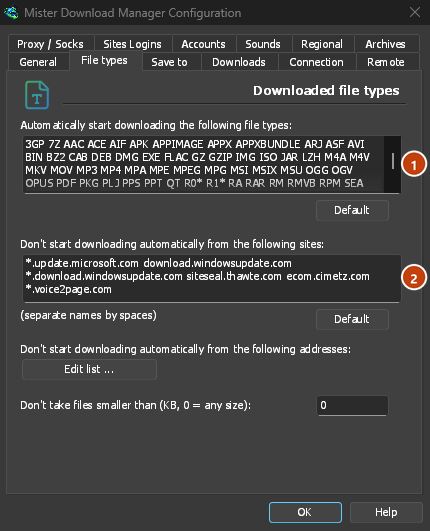
- कौन-से फ़ाइल प्रकार: विकल्प → फ़ाइल प्रकार → निम्नलिखित फ़ाइल प्रकारों को स्वचालित रूप से डाउनलोड करना प्रारंभ करें। प्रकारों को रिक्त स्थान से अलग करके जोड़ें या हटाएँ।
- जिन साइटों को छोड़ना है: विकल्प → फ़ाइल प्रकार → निम्नलिखित साइटों से स्वचालित रूप से डाउनलोड करना प्रारंभ न करें। साइट का नाम जोड़ें, जैसे
downloads.example.comया*.example.com। - केवल एक ब्राउज़र: विकल्प → सामान्य → निम्नलिखित ब्राउज़रों से डाउनलोड प्राप्त करें। जिन ब्राउज़रों को DDM से छोड़ना है, उनके आगे से टिक हटाएँ।
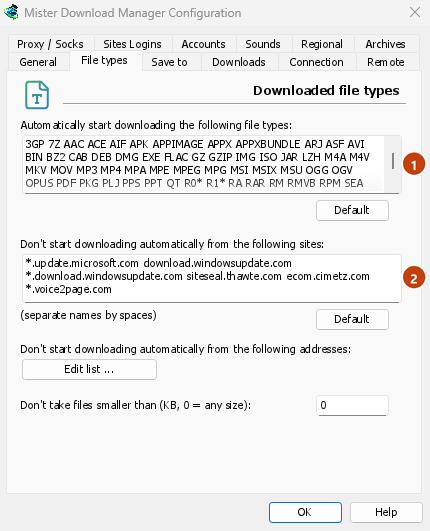
DDM जिन डाउनलोड को नहीं लेता, वे ब्राउज़र में ही रहते हैं।
ऐसा लिंक डाउनलोड करें जिसे ब्राउज़र खोलता
PDF या वीडियो फ़ाइल के लिंक, जिन्हें ब्राउज़र अपने आप खोलता, उनके प्रकार सूची में होने पर DDM में भी जाते हैं। किसी लिंक को ब्राउज़र के लिए छोड़ने के लिए, उस पर क्लिक करते समय Alt दबाए रखें (Firefox उसे खोलता है; Chrome और Edge उसे खुद डाउनलोड करते हैं)। किसी दूसरे लिंक को डाउनलोड करने के लिए उस पर राइट-क्लिक करें और DDM से डाउनलोड करें चुनें। इससे किसी भी प्रकार की फ़ाइल डाउनलोड की जा सकती है।
अगले चरण
- ब्राउज़र एकीकरण की पूरी जानकारी (Firefox, निजी विंडो, क्या भेजा जाता है) →
- अगर ब्राउज़र डाउनलोड DDM को नहीं सौंपता →
- रात भर डाउनलोड करें →
मुफ़्त, ओपन सोर्स, कोई विज्ञापन नहीं, कोई ट्रायल नहीं।
Dannex Download Manager डाउनलोड करें