

Stel de extensie eenmalig in en elke downloadlink die u aanklikt in Firefox, Chrome, Edge, Brave, Opera, Vivaldi of Helium gaat naar DDM.
Voordat u begint
Op Windows moet DDM zijn geïnstalleerd met de installatiewizard, waarbij Browserintegratie instellen (Chrome, Edge, Brave, Firefox) is aangevinkt. Dit is standaard aangevinkt. Als u het niet zeker weet, voert u de installatiewizard opnieuw uit. Een draagbare versie kan dit niet. Op Linux en macOS start u DDM één keer: het stelt de browserintegratie dan zelf in.
Het venster Voeg Dannex Download Manager toe aan uw browser van DDM, dat bij elke start opent totdat de extensie van een browser DDM heeft bereikt, leidt u door de onderstaande stappen. De extensie wordt met DDM meegeleverd: ze staat in de map van DDM, dus er wordt niets uit een store gedownload.
Na de installatie werkt een downloadlink als volgt:
Klik op een downloadlink in de browser: Bestandsinfo downloaden opent in DDM. 

Download starten: het voortgangsvenster toont de binnenkomende download. 

Download voltooid: Open het bestand, of Map openen. 

In Chrome, Edge, Brave, Opera, Vivaldi of Helium
- Open de pagina met extensies in uw browser: typ
chrome://extensions,edge://extensionsofbrave://extensionsin de adresbalk. - Schakel Ontwikkelaarsmodus in.
- Klik op Uitgepakte extensie laden.
- Selecteer de map
extension\chromiumin de DDM-map. Als u DDM voor uzelf hebt geïnstalleerd, is dat%LOCALAPPDATA%\Programs\Dannex Download Manager\extension\chromium. U kunt dit pad in het mapveld plakken. - Dannex Download Manager verschijnt. Controleer of de extensie is ingeschakeld.
- Ga naar een webpagina en klik op een downloadlink, bijvoorbeeld een ZIP- of EXE-bestand: DDM opent Bestandsinfo downloaden. Klik op Download starten.
U hoeft DDM niet eerst te starten: als het niet draait, start het vanzelf. De vermelding van Dannex in de Chrome Web Store komt binnenkort; zodra ze er staat, voegt het venster de extensie toe vanuit de store, die haar ook bijgewerkt houdt.
In Firefox
Firefox installeert alleen door Mozilla ondertekende add-ons, en de add-on van Dannex staat nog niet op addons.mozilla.org. Tot die tijd:
- Firefox Developer Edition, Nightly of ESR: open
about:config, stelxpinstall.signatures.requiredin opfalse, open danabout:addons, klik op het tandwiel, kies Install Add-on From File… en selecteerextension\mdm-firefox.xpiin de map van DDM. - Elke Firefox, tot die wordt afgesloten: open
about:debugging#/runtime/this-firefox, klik op Load Temporary Add-on… en kies hetzelfdeextension\mdm-firefox.xpi.
Klik daarna op een downloadkoppeling, bijvoorbeeld een ZIP of EXE: DDM opent Bestandsinfo downloaden. Klik op Download starten.
Kiezen welke downloads DDM overneemt
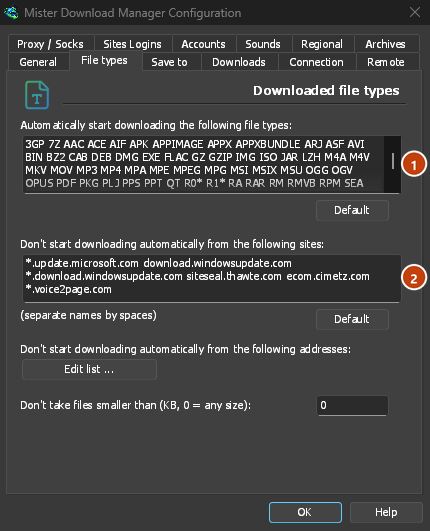
- Bestandstypen: Opties → Bestandstypen → Volgende bestandstypen automatisch downloaden. Voeg bestandstypen toe of verwijder ze. Scheid ze met spaties.
- Sites overslaan: Opties → Bestandstypen → Niet automatisch downloaden van de volgende sites. Voeg de naam van de site toe, bijvoorbeeld
downloads.example.comof*.example.com. - Alleen bepaalde browsers: Opties → Algemeen → Downloads van de volgende browsers opvangen. Haal het vinkje weg bij de browsers die DDM moet overslaan.
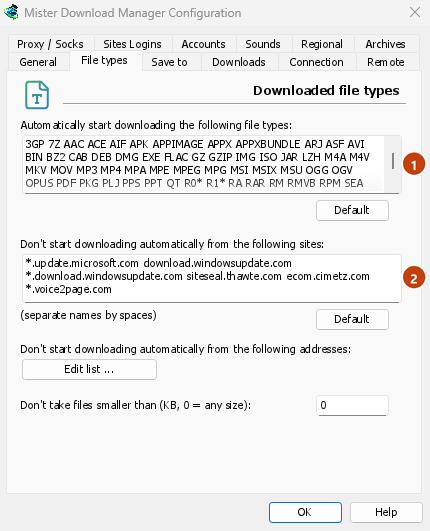
Alles wat DDM niet overneemt, blijft bij de browser.
Een link downloaden die de browser zelf zou openen
Links naar PDF- of videobestanden die de browser zelf zou openen, gaan ook naar DDM als het bestandstype in de lijst staat. Als u zo'n link door de browser wilt laten afhandelen, houdt u Alt ingedrukt terwijl u erop klikt (Firefox opent het bestand; Chrome en Edge downloaden het zelf). Voor andere links klikt u er met de rechtermuisknop op en kiest u Downloaden met DDM. Dit werkt voor elk bestandstype.
Volgende stappen
- Browserintegratie in detail (Firefox, privévensters, wat er wordt verzonden) →
- Als de browser downloads niet overdraagt →
- 's Nachts downloaden →
Gratis, open source, geen advertenties, geen proefversie.
Dannex Download Manager downloaden