

DDM werkt op 64-bit Windows 10 en Windows 11, en op 64-bit Linux: zie Op Linux. Builds voor macOS zijn nieuw en nog experimenteel: zie Op een Mac.
Een download kiezen
Elke versie staat op de Releases-pagina. Voor Windows zijn er drie bestanden:
| Bestand | Beschrijving |
|---|---|
DannexDownloadManager-<version>-setup.exe |
Het installatieprogramma. Kies dit, tenzij u een reden hebt om dat niet te doen. Het kan browserintegratie instellen en .torrent-bestanden en magneetlinks openen met DDM. |
DannexDownloadManager-<version>-portable.zip |
Een draagbare kopie. De downloadlijst en instellingen blijven in een data-map naast het programma en er wordt niets naar het register geschreven. Voor browserintegratie is het installatieprogramma nodig. Zie Draagbare modus. |
DannexDownloadManager-<version>-x64.zip |
Dezelfde programma's zonder installatieprogramma. Het bewaart zijn gegevens in %APPDATA%\dannexdownloadmanager, net als een geïnstalleerde kopie. |
Op Linux
DDM werkt op 64-bit Linux met een desktopsessie. Het is getest op Ubuntu 24.04, Debian 12 en Fedora, met GNOME, KDE Plasma, Xfce en Cinnamon, op X11 en in Wayland-sessies. Kies een van deze bestanden (tot versie 0.2.4 eindigen hun namen op -experimental, zoals in ...-linux-x86_64-experimental.deb):
| Bestand | Beschrijving |
|---|---|
...-linux-x86_64.deb |
Voor Ubuntu, Debian, Mint en Pop!_OS: sudo apt install ./<file>.deb. Dit bevat de benodigde bibliotheken voor DDM. |
...-linux-x86_64.rpm |
Voor Fedora, openSUSE en RHEL: sudo dnf install ./<file>.rpm. Dit bevat de benodigde bibliotheken voor DDM. |
...-linux-x86_64.AppImage |
Werkt op de meeste distributies: maak het uitvoerbaar (chmod +x) en voer het uit. Het werkt zichzelf ter plekke bij (Help → Controleren op updates). |
...-linux-x86_64.tar.gz |
De gewone programma's, voor elke distributie. |
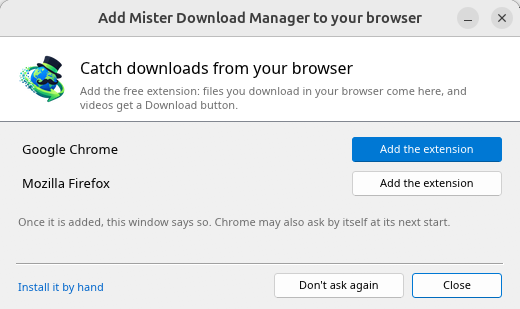
Browserintegratie wordt door DDM zelf ingesteld bij elke start (de dan geïnstalleerde browsers worden gevonden); voeg de extensie toe zoals in Browserintegratie. Firefox geïnstalleerd als een Snap (Ubuntu's) bereikt DDM zodra u dit toestaat; andere Snap- en Flatpak-browsers kunnen dit niet (zie Flatpak- en Snap-browsers). Het pictogram in het systeemvak, ondersteuning voor donkere modus en starten bij opstarten werken op GNOME (Ubuntu's), KDE Plasma, Xfce en Cinnamon.
In een Wayland-sessie gaan de vensters via XWayland (hieronder). Nog niet beschikbaar op Linux: schermlezers (Orca) lezen DDM's vensters niet; browsers geïnstalleerd als een Flatpak kunnen DDM niet bereiken (Firefox van Flathub mogelijk wel, via de desktop zoals de Snap, maar dat is nog niet gecontroleerd); en Beeld → Tekenen met → Vulkan is een keuze, OpenGL blijft de standaard.
In een Wayland-sessie (GNOME, KDE Plasma en andere) draaien DDM's vensters via XWayland wanneer dit aanwezig is: Wayland laat een programma niet zijn eigen vensters plaatsen, dus DDM's menu's en vervolgkeuzelijsten zouden midden op het scherm openen. Om toch op Wayland zelf te draaien, start het met MDM_WAYLAND=1 dannexdownloadmanager. Als het systeem een bibliotheek mist die X11-vensters nodig hebben (zoals libxkbcommon-x11, die de .deb en .rpm meebrengen maar de AppImage en de tar.gz niet), opent DDM in plaats daarvan op Wayland; zonder een venstersysteem dat het kan gebruiken, noemt het wat ontbreekt en de opdracht die het installeert.
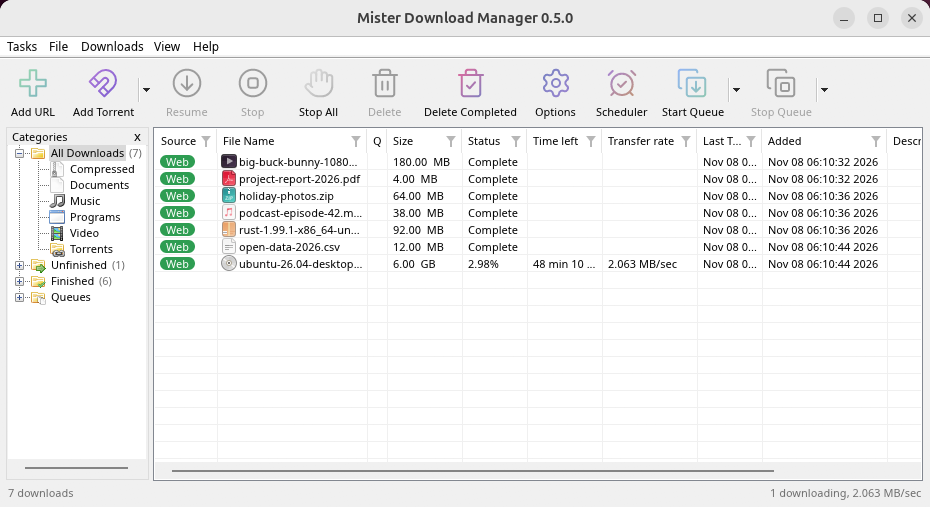
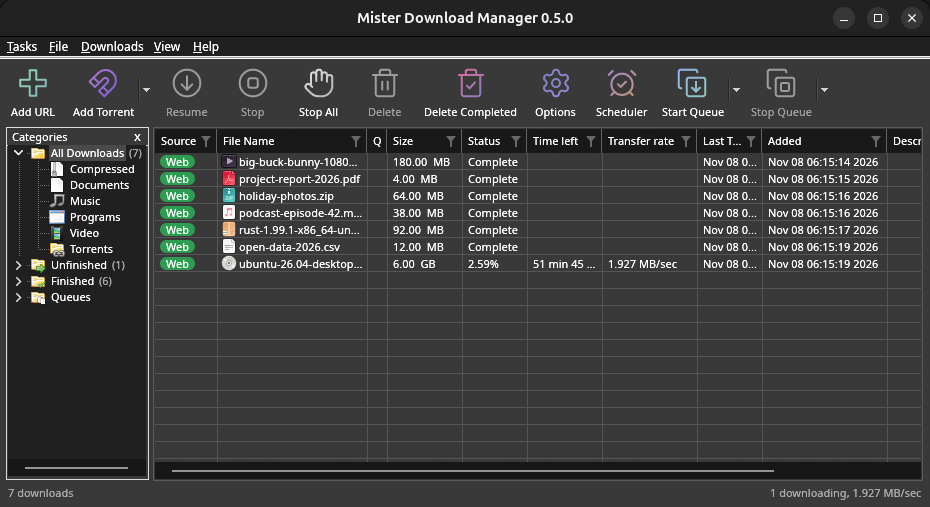
De vensters zijn de vensters die in deze help worden beschreven, met de lettertypen, bestandsiconen en titelbalken van de desktop:
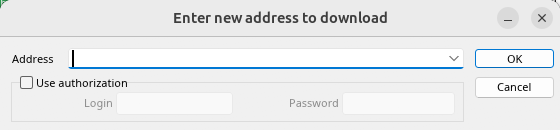
URL toevoegen. 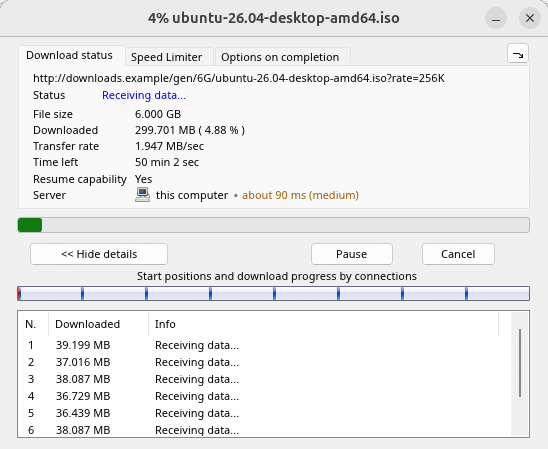
De voortgang van een download. 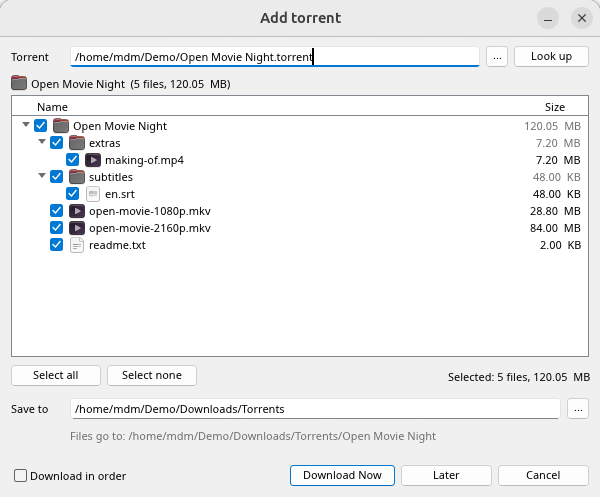
Torrent toevoegen. 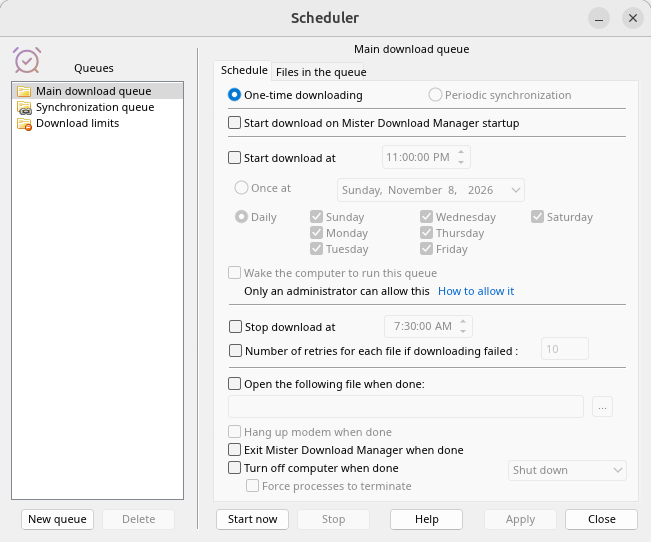
De Planner. 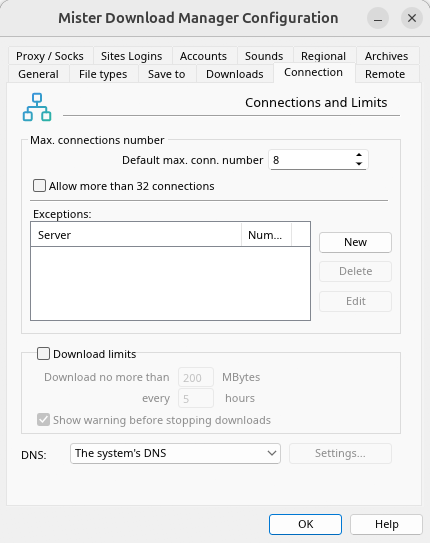
Opties.
En op de andere desktops waarop het is gecontroleerd:
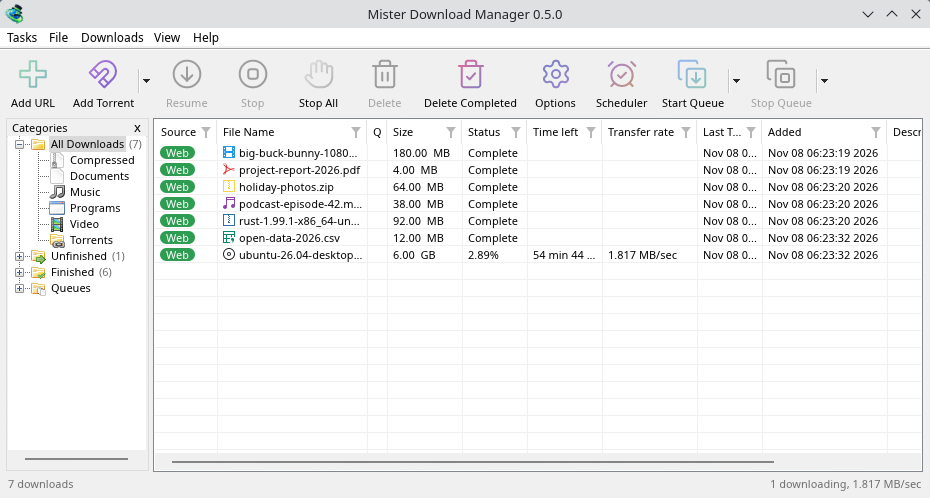
KDE Plasma. 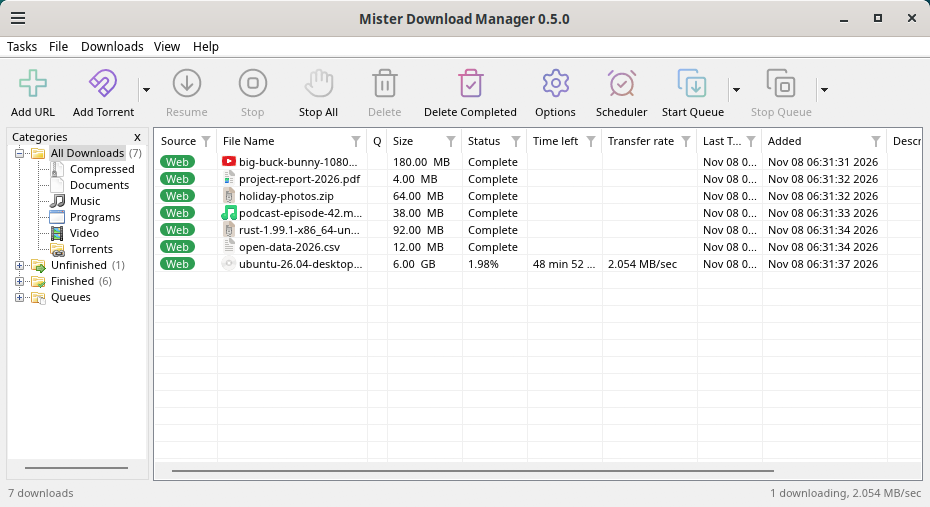
Cinnamon. 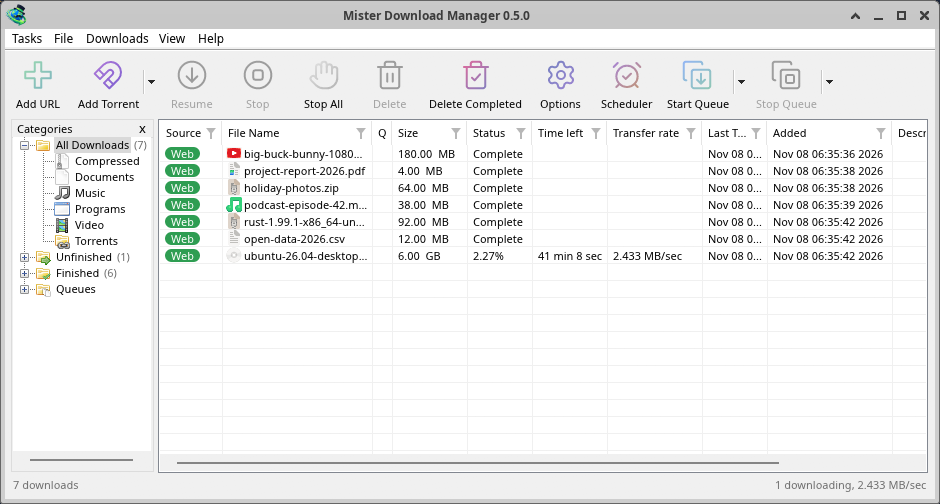
Xfce.
Verwijderen op Linux
sudo apt remove dannexdownloadmanager(of sudo dnf remove dannexdownloadmanager) verwijdert de programma's en de kleine bestanden die uw browsers vertellen waar de helper van DDM zich bevindt: de .deb en .rpm installeren deze voor iedereen (in /etc en /usr/lib), voor Chrome, Chromium, Edge, Brave, Vivaldi, Helium en Firefox (ook de Snap), zodat DDM ze niet in uw thuismap schrijft. Voor de AppImage of de tar.gz verwijdert u het bestand of de map.
Wat DDM in uw thuismap bewaart, blijft behouden, zoals bij elk pakket: uw lijst en instellingen (~/.local/share/dannexdownloadmanager), de browserbestanden van de AppImage en de tar.gz, en die van de browsers die ze alleen daar lezen (Opera, Helium, Thorium en Firefox's forks: Zen, LibreWolf, Floorp, Waterfox). Een pakket kan deze niet verwijderen: het raakt nooit thuismappen aan. Zonder DDM leiden ze nergens toe, dus de extensie zegt dat het DDM niet kan bereiken. Om deze ook te verwijderen, voert u dit uit als elke gebruiker die DDM heeft gebruikt, voordat u de installatie ongedaan maakt:
dannexdownloadmanager-nmhost --unregister
(Van de AppImage: ~/.local/share/dannexdownloadmanager/browser-host/dannexdownloadmanager-nmhost --unregister.) Al verwijderd? Dit verwijdert dezelfde bestanden:
find ~/.mozilla ~/.librewolf ~/.config -name com.dannexdownloadmanager.host.json -delete 2>/dev/null
Op een Mac
De macOS-builds zijn nieuw en nog experimenteel: we hebben ze zelf nog niet op een Mac geprobeerd, dus u zou een van de eersten zijn. Vertel ons alstublieft hoe het ging, goed of slecht.
| Bestand | Beschrijving |
|---|---|
...-macos-arm64-experimental.dmg |
Voor een Mac met Apple Silicon (M1 of nieuwer: Apple-menu → Over deze Mac toont een Chip). Open het en sleep Dannex Download Manager naar Apps. macOS vraagt toestemming voor de eerste keer opstarten, omdat de app niet door Apple is genotariseerd: klik er met de rechtermuisknop op en kies Openen (op macOS 15 en nieuwer: Systeeminstellingen → Privacy en beveiliging → Toch openen). |
...-macos-x86_64-experimental.dmg |
Hetzelfde, voor een Mac met een Intel-processor (Over deze Mac toont een Processor). |
Browserintegratie wordt door DDM zelf ingesteld bij elke start (de dan geïnstalleerde browsers worden gevonden); voeg de extensie toe zoals in Browserintegratie.
Installeren met het installatieprogramma
- Voer
DannexDownloadManager-<version>-setup.exeuit. - Kies de taal. De weergavetaal van Windows is al geselecteerd. De setup biedt elke taal die DDM heeft, en DDM start in de taal die u kiest.
- Kies of u alleen voor uzelf of voor iedereen op de computer wilt installeren. Alleen voor uzelf vereist geen beheerdersrechten en gaat naar
%LOCALAPPDATA%\Programs\Dannex Download Manager. Voor iedereen gaat naarProgram Files. - Kies wat de setup moet doen: - Browserintegratie instellen (Chrome, Edge, Brave, Firefox) - .torrent-bestanden en magneetlinks openen met Dannex Download Manager - Dannex Download Manager starten wanneer Windows start - Een bureaubladsnelkoppeling maken (uitgeschakeld tenzij u het aanvinkt)
- Klik op Installeren, daarna op Voltooien om DDM te starten.
Als DDM al draait, vraagt de setup om eerst op te slaan en te sluiten. Om bij te werken, gebruikt u Help → Controleren op updates → Nu bijwerken, of voert u de setup van de nieuwe versie uit; uw lijst en instellingen blijven behouden.
Browserintegratie vraagt in elke browser nog één stap: de extensie toevoegen. Ze wordt met DDM meegeleverd, in de map extension, totdat de stores van de browsers haar aanbieden (komt binnenkort): in Chrome, Edge, Brave, Opera en Vivaldi Load unpacked op de extensiepagina van de browser; Firefox neemt haar als bestand aan. Browserintegratie laat zien hoe.
Verwijderen
Verwijder DDM via Windows Instellingen → Apps. Het de-installatieprogramma vraagt of u ook uw downloadlijst en instellingen wilt verwijderen. Uw gedownloade bestanden worden nooit aangeraakt.
Een zip-kopie gebruiken
- Pak het bestand uit in een map waar u naar kunt schrijven (niet rechtstreeks in
Program Files). - Voer
dannexdownloadmanager.exeuit.
De zip-bestanden bevatten dezelfde programma's als de setup: de app, dannexdownloadmanager-cli.exe (downloads via de opdrachtregel; zie Opdrachtregel en automatisering) en de extension-map.
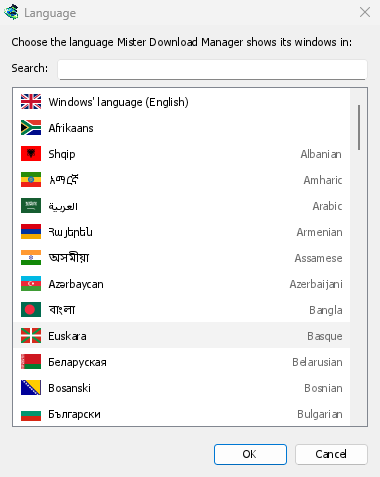
Eerste keer starten en de taal
- Geïnstalleerd met de setup: DDM start in de taal die u in de setup hebt gekozen.
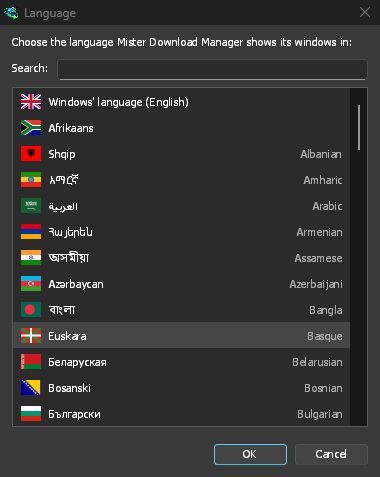
- Anders: DDM toont de lijst met talen, elk met de vlag en de eigen naam. Kies de uwe.
U kunt dit op elk moment wijzigen via Beeld → Taal. Meer hierover in Talen.
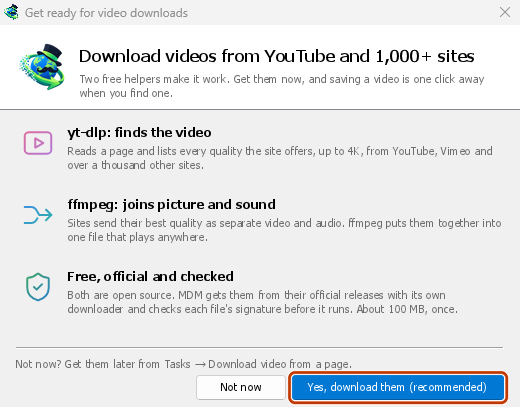
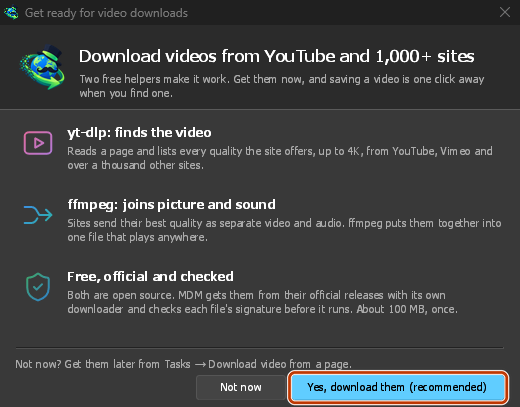
De videohelpers
Vervolgens biedt DDM zijn twee gratis videohelpers aan: yt-dlp, die de video op een pagina vindt, en ffmpeg, die beeld en geluid samenvoegt. Klik op Ja, downloaden (aanbevolen) en ze worden eenmalig op de achtergrond gedownload (ongeveer 100 MB). Niet nu bewaart ze voor later: het videovenster biedt ze aan wanneer u ze voor het eerst nodig hebt. Meer hierover in Video's.
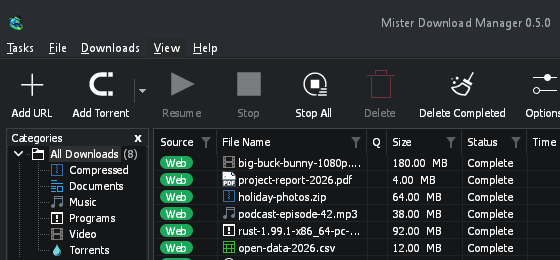
Het hoofdvenster
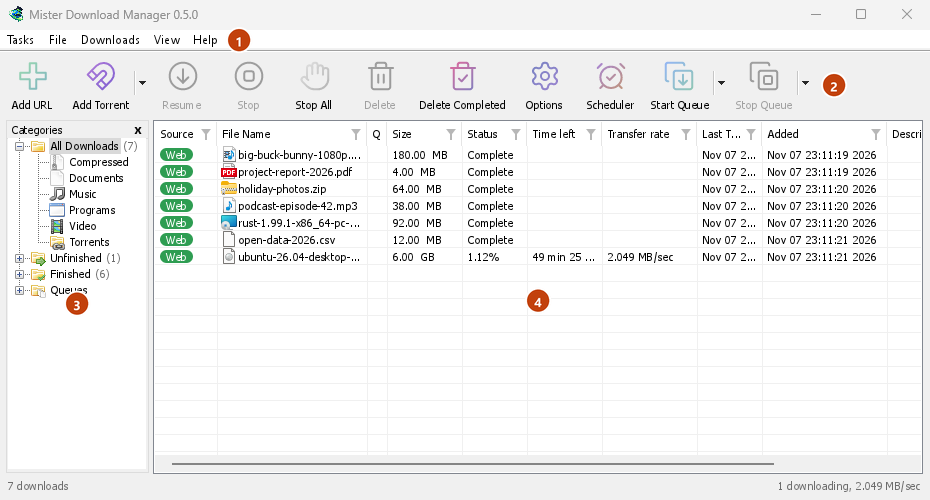
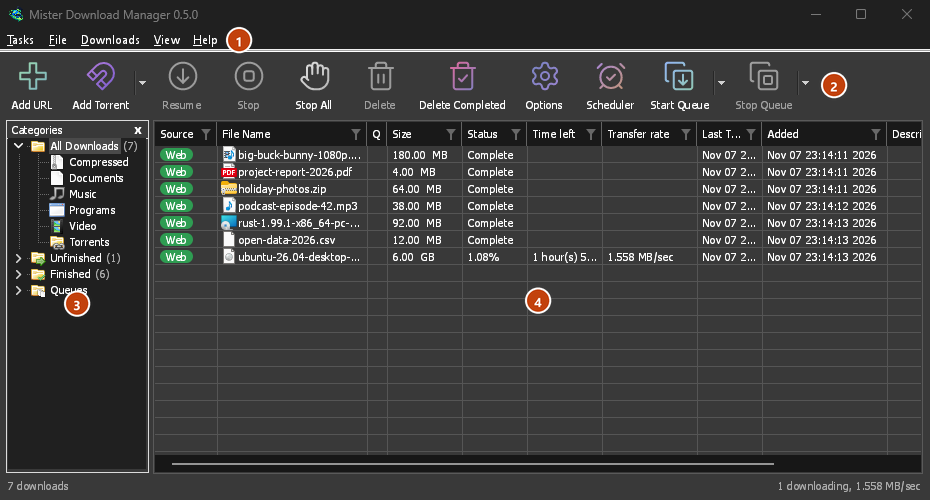
Van boven naar beneden:
- Menubalk.
- Taken — downloads, torrents, magneetlinks, batchdownloads en video's van een pagina toevoegen; Torrent-instellingen; Link grabber; RSS-feeds; het drop-doel weergeven; de lijst importeren en exporteren; afsluiten.
- Bestand — de geselecteerde download: Download stoppen, Verwijderen, Nu downloaden, Opnieuw downloaden.
- Downloads — Alles pauzeren, Alles stoppen, Alle voltooide downloads verwijderen, Zoeken, de Planner, wachtrijen, de Snelheidsbegrenzer en Opties.
- Beeld — categorieën weergeven of verbergen, de lijst sorteren (Bestanden rangschikken), Ondersteuning voor donkere modus, Altijd donker, Thema, Interfasegrootte (elk venster groter, 100% tot 200%; ook Ctrl +, Ctrl − en Ctrl 0), Tekst (Windows: vloeiende of klassieke letters), Tekenen met (OpenGL, of Direct3D op Windows, Vulkan op Linux, Metal op macOS) en Taal.
- Help — helppagina's en handleidingen (op de website, in uw taal als die er is), Toetsenbordsneltoetsen, Een probleem melden, Controleren op updates, Over DDM, Vertel een vriend en Oorspronkelijk project (de pagina van Mister Download Manager, waarop DDM is gebouwd).
- Werkbalk. URL toevoegen, Torrent toevoegen, Hervatten, Stoppen, Alles stoppen, Verwijderen, Voltooide verwijderen, Opties, Planner, Wachtrij starten, Wachtrij stoppen, Sitegrabber (de sitegrabber). De kleine pijl naast Torrent toevoegen, Wachtrij starten en Wachtrij stoppen opent meer keuzes.
- Categorieën (links). Kies wat de lijst toont: Alle downloads, Onvoltooid, Gedownload en Wachtrijen, elk met zijn categorieën. Sleep de ruimte tussen het paneel en de lijst om deze breder te maken.
- Downloadlijst (rechts). Eén rij per download. Zie De downloadlijst.
Donkere modus
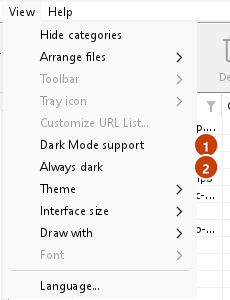
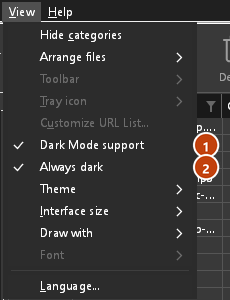
DDM volgt uw systeem: wanneer Windows (of de licht/donker-voorkeur van uw desktop op Linux en macOS) is ingesteld op de donkere modus, is DDM dat ook. Om DDM licht te houden, ongeacht wat het systeem doet, schakelt u Beeld → Ondersteuning voor donkere modus uit. Om het donker te houden, ongeacht wat het systeem doet, bijvoorbeeld op een desktop die geen voorkeur rapporteert, schakelt u Beeld → Altijd donker in.
Thema's
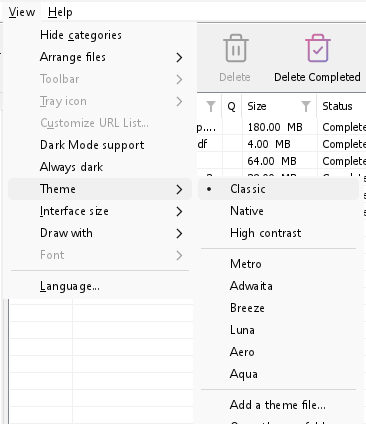
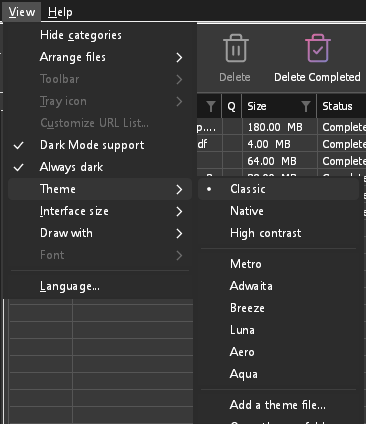
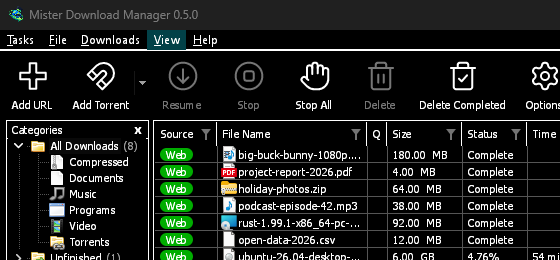
Beeld → Thema verandert het uiterlijk van DDM onmiddellijk, met behoud van de indeling:
- Klassiek: DDM's eigen uiterlijk, de standaard.
- Systeemeigen: de kleuren van uw systeem. De accentkleur van Windows (Instellingen → Persoonlijke instellingen → Kleuren) en, indien ingeschakeld, het contrastthema; de accentkleur van het bureaublad en de hogere contrastinstelling op Linux (GNOME 47 en later, KDE Plasma); de accentkleur op macOS. DDM volgt deze wanneer u ze wijzigt.
- Hoog contrast: zwart-wit, een helder accent, elke rand getekend, tekst met een contrastverhouding van 7:1 of meer.
- Metro: de vlakke stijl van Windows 8: vierkante hoeken, platte knoppen en vakken, een gekleurde titelbalk met de titel in het midden (op Windows, waar DDM de titelbalk tekent) en eenkleurige pictogrammen (Microsoft's Fluent UI System Icons).
- Adwaita: de stijl van GNOME: ronde hoeken, platte grijze knoppen, een ronde focusrand, selectievakjes van GNOME, een titelbalk met de titel vetgedrukt en ronde knoppen (op Windows, waar DDM de titelbalk tekent) en Adwaita-pictogrammen van GNOME, in kleur voor bestanden en categorieën en in één kleur in de werkbalk.
- Breeze: de stijl van KDE Plasma: afgeronde hoeken, knoppen en vakken met een accentkleurige rand wanneer de aanwijzer erop staat of wanneer ze de focus hebben, selectievakjes en een focuskader van KDE, een titelbalk van KDE met de titel in het midden en ronde knoppen (op Windows, waar DDM de titelbalk tekent) en Breeze-pictogrammen van KDE.
- Luna: De look van Windows XP: knoppen met een witte schaduw en een oranje gloed onder de muisaanwijzer, groene vinkjes, vierkante tekstvakken, voortgang in groene blokken, een diepblauwe titelbalk met de titel in vet (op Windows, waar DDM deze tekent) en kleurrijke pictogrammen die op die manier voor DDM zijn getekend.
- Aero: De look van Windows 7: glanzende knoppen die lichtblauw worden onder de muisaanwijzer, ingetogen selectievakjes, een glanzende groene voortgangsbalk, een glazen titelbalk met de titel op een zachte gloed (op Windows) en glanzende pictogrammen die op die manier voor DDM zijn getekend.
- Aqua: De look van Mac OS X: gelknoppen met afgeronde uiteinden (de standaardknop is blauw), glanzende selectievakjes, een blauwe focusring, een blauwe gelvoortgangsbalk, een grijze titelbalk met kleine ronde knoppen (op Windows) en pictogrammen die op die manier voor DDM zijn getekend.
- Emerald: een wit canvas met één bijna-zwarte inkt en een reeks neutrale grijstinten voor de structuur, smaragdgroene vullingen die altijd bijna-zwarte tekst dragen in plaats van wit, hoeken van 6 punten op elk besturingselement en de eenkleurige pictogrammen van Metro.
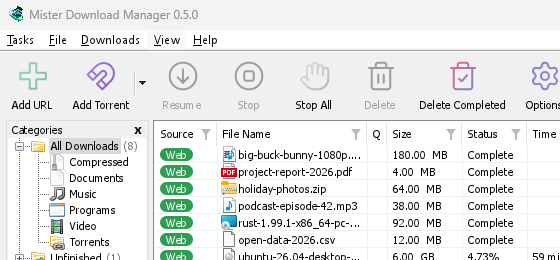
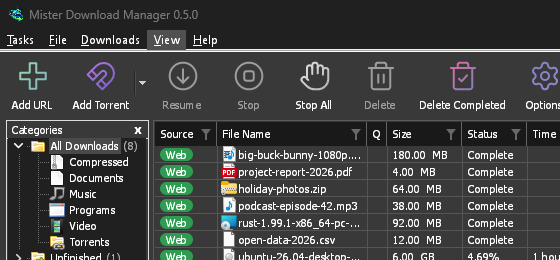
Klassiek 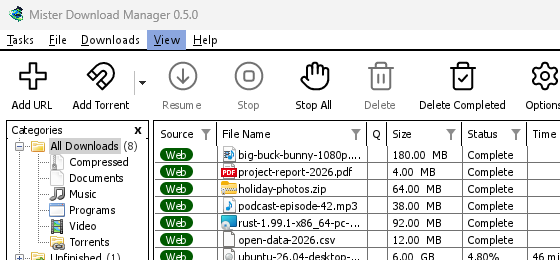
Hoog contrast 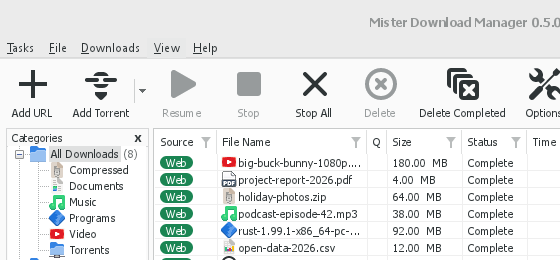
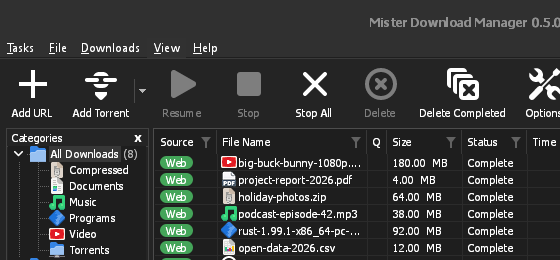
Adwaita 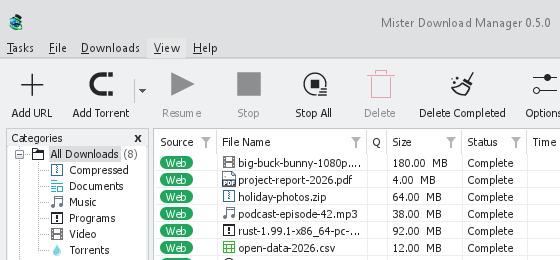
Breeze
Elk heeft een lichte en een donkere kant: Ondersteuning voor donkere modus en Altijd donker kiezen daartussen zoals voorheen. Themabestanden die u in de themamap plaatst (Beeld → Thema → Map met thema's openen) worden daar ook vermeld, evenals Base16- en pywal-kleurenschema's (Beeld → Thema → Themabestand toevoegen…; pywal volgt wal terwijl het draait): Thema's vertelt waar die map is, wat een themabestand bevat (inherits, kleuren, groottes, besturingsvormen, pictogrammen), hoe de kleuren van een schema worden gebruikt, en hoe u er een maakt en deelt.
De werkbalk
Beeld → Werkbalk bepaalt direct hoe de werkbalk eruitziet: Grote knoppen (de standaard) of Kleine knoppen, een lagere werkbalk met kleinere pictogrammen en elk label naast zijn pictogram. Schakel Tekstlabels weergeven uit voor alleen pictogrammen: houd de aanwijzer boven een knop om de naam te zien. Lijnstijl (de standaard) tekent de pictogrammen van de knoppen als dunne gekleurde lijnen, 3D-stijl als glanzende, geschaduwde afbeeldingen; een thema met eigen pictogrammen (Metro, Adwaita, Breeze, Luna, Aero, Aqua) of Hoog contrast behoudt zijn eigen pictogrammen. Aanpassen... bepaalt welke knoppen de werkbalk toont (vink ze aan) en hun volgorde (Omhoog verplaatsen, Omlaag verplaatsen); Herstellen toont weer elke knop in de oorspronkelijke volgorde.
Het pictogram in het systeemvak
Het sluiten van het hoofdvenster sluit DDM niet af. Het programma verbergt zich in het systeemvak en downloads, wachtrijen en planningen blijven actief. Om het sluiten van het venster het programma te laten afsluiten (een draagbare kopie kan dan worden verwijderd), schakelt u Opties → Algemeen → Actief blijven wanneer het venster wordt gesloten uit. Als er helemaal geen pictogram voor DDM is – niet in het systeemvak, noch achter de ^ verborgen pictogrammen – minimaliseert het venster naar de taakbalk, zodat downloads doorgaan en er een manier is om terug te keren. Op een pictogram achter ^ kan worden geklikt om het venster terug te brengen, en DDM opnieuw starten doet dit altijd.
Op Linux vereist dit een systeemvak, dat de meeste desktops hebben (KDE Plasma, Xfce, Cinnamon, Ubuntu's GNOME of GNOME met de AppIndicator-extensie, waybar's tray). Op een desktop zonder systeemvak (sommige tiling window managers) sluit DDM af wanneer u het venster sluit, omdat er dan geen manier zou zijn om het terug te halen.
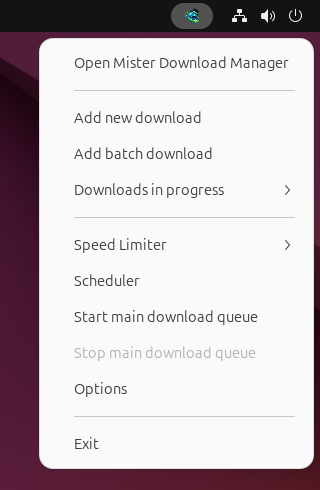
- Klik op het pictogram in het systeemvak om het venster weer te openen.
- Klik met de rechtermuisknop op het pictogram voor Nieuwe download toevoegen, Batchdownload toevoegen, Actieve downloads, Snelheidsbegrenzer, Planner, de hoofdwachtrij met downloads, Opties en Afsluiten.
- Actieve downloads toont de downloads die bezig zijn. Kies er een om het voortgangsvenster te bekijken.
Minimaliseren verbergt het hoofdvenster daar ook, terwijl Minimaliseren naar het systeemvak is ingeschakeld in Opties → Algemeen. Dit is standaard ingeschakeld; als er geen pictogram in het systeemvak is, stuurt Minimaliseren het venster naar de taakbalk.
Ook het voortgangsvenster van een download kan naar het systeemvak worden verborgen, met de knop Minimaliseren of de knop Verbergen in het systeemvak: een kort streepje met een pijl naar beneden in de hoek.
Op Windows staat die knop in de titelbalk van het venster, links van Minimaliseren, en in het menu van de titelbalk (Alt+Space). Op Linux en macOS staat de knop aan het einde van de tabbalk.
Om het venster weer te openen, kiest u de download in Actieve downloads of dubbelklikt u op de download in de lijst.
Kies Taken → Afsluiten of Afsluiten in het menu van het systeemvak om DDM af te sluiten.
Beeld → DDM Systeemvakpictogram heeft de eigen keuzes voor het pictogram. 3D-stijl (de standaard) toont het pictogram van DDM in volle kleur; Platte stijl toont het merkteken plat, in één kleur die bij de taakbalk past (wit op een donkere taakbalk, donker op een lichte, volgens de instelling van Windows terwijl die verandert; de eigen kleur van de menubalk op een Mac). Terwijl downloads actief zijn, vult een smalle balk onderaan het pictogram zich naarmate ze vorderen. Niet weergeven laat helemaal geen pictogram achter: het hoofdvenster sluiten minimaliseert het dan naar de taakbalk (het Dock op macOS) wanneer Actief blijven wanneer het venster wordt gesloten aan staat, en Minimaliseren laat het daar ook (op Linux sluit DDM af bij sluiten, zonder pictogram). Downloadsnelheid weergeven in de knopinfo van het systeemvakpictogram voegt toe hoeveel downloads actief zijn en hoe snel, in de tip van het pictogram. Onder Windows toont Voortgang weergeven op de taakbalkknop de voortgang van elke lopende download als één balk op de taakbalkknop van DDM.
Waar DDM uw gegevens bewaart
De downloadlijst en instellingen bevinden zich in %APPDATA%\dannexdownloadmanager (downloads.json); op Linux in ~/.local/share/dannexdownloadmanager, op een Mac in ~/Library/Application Support/dannexdownloadmanager. Een draagbare kopie bewaart ze in plaats daarvan in de map data. Gedownloade bestanden gaan naar uw map Downloads, gesorteerd in een map per categorie; u kunt dit wijzigen in Opties → Opslaan in.
Volgende stappen
- Uw eerste bestand downloaden →
- Browserdownloads naar DDM sturen →
- Meer informatie over de downloadlijst →
Gratis, open source, geen advertenties, geen proefversie.
Dannex Download Manager downloaden