

يعمل DDM على نظامي التشغيل Windows 10 و Windows 11 بنظام 64 بت، وعلى نظام Linux بنظام 64 بت: انظر على Linux. إصدارات macOS جديدة ولا تزال تجريبية: انظر على Mac.
اختيار تنزيل
توجد جميع الإصدارات في صفحة الإصدارات. بالنسبة لنظام Windows، توجد ثلاثة ملفات:
| الملف | ما هو |
|---|---|
DannexDownloadManager-<version>-setup.exe |
برنامج التثبيت. اختر هذا الخيار ما لم يكن لديك سبب لعدم القيام بذلك. يمكنه إعداد دمج المتصفح وفتح ملفات .torrent وروابط المغناطيس باستخدام DDM. |
DannexDownloadManager-<version>-portable.zip |
نسخة محمولة. تبقى قائمة التنزيلات والإعدادات في مجلد data بجوار البرنامج، ولا يتم كتابة أي شيء في السجل. يتطلب دمج المتصفح برنامج التثبيت. راجع الوضع المحمول. |
DannexDownloadManager-<version>-x64.zip |
نفس البرامج بدون برنامج تثبيت. يحتفظ ببياناته في %APPDATA%\dannexdownloadmanager، مثل النسخة المثبتة. |
على Linux
يعمل DDM على نظام Linux 64 بت مع جلسة سطح مكتب. تم اختباره على Ubuntu 24.04 و Debian 12 و Fedora، مع GNOME و KDE Plasma و Xfce و Cinnamon، على X11 وفي جلسات Wayland. اختر أحد هذه الملفات (حتى الإصدار 0.2.4، تنتهي أسماؤها بـ -experimental، كما في ...-linux-x86_64-experimental.deb):
| الملف | ما هو |
|---|---|
...-linux-x86_64.deb |
لأنظمة Ubuntu و Debian و Mint و Pop!_OS: sudo apt install ./<file>.deb. يجلب المكتبات التي يحتاجها DDM. |
...-linux-x86_64.rpm |
لأنظمة Fedora و openSUSE و RHEL: sudo dnf install ./<file>.rpm. يجلب المكتبات التي يحتاجها DDM. |
...-linux-x86_64.AppImage |
يعمل على معظم التوزيعات: اجعله قابلا للتنفيذ (chmod +x) وقم بتشغيله. يقوم بتحديث نفسه في مكانه (تعليمات ← التحقق من وجود تحديثات). |
...-linux-x86_64.tar.gz |
البرامج العادية، لأي توزيعة. |
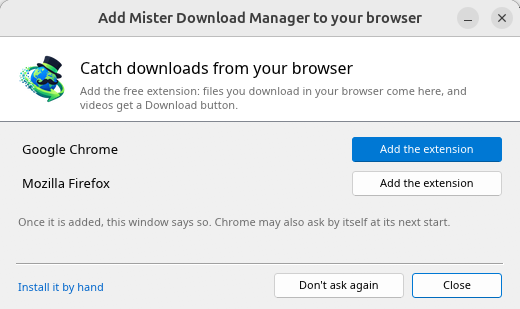
يتم إعداد الربط بالمستعرض بواسطة DDM نفسه عند كل بدء تشغيل (يتم العثور على المستعرضات المثبتة حينها)؛ أضف الإضافة كما في الربط بالمستعرض. يصل Firefox المثبت كـ Snap (في Ubuntu) إلى DDM بمجرد السماح له؛ لا تستطيع مستعرضات Snap و Flatpak الأخرى ذلك (انظر مستعرضات Flatpak و Snap). تعمل أيقونة علبة النظام ودعم الوضع الداكن والتشغيل عند بدء التشغيل على GNOME (في Ubuntu) و KDE Plasma و Xfce و Cinnamon.
في جلسة Wayland، تمر النوافذ عبر XWayland (أدناه). لم يصل بعد على Linux: لا تقرأ قارئات الشاشة (Orca) نوافذ DDM؛ لا تستطيع المستعرضات المثبتة كـ Flatpak الوصول إلى DDM (قد يتمكن Firefox من Flathub، عبر سطح المكتب كما يفعل Snap، ولكن لم يتم التحقق من ذلك بعد)؛ وعرض ← الرسم باستخدام ← Vulkan هو خيار، ويبقى OpenGL هو الافتراضي.
في جلسة Wayland (GNOME و KDE Plasma وغيرها)، تعمل نوافذ DDM عبر XWayland عندما يكون موجودا: لا يسمح Wayland للبرنامج بوضع نوافذه الخاصة، لذا ستفتح قوائم DDM والقوائم المنسدلة في منتصف الشاشة. للتشغيل على Wayland نفسه على أي حال، ابدأ تشغيله باستخدام MDM_WAYLAND=1 dannexdownloadmanager. إذا كان النظام يفتقر إلى مكتبة تحتاجها نوافذ X11 (مثل libxkbcommon-x11، التي يجلبها .deb و .rpm ولكن لا يستطيع AppImage و tar.gz ذلك)، يفتح DDM على Wayland بدلا من ذلك؛ بدون نظام نوافذ يمكنه استخدامه، فإنه يسمي ما هو مفقود والأمر الذي يقوم بتثبيته.
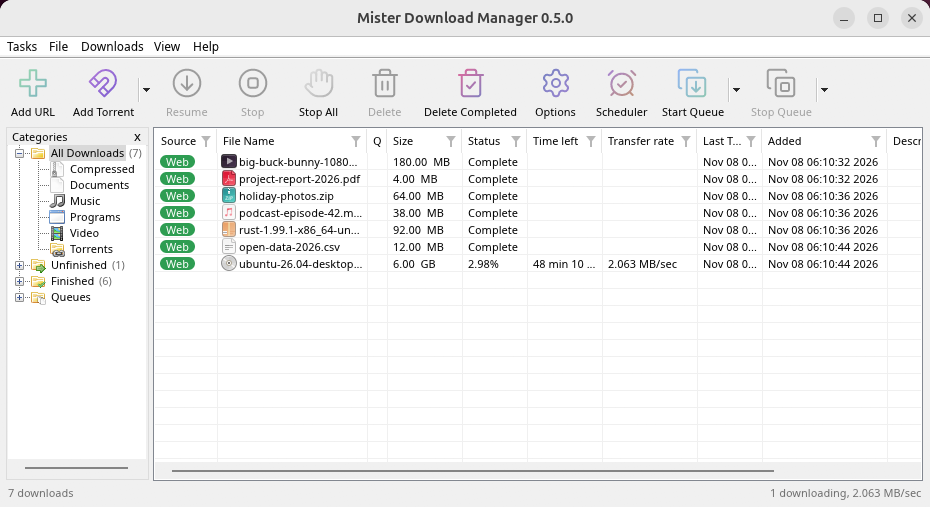
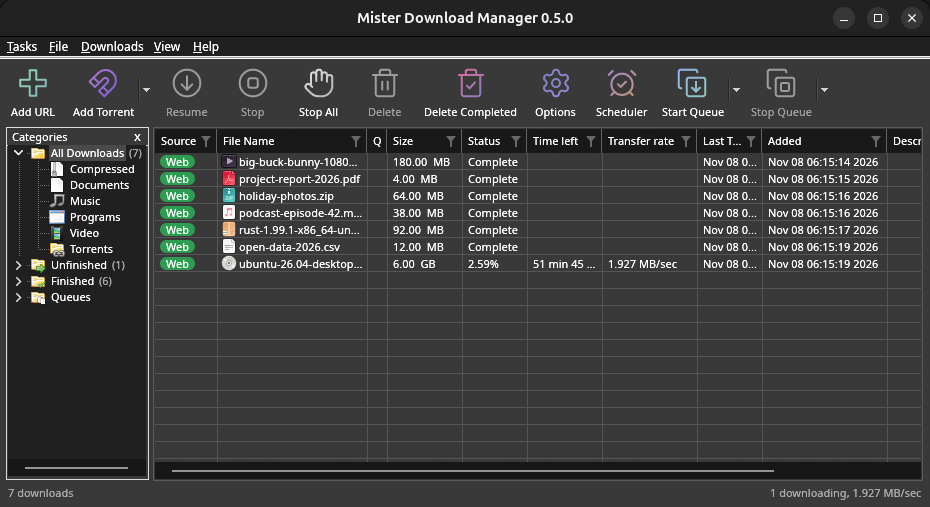
النوافذ هي تلك الموصوفة في هذه التعليمات، مع خطوط سطح المكتب وأيقونات الملفات وأشرطة العناوين:
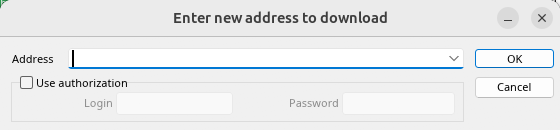
إضافة URL. 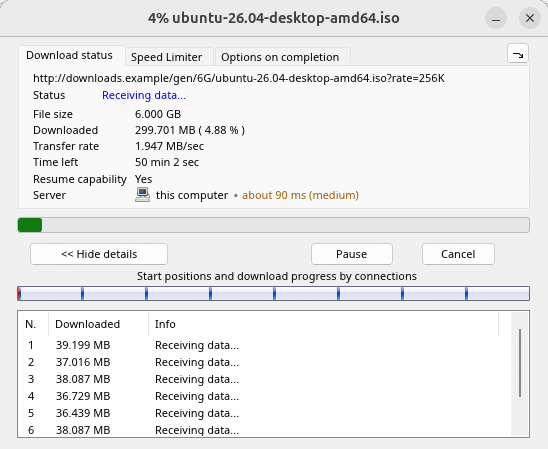
تقدم التنزيل. 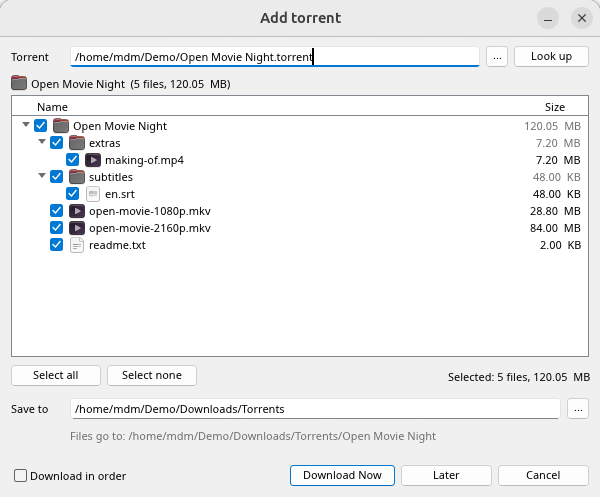
إضافة تورنت. 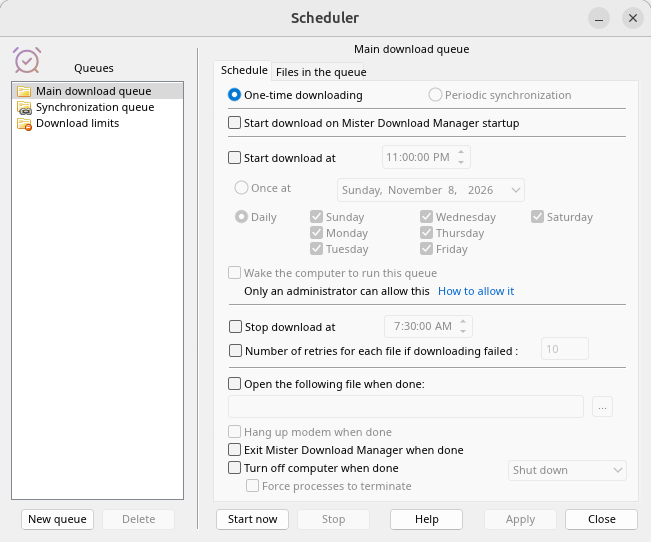
المجدول. 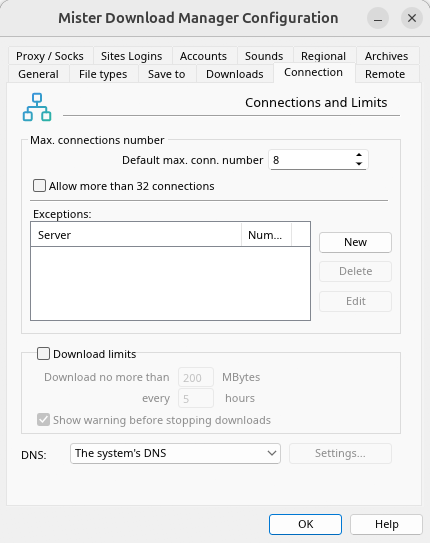
الخيارات.
وعلى أسطح المكتب الأخرى التي تم التحقق منها:
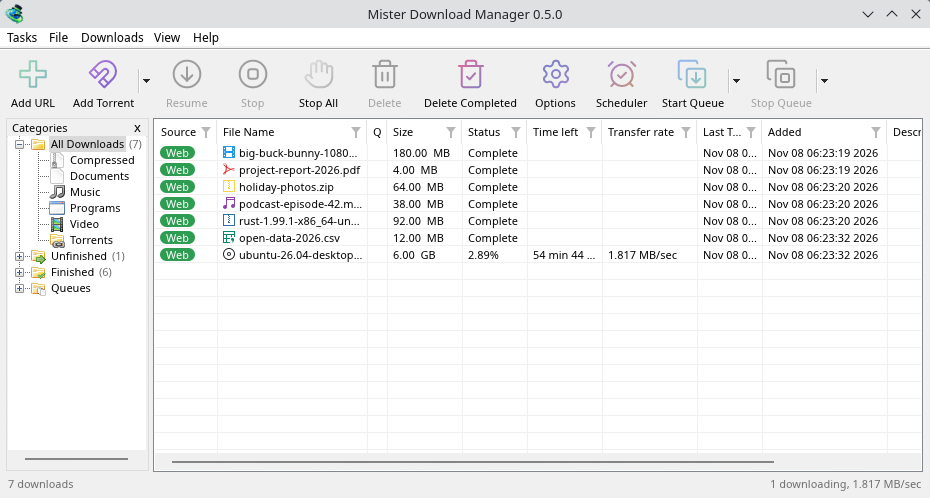
KDE Plasma. 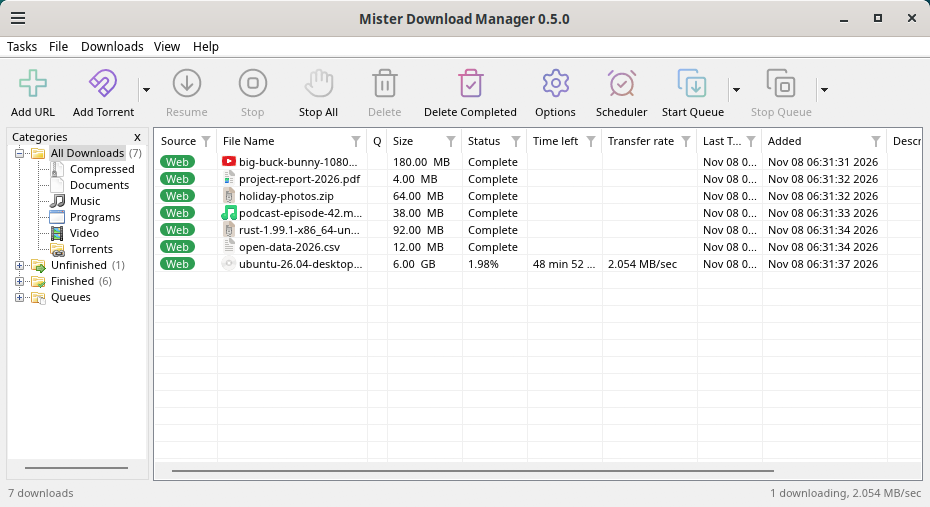
Cinnamon. 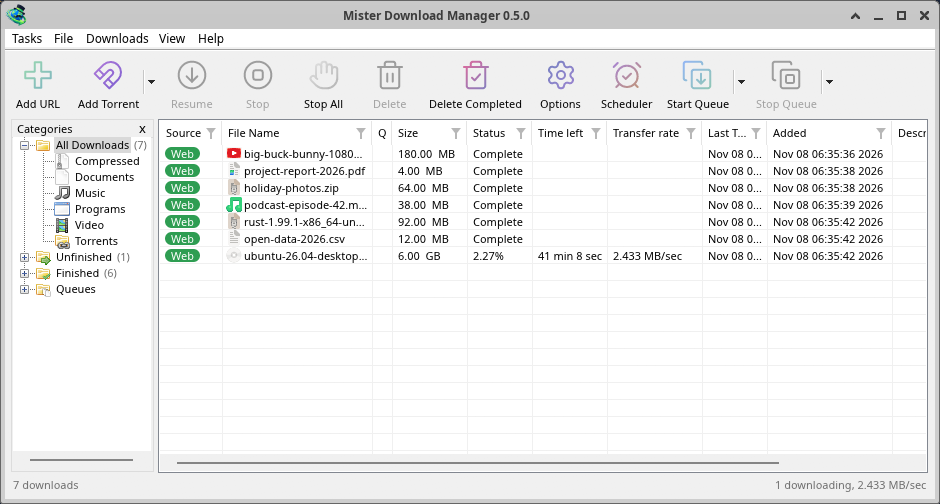
Xfce.
إلغاء التثبيت على Linux
sudo apt remove dannexdownloadmanager(أو sudo dnf remove dannexdownloadmanager) يحذف البرامج، والملفات الصغيرة التي تخبر مستعرضاتك بمكان مساعد DDM: يثبت .deb و .rpm هذه للجميع (في /etc و /usr/lib)، لـ Chrome و Chromium و Edge و Brave و Vivaldi و Helium و Firefox (وكذلك Snap)، لذلك لا يكتبها DDM في مجلدك الرئيسي. بالنسبة لـ AppImage أو tar.gz، احذف الملف أو المجلد.
ما يحتفظ به DDM في مجلدك الرئيسي يبقى، كما هو الحال مع أي حزمة: قائمتك وإعداداتك (~/.local/share/dannexdownloadmanager)، وملفات المستعرض الخاصة بـ AppImage و tar.gz، وتلك الخاصة بالمستعرضات التي تقرأها هناك فقط (Opera و Helium و Thorium، وشوكات Firefox: Zen و LibreWolf و Floorp و Waterfox). لا يمكن للحزمة إزالة تلك الملفات: فهي لا تلمس المجلدات الرئيسية أبدا. بدون DDM، لا تؤدي إلى أي مكان، لذلك تقول الإضافة إنها لا تستطيع الوصول إلى DDM. لإزالتها أيضا، قم بتشغيل هذا لكل مستخدم استخدم DDM، قبل إلغاء التثبيت:
dannexdownloadmanager-nmhost --unregister
(من AppImage: ~/.local/share/dannexdownloadmanager/browser-host/dannexdownloadmanager-nmhost --unregister.) هل تم إلغاء التثبيت بالفعل؟ هذا يزيل نفس الملفات:
find ~/.mozilla ~/.librewolf ~/.config -name com.dannexdownloadmanager.host.json -delete 2>/dev/null
على Mac
إصدارات macOS جديدة ولا تزال تجريبية: لم نجربها على Mac بأنفسنا بعد، لذا ستكون من بين الأوائل. يرجى إخبارنا كيف سارت الأمور، سواء كانت جيدة أو سيئة.
| الملف | ما هو |
|---|---|
...-macos-arm64-experimental.dmg |
لأجهزة Mac المزودة بمعالج Apple Silicon (M1 أو أحدث: قائمة Apple → حول هذا الـ Mac تعرض الشريحة). افتحه واسحب Dannex Download Manager إلى التطبيقات. سيطلب macOS الإذن قبل التشغيل الأول، لأن التطبيق غير موثق من Apple: انقر بزر الفأرة الأيمن عليه واختر فتح (في macOS 15 والإصدارات الأحدث: إعدادات النظام → الخصوصية والأمان → الفتح على أي حال). |
...-macos-x86_64-experimental.dmg |
نفس الشيء، لأجهزة Mac المزودة بمعالج Intel (حول هذا الـ Mac يعرض المعالج). |
يتم إعداد الربط بالمستعرض بواسطة DDM نفسه عند كل بدء تشغيل (يتم العثور على المستعرضات المثبتة حينها)؛ أضف الإضافة كما في الربط بالمستعرض.
التثبيت باستخدام الإعداد
- شغل
DannexDownloadManager-<version>-setup.exe. - اختر اللغة. لغة عرض Windows محددة بالفعل. يقدم الإعداد كل لغة يدعمها DDM، ويبدأ DDM باللغة التي تختارها.
- اختر ما إذا كنت تريد التثبيت لك فقط أو للجميع على الكمبيوتر. لك فقط لا يتطلب حقوق المسؤول ويذهب إلى
%LOCALAPPDATA%\Programs\Dannex Download Manager. للجميع يذهب إلىProgram Files. - اختر ما يجب أن يفعله الإعداد: - إعداد دمج المتصفح (Chrome، Edge، Brave، Firefox) - فتح ملفات .torrent وروابط المغناطيس باستخدام Dannex Download Manager - بدء Dannex Download Manager عند بدء تشغيل Windows - إنشاء اختصار على سطح المكتب (متوقف ما لم تحدده)
- انقر على تثبيت، ثم إنهاء لبدء تشغيل DDM.
إذا كان DDM يعمل بالفعل، فسيطلب منك برنامج الإعداد الحفظ والإغلاق أولا. للتحديث، استخدم تعليمات ← التحقق من وجود تحديثات ← تحديث الآن، أو قم بتشغيل إعداد الإصدار الجديد؛ ستبقى قائمتك وإعداداتك.
يحتاج الربط بالمستعرض إلى خطوة أخرى في كل مستعرض: إضافة الملحق. يأتي مع DDM، في مجلد extension، إلى أن تدرجه متاجر المستعرضات (في الطريق): في Chrome وEdge وBrave وOpera وVivaldi، Load unpacked في صفحة امتدادات المستعرض؛ ويقبله Firefox ملفا. يبين الربط بالمستعرض الطريقة.
إلغاء التثبيت
قم بإلغاء تثبيت DDM من إعدادات ← التطبيقات في Windows. يسألك برنامج إلغاء التثبيت عما إذا كنت تريد حذف قائمة التنزيلات والإعدادات الخاصة بك أيضا. لا يتم المساس بملفاتك التي تم تنزيلها أبدا.
استخدام نسخة مضغوطة
- فك ضغط الملف إلى مجلد يمكنك الكتابة فيه (ليس مباشرة في
Program Files). - شغل
dannexdownloadmanager.exe.
تحتوي الملفات المضغوطة على نفس البرامج الموجودة في برنامج التثبيت: التطبيق، dannexdownloadmanager-cli.exe (للتنزيل من سطر الأوامر؛ انظر سطر الأوامر والأتمتة) ومجلد extension.
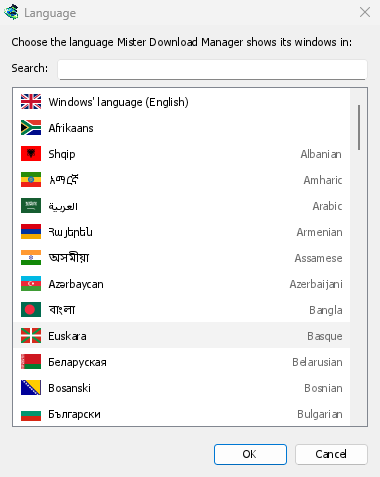
التشغيل الأول واللغة
- مثبت باستخدام برنامج التثبيت: يبدأ DDM باللغة التي اخترتها في برنامج التثبيت.
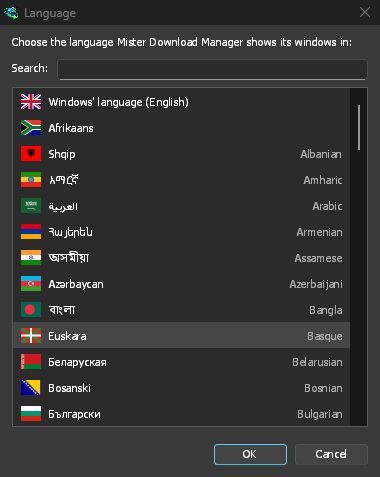
- بخلاف ذلك: يعرض DDM قائمة اللغات، كل منها بعلمها واسمها الخاص. اختر لغتك.
يمكنك تغييرها في أي وقت من عرض ← اللغة. المزيد في اللغات.
مساعدات الفيديو
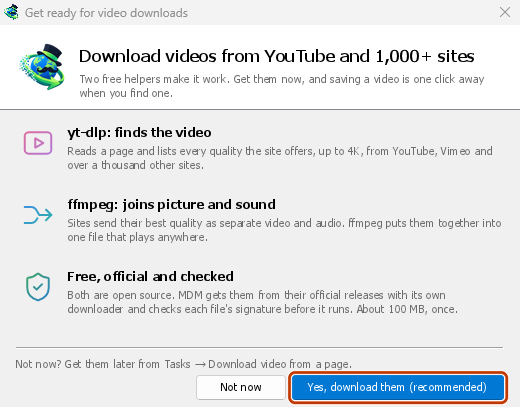
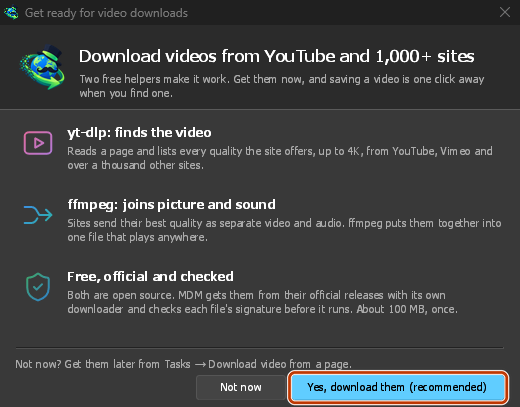
بعد ذلك، يقدم DDM مساعدي الفيديو المجانيين: yt-dlp، الذي يجد الفيديو في الصفحة، وffmpeg، الذي يجمع صورته وصوته. انقر على نعم، قم بتنزيلهما (موصى به) وسيتم تنزيلهما في الخلفية، حوالي 100 ميجابايت، مرة واحدة. ليس الآن يتركهما لوقت لاحق: نافذة الفيديو تقدمهما عندما تحتاج إليهما لأول مرة. المزيد في الفيديوهات.
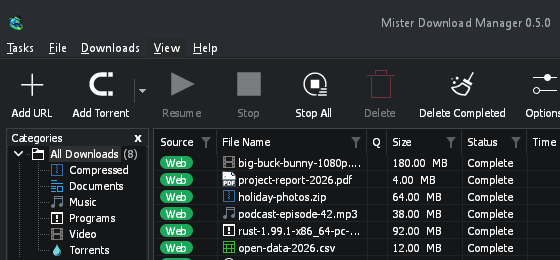
النافذة الرئيسية
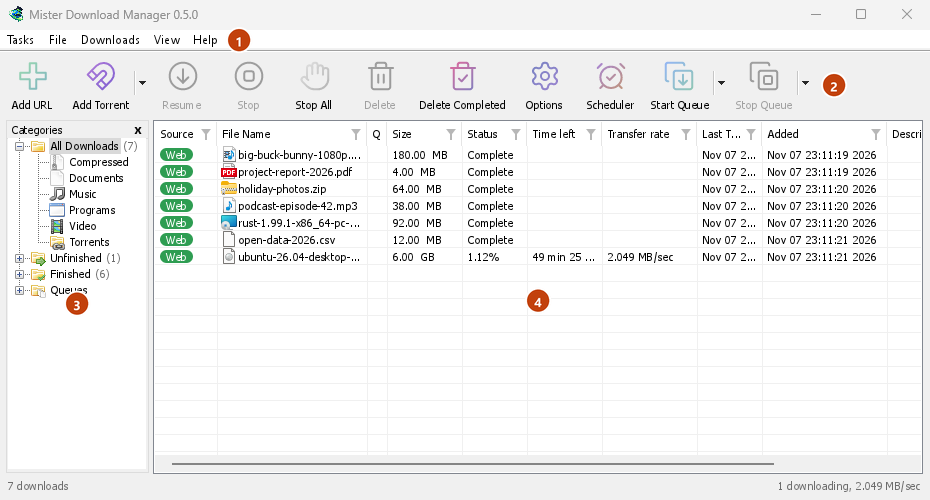
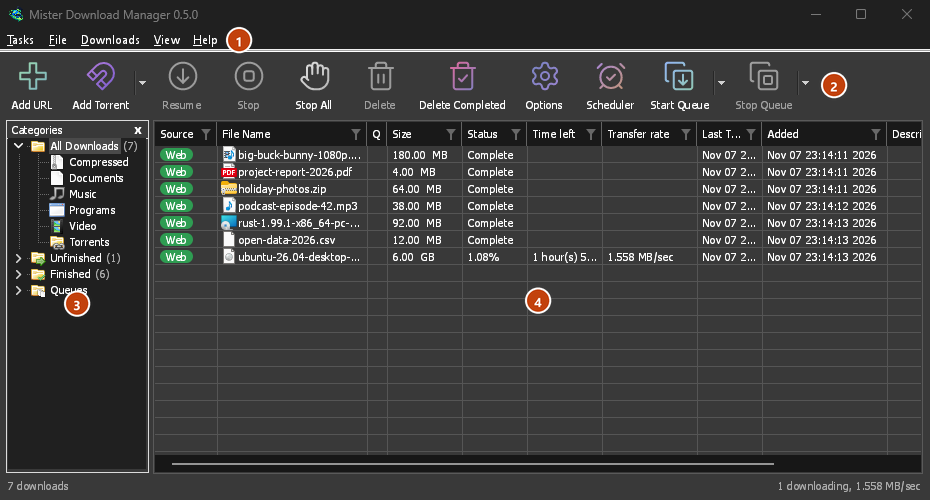
من الأعلى إلى الأسفل:
- شريط القوائم.
- المهام — إضافة تنزيلات، تورنت، روابط مغناطيسية، تنزيلات جماعية ومقاطع فيديو من صفحة؛ إعدادات التورنت؛ ملتقط الروابط؛ موجزات RSS؛ إظهار هدف الإفلات؛ استيراد وتصدير القائمة؛ خروج.
- ملف — التنزيل المحدد: إيقاف التنزيل، إزالة، تنزيل الآن، إعادة التنزيل.
- التنزيلات — إيقاف مؤقت للكل، إيقاف الكل، حذف كل المكتملة، بحث، الجدولة، قوائم الانتظار، محدد السرعة والخيارات.
- عرض — إظهار الفئات أو إخفاؤها، فرز القائمة (ترتيب الملفات)، دعم الوضع الداكن، داكن دائما، السمة، حجم الواجهة (كل نافذة أكبر، من 100% إلى 200%؛ Ctrl + و Ctrl − و Ctrl 0 أيضا)، نص (Windows: أحرف ناعمة أو كلاسيكية)، الرسم باستخدام (OpenGL، أو Direct3D على Windows، أو Vulkan على Linux، أو Metal على macOS) و اللغة.
- تعليمات — صفحات التعليمات والدروس (على الموقع، بلغتك إن توفرت)، واختصارات لوحة المفاتيح، والإبلاغ عن مشكلة، والتحقق من وجود تحديثات، وحول، وأخبر صديقا، والمشروع الأصلي (صفحة Mister Download Manager الذي بني عليه DDM).
- شريط الأدوات. إضافة URL وإضافة تورنت ومتابعة وإيقاف وإيقاف الكل وحذف وحذف المكتملة والخيارات والمجدول وبدء قائمة الانتظار وإيقاف قائمة الانتظار وملتقط المواقع (ملتقط المواقع). يفتح السهم الصغير بجانب إضافة تورنت وبدء قائمة الانتظار وإيقاف قائمة الانتظار خيارات أخرى.
- الفئات (يسار). اختر ما تعرضه القائمة: جميع التنزيلات، غير مكتمل، مكتمل وقوائم الانتظار، كل منها بفئاته. اسحب الفجوة بين الجزء والقائمة لتوسيعها.
- قائمة التنزيلات (يمين). صف واحد لكل تنزيل. انظر قائمة التنزيلات.
الوضع الداكن
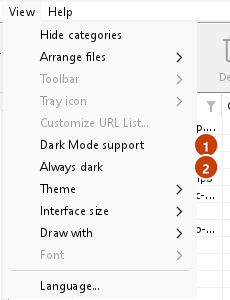
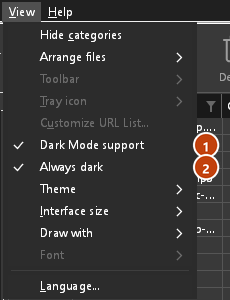
يتبع DDM إعدادات نظامك: عندما يكون Windows (أو تفضيل الوضع الفاتح/الداكن لسطح المكتب على Linux و macOS) مضبوطا على الوضع الداكن، يكون DDM كذلك. للحفاظ على DDM فاتحا بغض النظر عن إعدادات النظام، أوقف تشغيل عرض ← دعم الوضع الداكن. للحفاظ عليه داكنا بغض النظر عن إعدادات النظام، على سبيل المثال على سطح مكتب لا يبلغ عن أي تفضيل، قم بتشغيل عرض ← داكن دائما.
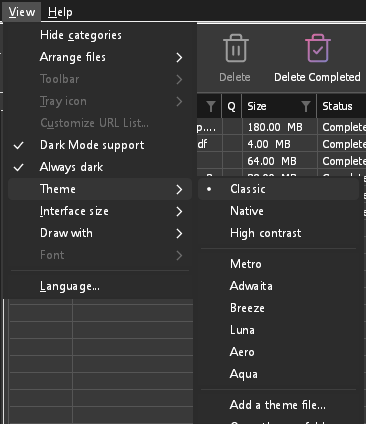
السمات
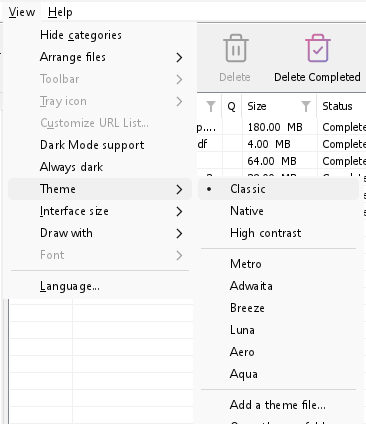
عرض ← النسق يغير مظهر DDM فورا، مع الحفاظ على تصميمه:
- كلاسيكي: مظهر DDM الخاص، وهو الافتراضي.
- أصلي: ألوان نظامك. لون التمييز في Windows (الإعدادات ← التخصيص ← الألوان) وعند تشغيله، نسق التباين الخاص به؛ لون التمييز في سطح المكتب وإعداد التباين الأعلى الخاص به على Linux (GNOME 47 والإصدارات الأحدث، KDE Plasma)؛ لون التمييز على macOS. يتبعها عند تغييرها.
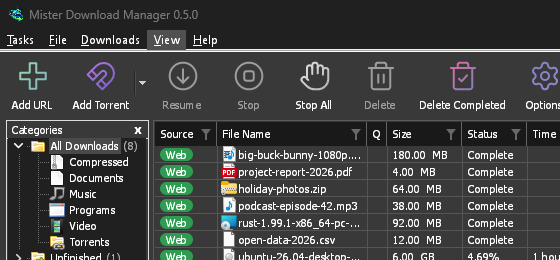
- تباين عال: أبيض وأسود، تمييز ساطع، كل حافة مرسومة، نص بنسبة 7:1 أو أكثر.
- مترو: مظهر Windows 8 المسطح: زوايا مربعة، أزرار وصناديق مسطحة، شريط عنوان ملون مع العنوان في المنتصف (على Windows، حيث يرسمه DDM)، وأيقونات بلون واحد (أيقونات نظام Fluent UI من Microsoft).
- Adwaita: مظهر جنوم: زوايا مستديرة، أزرار رمادية مسطحة، حلقة تركيز مستديرة، مربعات اختيار جنوم، شريط عنوان مع العنوان بخط عريض وأزرار مستديرة (على Windows، حيث يرسمها DDM)، وأيقونات Adwaita من جنوم، ملونة للملفات والفئات، بلون واحد في شريط الأدوات.
- Breeze: مظهر كيدي بلازما: زوايا مستديرة، أزرار ومربعات تأخذ حافة التمييز تحت المؤشر أو عند التركيز، مربعات اختيار كيدي وإطار التركيز، شريط عنوان كيدي مع العنوان في المنتصف وأزرار مستديرة (على Windows، حيث يرسمها DDM)، وأيقونات Breeze من كيدي.
- Luna: مظهر Windows XP: أزرار مظللة باللون الأبيض مع توهج برتقالي تحت المؤشر، علامات صح خضراء، مربعات نص مربعة، تقدم في كتل خضراء، شريط عنوان أزرق داكن مع العنوان بخط عريض (على Windows، حيث يرسمه DDM)، وأيقونات ملونة مرسومة لـ DDM بهذه الطريقة.
- Aero: مظهر Windows 7: أزرار لامعة تتحول إلى الأزرق الفاتح تحت المؤشر، مربعات اختيار هادئة، شريط تقدم أخضر لامع، شريط عنوان زجاجي مع العنوان بتوهج ناعم (على Windows)، وأيقونات لامعة مرسومة لـ DDM بهذه الطريقة.
- Aqua: مظهر Mac OS X: أزرار هلامية مستديرة عند الأطراف (الزر الافتراضي أزرق)، مربعات اختيار لامعة، حلقة تركيز زرقاء، شريط تقدم هلامي أزرق، شريط عنوان رمادي مع أزرار صغيرة مستديرة (على Windows)، وأيقونات مرسومة لـ DDM بهذه الطريقة.
- زمردي: لوحة بيضاء بحبر شبه أسود واحد وتدرج من الرماديات المحايدة للهيكل، وحشوات زمردية تحمل دائما نصا شبه أسود بدلا من الأبيض، وزوايا 6 نقاط على كل عنصر تحكم، وأيقونات Metro أحادية اللون.
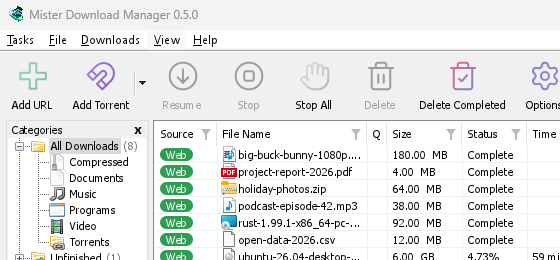
كلاسيكي 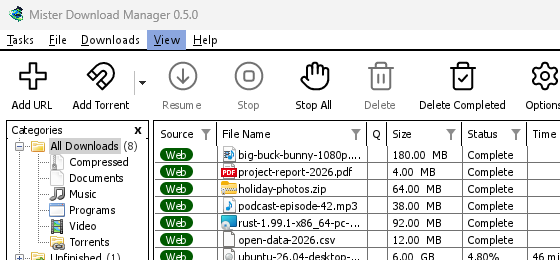
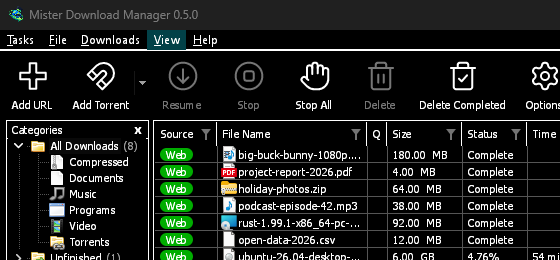
تباين عال 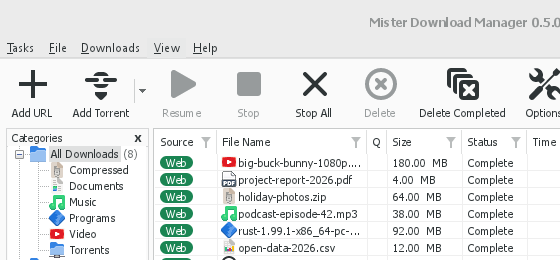
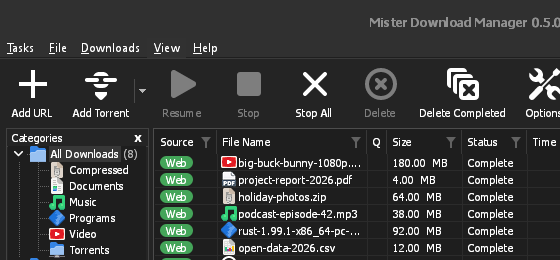
Adwaita 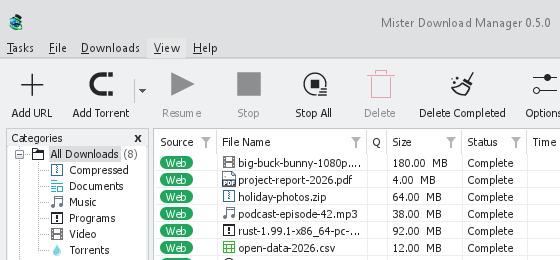
Breeze
لكل منها جانب فاتح وجانب داكن: يختار دعم الوضع الداكن وداكن دائما بينهما كما كان من قبل. ملفات السمات التي تضعها في مجلد السمات (عرض ← السمة ← فتح مجلد السمات) مدرجة هناك أيضا، وكذلك مخططات ألوان Base16 و pywal (عرض ← السمة ← إضافة ملف نسق...؛ يتبع pywal wal أثناء تشغيله): توضح السمات مكان هذا المجلد، وما يحتويه ملف السمة (inherits، الألوان، الأحجام، أشكال عناصر التحكم، الأيقونات)، وكيفية استخدام ألوان المخطط، وكيفية إنشاء واحد ومشاركته.
شريط الأدوات
يختار عرض → شريط الأدوات شكل شريط الأدوات فورا: أزرار كبيرة (الافتراضي) أو أزرار صغيرة، وهو شريط أخفض بأيقونات أصغر وكل تسمية بجانب أيقونتها. ألغ تحديد إظهار التسميات النصية لعرض الأيقونات فقط: مرر المؤشر فوق زر لترى اسمه. يرسم نمط خطي (الافتراضي) أيقونات الأزرار خطوطا رفيعة ملونة، والنمط ثلاثي الأبعاد صورا لامعة مظللة؛ والسمة ذات الأيقونات الخاصة (مترو وAdwaita وBreeze وLuna وAero وAqua) أو التباين العالي تحتفظ بأيقوناتها. يختار تخصيص... الأزرار التي يعرضها الشريط (حددها) وترتيبها (نقل لأعلى ونقل لأسفل)؛ ويعيد إعادة تعيين عرض كل زر بترتيبه الأول.
أيقونة منطقة الإشعارات
إغلاق النافذة الرئيسية لا ينهي DDM. بل يختفي في منطقة الإشعارات، وتستمر التنزيلات وقوائم الانتظار والجداول. لجعل الإغلاق ينهي البرنامج (يمكن حينها حذف مجلد النسخة المحمولة)، ألغ تحديد الخيارات ← عام ← إبقاء البرنامج قيد التشغيل عند إغلاق النافذة. إذا لم يكن هناك أي أيقونة لـ DDM على الإطلاق — لا في منطقة الإشعارات، ولا خلف أيقونات ^ المخفية — فإن النافذة تصغر إلى شريط المهام بدلا من ذلك، بحيث تستمر التنزيلات ويكون هناك طريق للعودة. يمكن النقر على أيقونة خلف ^ لإعادة النافذة، وبدء DDM مرة أخرى يفعل ذلك دائما.
على نظام Linux، يتطلب هذا وجود شريط نظام، وهو متوفر في معظم بيئات سطح المكتب (KDE Plasma، Xfce، Cinnamon، GNOME الخاص بأوبونتو أو GNOME مع ملحق AppIndicator، شريط waybar). في بيئة سطح مكتب لا تحتوي على شريط نظام (بعض مديري النوافذ المتجانبة)، يؤدي إغلاق النافذة إلى إنهاء DDM، لأنه لن يكون هناك مكان لإعادته منه.
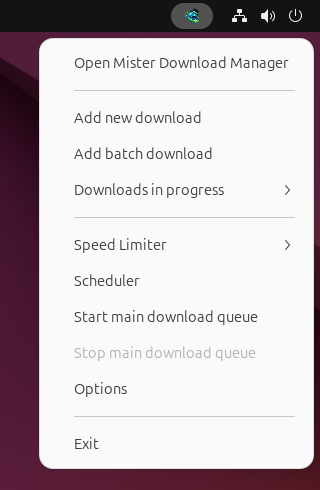
- انقر على أيقونة منطقة الإشعارات لإعادة فتح النافذة.
- انقر عليها بزر الفأرة الأيمن لعرض إضافة تنزيل جديد، وإضافة تنزيل جماعي، والتنزيلات الجارية، ومحدد السرعة، والمجدول، وقائمة انتظار التنزيلات الرئيسية، والخيارات وإنهاء.
- تعرض التنزيلات الجارية التنزيلات قيد التنفيذ. اختر أحدها لعرض نافذة تقدمه.
يؤدي «تصغير» إلى إخفاء النافذة الرئيسية هناك أيضا، بينما يكون خيار تصغير إلى منطقة الإشعارات قيد التشغيل في الخيارات ← عام. وهو قيد التشغيل افتراضيا؛ وحيث لا تحتوي منطقة الإشعارات على أيقونة، يرسل «تصغير» النافذة إلى شريط المهام بدلا من ذلك.
يمكن أيضا إخفاء نافذة تقدم التنزيل في منطقة الإشعارات، باستخدام زر التصغير أو زر إخفاء إلى منطقة الإشعارات: شرطة قصيرة يتبعها سهم نحو الزاوية.
في Windows، يوجد هذا الزر في شريط عنوان النافذة، إلى يسار زر التصغير، وفي قائمة شريط العنوان (Alt+Space). أما في Linux وmacOS، فيوجد في نهاية صف علامات التبويب.
لإعادة فتح النافذة، اختر التنزيل من التنزيلات الجارية، أو انقر نقرا مزدوجا على التنزيل في القائمة.
للخروج، اختر المهام → إنهاء أو إنهاء من قائمة منطقة الإشعارات.
يحوي عرض → DDM أيقونة علبة النظام خيارات الأيقونة نفسها. يعرض النمط ثلاثي الأبعاد (الافتراضي) أيقونة DDM بكامل ألوانها؛ ويعرض نمط مسطح علامتها مسطحة، بلون واحد يلائم شريط المهام (أبيض على شريط مهام داكن، وداكن على فاتح، تبعا لإعداد Windows عند تغيره؛ ولون شريط القوائم نفسه في Mac). أثناء جريان التنزيلات، يمتلئ شريط رفيع عند قدم الأيقونة بتقدمها. ولا يترك عدم الإظهار أي أيقونة: فإغلاق النافذة الرئيسية يصغرها حينئذ إلى شريط المهام (Dock في macOS) إذا كان إبقاء البرنامج قيد التشغيل عند إغلاق النافذة مفعلا، ويتركها التصغير هناك أيضا (في Linux، من دون أيقونة، يغلق الإغلاق DDM). ويضيف إظهار سرعة التنزيل في تلميح علبة النظام عدد التنزيلات الجارية وسرعتها إلى تلميح الأيقونة. وفي Windows، يعرض إظهار التقدم على زر شريط المهام تقدم كل تنزيل جار شريطا واحدا على زر DDM في شريط المهام.
مكان حفظ بيانات DDM
توجد قائمة التنزيلات والإعدادات في %APPDATA%\dannexdownloadmanager (downloads.json)؛ على نظام Linux في ~/.local/share/dannexdownloadmanager، وعلى نظام Mac في ~/Library/Application Support/dannexdownloadmanager. تحتفظ النسخة المحمولة بها في مجلد data الخاص بها بدلا من ذلك. تذهب الملفات التي تم تنزيلها إلى مجلد التنزيلات الخاص بك، مرتبة في مجلد لكل فئة؛ يمكنك تغيير ذلك في الخيارات ← حفظ في.
الخطوات التالية
مجاني، مفتوح المصدر، بدون إعلانات، بدون فترة تجريبية.
تنزيل Dannex Download Manager