

DDM funziona su Windows 10 e Windows 11 a 64 bit e su Linux a 64 bit: vedi Su Linux. Le build per macOS sono nuove e ancora sperimentali: vedi Su Mac.
Scegli un download
Tutte le versioni si trovano nella pagina Release. Per Windows ci sono tre file:
| File | Cos'è |
|---|---|
DannexDownloadManager-<version>-setup.exe |
Il programma di installazione. Scegli questo a meno che tu non abbia un motivo per non farlo. Può configurare l'integrazione con i browser e aprire file .torrent e link magnet con DDM. |
DannexDownloadManager-<version>-portable.zip |
Una copia portatile. L'elenco dei download e le impostazioni rimangono in una cartella data accanto al programma, e nulla viene scritto nel registro. L'integrazione con i browser richiede il programma di installazione. Vedi Modalità portatile. |
DannexDownloadManager-<version>-x64.zip |
Gli stessi programmi senza un programma di installazione. Mantiene i suoi dati in %APPDATA%\dannexdownloadmanager, come una copia installata. |
Su Linux
DDM funziona su Linux a 64 bit con una sessione desktop. È stato verificato su Ubuntu 24.04, Debian 12 e Fedora, con GNOME, KDE Plasma, Xfce e Cinnamon, su X11 e in sessioni Wayland. Scegli uno di questi file (fino alla versione 0.2.4, i loro nomi terminano con -experimental, come in ...-linux-x86_64-experimental.deb):
| File | Cos'è |
|---|---|
...-linux-x86_64.deb |
Per Ubuntu, Debian, Mint e Pop!_OS: sudo apt install ./<file>.deb. Include le librerie necessarie a DDM. |
...-linux-x86_64.rpm |
Per Fedora, openSUSE e RHEL: sudo dnf install ./<file>.rpm. Include le librerie necessarie a DDM. |
...-linux-x86_64.AppImage |
Funziona sulla maggior parte delle distribuzioni: rendilo eseguibile (chmod +x) e avvialo. Si aggiorna automaticamente (Guida → Verifica aggiornamenti). |
...-linux-x86_64.tar.gz |
I programmi senza installazione, per qualsiasi distribuzione. |
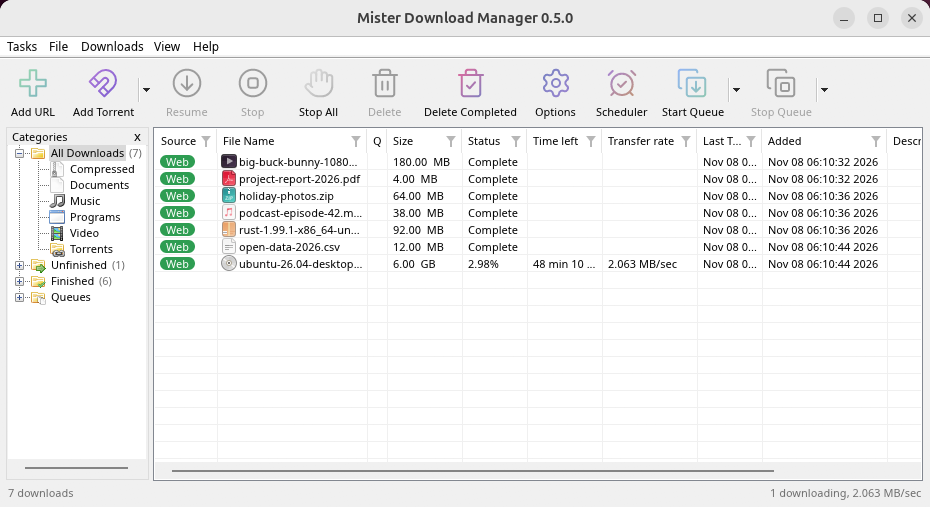
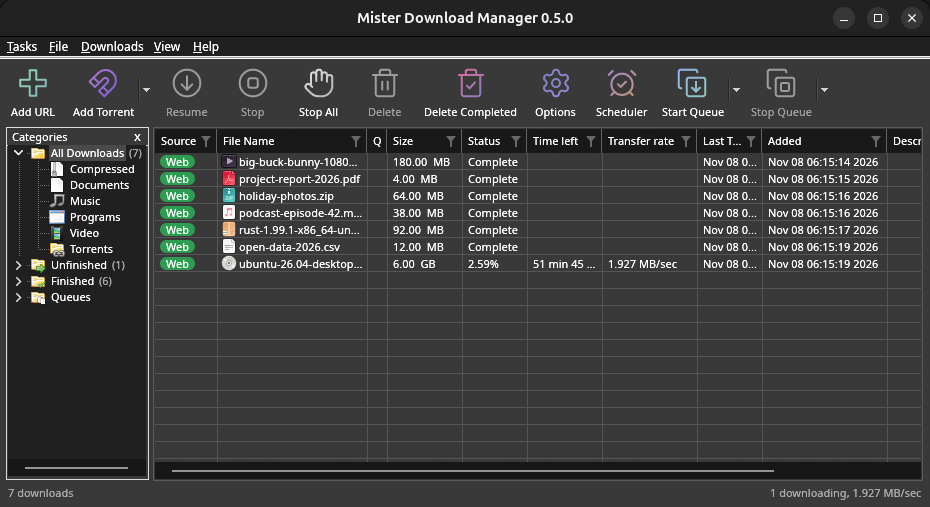
L'integrazione con i browser viene configurata da DDM stesso a ogni avvio (vengono trovati i browser installati); aggiungi l'estensione come in Integrazione con i browser. Firefox installato come Snap (di Ubuntu) raggiunge DDM una volta che lo permetti; altri browser Snap e Flatpak non possono (vedi Browser Flatpak e Snap). L'icona nell'area di notifica, il Supporto modalità scura e l'avvio automatico funzionano su GNOME (di Ubuntu), KDE Plasma, Xfce e Cinnamon.
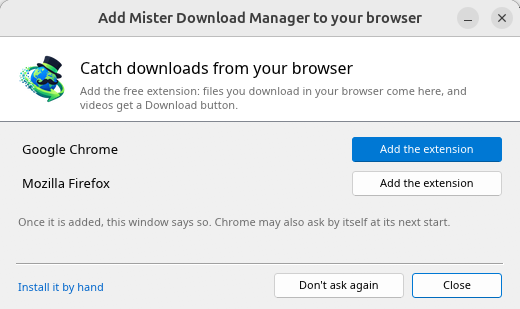
In una sessione Wayland le finestre passano per XWayland (sotto). Ancora in sospeso su Linux: i lettori di schermo (Orca) non leggono le finestre di DDM; i browser installati come Flatpak non possono raggiungere DDM (Firefox da Flathub potrebbe, tramite il desktop come fa lo Snap, ma questo non è ancora stato verificato); e Visualizza → Rendering con → Vulkan è facoltativo: OpenGL resta l'impostazione predefinita.
In una sessione Wayland (GNOME, KDE Plasma e altri), le finestre di DDM vengono eseguite tramite XWayland quando è presente: Wayland non consente a un programma di posizionare le proprie finestre, quindi i menu e gli elenchi a discesa di DDM si aprirebbero al centro dello schermo. Per eseguirlo comunque su Wayland, avvialo con MDM_WAYLAND=1 dannexdownloadmanager. Se il sistema non dispone di una libreria necessaria alle finestre X11 (come libxkbcommon-x11, che i pacchetti .deb e .rpm includono ma l'AppImage e il tar.gz non possono), DDM si apre su Wayland; senza un sistema di finestre utilizzabile, indica cosa manca e il comando per installarlo.
Le finestre sono quelle descritte in questa guida, con i font, le icone dei file e le barre del titolo del desktop:
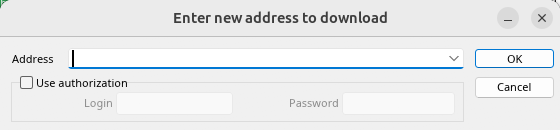
Aggiungi URL. 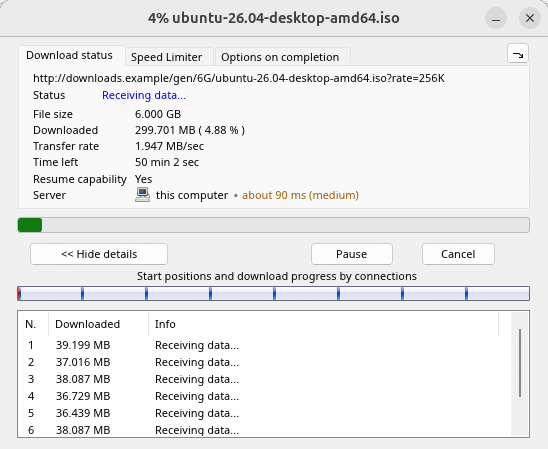
Avanzamento di un download. 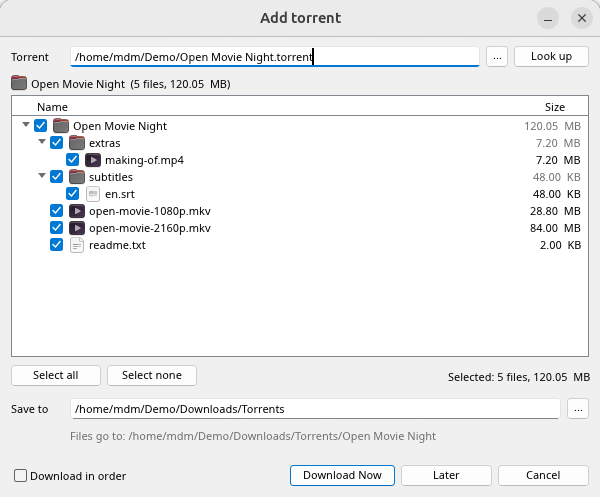
Aggiungi torrent. 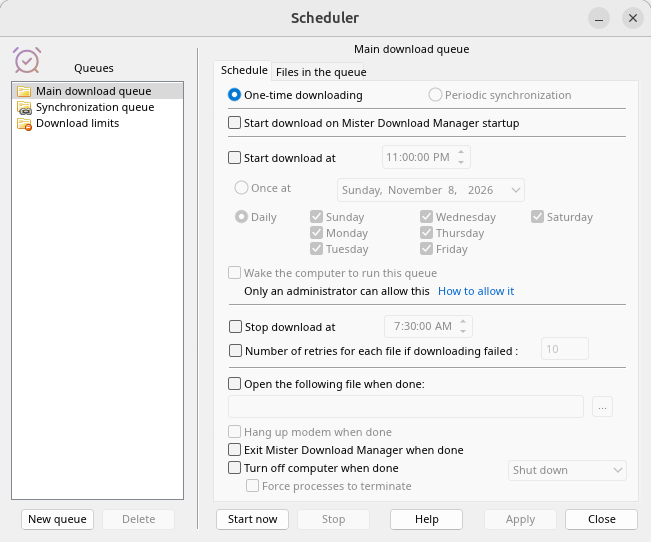
Il Pianificatore. 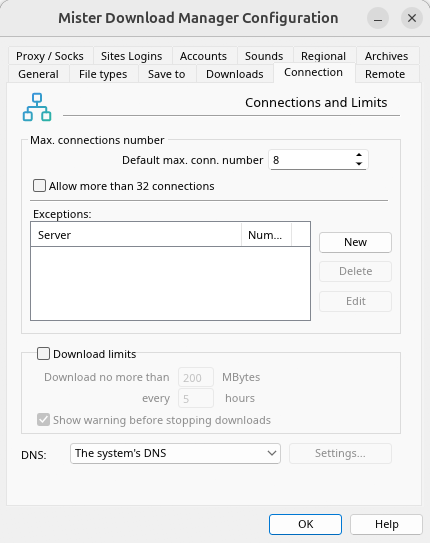
Opzioni.
E sugli altri desktop su cui è stato verificato:
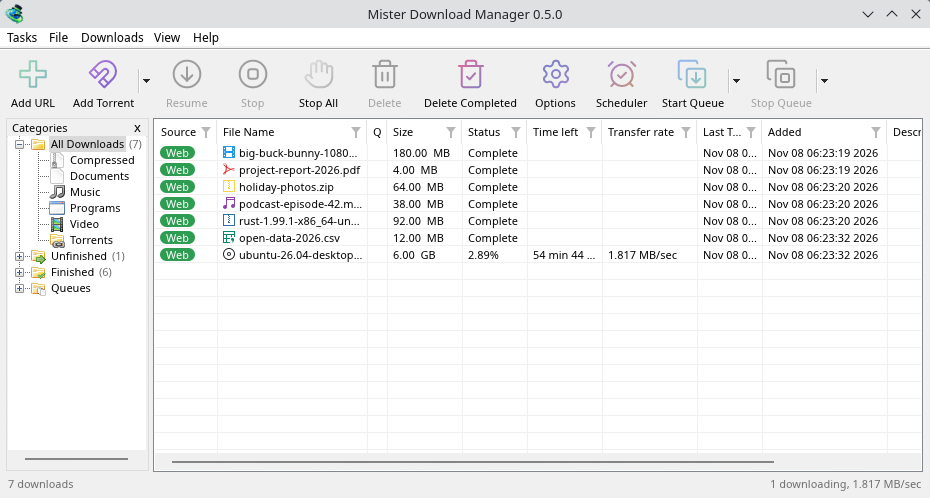
KDE Plasma. 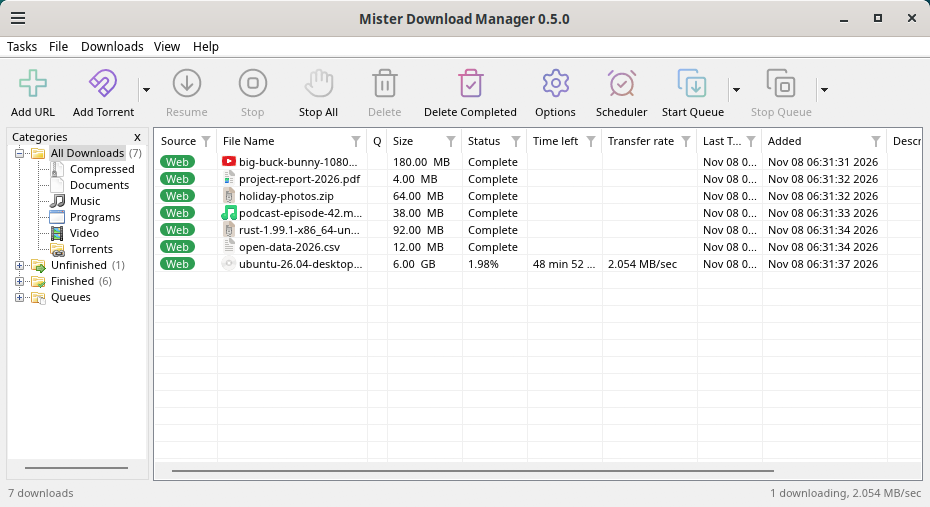
Cinnamon. 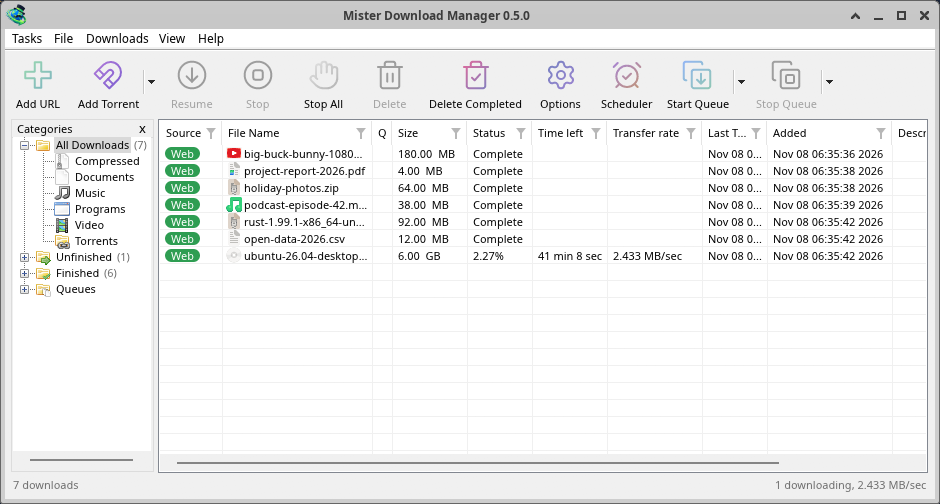
Xfce.
Disinstallazione su Linux
sudo apt remove dannexdownloadmanager(o sudo dnf remove dannexdownloadmanager) rimuove i programmi e i piccoli file che indicano ai browser dove si trova l'helper di DDM: i pacchetti .deb e .rpm li installano per tutti (in /etc e /usr/lib), per Chrome, Chromium, Edge, Brave, Vivaldi, Helium e Firefox (anche lo Snap), così DDM non li scrive nella tua cartella home. Per AppImage o tar.gz, elimina il file o la cartella.
Ciò che DDM conserva nella tua cartella home resta, come con qualsiasi pacchetto: il tuo elenco e le impostazioni (~/.local/share/dannexdownloadmanager), i file del browser dell'AppImage e del tar.gz, e quelli dei browser che li leggono solo lì (Opera, Helium, Thorium e i fork di Firefox: Zen, LibreWolf, Floorp, Waterfox). Un pacchetto non può rimuoverli: non tocca mai le cartelle home. Senza DDM non portano a nulla, quindi l'estensione dice che non può raggiungere DDM. Per rimuovere anche questi, esegui questo comando con ogni utente che ha usato DDM, prima della disinstallazione:
dannexdownloadmanager-nmhost --unregister
(Dall'AppImage: ~/.local/share/dannexdownloadmanager/browser-host/dannexdownloadmanager-nmhost --unregister.) Già disinstallato? Questo comando rimuove gli stessi file:
find ~/.mozilla ~/.librewolf ~/.config -name com.dannexdownloadmanager.host.json -delete 2>/dev/null
Su Mac
Le build per macOS sono nuove e ancora sperimentali: non le abbiamo ancora provate su un Mac, quindi saresti tra i primi. Per favore, dicci come è andata, bene o male.
| File | Cos'è |
|---|---|
...-macos-arm64-experimental.dmg |
Per un Mac con Apple Silicon (M1 o successivo: menu Apple → Informazioni su questo Mac mostra un Chip). Aprilo e trascina Dannex Download Manager nella cartella Applicazioni. macOS chiede conferma prima del primo avvio, perché l'app non è notarizzata da Apple: fai clic destro su di essa e scegli Apri (su macOS 15 e successivi: Impostazioni di Sistema → Privacy e sicurezza → Apri comunque). |
...-macos-x86_64-experimental.dmg |
Lo stesso, per un Mac con processore Intel (Informazioni su questo Mac mostra un Processore). |
L'integrazione con i browser viene configurata da DDM stesso a ogni avvio (vengono trovati i browser installati); aggiungi l'estensione come in Integrazione con i browser.
Installa con il programma di installazione
- Esegui
DannexDownloadManager-<version>-setup.exe. - Scegli la lingua. La lingua di visualizzazione di Windows è già selezionata. Il programma di installazione propone tutte le lingue di DDM, e DDM si avvia in quella che scegli.
- Scegli se installare DDM solo per te o per tutti gli utenti del computer. Per installarlo solo per te non servono i diritti di amministratore e verrà installato in
%LOCALAPPDATA%\Programs\Dannex Download Manager. Per tutti gli utenti verrà installato inProgram Files. - Scegli cosa deve fare il programma di installazione: - Configura l'integrazione con i browser (Chrome, Edge, Brave, Firefox) - Apri file .torrent e link magnet con Dannex Download Manager - Avvia Dannex Download Manager all'avvio di Windows - Crea un collegamento sul desktop (disattivato a meno che non lo selezioni)
- Fai clic su Installa, poi su Fine per avviare DDM.
Se DDM è già in esecuzione, il programma di installazione gli chiede prima di salvare e chiudersi. Per aggiornare, usa Guida → Verifica aggiornamenti → Aggiorna ora, oppure esegui il programma di installazione della nuova versione; il tuo elenco e le impostazioni restano.
Per l'integrazione con i browser serve ancora un passaggio in ogni browser: aggiungere l'estensione. Questa è inclusa in DDM, nella sua cartella extension, finché gli store dei browser non la offrono (in arrivo): in Chrome, Edge, Brave, Opera e Vivaldi, Carica estensione non pacchettizzata nella pagina delle estensioni del browser; Firefox la accetta come file. Integrazione con i browser spiega come.
Disinstalla
Disinstalla DDM da Impostazioni → App di Windows. Il programma di disinstallazione chiede se vuoi eliminare anche l'elenco dei download e le impostazioni. I file scaricati non vengono mai toccati.
Usa una copia zip
- Decomprimi il file in una cartella in cui puoi scrivere (non direttamente in
Program Files). - Esegui
dannexdownloadmanager.exe.
Gli archivi ZIP contengono gli stessi programmi del programma di installazione: l'app, dannexdownloadmanager-cli.exe (per scaricare dalla riga di comando; vedi Riga di comando e automazione) e la cartella extension.
Primo avvio e lingua
- Installato con il programma di installazione: DDM si avvia nella lingua che hai scelto durante l'installazione.
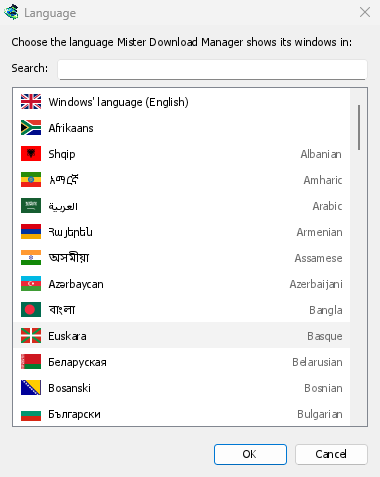
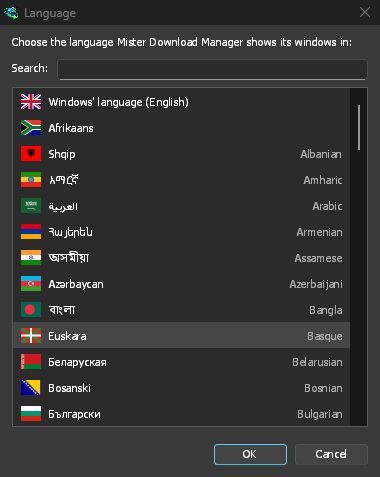
- Altrimenti: DDM mostra l'elenco delle lingue, ciascuna con la propria bandiera e il proprio nome. Scegli la tua.
Puoi cambiarla in qualsiasi momento in Visualizza → Lingua. Maggiori informazioni in Lingue.
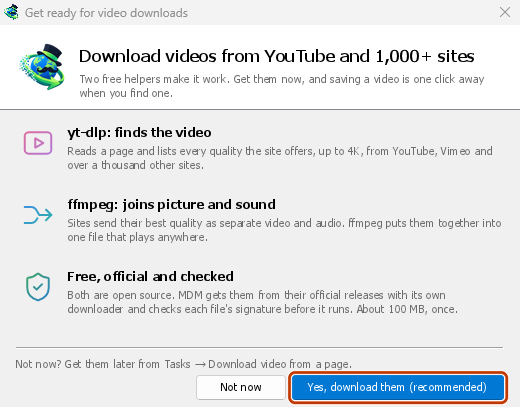
I programmi di supporto per i video
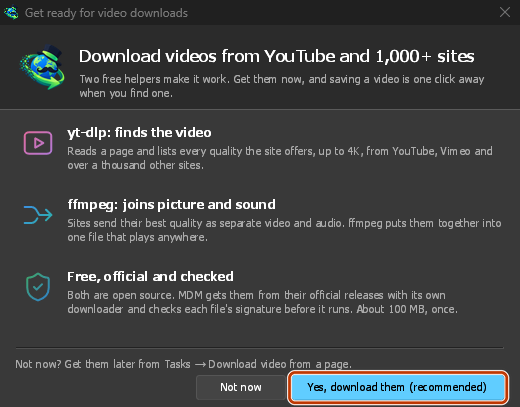
Poi DDM ti propone due programmi di supporto gratuiti per i video: yt-dlp, che trova il video in una pagina, e ffmpeg, che unisce immagine e audio. Fai clic su Sì, scaricali (consigliato) per scaricarli una sola volta in secondo piano; occupano circa 100 MB. Con Non ora, puoi rimandare: la finestra dei video te li proporrà quando ti serviranno per la prima volta. Altre informazioni in Video.
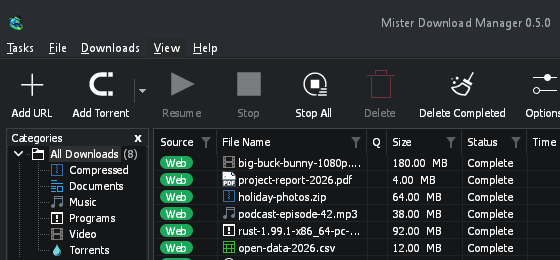
La finestra principale
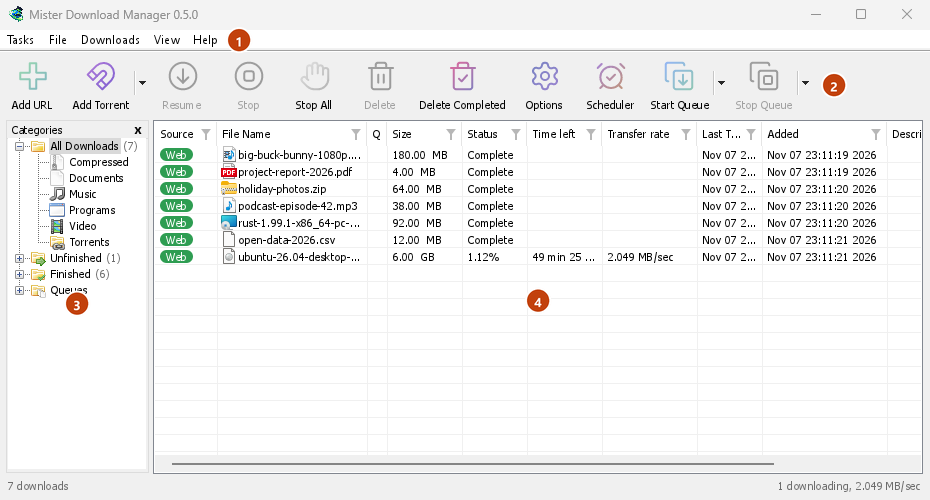
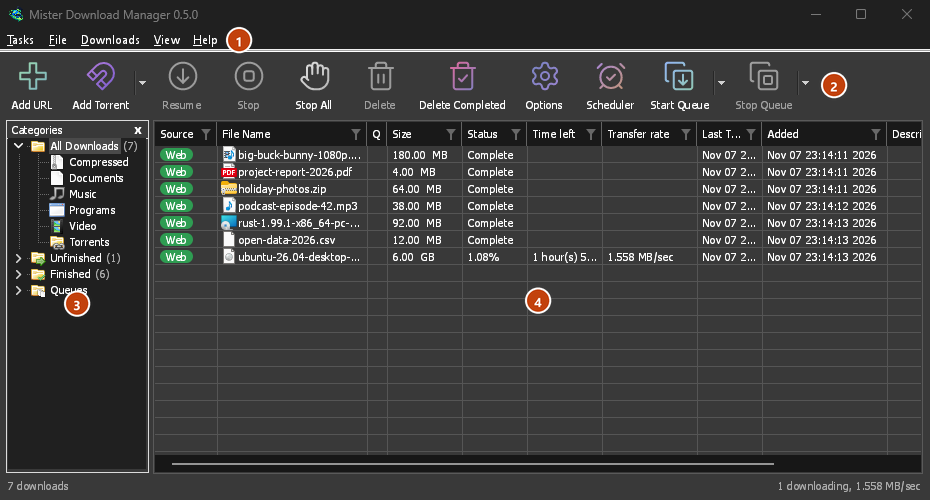
Dall'alto in basso:
- Barra dei menu.
- Attività: aggiungi download, torrent, link magnet, download in batch e video da una pagina; Impostazioni torrent; Link grabber; Feed RSS; mostra l'area di rilascio; importa ed esporta l'elenco; esci.
- File: il download selezionato: Interrompi download, Rimuovi, Scarica ora, Scarica di nuovo.
- Download: Metti tutto in pausa, Interrompi tutto, Elimina tutti i completati, Trova, il Pianificatore, le code, il Limitatore di velocità e le Opzioni.
- Visualizza — mostra o nasconde le categorie, ordina l'elenco (Ordina file), Supporto modalità scura, Sempre scuro, Tema, Dimensioni interfaccia (ogni finestra più grande, dal 100% al 200%; anche Ctrl +, Ctrl − e Ctrl 0), Testo (Windows: lettere lisce o classiche), Rendering con (OpenGL, o Direct3D su Windows, Vulkan su Linux, Metal su macOS) e Lingua.
- Aiuto — pagine di aiuto e tutorial (sul sito web, nella tua lingua se disponibili), Scorciatoie da tastiera, Segnala un problema, Verifica aggiornamenti, Informazioni, Consiglia a un amico e Progetto originale (la pagina di Mister Download Manager, su cui DDM è basato).
- Barra degli strumenti. Aggiungi URL, Aggiungi torrent, Riprendi, Interrompi, Interrompi tutto, Elimina, Elimina completati, Opzioni, Pianificatore, Avvia coda, Interrompi coda, Site grabber (il site grabber). La piccola freccia accanto a Aggiungi torrent, Avvia coda e Interrompi coda apre altre scelte.
- Categorie (a sinistra). Scegli cosa mostra l'elenco: Tutti i download, Non completati, Completati e Code, ciascuno con le proprie categorie. Trascina il bordo tra il pannello e l'elenco per allargarlo.
- Elenco dei download (a destra). Una riga per ogni download. Vedi L'elenco dei download.
Modalità scura
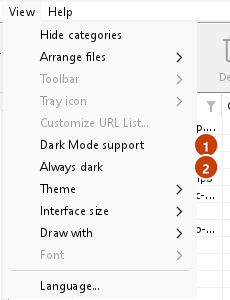
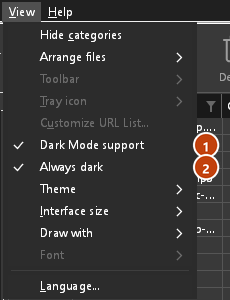
DDM segue le impostazioni di sistema: quando Windows (o la preferenza di modalità chiara/scura del desktop su Linux e macOS) è impostato sulla modalità scura, anche DDM lo è. Per mantenere DDM in modalità chiara indipendentemente dalle impostazioni di sistema, disattiva Visualizza → Supporto modalità scura. Per mantenerlo in modalità scura indipendentemente dalle impostazioni di sistema, ad esempio su un desktop che non segnala alcuna preferenza, attiva Visualizza → Sempre scuro.
Temi
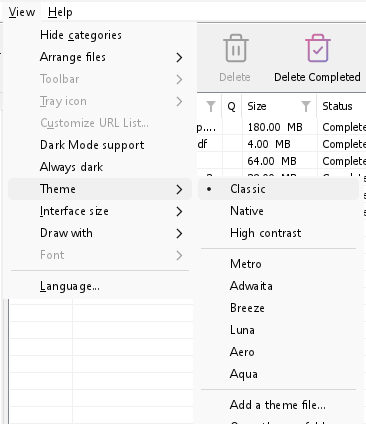
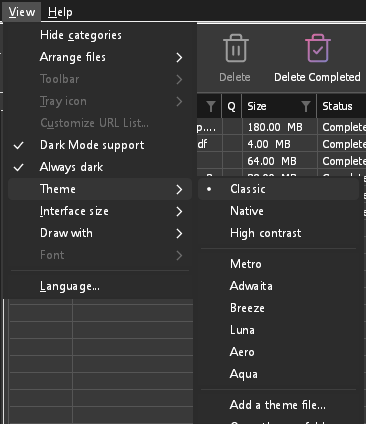
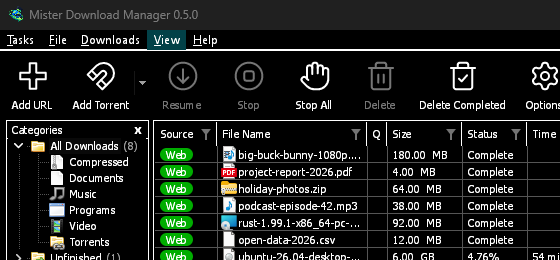
Visualizza → Tema cambia l'aspetto di DDM all'istante, mantenendone il layout:
- Classico: l'aspetto di DDM, predefinito.
- Nativo: i colori del sistema. Il colore principale di Windows (Impostazioni → Personalizzazione → Colori) e, se attivo, il tema a contrasto; il colore principale del desktop e l'impostazione di contrasto elevato su Linux (GNOME 47 e versioni successive, KDE Plasma); il colore principale su macOS. DDM segue le modifiche che apporti a queste impostazioni.
- Contrasto elevato: bianco e nero, un colore principale acceso, tutti i bordi visibili, testo con contrasto di almeno 7:1.
- Metro: l'aspetto piatto di Windows 8: angoli squadrati, pulsanti e caselle piatti, una barra del titolo colorata con il titolo centrato (su Windows, dove DDM la disegna) e icone a un solo colore (Fluent UI System Icons di Microsoft).
- Adwaita: l'aspetto di GNOME: angoli arrotondati, pulsanti grigi piatti, un contorno arrotondato dello stato attivo, le caselle di controllo di GNOME, una barra del titolo con il titolo in grassetto e pulsanti rotondi (su Windows, dove DDM la disegna), e le icone Adwaita di GNOME, a colori per file e categorie, a un solo colore nella barra degli strumenti.
- Breeze: l'aspetto di KDE Plasma: angoli arrotondati, pulsanti e caselle che assumono il bordo del colore principale sotto il puntatore o quando hanno lo stato attivo, le caselle di controllo e il contorno dello stato attivo di KDE, la barra del titolo di KDE con il titolo centrato e pulsanti rotondi (su Windows, dove DDM la disegna), e le icone Breeze di KDE.
- Luna: l'aspetto di Windows XP: pulsanti sfumati di bianco con un bagliore arancione sotto il puntatore, segni di spunta verdi, caselle di testo quadrate, avanzamento a blocchi verdi, una barra del titolo blu scuro con il titolo in grassetto (su Windows, dove DDM la disegna) e icone colorate disegnate per DDM in questo stile.
- Aero: l'aspetto di Windows 7: pulsanti lucidi che diventano azzurri sotto il puntatore, caselle di controllo discrete, una barra di avanzamento verde lucida, una barra del titolo vetrosa con il titolo su un leggero bagliore (su Windows) e icone lucide disegnate per DDM in questo stile.
- Aqua: l'aspetto di Mac OS X: pulsanti in gel arrotondati alle estremità (quello predefinito è blu), caselle di controllo lucide, un contorno blu dello stato attivo, una barra di avanzamento in gel blu, una barra del titolo grigia con piccoli pulsanti rotondi (su Windows) e icone disegnate per DDM in questo stile.
- Smeraldo: una tela bianca con un inchiostro quasi nero e una scala di grigi neutri per la struttura, riempimenti color smeraldo che portano sempre testo quasi nero anziché bianco, angoli a 6 punti su ogni controllo e le icone monocromatiche di Metro.
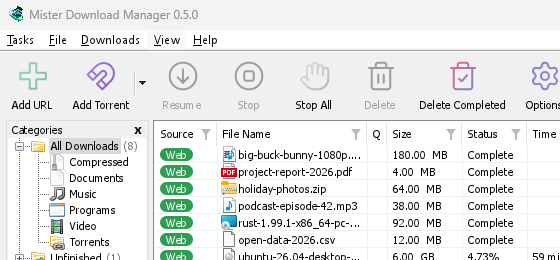
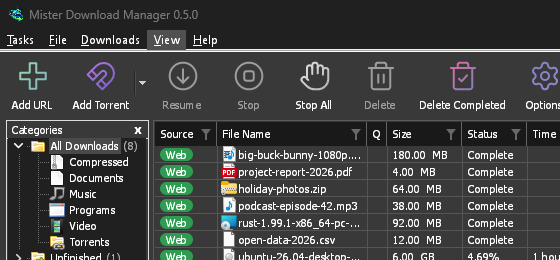
Classico 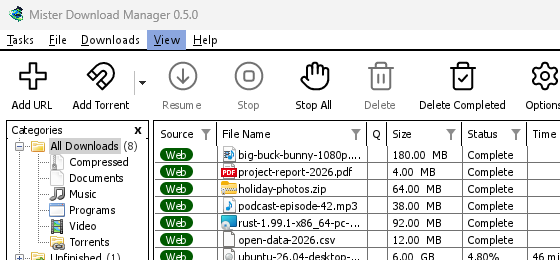
Contrasto elevato 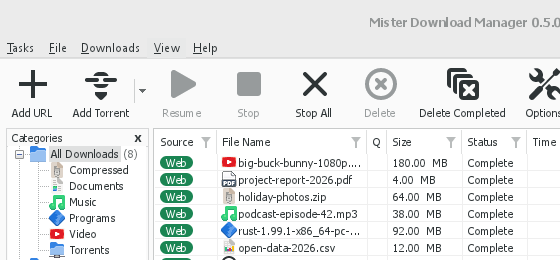
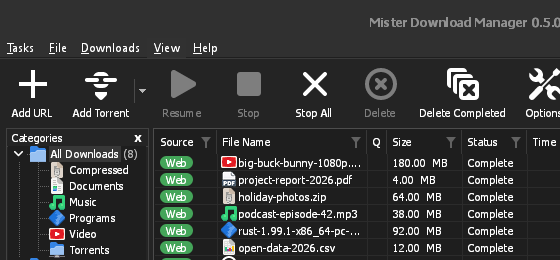
Adwaita 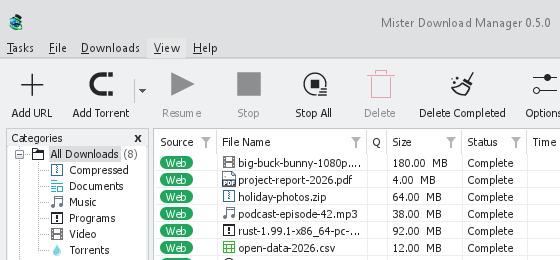
Breeze
Ognuno ha un lato chiaro e uno scuro: il Supporto modalità scura e Sempre scuro permettono di scegliere tra i due come prima. I file di tema che metti nella cartella dei temi (Visualizza → Tema → Apri la cartella dei temi) sono elencati anche lì, così come gli schemi di colore Base16 e pywal (Visualizza → Tema → Aggiungi un file di tema…; pywal segue wal mentre è in esecuzione): Temi spiega dove si trova quella cartella, cosa contiene un file di tema (inherits, colori, dimensioni, forme dei controlli, icone), come vengono usati i colori di uno schema e come crearne e condividerne uno.
La barra degli strumenti
Visualizza → Barra degli strumenti sceglie subito l'aspetto della barra: Pulsanti grandi (predefinito) o Pulsanti piccoli, una barra più bassa con icone più piccole e ogni etichetta accanto alla sua icona. Deseleziona Mostra le etichette di testo per avere solo le icone: tieni il puntatore su un pulsante per vederne il nome. Stile a linee (predefinito) disegna le icone dei pulsanti come sottili linee colorate, Stile 3D come immagini lucide e sfumate; un tema con icone proprie (Metro, Adwaita, Breeze, Luna, Aero, Aqua) o Contrasto elevato mantiene le sue. Personalizza... sceglie quali pulsanti mostra la barra (selezionali) e il loro ordine (Sposta su, Sposta giù); Ripristina mostra di nuovo tutti i pulsanti nel loro ordine iniziale.
L'icona nell'area di notifica
Chiudere la finestra principale non chiude DDM. Il programma si nasconde nell'area di notifica e i download, le code e le pianificazioni continuano. Per fare in modo che la chiusura del programma lo termini (così si può eliminare la cartella di una copia portatile), deseleziona Opzioni → Generale → Mantieni in esecuzione alla chiusura della finestra. Se non c'è alcuna icona di DDM, né nell'area di notifica né dietro le icone nascoste ^, la finestra si riduce a icona nella barra delle applicazioni; in questo modo i download continuano e c'è un modo per riaprirla. Puoi fare clic sull'icona dietro ^ per riaprire la finestra, e riavviare DDM fa sempre lo stesso.
Su Linux serve un'area di notifica, presente nella maggior parte dei desktop (KDE Plasma, Xfce, Cinnamon, GNOME di Ubuntu o GNOME con l'estensione AppIndicator, l'area di notifica di waybar). Su un desktop che non ce l'ha (alcuni gestori di finestre a mosaico), chiudere la finestra chiude DDM, perché non ci sarebbe modo di riaprirla.
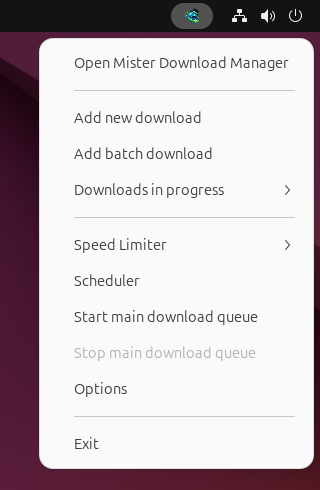
- Fai clic sull'icona nell'area di notifica per ripristinare la finestra.
- Fai clic destro sull'icona per Aggiungi nuovo download, Aggiungi download in batch, Download in corso, Limitatore di velocità, Pianificatore, la coda di download principale, Opzioni ed Esci.
- Download in corso elenca i download attivi. Scegline uno per vedere la sua finestra di avanzamento.
Anche Riduci a icona nasconde la finestra principale, se Riduci a icona nell'area di notifica è attiva in Opzioni → Generale. È attiva per impostazione predefinita; dove l'area di notifica non ha un'icona, Riduci a icona invia la finestra alla barra delle applicazioni.
La finestra di avanzamento di un download può anche andare lì, con il suo pulsante Riduci a icona o con il suo pulsante Nascondi nell'area di notifica: un trattino corto con una freccia verso l'angolo.
Su Windows, quel pulsante si trova nella barra del titolo della finestra, a sinistra di Riduci a icona, e nel menu della barra del titolo (Alt+Spazio). Su Linux e macOS si trova alla fine della riga delle schede.
Per riportare la finestra, sceglila in Download in corso, oppure fai doppio clic sul download nell'elenco.
Per uscire, scegli Attività → Esci o Esci nel menu dell'icona nell'area di notifica.
Visualizza → DDM Icona nell'area di notifica ha le scelte per l'icona. Stile 3D (predefinito) mostra l'icona di DDM a colori pieni; Stile piatto ne mostra il simbolo piatto, in un solo colore adatto alla barra delle applicazioni (bianco su una barra scura, scuro su una chiara, seguendo l'impostazione di Windows quando cambia; il colore della barra dei menu su un Mac). Mentre i download sono in corso, una sottile barra alla base dell'icona si riempie man mano che procedono. Non mostrare non lascia nessuna icona: chiudere la finestra principale allora la riduce a icona nella barra delle applicazioni (il Dock su macOS) quando Mantieni in esecuzione alla chiusura della finestra è attivo, e Riduci a icona la lascia lì (su Linux, senza icona, chiudere la finestra chiude DDM). Mostra la velocità di download nella descrizione comando dell'icona aggiunge alla descrizione dell'icona quanti download sono in corso e a che velocità. Su Windows, Mostra l'avanzamento sul pulsante della barra delle applicazioni mostra l'avanzamento di tutti i download in corso come un'unica barra sul pulsante di DDM nella barra delle applicazioni.
Dove DDM conserva i suoi dati
L'elenco dei download e le impostazioni si trovano in %APPDATA%\dannexdownloadmanager (downloads.json); su Linux in ~/.local/share/dannexdownloadmanager, su Mac in ~/Library/Application Support/dannexdownloadmanager. Una copia portatile li conserva invece nella sua cartella data. I file scaricati vanno nella tua cartella Download, ordinati in una cartella per categoria; puoi cambiarlo in Opzioni → Salva in.
Passi successivi
Gratuito, open source, senza pubblicità, senza periodo di prova.
Scarica Dannex Download Manager