

Con l'estensione DDM, quando fai clic su un collegamento di download nel browser, il download passa a DDM. DDM riceve l'indirizzo insieme alla pagina da cui proviene (il referrer), i tuoi cookie per il sito e lo User-Agent del browser, così i download che richiedono l'accesso funzionano ancora. Riceve anche l'indirizzo a cui era arrivato il download del browser: quando un sito rifiuta a DDM il collegamento stesso (un collegamento monouso che il browser ha già usato, o un sito che lascia chiedere i suoi collegamenti solo ai browser), DDM riparte da lì una volta, senza i tuoi cookie se è un altro sito. Quando il controllo antibot di un sito (per esempio quello di Cloudflare) o il suo rifiuto dei programmi (il 412 Precondition Failed di FileHippo) respinge la connessione di DDM, DDM chiede ancora una volta connettendosi come fa il tuo browser (lo stesso handshake, le stesse impostazioni e lo stesso ordine delle intestazioni), con lo User-Agent del tuo browser e i suoi cookie solo per quel sito, e scarica su quell'unica connessione; il tuo proxy, la scheda di rete e i limiti di velocità si applicano come sempre. Non risolve alcuna verifica: un sito che vuole ancora una risposta rifiuta di nuovo, e DDM dice questo sito lascia passare solo i browser, con un modo per restituire il download al browser (vedi Un sito che lascia passare solo i browser).
L'estensione funziona con Google Chrome, Microsoft Edge, Brave, Opera e Vivaldi, con Firefox 140 o versioni successive e con Safari 17 o versioni successive su Mac (vedi Safari).
Anche i browser basati su di essi funzionano: Chromium e Helium usano l'estensione come Chrome, Brave Origin come Brave, Zen e LibreWolf come Firefox. Su Windows, Zen ha un bug specifico (vedi Il browser e DDM non sono connessi).
Configurazione
L'integrazione con i browser ha due parti: un piccolo programma di supporto con cui il browser comunica e l'estensione stessa.
- Installa DDM con il programma di installazione e lascia selezionata la casella Configura l'integrazione con i browser (Chrome, Edge, Brave, Firefox). Questo registra il programma di supporto. (La copia portatile non può farlo; vedi Modalità portatile.) Su Linux e macOS, DDM lo registra automaticamente ogni volta che si avvia, per i browser installati in quel momento.
- Aggiungi l'estensione a ogni browser che usi, come descritto sotto. L'estensione di Dannex non è ancora negli store dei browser (le sue schede stanno per arrivare), perciò è inclusa in DDM, nella cartella
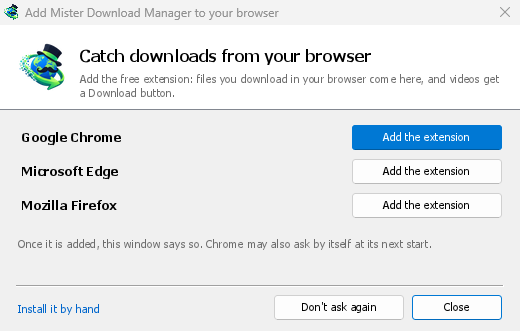
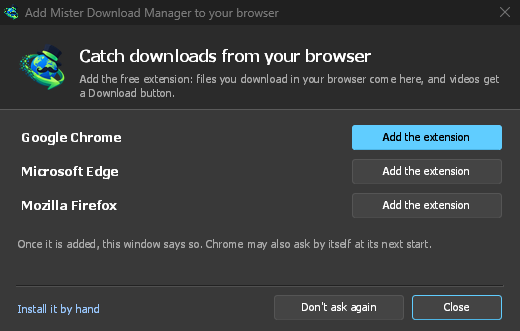
extensiondove DDM è installato, e come download separato con ogni release. Finché l'estensione di un browser non ha raggiunto DDM, a ogni avvio DDM apre la finestra Aggiungi Dannex Download Manager al browser: elenca i browser trovati, e Mostrami come apre questi passaggi (quando uno store la offre, Aggiungi l'estensione apre invece la sua pagina lì). Non chiedere più impedisce che la finestra si apra.
Firefox
Serve Firefox 140 o successivo. Firefox installa solo componenti aggiuntivi firmati da Mozilla, e quello di Dannex non è ancora su addons.mozilla.org. Finché non lo sarà, il suo file è extension\mdm-firefox.xpi nella cartella di DDM (e ...-extension-firefox.xpi con ogni release):
- Firefox Developer Edition, Nightly o ESR: apri
about:config, impostaxpinstall.signatures.requiredsufalse, poi apriabout:addons, fai clic sull'ingranaggio, su Installa componente aggiuntivo da file… e scegli il file. - Qualsiasi Firefox, fino alla chiusura: apri
about:debugging#/runtime/this-firefox, fai clic su Carica componente aggiuntivo temporaneo… e scegli lo stesso file.
Quando sarà presente su addons.mozilla.org, Aggiungi a Firefox nella sua pagina lo installerà in modo definitivo e Firefox lo terrà aggiornato; Zen e LibreWolf lo installano dalla stessa pagina.
Chrome, Edge, Brave, Opera e Vivaldi
Carica l'estensione a mano (la scheda di Dannex nel Chrome Web Store sta per arrivare; quando sarà presente, la finestra Aggiungi Dannex Download Manager al browser di DDM aprirà la sua pagina in ogni browser, dove Aggiungi a Chrome la installa e il browser la tiene aggiornata; in Edge il pulsante è Ottieni, dopo Consenti estensioni da altri store). I suoi file sono nella cartella extension dove DDM è installato: %LOCALAPPDATA%\Programs\Dannex Download Manager\extension se l'hai installato solo per te, o Program Files\Dannex Download Manager\extension se l'hai installato per tutti. Ogni release li ha anche come download separato, ...-extension-chromium.zip (decomprimilo prima).
- Apri la pagina delle estensioni:
chrome://extensions,edge://extensionsobrave://extensions. - Attiva la Modalità sviluppatore.
- Fai clic su Carica estensione non pacchettizzata e scegli la cartella
extension\chromium.
Dannex Download Manager appare nell'elenco. Lascialo attivo. Fissa il suo pulsante sulla barra degli strumenti per vedere a colpo d'occhio se il browser raggiunge DDM.
Helium
In Helium carica l'estensione a mano come sopra (chrome://extensions funziona anche in Helium). Quando Dannex sarà nel Chrome Web Store, Helium la installerà da lì: fai clic su Aggiungi a Chrome. Helium scarica le estensioni tramite i propri servizi, perciò questo funziona solo finché sono consentiti. Se Helium dice Il download delle estensioni è disattivato, apri helium://settings/privacy/services (Impostazioni → Privacy e sicurezza → Servizi di Helium), attiva Consenti la connessione ai servizi di Helium e Proxy per download e aggiornamenti delle estensioni e fai di nuovo clic su Aggiungi a Chrome. Con queste opzioni disattivate, carica l'estensione a mano, come sopra.
Il programma di installazione di DDM registra il programma di supporto dove Helium lo cerca, su Windows, Linux e macOS. Quando lo store la offrirà, su Linux e macOS DDM offre anche l'estensione a Helium, tramite i servizi di Helium, perciò se sono consentiti arriva da sola al successivo avvio di Helium (su macOS Helium chiede prima: Nuova estensione aggiunta nel suo menu, dove la attivi). I pacchetti Linux (.deb, .rpm) lasciano questo compito alla finestra descritta sotto, senza scrivere nulla nella tua cartella home. Su Windows non si può offrire l'estensione a Helium in questo modo: la finestra Aggiungi Dannex Download Manager al browser di DDM apre la pagina dello store in Helium quando Helium è stato installato con il suo programma di installazione; Helium dallo zip non viene trovato lì, perciò apri tu la pagina dello store al suo interno. Helium si presenta come Google Chrome, di proposito, perciò in Opzioni → Generale → Intercetta i download dai browser seguenti è Google Chrome.
Safari (macOS)
L'app per Mac include l'estensione per Safari: non c'è nulla da scaricare. Sono necessari Safari 17 o versioni successive e macOS 14 o versioni successive.
- Trascina DDM in Applicazioni e avvialo una volta. La finestra Aggiungi Dannex Download Manager al browser di DDM elenca Safari: Come aggiungere mostra i passaggi seguenti.
- In Safari apri Impostazioni → Estensioni e seleziona Dannex Download Manager. Fai clic su Consenti sempre su ogni sito web: l'estensione deve leggere il sito per passare il tuo accesso.
- Poiché l'app non è autenticata da Apple (le build sperimentali non lo sono), Safari elenca l'estensione solo se sono consentite le estensioni non firmate: Impostazioni → Avanzate → Mostra funzionalità per sviluppatori web, poi Impostazioni → Sviluppo → Consenti estensioni non firmate. Safari dimentica questa impostazione ogni volta che si chiude.
Safari non consente a un'estensione di vedere né di interrompere i download del browser, quindi il funzionamento differisce dagli altri browser:
- Funziona come negli altri browser: le voci del clic destro, il pulsante sui video, Contenuti multimediali in questa pagina, il pulsante della barra degli strumenti, Alt-clic, l'avvio automatico di DDM e ogni regola in Opzioni.
- Un clic su un collegamento a un tipo di file gestito da DDM va a DDM. Un download che la pagina avvia da sola (uno script o un collegamento senza nome di file nel suo indirizzo a cui il server risponde con un file) resta con Safari: usa il clic destro → Scarica con DDM per questi.
- Non disponibile: la condivisione del proxy o della VPN del browser e un download da un modulo.
Dallo zip semplice
La copia -x64.zip non ha un programma di installazione, ma puoi registrare il programma di supporto da solo. Apri un prompt dei comandi nella cartella di DDM ed esegui:
dannexdownloadmanager-nmhost.exe --register
Questo è solo per il tuo account Windows. --unregister annulla l'operazione. Poi carica l'estensione come sopra, dalla cartella extension dello zip.
Cosa serve
Quando fai clic su un download, l'estensione controlla le Opzioni di DDM:
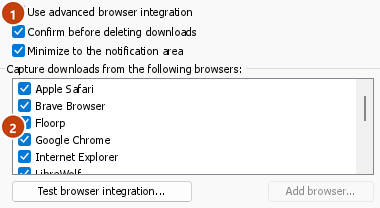
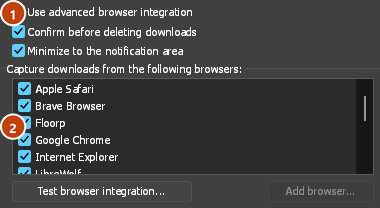
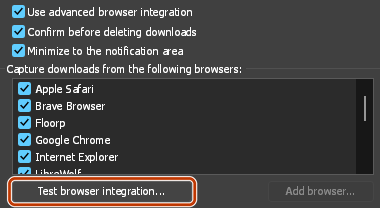
- Opzioni → Generale → Usa l'integrazione avanzata con i browser deve essere attiva. Disattivala per non inviare nulla a DDM.
- Opzioni → Generale → Acquisisci i download dai seguenti browser deve avere il tuo browser selezionato.
- Opzioni → Tipi di file → Avvia automaticamente il download dei seguenti tipi di file deve elencare il tipo di file. L'elenco inizia con quelli più comuni: ZIP, RAR, 7Z, EXE, MSI, ISO, DMG, DEB, RPM, APPIMAGE, MP3, MP4, MKV, WEBM, PDF, modelli AI come GGUF e SAFETENSORS, file 3D come GLB e STL e molti altri. Tutto il resto può essere aggiunto all'elenco.
- Opzioni → Tipi di file → Non avviare automaticamente il download dai seguenti siti non deve elencare il sito. I nomi sono separati da spazi, e
*corrisponde a qualsiasi parte, come in*.update.microsoft.com. Modifica elenco..., subito sotto, elenca gli indirizzi completi da ignorare, uno per riga (https://example.com/private/*). - Opzioni → Tipi di file → Non acquisire file più piccoli di lascia i file piccoli (una ricevuta, un'icona) al browser. 0 acquisisce qualsiasi dimensione.
- L'estensione deve essere autorizzata a leggere il sito. Quando la limiti ad alcuni siti (o a Al clic), non può passare il tuo accesso, quindi lascia i download di quei siti al browser.
Quando il browser mantiene un download, il pulsante dell'estensione indica quale di questi lo ha lasciato lì, con il nome del file, e il log di DDM ha una riga per ciascuno (logs\mdm.log nella cartella dati di DDM).
Vengono controllati sia l'indirizzo su cui hai fatto clic sia quello a cui i suoi reindirizzamenti hanno portato, quindi un sito che hai escluso rimane escluso anche quando ti invia a un altro server. Tutto il resto resta al browser. Le modifiche nelle Opzioni raggiungono il browser entro un minuto; non è necessario riavviarlo.
Quando DDM acquisisce un download, riceve dal browser il nome, la dimensione e il tipo del file, così la finestra Informazioni sul file da scaricare li mostra subito senza dover chiedere di nuovo al server. Un download avviato da un modulo (un pulsante che invia dati e riceve un file) viene inviato di nuovo da DDM con i dati del modulo; un modulo che invia un file resta nel browser.
Quando DDM acquisisce un download, la copia del browser viene annullata e rimossa dall'elenco dei download del browser. In Firefox e nei browser basati su di esso (Waterfox, Zen, LibreWolf), DDM lo acquisisce non appena il server risponde, prima che il browser chieda Cosa deve fare... con questo file?: per un file acquisito da DDM, questa domanda non viene mai visualizzata (Waterfox la chiede per ogni nuovo tipo di file). I file non acquisiti da DDM ricevono la domanda come prima. La finestra Informazioni sul file da scaricare si apre in DDM (a meno che tu non l'abbia disattivata in Opzioni → Download). Annullare lì non restituisce il download al browser.
Fai clic su un collegamento di download nel browser: in DDM si apre la finestra Informazioni sul file da scaricare. 

Avvia download: la finestra di avanzamento mostra il download in corso. 

Download completato: apri il file o apri la cartella. 

I download avviati da una finestra privata usano i cookie di quella finestra, mai quelli normali, e non vengono conservati nell'elenco di DDM dopo la chiusura della finestra.
I file che DDM scarica dal browser sono contrassegnati come provenienti da internet, proprio come quelli scaricati dal browser: Windows verifica un programma con SmartScreen prima che venga eseguito e Office apre un documento in Visualizzazione protetta.
File che il browser aprirebbe
Anche un PDF, una canzone o un video che il browser mostrerebbe o riprodurrebbe viene acquisito da DDM, se il relativo tipo è presente in Opzioni → Tipi di file (e il sito non è tra quelli esclusi). Per disattivare questa funzione, deseleziona Acquisisci anche i file che il browser aprirebbe in Opzioni → Generale → Tasti.... Serve un browser Chromium (Chrome, Edge, Brave, Opera, Vivaldi) versione 128 o successiva, oppure Firefox.
Il pulsante della barra degli strumenti
Il pulsante dell'estensione mostra se il browser raggiunge DDM. Un ! rosso significa di no; fai clic sul pulsante per vedere il motivo, e Come risolvere apre la sezione corrispondente di Il browser e DDM non sono connessi. Mentre DDM scarica, il pulsante mostra quanti download sono in corso. Il pulsante offre anche:
- Una casella per un collegamento: incolla un indirizzo e fai clic su Scarica. DDM lo riceve come da Scarica con DDM, con la pagina in cui ti trovi come referrer e i tuoi cookie per il sito del collegamento.
- Download: i download di DDM, prima quelli in corso, ciascuno con avanzamento, velocità e tempo restante, aggiornati mentre il popup è aperto. Metti in Pausa o Riprendi un download, oppure usa Metti tutto in pausa; fai clic su uno completato per aprire la sua cartella. Non mostra nulla se DDM non è in esecuzione (DDM si avvia da solo per un download). Con Invia i download a un altro DDM, vengono elencati i download di quest'ultimo.
- Acquisisci i download da questo browser: deseleziona questa opzione per mettere in pausa l'acquisizione; tutti i download resteranno nel browser finché non la selezioni di nuovo.
- Non acquisire mai i download da: aggiunge il sito corrente ai siti esclusi di DDM.
- Apri DDM e Opzioni....
- Contenuti multimediali in questa pagina: ciò che la pagina ha caricato e che DDM può scaricare (vedi sotto).
Un'estensione VPN o proxy
Un'estensione VPN o proxy è un proxy solo per il browser. Attiva Invia i download tramite il proxy o l'estensione VPN di questo browser nel popup della barra degli strumenti dell'estensione (è disattivata all'installazione) e DDM scaricherà ciò che acquisisce dal browser tramite lo stesso proxy (con Opzioni → Proxy / Socks → Usa proxy/socks da una richiesta del browser, attiva per impostazione predefinita; vedi Opzioni). Se disattivata, l'estensione non legge nulla del proxy del browser.
- Firefox ti chiede una volta, all'attivazione, di consentire all'estensione di leggere il proxy del browser; disattivando l'opzione, il permesso viene revocato. DDM ottiene il proxy che la richiesta del browser per il file ha utilizzato, inclusi quelli che un'estensione VPN seleziona per ogni richiesta.
- Chrome, Edge, Brave, Opera e Vivaldi non possono chiedere tale permesso all'attivazione, quindi l'estensione lo ha dall'installazione (Chrome lo considera sotto l'accesso a ogni sito che l'estensione già richiede, quindi non aggiunge alcuna riga alla richiesta di installazione e l'aggiornamento non chiede nulla di nuovo). L'attivazione non chiede nulla. DDM ottiene il proxy effettivo del browser, chiunque lo abbia impostato (un'estensione VPN o proxy, una policy, la riga di comando): un server fisso per lo schema del download (
http,https,socks4,socks5), a meno che l'indirizzo non sia nel suo elenco di esclusioni, o il suo script di configurazione automatica del proxy (tramite il suo indirizzo o inline). Senza proxy, o con quello del sistema, nulla viene inviato e DDM procede secondo le sue Opzioni. Un proxy QUIC non può essere condiviso.
In entrambi, le credenziali del proxy non vengono mai lette: un proxy che richiede le credenziali proprie dell'estensione VPN non può essere condiviso, e il download lo indica invece di procedere senza.
Contenuti multimediali in questa pagina
Alcune pagine riproducono un video senza un collegamento al video, e alcuni lettori lo nascondono anche al pulsante di download. Il pulsante della barra degli strumenti elenca ciò che la pagina ha caricato, così puoi comunque salvarlo:
- Stream: HLS (
.m3u8) e DASH (.mpd), i formati usati dalla maggior parte dei siti per riprodurre video lunghi. Ogni stream compare una sola volta, indipendentemente dal numero di qualità tra cui è passato il lettore; vengono mostrate le qualità (1080p · 720p) e la durata, se l'estensione riesce a leggerle. Viene individuato anche uno stream servito come testo semplice, il cui indirizzo non termina in.m3u8o.mpd: quando apri l'elenco (o fai clic sul pulsante di download sopra il lettore) mentre il lettore riproduce uno stream, l'estensione legge i primi kilobyte dei dati scaricati dal lettore per riconoscerlo. L'estensione non legge nulla finché non glielo chiedi. - File video e audio riprodotti dalla pagina (MP4, WebM, MP3 e simili), con la dimensione del file e, per i video, la risoluzione.
Prima avvia il video: l'elenco si riempie man mano che la pagina carica gli elementi e si svuota quando la scheda passa a un'altra pagina. Con Aggiungi il titolo della pagina davanti ai nomi dei file multimediali attivo, un file dall'elenco prende il nome della pagina, poi il suo nome (The page - clip.mp4). Fai clic su Scarica accanto a uno: uno stream apre la finestra Scarica video da una pagina di DDM, che ne legge le qualità (yt-dlp fa il lavoro); un file va all'elenco di DDM come qualsiasi altro download. I tuoi cookie per il suo server, la pagina come referer e lo User-Agent del tuo browser lo accompagnano, come fanno per un collegamento su cui fai clic.
Le parti di uno stream (i suoi segmenti) non vengono mai elencate. Uno stream protetto dalla copia (DRM: Widevine, PlayReady, FairPlay, come quelli usati dalla maggior parte dei servizi di streaming a pagamento) compare come Protetto, senza il pulsante Scarica: nessuno strumento può aggirare questa protezione e DDM non ci prova.
Non devi fare altro: l'estensione vede già ciò che il browser scarica per acquisire i download. Le informazioni che raccoglie restano nella memoria del browser e vengono eliminate quando il browser si chiude.
Clic destro: Scarica con DDM
Fai clic destro su un collegamento, un video, un audio o un'immagine e scegli Scarica con DDM. DDM lo scarica qualunque sia il tipo di file: sei tu a richiederlo, quindi in questo caso non si applicano né l'elenco dei tipi di file né i siti esclusi (servono solo a decidere quali download DDM acquisisce automaticamente). Un video riprodotto in streaming viene aperto nella finestra Scarica video con lo stream caricato dal lettore (HLS o DASH), come quando fai clic sul pulsante sopra i video; vengono inviati anche i cookie per il server dello stream e la pagina come referer.
Seleziona una parte di una pagina e fai clic destro per Scarica i collegamenti selezionati con DDM, oppure fai clic destro sulla pagina per Scarica tutti i collegamenti con DDM: i collegamenti si aprono in Link grabber, ordinati in pacchetti, dove selezioni quelli che vuoi. Fai clic destro sulla pagina per Scarica tutte le immagini con DDM (ogni immagine alla dimensione massima offerta dalla pagina) o Scarica tutti i video e l'audio con DDM (i lettori della pagina e i collegamenti a tali file, e i file riprodotti dai suoi lettori): si aprono allo stesso modo in Link grabber.
Se DDM non è raggiungibile quando scegli una di queste opzioni, si apre la pagina della guida nella sezione che spiega il motivo.
Opzioni → Generale → Personalizza le voci di DDM nel menu contestuale dei browser → Modifica... sceglie quali di queste cinque voci mostra il menu del browser. Il menu di un browser cambia la prossima volta che passi a quel browser.
Il pulsante di download sopra i video
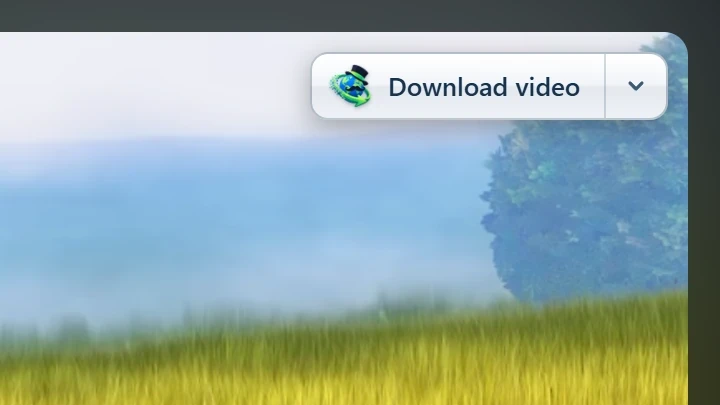
Punta un video su una pagina web e un piccolo pulsante Scarica video appare sul suo bordo. Fai clic e un menu si apre sopra il video: DDM cerca le qualità che può scaricare e le elenca con le loro dimensioni. Scegline una e il download inizia subito, con solo la sua finestra di avanzamento; la finestra principale di DDM resta dove si trova (con Non avviare il download, aggiungi solo i file alla coda attivato in Opzioni, va invece nella coda). Apri in Dannex Download Manager... in fondo al menu apre invece la finestra Scarica video da una pagina. DDM deve essere in esecuzione per il menu: quando non lo è, o per un altro DDM a cui invii i download, un clic apre direttamente quella finestra. Prende il video su cui hai cliccato: il suo file quando ne riproduce uno, o lo stream che il lettore ha caricato (HLS o DASH), altrimenti la pagina. Quando il pulsante non riesce a capire quale intendi, Contenuti multimediali in questa pagina del pulsante della barra degli strumenti li elenca tutti. Funzionano anche i lettori incorporati, e il tuo accesso al sito, la pagina che incorpora il lettore e lo User-Agent del tuo browser vanno con esso, quindi i video per i membri, o che vengono riprodotti solo sul sito che li incorpora, possono essere scaricati. Anche i lettori audio ottengono il pulsante.
Non è invadente: appare solo quando passi il puntatore su un video (o quando il lettore ha lo stato attivo della tastiera; Tab lo sposta poi sul pulsante), si attenua quando il puntatore resta fermo ed esclude i video piccoli e i brevi loop senza audio (immagini animate, sfondi). A schermo intero segue il video, se il lettore lo consente. Se un video è protetto da DRM, indica che non può essere salvato.
- Spostalo: trascinalo lungo il bordo del video; si aggancia al bordo più vicino e resta lì su quel sito.
- Il suo menu (la freccia accanto): Nascondi su questo video, Mai su quel sito (DDM ricorda il sito, senza il suo
www., così sono coperti anche gli altri suoi indirizzi comem.) e Impostazioni pulsante..., che apre le Opzioni di DDM (quando non si può raggiungere DDM, il pulsante lo dice). - Le sue impostazioni: Opzioni → Generale → Personalizza i pannelli di download di DDM nei browser → Modifica...: disattivalo; mostralo Sopra i video, Sopra i lettori audio o entrambi; non mostrarlo sui contenuti più brevi di tot secondi (il browser conosce la durata di un video solo dopo che il suo lettore l'ha caricato, e fino ad allora mostra il pulsante); scegli Dove appare per primo (in alto a destra, a meno che tu non scelga un altro angolo; se lo trascini altrove su un sito, resta lì su quel sito); e vedi o modifica i siti su cui non appare mai. Mai su nel menu del pulsante aggiunge un sito a quell'elenco, e un sito aggiunto lì mentre le Opzioni sono aperte viene conservato quando fai clic su OK.
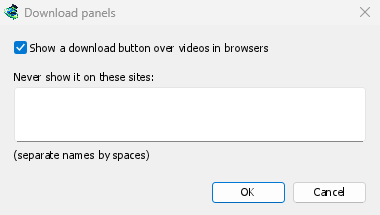
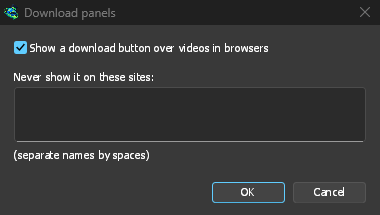
Il pulsante segue il resto dell'integrazione: non appare quando Usa l'integrazione avanzata con i browser è disattivato o il browser non è selezionato.
Tasti per forzare o impedire l'acquisizione
Tieni premuto Alt mentre fai clic su un collegamento per farlo scaricare al browser invece che a DDM. In Firefox, Alt+clic salva un collegamento solo se è attiva l'impostazione browser.altClickSave (in about:config); altrimenti fai clic destro sul collegamento e scegli Salva link con nome..., che il browser conserva.
Tieni premuto Ctrl+Alt mentre fai clic su un collegamento per fare in modo che DDM lo scarichi qualunque sia il suo tipo, come fa Scarica con DDM nel menu del clic destro: una pagina, un'immagine, un tipo di file che le Opzioni lasciano al browser. Né la pagina né il browser fanno altro con quel clic (non si apre nessuna scheda).
Entrambi si impostano in Opzioni → Generale → Tasti...: ognuno può essere Nessuno, Alt, Ctrl, Maiusc, oppure due o tre di questi insieme, e i due devono essere diversi. Contano esattamente come sono premuti: con Alt scelto, un clic con Alt+Maiusc è un clic normale. Ctrl+Alt è il valore predefinito per forzare perché nessuno fa quel clic per altro: un browser apre una scheda con Ctrl, una finestra con Maiusc e scarica con Alt, e su Windows Alt+Maiusc cambia la lingua della tastiera. Un tasto scelto per lasciare i collegamenti al browser mantiene il significato che ha nel browser (Maiusc apre ancora una nuova finestra, che scarica il collegamento); un tasto scelto per forzare un collegamento lo sostituisce. Su un Mac, Ctrl nelle Opzioni è il tasto Comando (⌘), perché un clic con Control apre il menu del clic destro: Comando+Opzione forza un collegamento. Una modifica si applica dopo che il browser ha chiesto di nuovo a DDM, cosa che fa quando torni su di esso. Il popup del pulsante della barra degli strumenti indica i tasti scelti. La stessa finestra contiene Intercetta anche i file che il browser aprirebbe.
Per lasciare per sempre nel browser i download di un sito, usa Non acquisire mai i download da nel menu del pulsante della barra degli strumenti, oppure aggiungi il sito a Non avviare automaticamente il download dai seguenti siti. Per lasciare nel browser un tipo di file, rimuovilo dall'elenco dei tipi di file.
Un sito che lascia passare solo i browser
I controlli antibot di alcuni siti (la verifica di Cloudflare, l'edge di Akamai) lasciano passare solo un browser, anche dopo che DDM ha chiesto ancora una volta connettendosi come il tuo browser. DDM allora dice questo sito lascia passare solo i browser e offre Scarica con il browser: un pulsante nella finestra di avanzamento del download e una voce nel suo menu del clic destro nell'elenco. Resta disponibile anche dopo il riavvio di DDM.
Apre l'indirizzo del download nel browser da cui proviene il download, o nel tuo browser predefinito quando DDM non sa quale fosse (un collegamento che hai aggiunto tu in DDM) o non lo trova (su Linux, un browser Flatpak o Snap). Lì rispondi alla verifica del sito, se ne chiede una. Quando il browser avvia il download, la sua estensione lo offre a DDM come al solito, e DDM lo lascia al browser: il browser lo tiene, e il popup del pulsante della barra degli strumenti ne spiega il motivo. DDM lo fa una sola volta per quell'indirizzo (o per quello a cui portano i suoi reindirizzamenti), entro 10 minuti dal tuo clic; dopo, i download di quel collegamento tornano a DDM. Il log di DDM annota ogni caso.
La riga del download resta nell'elenco di DDM com'era, e Riprendi riprova da DDM. Dove DDM non mostra questo pulsante (un collegamento che il Link grabber o Informazioni sul file da scaricare ha esaminato prima di aggiungerlo), tieni premuto Alt mentre fai clic sul collegamento per lasciare quel download al browser (Tasti per forzare o impedire l'intercettazione).
Quando DDM non è in esecuzione
Non serve avviare DDM prima. Se il browser passa un download a DDM quando non è in esecuzione, il programma di supporto avvia DDM e gli passa il download.
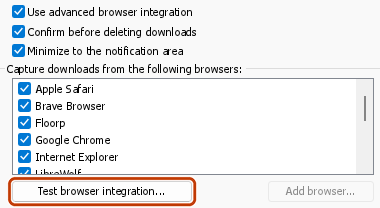
Se DDM non è raggiungibile (perché è stato disinstallato o il programma di supporto non è registrato), il download resta nel browser, quindi non perdi nulla, e sul pulsante della barra degli strumenti appare un ! rosso. Vedi Il browser e DDM non sono connessi oppure esegui Opzioni → Generale → Verifica integrazione con i browser....
Passi successivi
- Tutorial: intercettare i download del browser →
- Cambia i tipi di file che DDM acquisisce →
- Se il browser non passa i download a DDM →
Gratuito, open source, senza pubblicità, senza periodo di prova.
Scarica Dannex Download Manager