

С расширением DDM щелчок по ссылке для скачивания в браузере передаёт загрузку в DDM. DDM получает адрес вместе со страницей, откуда он взят (реферер), вашими cookie для сайта и User-Agent браузера, поэтому загрузки, для которых нужно войти в аккаунт, продолжают работать. DDM также получает адрес, до которого дошла собственная загрузка браузера: если сайт не отдаёт DDM саму ссылку (одноразовую ссылку, которую браузер уже использовал, или сайт, отдающий ссылки только браузерам), DDM один раз продолжает с этого адреса, без ваших cookie, если это другой сайт. Когда проверка сайта на ботов (например, от Cloudflare) или его отказ работать с программами (например, 412 Precondition Failed на FileHippo) отклоняет собственное соединение DDM, DDM ещё раз пытается подключиться так, как это делает ваш браузер (то же рукопожатие, те же настройки и порядок заголовков), с User-Agent вашего браузера и его cookie только для этого сайта, и скачивает файл по этому соединению; ваш прокси, сетевой адаптер и ограничения скорости действуют как обычно. DDM не проходит никаких проверок: если сайт всё равно требует ответа на проверку, он снова откажет, и DDM сообщит, что этот сайт пропускает только браузеры, и предложит передать загрузку обратно браузеру (см. Сайт, который пускает только браузеры).
Расширение работает в Google Chrome, Microsoft Edge, Brave, Opera и Vivaldi, в Firefox 140 или новее, а также в Safari 17 или новее на Mac (см. Safari).
Браузеры, основанные на них, также работают: Chromium и Helium используют расширение так же, как Chrome; Brave Origin — как Brave; Zen и LibreWolf — как Firefox. В Windows у Zen есть собственный баг (см. Браузер и DDM не подключены).
Настройка
Интеграция с браузером состоит из двух частей: небольшой вспомогательной программы, с которой взаимодействует браузер, и самого расширения.
- Установите DDM с помощью программы установки и оставьте флажок Настроить интеграцию с браузером (Chrome, Edge, Brave, Firefox) включённым. Это зарегистрирует вспомогательную программу. (Портативная версия не может этого сделать; см. Портативный режим.) В Linux и macOS DDM регистрирует её самостоятельно при каждом запуске для установленных на тот момент браузеров.
- Добавьте расширение в каждый используемый браузер, как описано ниже. Расширения Dannex пока нет в магазинах браузеров (страницы для него скоро появятся), поэтому оно входит в состав DDM, в папку
extensionтам, где установлен DDM, и выпускается как отдельная загрузка с каждым выпуском. Пока расширение какого-либо браузера не подключилось к DDM, при каждом запуске DDM открывает окно Добавить Dannex Download Manager в браузер: в нём перечислены найденные браузеры, а Показать, как открывает эти шаги (когда магазин добавит расширение, Добавить расширение откроет его страницу там). Больше не спрашивать отключает это окно.
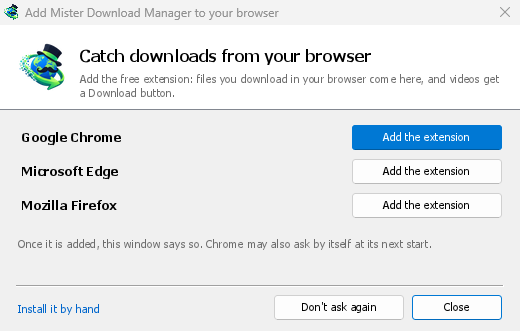
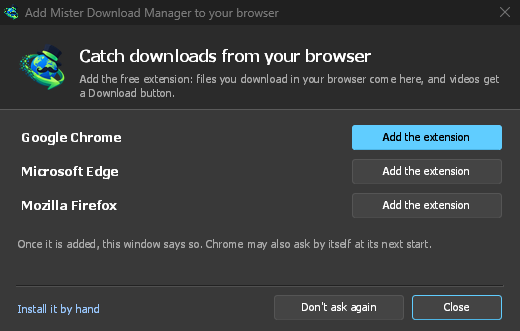
Firefox
Нужен Firefox 140 или новее. Firefox устанавливает только дополнения, подписанные Mozilla, а дополнения Dannex пока нет на addons.mozilla.org. Пока его там нет, файл дополнения — extension\mdm-firefox.xpi в папке DDM (и ...-extension-firefox.xpi с каждым выпуском):
- Firefox Developer Edition, Nightly или ESR: откройте
about:config, установите дляxpinstall.signatures.requiredзначениеfalse, затем откройтеabout:addons, нажмите значок шестерёнки, выберите Установить дополнение из файла… и укажите файл. - Любой Firefox, до закрытия: откройте
about:debugging#/runtime/this-firefox, нажмите Загрузить временное дополнение… и выберите тот же файл.
Когда дополнение появится на addons.mozilla.org, кнопка Добавить в Firefox на его странице установит его насовсем, и Firefox будет его обновлять; Zen и LibreWolf устанавливают его с той же страницы.
Chrome, Edge, Brave, Opera и Vivaldi
Загрузите расширение вручную (страница Dannex в Chrome Web Store скоро появится; когда она появится, окно DDM Добавить Dannex Download Manager в браузер откроет её в каждом браузере, где кнопка Добавить в Chrome установит расширение, а браузер будет его обновлять; в Edge эта кнопка называется Получить, после Разрешить расширения из других магазинов). Его файлы находятся в папке extension там, где установлен DDM: %LOCALAPPDATA%\Programs\Dannex Download Manager\extension, если вы установили его для себя, или Program Files\Dannex Download Manager\extension, если для всех. С каждым выпуском их также можно скачать отдельно, ...-extension-chromium.zip (сначала распакуйте архив).
- Откройте страницу расширений:
chrome://extensions,edge://extensionsилиbrave://extensions. - Включите Режим разработчика.
- Нажмите Загрузить распакованное и выберите папку
extension\chromium.
Dannex Download Manager появится в списке. Оставьте его включенным. Закрепите его кнопку на панели инструментов, чтобы сразу видеть, достигает ли браузер DDM.
Helium
В Helium загрузите расширение вручную, как описано выше (chrome://extensions работает и в Helium). Когда Dannex появится в Chrome Web Store, Helium будет устанавливать его оттуда: нажмите Добавить в Chrome. Helium получает расширения через собственные службы, поэтому это работает, только если они разрешены. Если Helium сообщает Загрузка расширений отключена, откройте helium://settings/privacy/services (Настройки → Конфиденциальность и безопасность → Службы Helium), включите Разрешить подключение к службам Helium и Проксировать загрузку и обновление расширений и снова нажмите Добавить в Chrome. Если они отключены, загрузите расширение вручную, как описано выше.
Установщик DDM регистрирует вспомогательную программу там, где её ищет Helium, в Windows, Linux и macOS. Когда магазин добавит расширение, в Linux и macOS DDM также предложит его Helium через собственные службы Helium, поэтому, если они разрешены, расширение появится само при следующем запуске Helium (в macOS Helium сначала спросит: Добавлено новое расширение в его меню, где его нужно включить). Пакеты для Linux (.deb, .rpm) оставляют это окну ниже и ничего не записывают в вашу домашнюю папку. В Windows предложить Helium расширение таким способом нельзя: окно DDM Добавить Dannex Download Manager в браузер открывает страницу магазина в Helium, если Helium установлен с помощью установщика; Helium из zip-архива там не находится, поэтому откройте страницу магазина в нём сами. Helium намеренно представляется как Google Chrome, поэтому в Параметры → Общие → Перехватывать загрузки из следующих браузеров он называется Google Chrome.
Safari (macOS)
Приложение для Mac содержит расширение Safari: ничего скачивать не нужно. Требуется Safari 17 или новее и macOS 14 или новее.
- Перетащите DDM в «Приложения» и запустите его один раз. В окне DDM Добавить Dannex Download Manager в браузер будет указан Safari: Как добавить покажет шаги ниже.
- В Safari откройте Настройки → Расширения и установите флажок Dannex Download Manager. Нажмите Всегда разрешать на каждом веб-сайте: расширению необходимо читать сайт, чтобы передать ваши данные для входа.
- Пока приложение не нотариально заверено Apple (экспериментальные сборки не заверены), Safari отображает расширение только при разрешении неподписанных расширений: Настройки → Дополнительно → Показывать функции для веб-разработчиков, затем Настройки → Разработчик → Разрешить неподписанные расширения. Safari забывает эту настройку каждый раз при выходе.
Safari не позволяет расширению ни видеть, ни останавливать загрузки браузера, поэтому его работа отличается от других браузеров:
- Работает как в других браузерах: пункты контекстного меню, кнопка над видео, Медиа на этой странице, кнопка на панели инструментов, Alt-клик, автоматический запуск DDM и все правила в «Параметрах».
- Нажатие на ссылку типа файла, который обрабатывает DDM, переходит в DDM. Загрузка, которую страница начинает сама (скрипт или ссылка без имени файла в адресе, на которую сервер отвечает файлом), остается в Safari: используйте для них правый клик → Загрузить с помощью DDM.
- Недоступно: использование прокси или VPN браузера, а также загрузка из формы.
Из обычного zip-архива
Версия -x64.zip не имеет установщика, но вы можете зарегистрировать вспомогательную программу самостоятельно. Откройте командную строку в папке DDM и выполните:
dannexdownloadmanager-nmhost.exe --register
Это только для вашей учётной записи Windows. --unregister отменяет это. Затем загрузите расширение, как описано выше, из папки extension zip-архива.
Что для этого нужно
Когда вы нажимаете на ссылку для скачивания, расширение проверяет Параметры DDM:
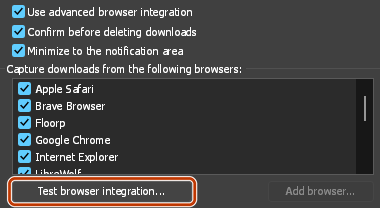
- Параметры → Общие → Использовать расширенную интеграцию с браузером должно быть включено. Отключите его, чтобы ничего не отправлять в DDM.
- Параметры → Общие → Перехватывать загрузки из следующих браузеров должен иметь ваш браузер отмеченным.
- В Параметры → Типы файлов → Автоматически начинать загрузку следующих типов файлов должен быть указан тип файла. Список начинается с обычных: ZIP, RAR, 7Z, EXE, MSI, ISO, DMG, DEB, RPM, APPIMAGE, MP3, MP4, MKV, WEBM, PDF, модели ИИ, такие как GGUF и SAFETENSORS, 3D-файлы, такие как GLB и STL, и многие другие. Все остальное можно добавить в список.
- Сайт не должен быть в списке Параметры → Типы файлов → Не начинать загрузку автоматически со следующих сайтов. Имена разделяются пробелами, а
*соответствует любой части, как в*.update.microsoft.com. Изменить список... ниже перечисляет полные адреса, которые нужно игнорировать, по одному на строку (https://example.com/private/*). - Параметры → Типы файлов → Не перехватывать файлы размером меньше оставляет небольшие файлы (квитанции, значки) браузеру. 0 перехватывает файлы любого размера.
- Расширению должно быть разрешено читать сайт. Если вы ограничите его работу определёнными сайтами (или выберете По клику), оно не сможет передать ваши данные для входа, поэтому оставит загрузки с этих сайтов браузеру.
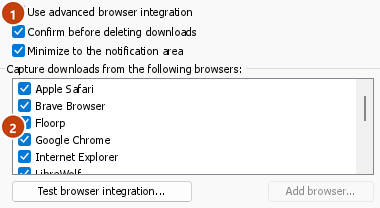
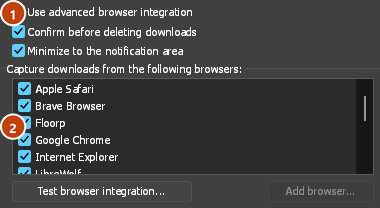
Когда браузер оставляет загрузку, кнопка расширения показывает, какое из них это сделало, с именем файла, а в журнале DDM есть строка для каждой (logs\mdm.log в папке данных DDM).
Проверяются как адрес, по которому вы кликнули, так и тот, на который привели его перенаправления, поэтому исключённый вами сайт остаётся исключённым, даже если он перенаправляет вас на другой сервер. Всё остальное остаётся в браузере. Изменения в параметрах достигают браузера в течение минуты; перезапускать его не нужно.
Когда DDM перехватывает загрузку, он получает от браузера имя, размер и тип файла, поэтому окно Информация о загружаемом файле сразу показывает эти данные, не запрашивая их повторно у сервера. Если файл загружается через форму (кнопку, которая отправляет данные и получает файл в ответ), DDM повторно отправляет форму с её данными; если через форму отправляется файл, загрузка остаётся в браузере.
Когда DDM перехватывает загрузку, собственная копия браузера отменяется и удаляется из списка загрузок браузера. В Firefox и браузерах на его основе (Waterfox, Zen, LibreWolf) DDM перехватывает загрузку, как только сервер отвечает, прежде чем браузер спросит Что делать с этим файлом?: для файла, который перехватывает DDM, этот вопрос никогда не появляется (Waterfox задает его для каждого нового типа файла). Для файлов, которые DDM не перехватывает, вопрос задается как обычно. Открывается окно Информация о загружаемом файле в DDM (если вы не отключили его в Параметры → Загрузки). Отмена там не возвращает загрузку браузеру.
Нажмите ссылку для скачивания в браузере: в DDM откроется окно «Информация о загружаемом файле». 

Начать загрузку: в окне отображается ход загрузки. 

Загрузка завершена: откройте файл или папку. 

При загрузке из приватного окна используются файлы cookie этого окна, а не обычного. После закрытия окна такие загрузки не сохраняются в списке DDM.
Файлы, загруженные DDM из браузера, помечаются как полученные из интернета, как и файлы, загруженные самим браузером: Windows проверяет программу с помощью SmartScreen перед запуском, а Office открывает документ в защищённом режиме.
Файлы, которые браузер открыл бы сам
PDF-файл, песня или видео, которые браузер открыл бы или воспроизвёл сам, тоже перехватываются DDM, если их тип указан в Параметры → Типы файлов и сайт не добавлен в исключения. Чтобы отключить эту функцию, снимите флажок Также перехватывать файлы, которые браузер открыл бы сам в разделе Параметры → Общие → Клавиши.... Для этого нужен браузер на основе Chromium версии 128 или новее (Chrome, Edge, Brave, Opera, Vivaldi) либо Firefox.
Кнопка на панели инструментов
Кнопка расширения показывает, достигает ли браузер DDM. Красный ! означает, что нет; нажмите кнопку, чтобы узнать причину, а Как исправить откроет соответствующий раздел Браузер и DDM не связаны. Пока DDM скачивает, на кнопке показано число идущих загрузок. Кроме того, в окне кнопки есть:
- Поле для ссылки: вставьте адрес и нажмите Загрузить. DDM получает его так же, как из Загрузить с помощью DDM, с текущей страницей в качестве реферера и вашими cookie для сайта ссылки.
- Загрузки: загрузки DDM, сначала идущие, каждая с ходом выполнения, скоростью и оставшимся временем, обновляются, пока окно открыто. Можно Приостановить или Продолжить одну загрузку либо Приостановить все; щелчок по завершённой открывает её папку. Пока DDM не запущен, список пуст (DDM запускается сам при загрузке). Если выбрано Отправлять загрузки в другой DDM, показаны загрузки того DDM.
- Перехватывать загрузки из этого браузера: снимите флажок, чтобы приостановить перехват. Все загрузки будут оставаться в браузере, пока вы снова не установите флажок.
- Никогда не перехватывать загрузки с текущего сайта: добавляет его в список исключённых сайтов DDM.
- Открыть DDM и Параметры....
- Медиа на этой странице: загруженные страницей файлы, которые DDM может скачать (см. ниже).
Расширение VPN или прокси-сервера
Расширение VPN или прокси-сервера является прокси только для браузера. Включите Отправлять загрузки через прокси-сервер или расширение VPN этого браузера во всплывающем окне панели инструментов расширения (по умолчанию оно выключено), и DDM будет загружать то, что он перехватывает из браузера, через тот же прокси-сервер (с Параметры → Прокси / Socks → Использовать прокси/socks из запроса браузера, включено по умолчанию; см. Параметры). Если оно выключено, расширение не считывает информацию о прокси-сервере браузера.
- Firefox один раз, при включении, запрашивает разрешение расширению на чтение прокси-сервера браузера; выключение отменяет это разрешение. DDM получает прокси-сервер, который использовал собственный запрос браузера для файла, включая те, которые расширение VPN выбирает для каждого запроса.
- Chrome, Edge, Brave, Opera и Vivaldi не могут запросить это разрешение при включении, поэтому расширение получает его при установке (Chrome учитывает это в рамках доступа ко всем сайтам, который расширение уже запрашивает, поэтому это не добавляет строку в запрос установки, и обновление не запрашивает ничего нового). Переключатель ничего не запрашивает. DDM получает действующий прокси-сервер браузера, независимо от того, кто его установил (расширение VPN или прокси-сервера, политика, командная строка): фиксированный сервер для схемы загрузки (
http,https,socks4,socks5), если только адрес не находится в его списке исключений, или его скрипт автоматической настройки прокси (по его адресу или встроенный). Без прокси-сервера или с системным прокси-сервером ничего не отправляется, и DDM действует в соответствии со своими собственными параметрами. Прокси QUIC не может быть общим.
В обоих случаях логин прокси-сервера никогда не считывается: прокси-сервер, который запрашивает собственный логин расширения VPN, не может быть общим, и загрузка сообщает об этом, а не продолжается без него.
Медиа на этой странице
Некоторые страницы воспроизводят видео без ссылки на него, а некоторые проигрыватели не показывают его и в списке загрузок. Кнопка на панели инструментов показывает, что загрузила страница, поэтому вы всё равно можете сохранить это видео:
- Потоки: HLS (
.m3u8) и DASH (.mpd) — так большинство сайтов передают длинные видео. Каждый поток отображается один раз, даже если проигрыватель переключался между разными вариантами качества. Если расширение может определить качество (1080p · 720p) и длительность, они тоже отображаются. Расширение также находит потоки, передаваемые как обычный текст, адреса которых не заканчиваются на.m3u8или.mpd: когда вы открываете список (или нажимаете кнопку загрузки над проигрывателем) и проигрыватель воспроизводит поток, расширение считывает первые несколько килобайт полученных им данных, чтобы распознать поток. Данные не считываются, пока вы не попросите об этом. - Видео- и аудиофайлы, которые воспроизводила страница (MP4, WebM, MP3 и другие), с указанием размера и, для видео, разрешения.
Сначала запустите видео: список заполняется по мере загрузки элементов страницы и очищается, когда вкладка переходит на другую страницу. Если включена опция Добавлять заголовок страницы перед именами медиафайлов, файл из списка будет назван по имени страницы, а затем по своему собственному имени (The page - clip.mp4). Нажмите Загрузить рядом с ним: поток откроет окно DDM Загрузить видео со страницы, которое считывает его качества (работу выполняет yt-dlp); файл попадает в список DDM, как и любая другая загрузка. Ваши файлы cookie для его сервера, страница в качестве реферера и User-Agent вашего браузера передаются вместе с ним, как и для ссылки, по которой вы переходите.
Сегменты потока не отображаются. Поток с защитой от копирования (DRM: Widevine, PlayReady, FairPlay; такую защиту используют большинство платных потоковых сервисов) помечается как Защищено и не имеет кнопки Загрузить: ни одно средство не может обойти эту защиту, и DDM не пытается этого делать.
Дополнительных действий от вас не требуется: расширение уже видит, что загружает браузер, чтобы перехватывать загрузки. Эти сведения хранятся в памяти браузера и удаляются при его закрытии.
Щёлкните правой кнопкой мыши: «Загрузить с помощью DDM»
Щёлкните правой кнопкой мыши по ссылке, видео, аудио или изображению и выберите Загрузить с помощью DDM. DDM скачает файл независимо от его типа: вы сами запросили загрузку, поэтому список типов файлов и исключённые сайты здесь не учитываются (они определяют только то, какие загрузки DDM перехватывает автоматически). Если видео воспроизводится потоком, откроется окно Скачать видео с потоком, загруженным проигрывателем (HLS или DASH), как при нажатии кнопки над видео. Вместе с потоком передаются ваши файлы cookie для его сервера и страница в качестве источника перехода.
Выделите часть страницы и щёлкните её правой кнопкой мыши, чтобы выбрать Загрузить выбранные ссылки с DDM, или щёлкните правой кнопкой саму страницу и выберите Загрузить все ссылки с DDM: ссылки откроются в окне Перехват ссылок, разложенные по пакетам, где вы отмечаете нужные. Щёлкните страницу правой кнопкой и выберите Загрузить все изображения с DDM (каждая картинка в самом большом размере, который предлагает страница) или Загрузить все видео и аудио с DDM (плееры страницы, ссылки на такие файлы и файлы, которые воспроизвели плееры): они так же открываются в окне Перехват ссылок.
Если при выборе одного из этих пунктов DDM недоступен, откроется раздел справки с объяснением причины.
Параметры → Общие → Настроить пункты меню DDM в контекстном меню браузеров → Изменить... выбирает, какие из этих пяти пунктов показывает меню браузера. Браузер изменит своё меню, когда вы в следующий раз переключитесь на него.
Кнопка загрузки над видео
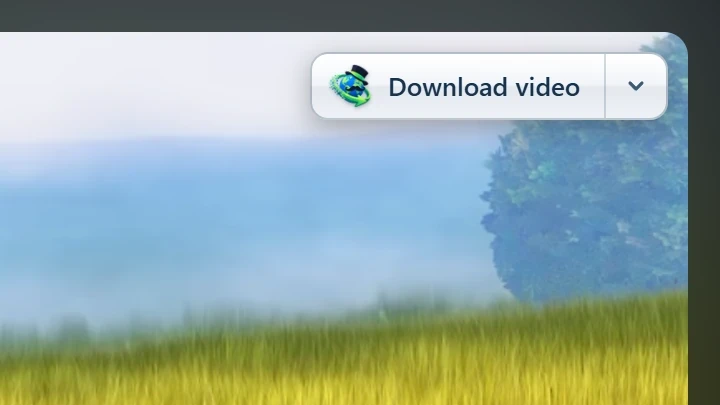
Наведите курсор на видео на веб-странице, и на его краю появится небольшая кнопка Скачать видео. Нажмите ее, и над видео откроется меню: DDM ищет доступные качества для загрузки и перечисляет их с указанием размеров. Выберите одно, и оно сразу же загрузится, с отображением только окна прогресса; главное окно DDM останется на месте (если в параметрах включено Не начинать загрузку, только добавлять файлы в очередь, оно вместо этого попадет в очередь). Открыть в Dannex Download Manager... в нижней части меню вместо этого открывает окно Загрузить видео со страницы. DDM должен быть запущен для работы меню: если он не запущен, или для другого DDM, которому вы отправляете загрузки, щелчок открывает это окно напрямую. Оно берет видео, на которое вы нажали: его собственный файл, если оно воспроизводит его, или поток, загруженный плеером (HLS или DASH), иначе страницу. Если кнопка не может определить, что вы имеете в виду, Медиа на этой странице на панели инструментов перечисляет их все. Встроенные плееры также работают, и ваш вход на сайт, страница, которая встраивает плеер, и User-Agent вашего браузера передаются вместе с ним, поэтому видео для участников или те, которые воспроизводятся только на сайте, который их встраивает, могут быть загружены. Кнопка также появляется для аудиоплееров.
Она не мешает: появляется только при наведении на видео (или когда плеер имеет фокус клавиатуры; затем Tab перемещает фокус на кнопку), исчезает при остановке указателя и не появляется для маленьких видео и коротких беззвучных циклов (анимированные изображения, фоны). В полноэкранном режиме она следует за видео, если плеер это позволяет. На видео с защитой от копирования (DRM) она сообщает, что видео не может быть сохранено.
- Переместить: перетащите её в любое место вдоль края видео; она привяжется к ближайшему краю и останется там на этом сайте.
- Меню кнопки (стрелка рядом с ней): Скрыть на этом видео, Никогда на этом сайте (DDM запоминает сайт без его
www., поэтому другие его адреса, напримерm., тоже учитываются) и Настройки кнопки..., что открывает Параметры DDM (если DDM недоступен, кнопка сообщает об этом). - Её настройки: Параметры → Общие → Настроить панели загрузки DDM в браузерах → Изменить...: отключите её; показывайте Над видео, Над аудиопроигрывателями или в обоих случаях; не показывайте на медиа короче заданного числа секунд (браузер узнаёт длину видео, когда плеер его загрузил, и до тех пор кнопка показывается); выберите Где показывать сначала (в правом верхнем углу, если не выбран другой; если перетащить её в другое место на сайте, на этом сайте она там и останется); просматривайте и изменяйте сайты, на которых она не показывается. Никогда на в меню кнопки добавляет сайт в этот список, а сайт, добавленный туда при открытых Параметрах, сохраняется при нажатии OK.
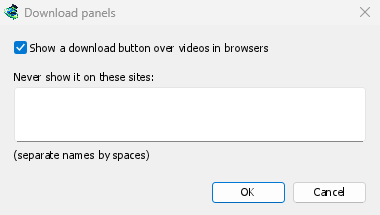
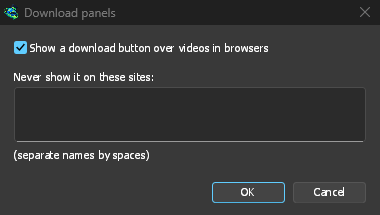
Кнопка следует за остальной частью интеграции: она не отображается, если Использовать расширенную интеграцию с браузером отключена или браузер не отмечен.
Клавиши для принудительного захвата или предотвращения
Удерживайте Alt, щёлкая ссылку, чтобы её скачал браузер, а не DDM. В Firefox Alt+щелчок сохраняет ссылку, только если включён параметр browser.altClickSave (в about:config); иначе щёлкните ссылку правой кнопкой мыши и выберите Сохранить ссылку как..., это браузер оставляет себе.
Удерживайте Ctrl+Alt, щёлкая ссылку, чтобы DDM скачал её независимо от типа, как это делает Загрузить с помощью DDM в контекстном меню: страницу, картинку, тип файла, который Параметры оставляют браузеру. Ни страница, ни браузер больше ничего не делают с этим щелчком (вкладка не открывается).
Оба сочетания задаются в Параметры → Общие → Клавиши...: для каждого можно выбрать Нет, Alt, Ctrl, Shift или две-три из них вместе, причём два сочетания должны отличаться. Учитывается ровно то, что нажато: если выбрана клавиша Alt, щелчок с Alt+Shift считается обычным. Для принудительной загрузки по умолчанию выбрано Ctrl+Alt, потому что никто не делает такой щелчок ради чего-то другого: браузер открывает вкладку по Ctrl, окно по Shift и скачивает по Alt, а в Windows Alt+Shift переключает раскладку клавиатуры. Клавиша, выбранная для того, чтобы оставить ссылки браузеру, сохраняет собственное значение в браузере (Shift по-прежнему открывает новое окно, которое скачивает ссылку); клавиша, выбранная для принудительной загрузки, заменяет его. На Mac клавише Ctrl в Параметрах соответствует Command (⌘), так как щелчок с Control там открывает контекстное меню: Command+Option принудительно загружает ссылку. Изменение вступает в силу, когда браузер снова запросит DDM, а это происходит при возвращении к нему. Всплывающее окно кнопки панели инструментов называет выбранные клавиши. В том же окне находится Также перехватывать файлы, которые браузер открыл бы сам.
Чтобы навсегда оставить загрузки с сайта в браузере, используйте Никогда не перехватывать загрузки с кнопки на панели инструментов или добавьте сайт в Не начинать загрузку автоматически со следующих сайтов. Чтобы оставить тип файла в браузере, удалите его из списка типов файлов.
Сайт, который пускает только браузеры
Проверки некоторых сайтов на ботов (проверка Cloudflare, защита Akamai на границе сети) пропускают только браузер, даже когда DDM ещё раз пытался подключиться так же, как ваш браузер. Тогда DDM сообщает, что этот сайт пропускает только браузеры, и предлагает Скачать через браузер: это кнопка в окне хода загрузки и пункт контекстного меню загрузки в списке. Они остаются и после перезапуска DDM.
Эта команда открывает адрес загрузки в браузере, из которого пришла загрузка, или в браузере по умолчанию, если DDM не знает, какой это был (ссылка, добавленная вами в DDM самостоятельно), или не находит его (в Linux, браузер Flatpak или Snap). Если сайт требует пройти проверку, пройдите её там. Когда браузер начинает загрузку, его расширение, как обычно, предлагает её DDM, а DDM оставляет её браузеру: браузер сохраняет её у себя, а во всплывающем окне кнопки панели инструментов указана причина. DDM делает это один раз для этого адреса (или адреса, к которому привели его перенаправления) в течение 10 минут после вашего щелчка; после этого загрузки по ссылке снова попадают в DDM. Каждый такой случай DDM записывает в журнал.
Строка загрузки остаётся в списке DDM как была, а Продолжить пробует снова из DDM. Там, где DDM не показывает такой кнопки (ссылку просмотрел Перехват ссылок или Информация о загружаемом файле до добавления), удерживайте Alt, щёлкая ссылку, чтобы оставить эту загрузку браузеру (Клавиши для запрета или принудительного перехвата).
Когда DDM не запущен
Вам не нужно сначала запускать DDM. Когда браузер передаёт загрузку, а DDM не запущен, помощник запускает его и передаёт загрузку.
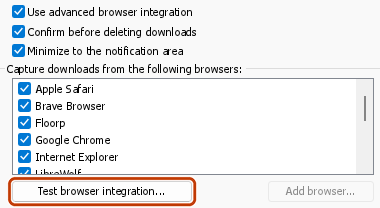
Если DDM вообще недоступен (он был удалён или помощник не зарегистрирован), загрузка остаётся в браузере, поэтому ничего не теряется, а кнопка на панели инструментов показывает красный !. См. Браузер и DDM не подключены или запустите Параметры → Общие → Проверка интеграции с браузером....
Дальнейшие действия
- Учебник: перехват загрузок из браузера →
- Изменить типы файлов, которые перехватывает DDM →
- Если браузер не передаёт загрузки →
Бесплатно, с открытым исходным кодом, без рекламы, без пробного периода.
Загрузить Dannex Download Manager