
Есть несколько способов указать DDM, что загружать. Большинство из них приводят к одному и тому же окну, Информация о загружаемом файле, где вы выбираете место сохранения файла.
Добавить URL
- Скопируйте адрес файла (в браузере: щелкните правой кнопкой мыши по ссылке → Копировать ссылку).
- Нажмите Добавить URL на панели инструментов, выберите Задачи → Добавить новую загрузку или нажмите Ctrl+N.
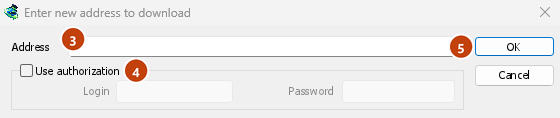
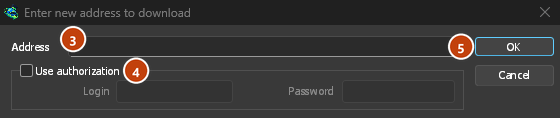
- Откроется окно Введите новый адрес для загрузки. Если в буфере обмена есть веб-адрес, он уже будет заполнен. Стрелка в конце поля Адрес выводит список из 20 последних введенных адресов; выберите один, чтобы использовать его снова. Щелкните правой кнопкой мыши по полю для Вырезать, Копировать, Вставить, Удалить и Выбрать все.
- Если сервер требует имя пользователя и пароль, установите флажок Использовать авторизацию и введите их.
- Нажмите ОК.
DDM принимает адреса http://, https://, ftp://, ftps://, ftpes:// и magnet:. Все остальное будет расценено как Неверный адрес.
Если адрес ведет на страницу видео (YouTube, Vimeo, TikTok и другие), вместо этого откроется окно видео. См. Загрузка видео. Магнитная ссылка открывает Добавить торрент; см. Торренты.
FTP и FTPS
Загрузки по FTP работают так же, как веб-загрузки: несколько соединений одновременно, пауза и возобновление, и то же окно прогресса.
ftp://— обычный FTP.ftpes://— FTP, защищенный TLS с начала сессии (явный FTPS,AUTH TLS, обычно порт 21). Используйте его, если сервер заявляет о поддержке TLS.ftps://— неявный FTPS, порт 990, если адрес не указывает другой.
Сертификат сервера проверяется по доверенным сертификатам Windows (или системы), как для https://. Система Linux без них (минимальная установка без пакета ca-certificates) по-прежнему загружает по обычному HTTP и FTP; каждая безопасная загрузка немедленно завершается с ошибкой, предлагая установить этот пакет.
Вход. Введите логин в адрес (ftp://user:password@server/folder/file.iso), установите флажок Использовать авторизацию или сохраните его в Параметры → Логины сайтов. Без логина DDM входит как anonymous. Путь указывается относительно папки, с которой начинается логин; чтобы начать с корневого каталога сервера, напишите %2F после сервера (ftp://server/%2Fpub/file.iso).
Возобновление. DDM сохраняет размер файла и время его изменения. Если что-либо из этого изменилось при возобновлении, он сообщает, что файл изменился на сервере, вместо того чтобы смешивать две версии (Параметры → Загрузки → Игнорировать изменения времени модификации файла пропускает проверку времени). Пароль не записывается в файл возобновления рядом с загрузкой: DDM запрашивает его снова при возобновлении.
Соединения. По умолчанию используется пассивный режим. Параметры → Прокси / Socks → Использовать FTP в пассивном режиме отключает его для серверов, которые принимают только активные соединения. FTP подключается к серверу напрямую, а не через HTTP-прокси.
Браузеры больше не скачивают ссылки ftp:// сами. Щёлкните такую ссылку правой кнопкой мыши и выберите Загрузить с помощью Dannex Download Manager либо скопируйте её и используйте Добавить URL.
Ссылки Google Диска
Вставьте ссылку Google Диска как есть, ту, что даёт Поделиться → Копировать ссылку:
https://drive.google.com/file/d/…/view?usp=sharing, с/viewили без;https://drive.google.com/uc?id=…&export=downloadиhttps://drive.google.com/open?id=…;https://docs.google.com/document/d/…/edit(а также Таблицы, Презентации, Рисунки).
DDM загружает сам файл, в том виде, в каком он был загружен (видео приходит в своём собственном формате, а не в копии проигрывателя), с его настоящим именем и размером, по нескольким соединениям, и может возобновлять загрузку. Для большого файла Диск показывает страницу, где говорится, что он не может проверить этот файл на вирусы; DDM проходит мимо неё, как это делает Всё равно скачать.
Документы, Таблицы и Презентации Google приходят как файлы Word (.docx), Excel (.xlsx) и PowerPoint (.pptx), а Рисунки — как .png. Эти файлы создаются по запросу, поэтому их размер неизвестен до их получения, и их нельзя возобновить: прерванная загрузка начинается заново.
Файлы, которые не доступны всем. Щёлкните правой кнопкой мыши по ссылке в браузере и выберите Загрузить с помощью DDM, или используйте собственную кнопку Загрузить Диска: расширение передаёт ваш вход в Google из браузера вместе с загрузкой. DDM никогда не запрашивает и не хранит ваш пароль. Без входа DDM сообщает, что файл требует входа.
Когда Диск не выдаёт файл. Диск ограничивает частоту загрузки файла: после множества загрузок за день он отвечает «слишком много пользователей просматривали или загружали этот файл недавно». DDM показывает собственные слова Диска и ничего не пишет. Повторите попытку позже (это может занять до дня), или войдите в Google в своём браузере и загрузите оттуда, что часто позволяет обойти ограничение. DDM не пытается его обойти. Файл, владелец которого отключил загрузку, или который ваша учётная запись не может открыть, получает нет доступа.
Кнопка видео над видео Диска загружает оригинальный файл, а не одну из меньших копий проигрывателя.
Папки пока не загружаются: ссылка на папку получает это папка Google Диска, а не файл. Откройте папку в браузере и загрузите её файлы оттуда.
Информация о загружаемом файле
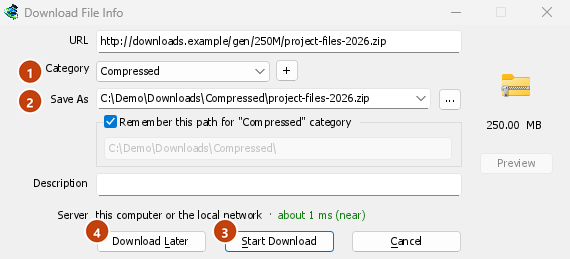
DDM запрашивает у сервера имя и размер файла и показывает их в окне Информация о загружаемом файле:
- URL — адрес.
- Категория — выбирается по типу файла (Сжатые, Документы, Музыка, Программы, Видео или Общие). Каждая категория имеет свою папку. + рядом с ней создает новую категорию.
- Сохранить как — папка и имя файла. Вы можете ввести другое, выбрать одну из 20 последних папок, в которые вы сохраняли, из стрелки в конце поля, или выбрать папку с помощью ....
- Запомнить этот путь для категории "…" — установите флажок, чтобы папка, которую вы ввели, стала папкой этой категории с этого момента.
- Описание — ваша собственная заметка. Она отображается в столбце Описание списка, и ее можно искать с помощью функции Поиск.
- Сервер — где находится сервер: флаг и название страны, а также время кругового пути до него. См. Где находится сервер. Остается пустым, если браузер передал загрузку с ее именем и размером, так как DDM не нужно было запрашивать сервер.
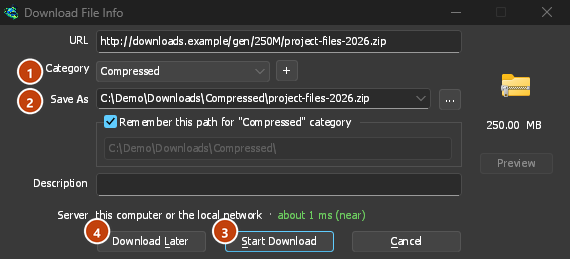
Затем выберите:
- Начать загрузку (или Enter) — загрузить сейчас. Откроется окно прогресса.
- Загрузить позже — добавить в очередь без запуска. См. ниже.
- Отмена (или Esc) — ничего не добавлять.
По умолчанию DDM начинает загрузку, пока это окно открыто, чтобы не терять время, пока вы принимаете решение. Отмена отменяет то, что было получено. Вы можете отключить это в Параметры → Загрузки → Начинать загрузку немедленно при отображении диалога "Информация о загружаемом файле".
Если папка еще не существует, DDM спрашивает Вы хотите создать ее? перед началом загрузки.
Загрузить позже
Загрузить позже помещает загрузку в очередь, не начиная её. По умолчанию DDM спрашивает, в какую: выберите очередь в разделе Добавить в очередь и отметьте Запустить очередь сейчас, если хотите, чтобы она началась немедленно. Отмена оставляет загрузку в списке, но не в очереди.
Чтобы пропустить этот вопрос и всегда использовать Основная очередь загрузки, отключите Параметры → Загрузки → Показывать панель выбора очереди при нажатии кнопки «Загрузить позже».
Подробнее об очередях в разделе Очереди и планировщик.
Из буфера обмена
Если отмечено Параметры → Общие → Предлагать загрузить ссылки, скопированные в буфер обмена (это так, если вы не отключили), то при копировании ссылки на файл типа из Параметры → Типы файлов (ZIP, EXE, MP4, PDF и многие другие) открывается окно Информация о загружаемом файле с уже заполненными данными, готовое к Начать загрузку. Ссылки на другие страницы игнорируются. Если Параметры → Загрузки → Показывать диалоговое окно начала загрузки отключено, загрузка начинается сразу. Учитываются только ссылки, скопированные во время работы DDM, а не те, что уже были в буфере.
Перетаскивание
- Выберите Задачи → Показать цель перетаскивания. Появится небольшое окно со значком DDM, которое будет оставаться поверх других окон.
- Перетащите ссылку из браузера на это окно. DDM добавит её, как если бы вы использовали Добавить URL.
Вы также можете перетаскивать на него magnet-ссылки и файлы .torrent. Перетащите окно, чтобы переместить его, и дважды щелкните по нему, чтобы вернуть главное окно. Щелкните правой кнопкой мыши для Показать Dannex Download Manager, Добавить новую загрузку и Скрыть цель перетаскивания.
Пакетная загрузка: много пронумерованных файлов
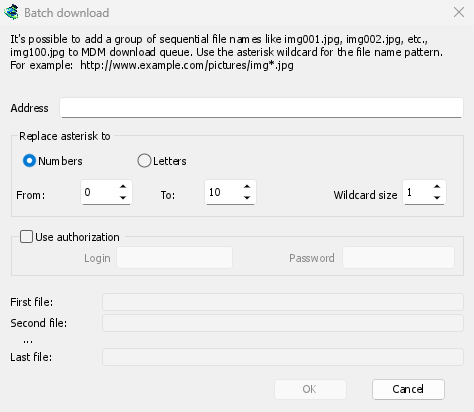
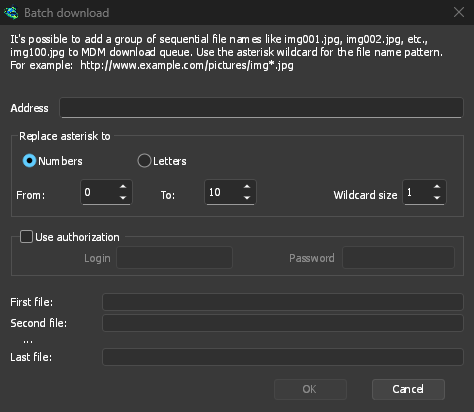
Для файлов, имена которых отличаются только числом или буквой, например photo001.jpg до photo150.jpg:
- Выберите Задачи → Добавить пакетную загрузку. (Задачи → Добавить пакетную загрузку из буфера обмена заполняет скопированный адрес.)
- В поле Адрес напишите адрес с одной звездочкой там, где меняется число или буква:
https://example.com/photo*.jpg. - В разделе Заменить звездочку на выберите Числа или Буквы, затем От и До.
- Для чисел установите Размер подстановочного знака равным количеству цифр. При значении 3 файлы будут
photo001.jpg,photo002.jpgи так далее. - Если серверу требуется авторизация, отметьте Использовать авторизацию.
- Проверьте Первый файл, Второй файл и Последний файл, затем нажмите ОК.
Загрузки попадают в очередь. Как и в случае с «Загрузить позже», DDM спрашивает, в какую очередь, если вы не отключите Параметры → Загрузки → Показывать панель выбора очереди при закрытии диалоговых окон пакетной загрузки.
Список ссылок
Чтобы добавить все ссылки из текстового файла:
- Выберите Задачи → Импорт → Из текстового файла.
- Выберите файл. Перехват ссылок выводит все веб-адреса, найденные DDM в файле, в виде пакетов.
- Снимите флажки с адресов, которые вам не нужны (помогут кнопки Выделить все и Снять все флажки), затем нажмите Добавить в очередь.
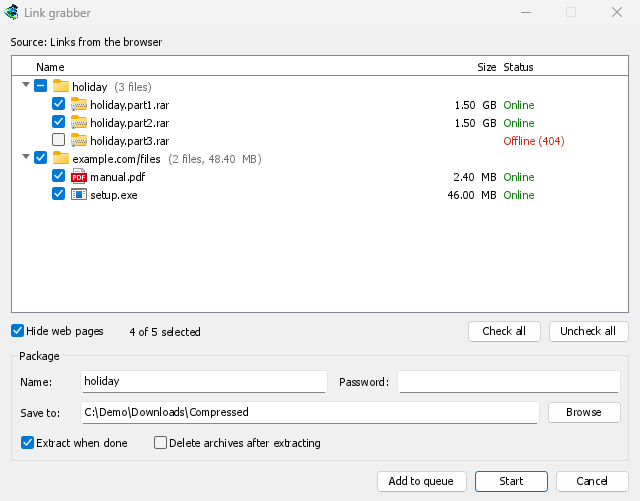
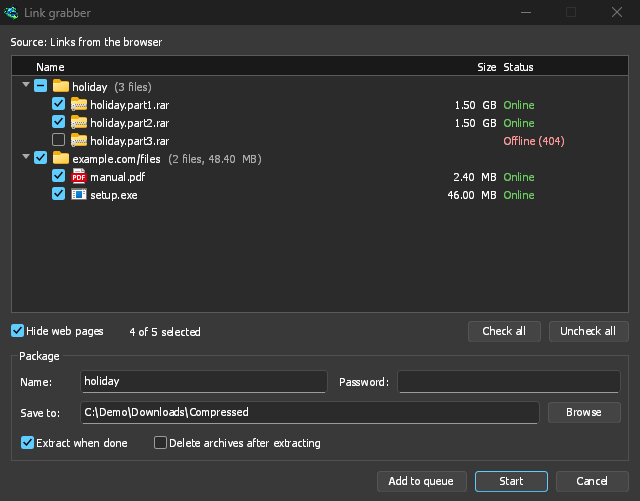
Загрузки добавляются в Основная очередь загрузки, готовые к запуску (кнопка Начать также запускает ее). Задачи → Импорт → Из файла экспорта IDM считывает .ef2 файл, содержащий реферер и куки для каждой загрузки.
Задачи → Перехват ссылок... открывает то же окно пустым: вставьте текст со ссылками (Ctrl+V). См. раздел Перехват ссылок и архивы для получения информации о пакетах, пароле архива и извлечении архивов после их загрузки.
Чтобы сохранить свой список, используйте Задачи → Экспорт → В текстовый файл (один адрес на строку) или В IDM файл экспорта.
Когда адрес уже есть в списке
По умолчанию DDM спрашивает, что делать, когда вы добавляете адрес, который уже есть. Вы можете выбрать фиксированный ответ в Параметры → Загрузки → Если добавлена дублирующаяся ссылка для загрузки:
- Показать диалоговое окно и спросить, что делать.
- Добавить дубликат с пронумерованным именем файла
- Добавить дубликат и перезаписать существующий файл
- Если файл уже загружен, показать диалог завершения загрузки; иначе возобновить её.
Дальнейшие действия
- Отправлять загрузки из браузера в DDM →
- Следить за загрузкой в окне прогресса →
- Поставить загрузки в очередь на потом →
Бесплатно, с открытым исходным кодом, без рекламы, без пробного периода.
Загрузить Dannex Download Manager