

Сначала посмотрите, что произошло
Каждая загрузка сохраняет журнал последних событий: повторных попыток, перенаправлений, ответов сервера и ошибок.
- Наведите курсор на Состояние загрузки в списке, чтобы увидеть их.
- Или откройте окно хода выполнения (дважды щелкните незавершенную загрузку). В таблице подключений показано, что делает каждое подключение, и Повторная попытка с указанием причины, если одно из них завершается неудачей.
- Свойства файла (Alt+Enter) показывают Последняя попытка и ее Результат.
Загрузка выдает ошибку
- Прочитайте причину (наведите курсор на Состояние).
- Выберите загрузку и нажмите Продолжить. Многие ошибки связаны с тем, что сервер или соединение испытывают временные трудности.
- Если срок действия ссылки истек (что часто бывает для ссылок с сайтов, на которые вы входите, или ссылок с ограничением по времени), получите новую: щелкните правой кнопкой мыши → Обновить адрес загрузки. См. Возобновить прерванную загрузку.
- Если написано файл изменился на сервере, это не тот файл, с которого DDM начал. Щелкните правой кнопкой мыши → Перезагрузить, чтобы начать заново.
- Если появляется сообщение Google Диск сейчас не выдаст этот файл, значит, для этого файла достигнут лимит скачиваний с Диска. См. раздел Ссылки Google Диска.
- Если написано этот сайт пропускает только браузеры, значит, проверка сайта на ботов (например, от Cloudflare) отклонила DDM. DDM уже ещё раз попробовал подключиться так, как это делает ваш браузер, с cookie вашего браузера для этого сайта, но сайт всё равно требует пройти проверку в браузере. Нажмите Скачать через браузер в окне хода загрузки или щёлкните загрузку правой кнопкой мыши и выберите Скачать через браузер: её адрес откроется в браузере, из которого она пришла (или в браузере по умолчанию), где можно пройти проверку, и браузер сохранит эту загрузку себе. Строка остаётся в списке DDM; Продолжить пробует снова там. См. Интеграция с браузером. Там, где DDM не предлагает такой кнопки (ссылка, которую он просмотрел до добавления), удерживайте Alt, щёлкая ссылку, чтобы оставить эту загрузку браузеру.
Загрузка начинается заново вместо возобновления
- Посмотрите на Возможность возобновления в окне хода выполнения. Нет означает, что сервер не может отправлять файл по частям, поэтому DDM не может продолжить его позже.
- Некоторые серверы каждый раз сообщают новую дату для одного и того же файла. Установите флажок Параметры → Загрузки → Игнорировать изменения времени модификации файла при возобновлении загрузки.
Загрузки медленные
- Убедитесь, что ограничитель скорости выключен: Загрузки → Ограничитель скорости → Выключить. Также посмотрите Загрузки → Ограничитель скорости → Настройки... → Ограничить все загрузки вместе до, что применяется даже при выключенном ограничителе.
- Проверьте вкладку Ограничитель скорости самой загрузки в ее окне хода выполнения.
- Проверьте Параметры → Подключение. Низкое значение Макс. число соединений по умолчанию или исключение для сервера означает меньшее количество соединений. Строки, помеченные (авто), — это серверы, которые отказались от большего количества соединений; DDM не может сделать больше в этом случае.
- Проверьте Ограничения загрузки в Планировщике. Когда лимит достигнут, загрузки ожидают со статусом Ожидание: достигнут лимит загрузок (Планировщик).
Браузер не отправляет загрузки в DDM
- Был ли DDM установлен с помощью программы установки, с отмеченным пунктом Настроить интеграцию с браузером? Портативная копия не может перехватывать загрузки из браузера. Запустите программу установки снова, чтобы добавить ее.
- Расширение загружено и включено? Найдите Dannex Download Manager на странице расширений браузера. В Firefox установите его с addons.mozilla.org: временное дополнение исчезает после перезапуска. См. Интеграция с браузером.
- Включен ли пункт Параметры → Общие → Использовать расширенную интеграцию с браузером, и отмечен ли ваш браузер в разделе Перехватывать загрузки из следующих браузеров?
- Есть ли тип файла в Параметры → Типы файлов? Автоматически перехватываются только перечисленные типы. Пункт Загрузить с помощью DDM в контекстном меню позволяет загрузить любую ссылку.
- Находится ли сайт в списке Не начинать загрузку автоматически со следующих сайтов?
Если ничего из этого не помогает, браузер сохранит загрузку, так что ничего не будет потеряно. Кнопка расширения на панели инструментов объяснит, почему оно не смогло связаться с DDM; см. Браузер и DDM не подключены.
Планировщик не запустил очередь
- DDM должен быть запущен в это время. Закрытие окна допустимо (он остается в трее); Задачи → Выход — нет.
- Вы нажали Применить после установки времени?
- Ежедневно запускается только в отмеченные дни. Один раз в запускается только в эту дату.
- Компьютер в спящем режиме ничего не запускает, пока не выйдет из него, если только в очереди не установлен флажок Выводить компьютер из спящего режима для выполнения этой очереди (в Windows для этого требуется Разрешить таймеры пробуждения в плане электропитания; Планировщик сообщает, когда он отключен). См. Выводить компьютер из спящего режима для выполнения очереди.
Не загружается видео
См. Если видео не загружается.
Магнитная ссылка долго загружается
Магнитная ссылка сначала должна получить список файлов торрента от других пиров. Это может занять минуту или две, а для торрентов с небольшим количеством пиров — дольше. Если никто не отвечает в течение примерно трёх минут, DDM сдаётся; попробуйте ещё раз позже или используйте .torrent файл, если сайт его предлагает.
DDM использует много памяти
Диспетчер задач показывает несколько значений, и они означают разные вещи:
- Память (на вкладке «Процессы») — это то, что DDM использует только для себя, его частный рабочий набор. При открытом окне и отсутствии загрузок это около 70 МБ.
- Рабочий набор (вкладка «Подробности», добавьте столбец) включает память, используемую совместно с другими программами. DDM отрисовывает свои окна с помощью видеокарты, поэтому память графического драйвера также учитывается здесь, всего около 120 МБ.
- Размер зафиксированной памяти — это память, которую DDM зарезервировал, независимо от того, используется она или нет.
Свернутый в область уведомлений, DDM возвращает свою память Windows: Память падает до менее 10 МБ в течение нескольких секунд и остается низкой, пока он ждет. Загрузки, очереди и планировщик продолжают работать как раньше. Список всех языков (Вид → Язык) загружает шрифты для каждого скрипта, пока он открыт; DDM освобождает их при закрытии.
Текст слишком мелкий или размытый
DDM сохраняет компактные размеры Internet Download Manager. На большом экране или экране с высоким разрешением выберите Вид → Размер интерфейса (110 %, 115 %, 120 %, 125 %, 150 %, 175 % или 200 %) или нажмите Ctrl + и Ctrl − в любом окне DDM, как в браузере; Ctrl 0 возвращает 100 %. Все окна сразу же изменятся, и DDM запустится с этим размером в следующий раз. Это дополняет собственное масштабирование дисплея Windows (Параметры → Система → Дисплей → Масштаб).
Окно, которое при таком размере больше экрана (Параметры при 200 % на экране 1366 × 768), открывается настолько большим, насколько позволяет экран, а остальное прокручивается: с помощью полос прокрутки, колесика мыши или клавиши Tab для перехода к следующему элементу управления.
DDM сообщает Windows, что он рисует для каждого монитора в соответствии с его собственным масштабом, поэтому Windows никогда не растягивает свои окна до размытия, и он рисует шрифты Windows с привязкой к целым пикселям. Если текст по-прежнему выглядит размытым, сообщите нам разрешение вашего экрана и масштаб дисплея Windows, когда вы сообщите об этом.
Окно зависает или отображается неправильно
В Windows DDM отрисовывает свои окна с помощью Direct3D 12; в Linux и macOS — с помощью OpenGL, или с помощью Vulkan (Linux) или Metal (macOS), если вы их выберете. Графический драйвер всё ещё может работать некорректно: окно зависает на несколько секунд, мерцает или отображает неправильные цвета или блоки. Попробуйте другой вариант: выберите Вид → Отрисовка с помощью → OpenGL (или Direct3D, Vulkan, Metal), затем закройте DDM (Задачи → Выход) и запустите его снова. Выбор первого варианта возвращает всё обратно тем же способом.
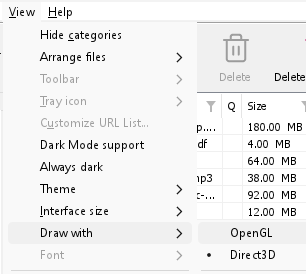
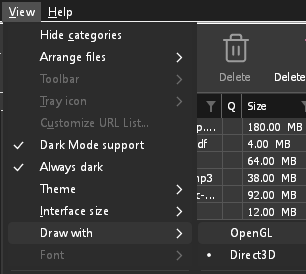
- Если Direct3D, Vulkan или Metal не запускаются на вашем компьютере (нет драйвера, некоторые виртуальные машины) или первое окно не появляется в течение 10 секунд (время, которое DDM тратит на загрузку вашего списка и его значков, не учитывается, независимо от того, насколько медленно работает компьютер сразу после запуска), DDM использует OpenGL, и Вид → Отрисовка с помощью указывает на это и объясняет причину. Повторный выбор этой опции приводит к повторной попытке при следующем запуске.
- В Linux Vulkan требует драйвер Vulkan вашей видеокарты: Mesa (
mesa-vulkan-driversв Ubuntu и Debian,vulkan-radeonилиvulkan-intelв Arch) для AMD и Intel, собственный драйвер NVIDIA для NVIDIA. - Если ни один из них не может запуститься, DDM отрисовывает с помощью программного рендерера (Microsoft в Windows, Mesa в Linux), поэтому окно всё равно открывается (удалённый рабочий стол, виртуальная машина без графического драйвера). Это работает, но процессор остаётся более загруженным.
- Если видеокарта перезагружается во время работы DDM (обновление драйвера), DDM запускается снова самостоятельно. Если это происходит дважды за 10 минут, он возвращается к OpenGL, и в Вид → Отрисовка с помощью указывается причина.
- Обновление графического драйвера с сайта производителя карты (Intel, AMD или NVIDIA) решает многие из этих проблем.
- Зависание, отчет о котором показывает поток окна внутри графического драйвера при отображении кадра (
ig4icd64.dllилиig9icd64.dllдля Intel,nvoglv64.dllдля NVIDIA,atio6axx.dllдля AMD, подopengl32.dll), означает, что завис OpenGL драйвера, а не DDM: в Windows выберите Вид → Отрисовка с помощью → Direct3D (по умолчанию) и перезапустите DDM, а также обновите графический драйвер. Если Отрисовка с помощью указывает, что Direct3D не запустился, строка под ней объясняет причину. - Отчет о зависании или сбое указывает, какой из них использовался для отрисовки, на какой видеокарте и драйвере, и почему именно он (выбранный, по умолчанию или другой, вызвавший сбой), в строке
Drawing with:вверху: включите эту информацию при сообщении о проблеме. Отчет о зависании также указывает, был ли DDM занят, ожидал или почти не работал (компьютер слишком занят, чтобы его запустить); см. Отчеты о сбоях.
Установка или DDM не запускаются
- Если Windows сообщает Windows защитила ваш компьютер, нажмите Подробнее, убедитесь, что файл
DannexDownloadManager-<version>-setup.exeсо страницы Выпуски, затем нажмите Выполнить в любом случае. - DDM запускается только один раз. Повторный запуск выводит окно уже запущенной копии на передний план. Если ничего не появляется, поищите значок DDM в области уведомлений.
- Linux, из AppImage или tar.gz: если в системе отсутствует библиотека, необходимая для окна DDM (например,
libxkbcommon-x11), DDM указывает ее в терминале и в окне сообщения, а также команду для ее установки (sudo apt install libxkbcommon-x11-0или вашей дистрибуции). .deb и .rpm поставляются с этими библиотеками. В сеансе Wayland DDM открывает свое окно в Wayland. - Linux, первый запуск медленный: DDM один раз ищет системные шрифты для каждого скрипта, все вместе, во время запуска (fontconfig); первый запуск на загруженном компьютере может занять на несколько секунд больше. Установите шрифты Noto вашей дистрибуции, если некоторые скрипты или символы отображаются как квадраты.
Мой антивирус или VirusTotal помечает DDM
Некоторые антивирусные программы помечают новые установщики только потому, что редко их видели, и чаще всего это делают движки машинного обучения. На VirusTotal несколько небольших движков, помечающих новую установку, в то время как крупные остаются чистыми, обычно является ложным срабатыванием. Мы сообщаем об этом поставщикам, когда видим такие случаи.
Чтобы убедиться, что ваша копия подлинная:
- Download DDM only from GitHub Releases, where every release is built from the public source by GitHub Actions, or from Dannex's website, whose download buttons lead there. A download from any other site isn't Dannex's.
- Получите SHA-256 вашего файла. В Windows запустите
certutil -hashfile "DannexDownloadManager-0.5.0-setup.exe" SHA256; в Linux —sha256sumи имя файла. - Сравните его со строкой того же файла в
SHA256SUMS.txtэтого выпуска.
Если они совпадают, это файл, который мы опубликовали. Каждый выпуск собирается на GitHub из открытого исходного кода, поэтому любой может прочитать, что в него вошло.
Если ваш антивирус поместил DDM в карантин, восстановите его и добавьте исключение для его папки. Если он помечает что-либо, кроме установщика или собственных программ DDM, или копию из любого другого источника, не запускайте его и, пожалуйста, сообщите нам.
Загрузки HTTPS завершаются с ошибкой "нет сертификатов" (Linux)
Минимальная система Linux (часто с AppImage, tar.gz или сборкой из исходного кода) может не иметь сертификатов CA, которые необходимы DDM для проверки безопасного сервера. Обычные загрузки http:// и ftp:// по-прежнему работают; каждая загрузка https:// или ftps:// немедленно останавливается, сообщая, что на компьютере нет сертификатов для проверки сервера. Установите пакет ca-certificates (sudo apt install ca-certificates, sudo dnf install ca-certificates), затем возобновите загрузку. .deb и .rpm поставляются с ним.
Где хранятся ваши данные
- Установленная или обычная zip-версия:
%APPDATA%\dannexdownloadmanager. Список и настройки находятся вdownloads.json. - Портативная: папка
dataрядом сdannexdownloadmanager.exe. - Linux:
~/.local/share/dannexdownloadmanager; Mac:~/Library/Application Support/dannexdownloadmanager. - Пароли (Логины сайтов, прокси, учетные записи debrid) хранятся в системной связке ключей, а не в
downloads.json; см. Параметры → Логины сайтов.
Чтобы создать резервную копию списка, закройте DDM (Задачи → Выход) и скопируйте downloads.json.
Обновления
Справка → Проверить обновления... сообщает, доступна ли новая версия и что в ней нового. Проверять обновления при каждом запуске в этом окне позволяет DDM проверять обновления самостоятельно: через несколько секунд после запуска и один раз в день, пока программа открыта. При наличии новой версии её окно открывается на переднем плане.
При наличии новой версии команда Обновить сейчас загружает её, проверяет, устанавливает и перезапускает DDM; список, параметры и загрузки остаются без изменений:
| Вы установили | Что делает команда «Обновить сейчас» |
|---|---|
| Windows, установщик | Запускает новый установщик без отображения окон. При установке для всех пользователей запрашивается разрешение администратора. |
| Windows, портативная или обычная zip-версия | Заменяет программы в папке (папка data портативной копии сохраняется). |
| Mac | Заменяет приложение в папке Applications. |
| Linux, AppImage или .tar.gz | Заменяет AppImage или программы в папке. |
| Linux, .deb или .rpm | Открывает проверенный пакет в системном установщике, который запрашивает пароль. |
| Linux, пакет другого менеджера пакетов (pacman, ...) | Ничего: окно сообщает об этом, и обновления вашей системы приносят новую версию. |
DDM устанавливает обновление, только если список контрольных сумм выпуска подписан ключом выпусков DDM и файл ему соответствует; всё остальное отклоняется, а Загрузить открывает вместо этого страницу Releases. Dannex обновляется так, начиная с версии 0.6.2: версии 0.6.0 и 0.6.1 содержат ключ исходного проекта, поэтому открывают страницу Releases; установите оттуда 0.6.2 (или новее) один раз, и дальнейшие обновления будут приходить сами.
AppImage также можно обновлять с помощью инструментов AppImage (AppImageLauncher, Gear Lever, AppImageUpdate): в нём указан адрес обновлений, а в каждом выпуске есть свой файл .AppImage.zsync, поэтому эти инструменты загружают только изменившиеся части. Эта возможность появилась в AppImage версии, выпущенной после 0.2.4.
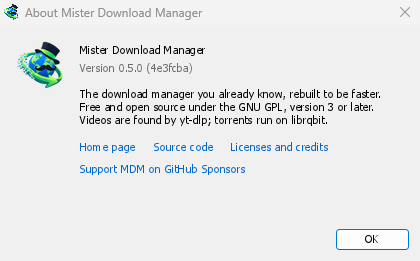
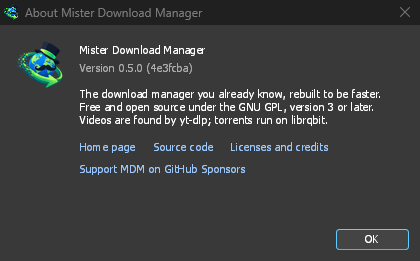
Справка → О Dannex Download Manager показывает вашу текущую версию.
Сообщение о проблеме
Выберите Справка → Сообщить о проблеме. Откроется форма сообщения об ошибке на GitHub. В ней уже будут указаны версия DDM, ваша система и её версия, способ установки DDM и язык интерфейса. Опишите, что произошло, чего вы ожидали и какие действия приводят к проблеме. Если проблема возникла при загрузке, укажите адрес, если можете им поделиться, и причину, указанную в разделе Состояние.
Вы также можете открыть форму самостоятельно; она запрашивает те же данные.
Дальнейшие действия
Бесплатно, с открытым исходным кодом, без рекламы, без пробного периода.
Загрузить Dannex Download Manager