

D’abord, regardez ce qui s’est passé
Chaque téléchargement conserve un journal de ses événements récents : tentatives, redirections, réponses et erreurs du serveur.
- Passez la souris sur l’État du téléchargement dans la liste pour les voir.
- Ou ouvrez sa fenêtre de progression (double-cliquez sur un téléchargement inachevé). Le tableau des connexions montre ce que fait chaque connexion, et Nouvelle tentative avec la raison quand l’une échoue.
- Les Propriétés du fichier (Alt+Entrée) affichent Dernière tentative et son Résultat.
Un téléchargement indique une erreur
- Lisez la raison (passez la souris sur l’État).
- Sélectionnez le téléchargement et cliquez sur Reprendre. Beaucoup d’erreurs sont dues à un serveur ou une connexion qui a un mauvais moment.
- Si le lien a expiré (fréquent pour les liens provenant de sites où vous vous connectez, ou les liens avec une limite de temps), obtenez-en un nouveau : clic droit → Actualiser l’adresse de téléchargement. Voir Reprendre un téléchargement interrompu.
- S’il indique le fichier a changé sur le serveur, le fichier n’est pas celui avec lequel DDM a commencé. Clic droit → Retélécharger pour recommencer depuis le début.
- Si le message Google Drive ne fournira pas ce fichier maintenant apparaît, la limite de téléchargement de Drive pour ce fichier a été atteinte. Voir Liens Google Drive.
- Si DDM indique ce site n’accepte que les navigateurs, la vérification anti-robot du site (celle de Cloudflare, par exemple) a repoussé DDM. DDM a déjà redemandé une fois en se connectant comme votre navigateur, avec les cookies de votre navigateur pour ce site, et le site exige toujours qu’on réponde à sa vérification dans un navigateur. Cliquez sur Télécharger avec le navigateur dans la fenêtre de progression du téléchargement, ou faites un clic droit sur le téléchargement et choisissez Télécharger avec le navigateur : son adresse s’ouvre dans le navigateur d’où il vient (ou dans votre navigateur par défaut), où vous pouvez répondre à la vérification, et le navigateur garde ce téléchargement. La ligne reste dans la liste de DDM ; Reprendre y réessaie. Voir Intégration au navigateur. Là où DDM ne propose pas ce bouton (un lien qu’il a examiné avant de l’ajouter), maintenez Alt en cliquant sur le lien pour laisser ce téléchargement au navigateur.
Un téléchargement recommence au lieu de reprendre
- Regardez la Capacité de reprise dans la fenêtre de progression. Non signifie que le serveur ne peut pas envoyer un fichier en plusieurs parties, donc DDM ne peut pas le continuer plus tard.
- Certains serveurs signalent une nouvelle date pour le même fichier à chaque fois. Cochez Options → Téléchargements → Ignorer les changements d’heure de modification du fichier lors de la reprise d’un téléchargement.
Les téléchargements sont lents
- Vérifiez que le Limiteur de vitesse est désactivé : Téléchargements → Limiteur de vitesse → Désactiver. Regardez aussi Téléchargements → Limiteur de vitesse → Paramètres... → Limiter tous les téléchargements ensemble à, ce qui s’applique même avec le limiteur désactivé.
- Vérifiez l’onglet Limiteur de vitesse du téléchargement dans sa fenêtre de progression.
- Vérifiez Options → Connexion. Un faible Nombre max. de connexions par défaut, ou une exception pour le serveur, signifie moins de connexions. Les lignes marquées (auto) sont des serveurs qui ont refusé plus de connexions ; DDM ne peut pas faire plus là.
- Vérifiez les Limites de téléchargement dans le Planificateur. Lorsque la limite est atteinte, les téléchargements attendent avec En attente : la limite de téléchargement est atteinte (Planificateur).
Le navigateur n’envoie pas les téléchargements à DDM
- DDM a-t-il été installé avec le programme d’installation, avec Configurer l’intégration du navigateur coché ? Une copie portable ne peut pas prendre les téléchargements du navigateur. Exécutez à nouveau le programme d’installation pour l’ajouter.
- L'extension est-elle chargée et activée ? Cherchez Dannex Download Manager sur la page des extensions de votre navigateur. Dans Firefox, installez-la depuis addons.mozilla.org : un module complémentaire temporaire disparaît après un redémarrage. Voir Intégration au navigateur.
- L’option Options → Général → Utiliser l’intégration avancée du navigateur est-elle activée, et votre navigateur coché sous Capturer les téléchargements des navigateurs suivants ?
- Le type de fichier est-il dans Options → Types de fichiers ? Seuls les types listés sont pris en charge automatiquement. L'option Télécharger avec DDM du menu contextuel prend n'importe quel lien.
- Le site est-il dans Ne pas démarrer automatiquement le téléchargement depuis les sites suivants ?
Si rien de tout cela n'aide, le navigateur conserve le téléchargement, donc rien n'est perdu. Le bouton de la barre d'outils de l'extension indique pourquoi elle n'a pas pu joindre DDM ; voir Le navigateur et DDM ne sont pas connectés.
Le Planificateur n’a pas démarré la file d’attente
- DDM doit être en cours d’exécution à ce moment-là. Fermer la fenêtre est acceptable (il reste dans la barre d’état système) ; Tâches → Quitter ne l’est pas.
- Avez-vous cliqué sur Appliquer après avoir réglé l’heure ?
- Quotidien ne démarre que les jours cochés. Une fois à ne démarre qu’à cette date.
- Un ordinateur en veille n’exécute rien tant qu’il n’est pas réactivé, sauf si la case Réveiller l’ordinateur pour exécuter cette file d’attente est cochée (sous Windows, il faut Autoriser les minuteurs de sortie de veille dans le plan d’alimentation ; le Planificateur indique quand il est désactivé). Voir Réveiller l’ordinateur pour exécuter une file d’attente.
Une vidéo ne se télécharge pas
Voir Si une vidéo ne se télécharge pas.
Un lien magnet est long à démarrer
Un lien magnet doit d'abord obtenir la liste des fichiers du torrent auprès d'autres pairs. Cela peut prendre une minute ou deux, et plus longtemps pour les torrents avec peu de pairs. Si personne ne répond en trois minutes environ, DDM abandonne ; réessayez plus tard, ou utilisez le fichier .torrent si le site en propose un.
DDM utilise beaucoup de mémoire
Le Gestionnaire des tâches affiche plusieurs chiffres, qui signifient différentes choses :
- Mémoire (onglet Processus) est ce que DDM garde pour lui seul, son jeu de travail privé. Avec la fenêtre ouverte et aucun téléchargement en cours, c'est environ 70 Mo.
- Le jeu de travail (onglet Détails, ajoutez la colonne) inclut la mémoire partagée avec d'autres programmes. DDM dessine ses fenêtres avec la carte graphique, donc la mémoire du pilote graphique compte aussi ici, environ 120 Mo au total.
- La Taille de validation est la mémoire que DDM a réservée, qu'elle soit utilisée ou non.
Fermé dans la zone de notification, DDM rend sa mémoire à Windows : la Mémoire tombe à moins de 10 Mo en quelques secondes et reste faible pendant qu'il attend. Les téléchargements, les files d'attente et le planificateur continuent comme avant. La liste de toutes les langues (Affichage → Langue) charge les polices pour chaque script tant qu'elle est ouverte ; DDM les libère lorsqu'elle se ferme.
Le texte est trop petit ou flou
DDM conserve les tailles compactes d’Internet Download Manager. Sur un grand écran ou un écran haute résolution, choisissez Affichage → Taille de l’interface (110 %, 115 %, 120 %, 125 %, 150 %, 175 % ou 200 %), ou appuyez sur Ctrl + et Ctrl − dans n’importe quelle fenêtre DDM, comme dans un navigateur ; Ctrl 0 revient à 100 %. Toutes les fenêtres s’adaptent immédiatement, et DDM démarrera à cette taille la prochaine fois. Cela s’ajoute à la mise à l’échelle d’affichage de Windows (Paramètres → Système → Affichage → Échelle).
Une fenêtre plus grande que l’écran à cette taille (Options à 200 % sur un écran 1366 × 768) s’ouvre aussi grande que l’écran le permet, et le reste défile : avec les barres de défilement, la molette de la souris, ou Tab pour passer au contrôle suivant.
DDM indique à Windows qu’il dessine pour l’échelle propre à chaque moniteur, de sorte que Windows n’étire jamais ses fenêtres en flou, et il dessine les polices de Windows alignées sur des pixels entiers. Si le texte semble toujours flou, indiquez-nous la résolution de votre écran et l’échelle d’affichage de Windows lorsque vous signalez le problème.
La fenêtre se fige ou s'affiche mal
Sous Windows, DDM dessine ses fenêtres avec Direct3D 12 ; sous Linux et macOS, avec OpenGL, ou avec Vulkan (Linux) ou Metal (macOS) si vous les choisissez. Un pilote graphique peut toujours mal se comporter : une fenêtre qui reste figée pendant des secondes, scintille, ou affiche des couleurs ou des blocs incorrects. Essayez l'autre : choisissez Affichage → Dessiner avec → OpenGL (ou Direct3D, Vulkan, Metal), puis quittez DDM (Tâches → Quitter) et redémarrez-le. Choisir le premier revient au même.
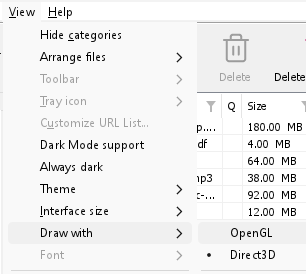
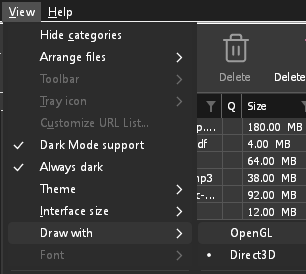
- Si Direct3D, Vulkan ou Metal ne peut pas démarrer sur votre ordinateur (pas de pilote, certaines machines virtuelles), ou si sa première fenêtre n’apparaît pas dans les 10 secondes (le temps que DDM passe à charger votre liste et ses icônes ne compte pas, quelle que soit la lenteur de l’ordinateur juste après son démarrage), DDM dessine avec OpenGL, et Affichage → Dessiner avec l’indique et en explique la raison. Le choisir à nouveau relance l’essai au prochain démarrage.
- Sous Linux, Vulkan nécessite le pilote Vulkan de votre carte graphique : celui de Mesa (
mesa-vulkan-driverssur Ubuntu et Debian,vulkan-radeonouvulkan-intelsur Arch) pour AMD et Intel, le pilote propriétaire de NVIDIA pour NVIDIA. - Si aucun ne peut démarrer, DDM dessine avec un moteur de rendu logiciel (celui de Microsoft sous Windows, celui de Mesa sous Linux), de sorte que la fenêtre s'ouvre toujours (Bureau à distance, une machine virtuelle sans pilote graphique). Cela fonctionne, mais sollicite davantage le processeur.
- Si la carte graphique est réinitialisée pendant que DDM s’exécute (une mise à jour de pilote), DDM redémarre de lui-même. S’il est perdu deux fois en 10 minutes, il revient à OpenGL, et Affichage → Dessiner avec indique pourquoi.
- La mise à jour du pilote graphique depuis le site du fabricant de la carte (Intel, AMD ou NVIDIA) résout bon nombre de ces problèmes.
- Un blocage dont le rapport montre le thread de la fenêtre dans le pilote graphique alors qu’il affiche une image (
ig4icd64.dllouig9icd64.dllpour Intel,nvoglv64.dllpour NVIDIA,atio6axx.dllpour AMD, sousopengl32.dll) est dû à un blocage d’OpenGL dans le pilote, et non à DDM : sous Windows, choisissez Affichage → Dessiner avec → Direct3D (par défaut) et redémarrez DDM, puis mettez à jour le pilote graphique. Si Dessiner avec indique que Direct3D n’a pas démarré, la ligne en dessous en explique la raison. - Un rapport de blocage ou de plantage indique lequel dessinait, sur quelle carte graphique et quel pilote, et pourquoi (choisi, par défaut, ou l’autre ayant échoué), sur sa ligne
Drawing with:près du haut : incluez-le lorsque vous signalez un problème. Un rapport de blocage indique également si DDM était occupé, en attente, ou ne fonctionnait presque pas (un ordinateur trop occupé pour l’exécuter) ; voir Rapports de plantage.
L'installation ou DDM ne démarre pas
- Si Windows affiche Windows a protégé votre PC, cliquez sur Plus d'informations, vérifiez que le fichier provient bien
DannexDownloadManager-<version>-setup.exede la page Versions, puis cliquez sur Exécuter quand même. - DDM ne s'exécute qu'une seule fois. Le redémarrer ramène la fenêtre de la copie en cours d'exécution au premier plan. Si rien n'apparaît, cherchez l'icône de DDM dans la zone de notification.
- Linux, depuis l’AppImage ou le tar.gz : si le système ne dispose pas d’une bibliothèque dont la fenêtre de DDM a besoin (telle que
libxkbcommon-x11), DDM la nomme sur le terminal et dans une boîte de message, avec la commande qui l’installe (sudo apt install libxkbcommon-x11-0, ou celle de votre distribution). Les paquets .deb et .rpm apportent ces bibliothèques eux-mêmes. Dans une session Wayland, DDM ouvre sa fenêtre sur Wayland à la place. - Linux, le premier démarrage est lent : DDM recherche les polices du système pour chaque script une seule fois, toutes ensemble, pendant qu’il démarre (fontconfig) ; un premier démarrage sur un ordinateur occupé peut prendre quelques secondes de plus. Installez les polices Noto de votre distribution si certains scripts ou symboles apparaissent sous forme de carrés.
Mon antivirus ou VirusTotal signale DDM
Quelques programmes antivirus signalent les nouveaux installateurs simplement parce qu'ils les ont rarement vus, et les moteurs d'apprentissage automatique le font le plus souvent. Sur VirusTotal, une poignée de petits moteurs signalant une nouvelle installation tandis que les grands restent propres est généralement un faux positif. Nous les signalons aux fournisseurs lorsque nous les voyons.
Pour vérifier que votre copie est la bonne :
- Download DDM only from GitHub Releases, where every release is built from the public source by GitHub Actions, or from Dannex's website, whose download buttons lead there. A download from any other site isn't Dannex's.
- Obtenez le SHA-256 de votre fichier. Sous Windows, exécutez
certutil -hashfile "DannexDownloadManager-0.5.0-setup.exe" SHA256; sous Linux,sha256sumet le nom du fichier. - Comparez-le avec la ligne du même fichier dans le
SHA256SUMS.txtde cette version.
S'ils correspondent, c'est le fichier que nous avons publié. Chaque version est construite sur GitHub à partir du code source public, afin que chacun puisse lire ce qu'il contient.
Si votre antivirus a mis DDM en quarantaine, restaurez-le et ajoutez une exception pour son dossier. S'il signale autre chose que l'installation ou les propres programmes de DDM, ou une copie provenant d'ailleurs, ne l'exécutez pas et informez-nous.
Les téléchargements HTTPS échouent avec « aucun certificat » (Linux)
Un système Linux minimal (souvent avec l’AppImage, le tar.gz ou une compilation à partir des sources) peut ne pas avoir de certificats CA, dont DDM a besoin pour vérifier un serveur sécurisé. Les téléchargements http:// et ftp:// simples fonctionnent toujours ; chaque téléchargement https:// ou ftps:// s’arrête immédiatement en indiquant que l’ordinateur n’a pas de certificats pour vérifier le serveur. Installez le paquet ca-certificates (sudo apt install ca-certificates, sudo dnf install ca-certificates), puis reprenez le téléchargement. Les paquets .deb et .rpm l’apportent.
Où sont vos données
- Installé ou zip simple :
%APPDATA%\dannexdownloadmanager. La liste et les paramètres se trouvent dansdownloads.json. - Portable : le dossier
dataà côté dedannexdownloadmanager.exe. - Linux :
~/.local/share/dannexdownloadmanager; Mac :~/Library/Application Support/dannexdownloadmanager. - Les mots de passe (Connexions aux sites, le proxy, les comptes de débridage) se trouvent dans le trousseau du système, pas dans
downloads.json; voir Options → Connexions aux sites.
Pour sauvegarder votre liste, quittez DDM (Tâches → Quitter) et copiez downloads.json.
Mises à jour
Aide → Rechercher les mises à jour... vous indique si une version plus récente est disponible et ce qu'elle contient de nouveau. Rechercher les mises à jour à chaque démarrage dans cette fenêtre permet à DDM de vérifier par lui-même : quelques secondes après son démarrage, et une fois par jour tant qu'il reste ouvert. Lorsqu'il y a une nouvelle version, sa fenêtre s'ouvre au premier plan.
Quand une mise à jour est disponible, Mettre à jour maintenant la télécharge, la vérifie, l’installe et redémarre DDM ; votre liste, vos paramètres et vos téléchargements restent inchangés :
| Vous avez installé | Fonctionnement de « Mettre à jour maintenant » |
|---|---|
| Windows, programme d’installation | Lance le nouveau programme d’installation sans afficher ses fenêtres. Une installation pour tous les utilisateurs demande l’autorisation de l’administrateur. |
| Windows, version portable ou archive ZIP | Remplace les programmes dans leur dossier (le dossier data d'une copie portable est conservé). |
| Mac | Remplace l'application dans Applications. |
| Linux, l'AppImage ou le .tar.gz | Remplace l'AppImage, ou les programmes dans leur dossier. |
| Linux, le .deb ou .rpm | Ouvre le paquet vérifié dans le programme d’installation de paquets de votre système, qui vous demande votre mot de passe. |
| Linux, un paquet d’un autre gestionnaire de paquets (pacman, ...) | Rien : la fenêtre l’indique, et les mises à jour de votre système apportent la nouvelle version. |
DDM n’installe une mise à jour que si la liste des sommes de contrôle de la version est signée par la clé de publication de DDM et que le fichier y correspond ; tout le reste est refusé, et Télécharger ouvre alors la page Releases. Dannex se met à jour ainsi à partir de la version 0.6.2 : les versions 0.6.0 et 0.6.1 portent la clé du projet d’origine, elles ouvrent donc la page Releases ; installez une fois la version 0.6.2 (ou une plus récente) depuis cette page, et les mises à jour suivantes arriveront toutes seules.
L’AppImage peut aussi être mise à jour avec des outils AppImage (AppImageLauncher, Gear Lever, AppImageUpdate) : elle contient l’adresse de ses mises à jour et chaque version possède son fichier .AppImage.zsync. Ces outils ne téléchargent donc que les parties modifiées. Cette possibilité est disponible à partir de l’AppImage de la version qui suit la 0.2.4.
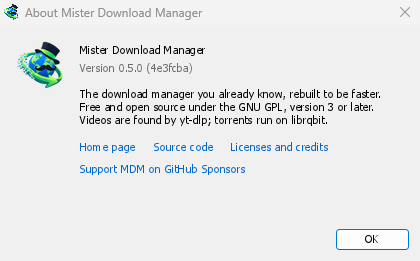
Aide → À propos de Dannex Download Manager affiche votre version.
Signaler un problème
Choisissez Aide → Signaler un problème. Le formulaire de signalement de bogue sur GitHub s’ouvre avec votre version de DDM, votre système et sa version, la méthode d’installation de DDM et la langue de son interface déjà renseignés. Décrivez ce qui s’est passé, ce à quoi vous vous attendiez et les étapes permettant de reproduire le problème. Pour un téléchargement, indiquez l’adresse si vous pouvez la partager, ainsi que la raison affichée sous État.
Vous pouvez aussi ouvrir le formulaire vous-même ; il vous demande les mêmes renseignements.
Étapes suivantes
- Reprendre un téléchargement interrompu →
- Intégration au navigateur →
- Retour à l’index de la documentation →
Gratuit, open source, sans publicité ni période d’essai.
Télécharger Dannex Download Manager