

Avec l’extension DDM, un clic sur un lien de téléchargement dans votre navigateur confie le téléchargement à DDM. DDM reçoit l’adresse avec la page d’où elle vient (le référent), vos cookies pour le site et le User-Agent du navigateur : les téléchargements qui exigent une connexion fonctionnent donc toujours. Il reçoit aussi l’adresse à laquelle le téléchargement du navigateur était parvenu : quand un site refuse le lien à DDM (un lien à usage unique que le navigateur a déjà utilisé, ou un site qui ne laisse que les navigateurs demander ses liens), DDM repart de là une seule fois, sans vos cookies s’il s’agit d’un autre site. Quand la vérification anti-robot d’un site (celle de Cloudflare, par exemple) ou son refus des programmes (le 412 Precondition Failed de FileHippo) repousse la propre connexion de DDM, DDM redemande une fois en se connectant comme votre navigateur (la même négociation, les mêmes paramètres et le même ordre des en-têtes), avec le User-Agent de votre navigateur et ses cookies pour ce site seulement, et télécharge sur cette connexion ; votre proxy, votre carte réseau et vos limites de vitesse s’appliquent comme d’habitude. DDM ne résout aucun défi : un site qui en exige encore un refuse de nouveau, et DDM indique ce site n’accepte que les navigateurs, avec un moyen de rendre le téléchargement au navigateur (voir Un site qui n’accepte que les navigateurs).
L’extension fonctionne avec Google Chrome, Microsoft Edge, Brave, Opera et Vivaldi, avec Firefox 140 ou version ultérieure, et avec Safari 17 ou version ultérieure sur Mac (voir Safari).
Les navigateurs basés sur ces derniers fonctionnent également : Chromium et Helium utilisent l’extension comme Chrome, Brave Origin comme Brave, Zen et LibreWolf comme Firefox. Sous Windows, Zen a un bug qui lui est propre (voir Le navigateur et DDM ne sont pas connectés).
Configurer
L’intégration au navigateur se compose de deux parties : un petit programme d’aide avec lequel le navigateur communique, et l’extension elle-même.
- Installez DDM avec le programme d’installation et laissez la case Configurer l’intégration au navigateur (Chrome, Edge, Brave, Firefox) cochée. Cela enregistre le programme d’aide. (La version portable ne peut pas le faire ; voir Mode portable.) Sous Linux et macOS, DDM l’enregistre lui-même, à chaque démarrage, pour les navigateurs installés à ce moment-là.
- Ajoutez l’extension à chaque navigateur que vous utilisez, comme indiqué ci-dessous. L’extension de Dannex n’est pas encore dans les boutiques des navigateurs (ses fiches arrivent bientôt) ; elle est donc fournie avec DDM, dans le dossier
extensionoù DDM est installé, et en téléchargement séparé avec chaque version. Tant que l’extension d’un navigateur n’a pas atteint DDM, la fenêtre Ajouter Dannex Download Manager à votre navigateur de DDM s’ouvre à chaque démarrage : elle liste les navigateurs trouvés, et Me montrer comment ouvre ces étapes (quand une boutique la propose, Ajouter l’extension ouvre plutôt sa page dans la boutique). Ne plus demander empêche l’ouverture de la fenêtre.
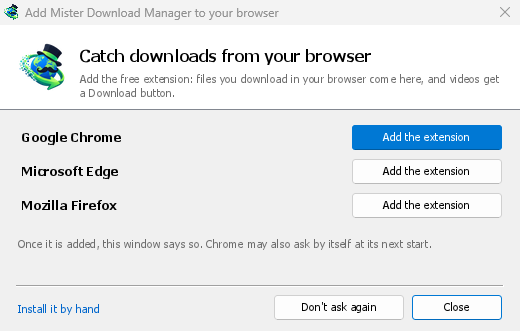
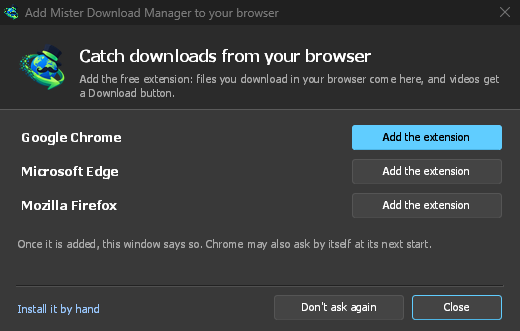
Firefox
Firefox 140 ou une version ultérieure est nécessaire. Firefox n’installe que les modules signés par Mozilla, et le module de Dannex n’est pas encore sur addons.mozilla.org. D’ici là, son fichier est extension\mdm-firefox.xpi dans le dossier de DDM (et ...-extension-firefox.xpi avec chaque version) :
- Firefox Developer Edition, Nightly ou ESR : ouvrez
about:config, réglezxpinstall.signatures.requiredsurfalse, puis ouvrezabout:addons, cliquez sur l’engrenage, Installer un module depuis un fichier…, et choisissez le fichier. - N’importe quel Firefox, jusqu’à sa fermeture : ouvrez
about:debugging#/runtime/this-firefox, cliquez sur Charger un module complémentaire temporaire… et choisissez le même fichier.
Une fois le module sur addons.mozilla.org, Ajouter à Firefox sur sa page l’installe définitivement, et Firefox le met à jour ; Zen et LibreWolf l’installent depuis la même page.
Chrome, Edge, Brave, Opera et Vivaldi
Chargez l’extension à la main (la fiche de Dannex sur le Chrome Web Store arrive bientôt ; quand elle y sera, la fenêtre Ajouter Dannex Download Manager à votre navigateur de DDM ouvrira sa page dans chaque navigateur, où Ajouter à Chrome l’installe et où le navigateur la met à jour ; dans Edge, le bouton est Obtenir, après Autoriser les extensions d’autres boutiques). Ses fichiers se trouvent dans le dossier extension où DDM est installé : %LOCALAPPDATA%\Programs\Dannex Download Manager\extension si vous l’avez installé pour vous seul, ou Program Files\Dannex Download Manager\extension si vous l’avez installé pour tous les utilisateurs. Chaque version les propose aussi en téléchargement séparé, ...-extension-chromium.zip (décompressez-le d’abord).
- Ouvrez la page des extensions :
chrome://extensions,edge://extensionsoubrave://extensions. - Activez le Mode développeur.
- Cliquez sur Charger l’extension non empaquetée et choisissez le dossier
extension\chromium.
Dannex Download Manager apparaît dans la liste. Laissez-le activé. Épinglez son bouton à la barre d’outils pour voir d’un coup d’œil si le navigateur atteint DDM.
Helium
Dans Helium, chargez l’extension à la main comme ci-dessus (chrome://extensions fonctionne aussi dans Helium). Une fois Dannex sur le Chrome Web Store, Helium l’y installe : cliquez sur Ajouter à Chrome. Helium récupère les extensions par ses propres services ; cela ne fonctionne donc que s’ils sont autorisés. Si Helium affiche Le téléchargement des extensions est désactivé, ouvrez helium://settings/privacy/services (Paramètres → Confidentialité et sécurité → Services Helium), activez Autoriser la connexion aux services Helium et Proxy des téléchargements et des mises à jour d’extensions, puis cliquez de nouveau sur Ajouter à Chrome. Si ces options sont désactivées, chargez l’extension à la main, comme ci-dessus.
L’installateur de DDM enregistre l’assistant là où Helium le cherche, sous Windows, Linux et macOS. Une fois l’extension dans la boutique, sous Linux et macOS, DDM la propose aussi à Helium par les services propres à Helium ; si ceux-ci sont autorisés, elle arrive donc toute seule au prochain démarrage de Helium (sous macOS, Helium demande d’abord : Nouvelle extension ajoutée dans son menu, où vous l’activez). Les paquets Linux (.deb, .rpm) laissent ce soin à la fenêtre ci-dessous, sans rien écrire dans votre dossier personnel. Sous Windows, l’extension ne peut pas être proposée à Helium de cette façon : la fenêtre Ajouter Dannex Download Manager à votre navigateur de DDM ouvre la page de la boutique dans Helium quand Helium a été installé avec son programme d’installation ; un Helium installé depuis son zip n’y est pas trouvé, ouvrez donc vous-même la page de la boutique dedans. Helium se présente volontairement comme Google Chrome ; dans Options → Général → Capturer les téléchargements des navigateurs suivants, il apparaît donc comme Google Chrome.
Safari (macOS)
L’application Mac inclut l’extension Safari : il n’y a rien à télécharger. Safari 17 ou version ultérieure et macOS 14 ou version ultérieure sont nécessaires.
- Faites glisser DDM dans Applications et démarrez-le une fois. La fenêtre Ajouter Dannex Download Manager à votre navigateur de DDM liste Safari : Comment l’ajouter indique les étapes ci-dessous.
- Dans Safari, ouvrez Réglages → Extensions et cochez Dannex Download Manager. Cliquez sur Toujours autoriser sur tous les sites web : l’extension doit lire le site pour transmettre votre connexion.
- Tant que l’application n’est pas notarisée par Apple (les versions expérimentales ne le sont pas), Safari ne liste l’extension qu’avec les extensions non signées autorisées : Réglages → Avancés → Afficher les fonctionnalités pour les développeurs web, puis Réglages → Développeur → Autoriser les extensions non signées. Safari oublie ce réglage à chaque fois qu’il se ferme.
Safari ne permet pas à une extension de voir ni d’arrêter les téléchargements du navigateur, donc ce qui fonctionne diffère des autres navigateurs :
- Fonctionne comme dans les autres navigateurs : les éléments du clic droit, le bouton au-dessus des vidéos, Contenu multimédia sur cette page, le bouton de la barre d’outils, Alt-clic, le démarrage automatique de DDM, et toutes les règles dans Options.
- Un clic sur un lien vers un type de fichier pris en charge par DDM est géré par DDM. Un téléchargement que la page démarre elle-même (un script, ou un lien sans nom de fichier dans son adresse auquel le serveur répond avec un fichier) reste avec Safari : utilisez le clic droit → Télécharger avec DDM pour ceux-là.
- Non disponible : le partage du proxy ou VPN du navigateur, et un téléchargement depuis un formulaire.
À partir du fichier zip simple
La version -x64.zip n’a pas d’installateur, mais vous pouvez enregistrer le programme d’aide vous-même. Ouvrez une invite de commande dans le dossier de DDM et exécutez :
dannexdownloadmanager-nmhost.exe --register
Ceci est uniquement pour votre compte Windows. --unregister annule cette opération. Chargez ensuite l’extension comme ci-dessus, depuis le dossier extension du zip.
Ce qu’il faut
Lorsque vous cliquez sur un téléchargement, l’extension vérifie les Options de DDM :
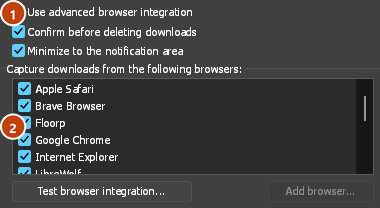
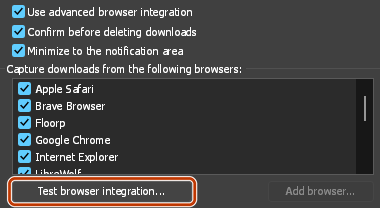
- L’option Options → Général → Utiliser l’intégration avancée du navigateur doit être activée. Désactivez-la pour ne rien envoyer à DDM.
- L’option Options → Général → Capturer les téléchargements des navigateurs suivants doit avoir votre navigateur coché.
- Options → Types de fichiers → Démarrer automatiquement le téléchargement des types de fichiers suivants doit lister le type de fichier. La liste commence avec les types habituels : ZIP, RAR, 7Z, EXE, MSI, ISO, DMG, DEB, RPM, APPIMAGE, MP3, MP4, MKV, WEBM, PDF, modèles d’IA tels que GGUF et SAFETENSORS, fichiers 3D tels que GLB et STL, et bien d’autres. Tout autre type peut être ajouté à la liste.
- Options → Types de fichiers → Ne pas démarrer automatiquement le téléchargement depuis les sites suivants ne doit pas lister le site. Les noms sont séparés par des espaces, et
*correspond à n’importe quelle partie, comme dans*.update.microsoft.com. Modifier la liste... en dessous liste les adresses complètes à ignorer, une par ligne (https://example.com/private/*). - Options → Types de fichiers → Ne pas prendre les fichiers de taille inférieure à laisse les petits fichiers (un reçu, une icône) au navigateur. 0 prend n’importe quelle taille.
- L’extension doit être autorisée à lire le site. Lorsque vous la limitez à certains sites (ou Au clic), elle ne peut pas transmettre votre connexion, elle laisse donc les téléchargements de ces sites au navigateur.
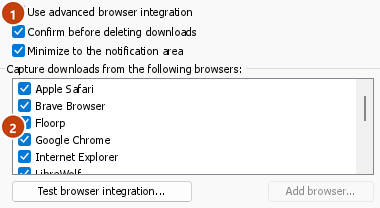
Quand le navigateur garde un téléchargement, le bouton de l'extension indique lequel l'a laissé là, avec le nom du fichier, et le journal de DDM a une ligne pour chacun (logs\mdm.log dans le dossier de données de DDM).
L’adresse sur laquelle vous avez cliqué et celle vers laquelle ses redirections ont mené sont toutes deux vérifiées, de sorte qu’un site que vous avez exclu reste exclu même s’il vous envoie vers un autre serveur. Tout le reste reste avec le navigateur. Les modifications dans les Options atteignent le navigateur en moins d’une minute ; vous n’avez pas besoin de le redémarrer.
Lorsque DDM prend un téléchargement, il obtient le nom, la taille et le type du fichier du navigateur, de sorte que Informations sur le fichier à télécharger les affiche immédiatement sans interroger à nouveau le serveur. Un téléchargement à partir d’un formulaire (un bouton qui envoie des données et reçoit un fichier) est à nouveau envoyé par DDM avec les données du formulaire ; un formulaire qui envoie un fichier reste avec le navigateur.
Quand DDM prend en charge un téléchargement, la copie du navigateur est annulée et supprimée de sa liste de téléchargements. Dans Firefox et les navigateurs basés sur celui-ci (Waterfox, Zen, LibreWolf), DDM le prend en charge dès que le serveur répond, avant que le navigateur ne demande Que doit faire… avec ce fichier ? : pour un fichier pris en charge par DDM, cette question n’apparaît jamais (Waterfox la pose pour chaque nouveau type de fichier). Les fichiers non pris en charge par DDM déclenchent la question comme avant. La fenêtre Informations sur le fichier à télécharger s’ouvre dans DDM (sauf si vous l’avez désactivée dans Options → Téléchargements). L’annulation à ce stade ne renvoie pas le téléchargement au navigateur.
Cliquez sur un lien de téléchargement dans le navigateur : Informations sur le fichier à télécharger s’ouvre dans DDM. 

Démarrer le téléchargement : la fenêtre de progression montre le téléchargement en cours. 

Téléchargement terminé : Ouvrir le fichier, ou Ouvrir le dossier. 

Les téléchargements depuis une fenêtre privée utilisent les cookies de cette fenêtre, jamais les cookies normaux, et ne sont pas conservés dans la liste de DDM après sa fermeture.
Les fichiers que DDM télécharge depuis le navigateur sont marqués comme provenant d’internet, comme le navigateur marque les siens : Windows vérifie un programme avec SmartScreen avant son exécution et Office ouvre un document en mode protégé.
Fichiers que le navigateur ouvrirait
Un PDF, une chanson ou une vidéo que le navigateur afficherait ou lirait lui-même va aussi à DDM, si son type est dans Options → Types de fichiers (pas sur les sites exclus). Pour désactiver cela, décochez Prendre aussi les fichiers que le navigateur ouvrirait dans Options → Général → Touches.... Cela nécessite un navigateur Chromium (Chrome, Edge, Brave, Opera, Vivaldi) version 128 ou ultérieure, ou Firefox.
Le bouton de la barre d’outils
Le bouton de l’extension indique si le navigateur joint DDM. Un ! rouge signifie que non ; cliquez sur le bouton pour en voir la raison, et Comment le résoudre ouvre la section correspondante de Le navigateur et DDM ne sont pas connectés. Pendant que DDM télécharge, le bouton affiche le nombre de téléchargements en cours. Le bouton propose aussi :
- Un champ pour un lien : collez une adresse et cliquez sur Télécharger. DDM la reçoit comme avec Télécharger avec DDM, avec la page où vous êtes comme référent et vos cookies pour le site du lien.
- Téléchargements : les téléchargements de DDM, ceux en cours d’abord, chacun avec sa progression, sa vitesse et son temps restant, mis à jour tant que la fenêtre est ouverte. Suspendre ou Reprendre un téléchargement, ou Tout suspendre ; cliquez sur un téléchargement terminé pour ouvrir son dossier. Rien ne s’affiche tant que DDM n’est pas lancé (DDM démarre de lui-même pour un téléchargement). Avec Envoyer les téléchargements vers un autre DDM, ce sont les téléchargements de celui-ci qui sont listés.
- Prendre les téléchargements de ce navigateur : décochez pour mettre en pause, et chaque téléchargement reste avec le navigateur jusqu’à ce que vous le recochiez.
- Ne jamais prendre les téléchargements de le site actuel : l’ajoute aux sites exclus de DDM.
- Ouvrir DDM et Options....
- Contenu multimédia sur cette page : ce que la page a chargé et que DDM peut télécharger (voir ci-dessous).
Une extension VPN ou proxy
Une extension VPN ou proxy est un proxy uniquement pour le navigateur. Activez Envoyer les téléchargements via le proxy ou l’extension VPN de ce navigateur dans la fenêtre contextuelle de la barre d’outils de l’extension (elle est désactivée par défaut), et DDM téléchargera ce qu’il prend en charge depuis le navigateur via le même proxy (avec Options → Proxy / Socks → Utiliser le proxy/socks d’une requête de navigateur, activé par défaut ; voir Options). Si l’option est désactivée, l’extension ne lit rien du proxy du navigateur.
- Firefox vous demande une seule fois, lors de l’activation, d’autoriser l’extension à lire le proxy du navigateur ; la désactivation retire cette permission. DDM obtient le proxy que la propre requête du navigateur pour le fichier a utilisé, y compris ceux qu’une extension VPN choisit pour chaque requête.
- Chrome, Edge, Brave, Opera et Vivaldi ne peuvent pas demander cette permission lors de l’activation, donc l’extension l’obtient dès l’installation (Chrome la compte dans l’accès à tous les sites que l’extension demande déjà, donc elle n’ajoute aucune ligne à l’invite d’installation et la mise à jour ne demande rien de nouveau). L’activation ne demande rien. DDM obtient le proxy effectif du navigateur, quel que soit celui qui l’a défini (une extension VPN ou proxy, une politique, la ligne de commande) : un serveur fixe pour le schéma du téléchargement (
http,https,socks4,socks5), sauf si l’adresse est sur sa liste d’exclusion, ou son script de configuration automatique de proxy (par son adresse ou en ligne). Sans proxy, ou avec celui du système, rien n’est envoyé et DDM utilise ses propres Options. Un proxy QUIC ne peut pas être partagé.
Dans les deux cas, les identifiants du proxy ne sont jamais lus : un proxy qui demande les propres identifiants de l’extension VPN ne peut pas être partagé, et le téléchargement l’indique plutôt que de se faire sans.
Contenu multimédia sur cette page
Certaines pages lisent une vidéo sans lien direct, et certains lecteurs la cachent aussi du bouton de téléchargement. Le bouton de la barre d'outils liste ce que la page a chargé, pour que vous puissiez quand même l'enregistrer :
- Flux : HLS (
.m3u8) et DASH (.mpd), la façon dont la plupart des sites diffusent de longues vidéos. Chaque flux est listé une seule fois, quel que soit le nombre de qualités entre lesquelles son lecteur a basculé, avec ses qualités (1080p · 720p) et sa durée lorsque l'extension peut les lire. Un flux dont l'adresse ne se termine pas par.m3u8ou.mpd, servi en texte brut, est également trouvé : lorsque vous ouvrez la liste (ou appuyez sur le bouton de téléchargement au-dessus de son lecteur) et que le lecteur diffuse un flux, l'extension lit les premiers kilo-octets de ce que ce lecteur a récupéré pour le reconnaître. Rien n'est lu tant que vous ne le demandez pas. - Fichiers vidéo et audio lus par la page (MP4, WebM, MP3 et similaires), avec leur taille et, pour une vidéo, la taille de son image.
Démarrez d’abord la vidéo : la liste se remplit au fur et à mesure que la page charge des éléments, et elle est vidée lorsque l’onglet passe à une autre page. Avec Ajouter le titre de la page devant les noms des fichiers multimédias activé, un fichier de la liste est nommé d’après la page, puis son propre nom (The page - clip.mp4). Cliquez sur Télécharger à côté d’un élément : un flux ouvre la fenêtre Télécharger une vidéo depuis une page de DDM, qui lit ses qualités (yt-dlp fait le travail) ; un fichier est ajouté à la liste de DDM comme tout autre téléchargement. Vos cookies pour son serveur, la page comme référent et l’User-Agent de votre navigateur l’accompagnent, comme pour un lien sur lequel vous cliquez.
Les fragments d'un flux (ses segments) ne sont jamais listés. Un flux protégé contre la copie (DRM : Widevine, PlayReady, FairPlay, comme la plupart des services de streaming payants) est listé comme Protégé, sans bouton Télécharger : aucun outil ne peut briser cette protection, et DDM n'essaie pas.
Cela ne vous demande rien de plus : l'extension voit déjà ce que le navigateur télécharge afin de prendre en charge les téléchargements. Ce qu'elle note reste dans la mémoire du navigateur et est oublié lorsque le navigateur se ferme.
Clic droit : Télécharger avec DDM
Faites un clic droit sur un lien, une vidéo, un son ou une image et choisissez Télécharger avec DDM. DDM le télécharge quel que soit son type : vous l'avez demandé, donc la liste des types de fichiers et les sites exclus ne s'appliquent pas ici (ils décident seulement des téléchargements que DDM prend en charge de lui-même). Une vidéo qui est lue en streaming va à la fenêtre Télécharger la vidéo avec le flux que son lecteur a chargé (HLS ou DASH), comme le bouton au-dessus des vidéos l'envoie, avec vos cookies pour le serveur du flux et la page comme référent.
Sélectionnez une partie d’une page et faites un clic droit dessus pour Télécharger les liens sélectionnés avec DDM, ou faites un clic droit sur la page pour Télécharger tous les liens avec DDM : les liens s’ouvrent dans le Récupérateur de liens, triés en paquets, où vous cochez ceux que vous voulez. Faites un clic droit sur la page pour Télécharger toutes les images avec DDM (chaque image dans la plus grande taille proposée par la page) ou Télécharger toutes les vidéos et l’audio avec DDM (les lecteurs de la page et les liens vers de tels fichiers, ainsi que les fichiers lus par ses lecteurs) : ils s’ouvrent de la même façon dans le Récupérateur de liens.
Si DDM ne peut pas être atteint lorsque vous choisissez l’une de ces options, la page d’aide s’ouvre à la section qui explique pourquoi.
Options → Général → Personnaliser les éléments de menu DDM dans le menu contextuel des navigateurs → Modifier... permet de choisir lesquels de ces cinq éléments le menu du navigateur affiche. Un navigateur modifie son menu la prochaine fois que vous y basculez.
Le bouton de téléchargement sur les vidéos
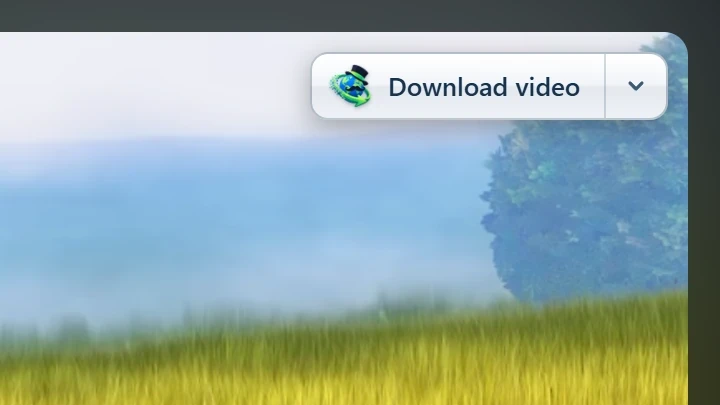
Pointez une vidéo sur une page web et un petit bouton Télécharger la vidéo apparaît sur son bord. Cliquez dessus et un menu s’ouvre sur la vidéo : DDM recherche les qualités qu’il peut télécharger et les liste avec leurs tailles. Choisissez-en une et elle se télécharge immédiatement, avec seulement sa fenêtre de progression ; la fenêtre principale de DDM reste là où elle est (avec Ne pas démarrer le téléchargement, ajouter seulement les fichiers à la file d’attente activé dans les Options, elle va dans la file d’attente à la place). Ouvrir dans Dannex Download Manager... en bas du menu ouvre la fenêtre Télécharger une vidéo depuis une page à la place. DDM doit être en cours d’exécution pour le menu : quand il ne l’est pas, ou pour un autre DDM auquel vous envoyez des téléchargements, un clic ouvre cette fenêtre directement. Il prend la vidéo sur laquelle vous avez cliqué : son propre fichier quand il en lit un, ou le flux que le lecteur a chargé (HLS ou DASH), sinon la page. Lorsque le bouton ne peut pas dire lequel vous voulez dire, le bouton de la barre d’outils Contenu multimédia sur cette page les liste tous. Les lecteurs intégrés fonctionnent aussi, et votre connexion au site, la page qui intègre le lecteur et l’User-Agent de votre navigateur l’accompagnent, de sorte que les vidéos pour les membres, ou qui ne sont lues que sur le site qui les intègre, peuvent être téléchargées. Les lecteurs audio obtiennent également le bouton.
Le bouton reste discret : il s’affiche uniquement lorsque vous survolez une vidéo (ou lorsque le lecteur a le focus clavier ; appuyez sur Tab pour passer au bouton), s’estompe lorsque le pointeur reste immobile et n’apparaît pas sur les petites vidéos ni les courtes boucles muettes (images animées, arrière-plans). En plein écran, il suit la vidéo si le lecteur le permet. Pour les vidéos protégées contre la copie (DRM), il indique que la vidéo ne peut pas être enregistrée.
- Déplacer le bouton : faites-le glisser le long du bord de la vidéo ; il s’aligne sur le bord le plus proche et y reste sur ce site.
- Son menu (la flèche à côté) : Masquer sur cette vidéo, Jamais sur le site (DDM retient le site, sans son
www., de sorte que ses autres adresses commem.sont aussi couvertes), et Paramètres du bouton..., qui ouvre les Options de DDM (quand DDM est injoignable, le bouton l’indique). - Ses paramètres : Options → Général → Personnaliser les panneaux de téléchargement DDM dans les navigateurs → Modifier... : le désactiver ; l’afficher Sur les vidéos, Sur les lecteurs audio, ou les deux ; l’omettre sur les médias plus courts qu’un certain nombre de secondes (le navigateur ne connaît la durée d’une vidéo qu’une fois son lecteur chargé, et affiche le bouton jusque-là) ; choisir Où il s’affiche d’abord (en haut à droite sauf si vous choisissez un autre coin ; déplacé ailleurs sur un site, il y reste sur ce site) ; et voir ou modifier les sites sur lesquels il ne s’affiche jamais. Jamais sur dans le menu du bouton ajoute à cette liste, et un site ajouté ainsi pendant que les Options sont ouvertes est conservé quand vous cliquez sur OK.
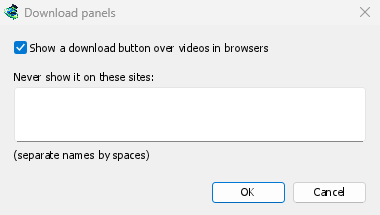
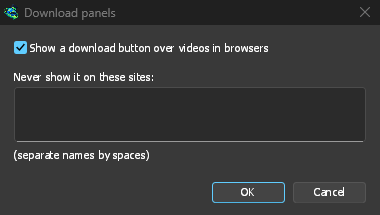
Le bouton suit le reste de l’intégration : il ne s’affiche pas si Utiliser l’intégration avancée du navigateur est désactivé ou si le navigateur n’est pas coché.
Touches pour forcer ou empêcher la capture
Maintenez Alt en cliquant sur un lien pour laisser le navigateur le télécharger à la place de DDM. Dans Firefox, Alt+clic n’enregistre un lien que si son paramètre browser.altClickSave est activé (dans about:config) ; sinon, faites un clic droit sur le lien et choisissez Enregistrer le lien sous..., que le navigateur conserve.
Maintenez Ctrl+Alt en cliquant sur un lien pour que DDM le télécharge quel que soit son type, comme le fait Télécharger avec DDM dans le menu contextuel : une page, une image, un type de fichier que les Options laissent au navigateur. Ni la page ni le navigateur ne fait rien d’autre avec ce clic (aucun onglet ne s’ouvre).
Les deux se règlent dans Options → Général → Touches... : chacune peut être Aucun, Alt, Ctrl, Maj, ou deux ou trois de ces touches ensemble, et les deux doivent être différentes. Elles comptent exactement comme tenues : avec Alt choisie, un clic Alt+Maj est un clic ordinaire. Ctrl+Alt est la valeur par défaut pour forcer parce que personne ne fait ce clic pour autre chose : un navigateur ouvre un onglet pour Ctrl, une fenêtre pour Maj et télécharge pour Alt, et sous Windows Alt+Maj change la disposition du clavier. Une touche choisie pour laisser les liens au navigateur garde le sens propre au navigateur (Maj ouvre toujours une nouvelle fenêtre, qui télécharge le lien) ; une touche choisie pour forcer un lien le remplace. Sur un Mac, Ctrl dans les Options est la touche Commande (⌘), car un clic avec Contrôle y ouvre le menu contextuel : Commande+Option force un lien. Une modification s’applique dès que le navigateur a interrogé DDM de nouveau, ce qu’il fait quand vous y revenez. La fenêtre du bouton de la barre d’outils indique les touches choisies. La même fenêtre contient Prendre aussi les fichiers que le navigateur ouvrirait.
Pour que les téléchargements d’un site restent toujours dans le navigateur, utilisez l’option Ne jamais prendre les téléchargements de du bouton de la barre d’outils ou ajoutez le site à la liste Ne pas démarrer automatiquement le téléchargement depuis les sites suivants. Pour qu’un type de fichier reste dans le navigateur, retirez-le de la liste des types de fichiers.
Un site qui n’accepte que les navigateurs
Certaines vérifications anti-robot de sites (le défi de Cloudflare, les serveurs en périphérie d’Akamai) n’acceptent qu’un navigateur, même après que DDM a redemandé une fois à la manière de votre navigateur. DDM indique alors ce site n’accepte que les navigateurs et propose Télécharger avec le navigateur : un bouton dans la fenêtre de progression du téléchargement, et un élément de son menu contextuel dans la liste. Il reste disponible après le redémarrage de DDM.
Cela ouvre l’adresse du téléchargement dans le navigateur d’où il vient, ou dans votre navigateur par défaut quand DDM ne sait pas lequel c’était (un lien que vous avez ajouté vous-même dans DDM) ou ne le trouve pas (sous Linux, un navigateur Flatpak ou Snap). Répondez à la vérification du site dans le navigateur, s’il en demande une. Quand le navigateur lance le téléchargement, son extension le propose à DDM comme d’habitude, et DDM le laisse au navigateur : le navigateur le garde, et la fenêtre du bouton de la barre d’outils en donne la raison. DDM ne le fait qu’une fois pour cette adresse (ou celle où ses redirections ont mené), dans les 10 minutes qui suivent votre clic ; ensuite, les téléchargements de ce lien reviennent à DDM. Le journal de DDM note chacun d’eux.
La ligne du téléchargement reste dans la liste de DDM telle quelle, et Reprendre réessaie depuis DDM. Là où DDM n’affiche pas ce bouton (un lien que le Récupérateur de liens ou Informations sur le fichier à télécharger a examiné avant l’ajout), maintenez Alt en cliquant sur le lien pour laisser ce téléchargement au navigateur (Touches pour forcer ou empêcher la capture).
Lorsque DDM n’est pas lancé
Vous n’avez pas besoin de lancer DDM au préalable. Lorsque le navigateur lui transmet un téléchargement et que DDM n’est pas lancé, l’assistant lance DDM et lui transmet le téléchargement.
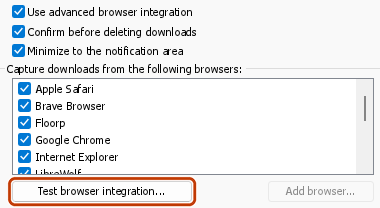
Si DDM est inaccessible (il a été désinstallé ou l’assistant n’est pas enregistré), le téléchargement reste dans le navigateur : rien n’est perdu, et le bouton de la barre d’outils affiche un ! rouge. Consultez Le navigateur et DDM ne sont pas connectés ou lancez Options → Général → Tester l’intégration du navigateur....
Étapes suivantes
- Tutoriel : capturer les téléchargements de votre navigateur →
- Modifier les types de fichiers que DDM prend en charge →
- Si le navigateur ne transmet pas les téléchargements →
Gratuit, open source, sans publicité ni période d’essai.
Télécharger Dannex Download Manager