

安装 DDM 扩展后,在浏览器中点击下载链接,就会把下载交给 DDM。DDM 会同时获得地址、它所在的页面(来源页面,即 referrer)、您在该站点的 Cookie 以及浏览器的 User-Agent,因此需要登录的下载仍可正常进行。DDM 还会得到浏览器自身下载所到达的地址:当站点拒绝 DDM 访问链接本身时(浏览器已用过的一次性链接,或只允许浏览器请求其链接的站点),DDM 会从那里继续一次;如果是另一个站点,则不带您的 Cookie。当站点的机器人检查(例如 Cloudflare 的)或它对程序的拒绝(例如 FileHippo 的 412 Precondition Failed)挡住 DDM 自己的连接时,DDM 会再请求一次,并采用与浏览器相同的连接方式(相同的握手、设置和请求头顺序),使用浏览器的 User-Agent 和您仅在该站点的 Cookie,并在这一条连接上完成下载;您的代理、网络适配器和速度限制照常适用。DDM 不会解答任何验证:站点若仍要求回答,就会再次拒绝,DDM 会提示此站点只允许浏览器访问,并提供把下载交还给浏览器的办法(参见只允许浏览器访问的站点)。
此扩展程序适用于 Google Chrome、Microsoft Edge、Brave、Opera 和 Vivaldi,以及 Firefox 140 或更高版本,和 Mac 上的 Safari 17 或更高版本(请参阅 Safari)。
基于这些浏览器构建的其他浏览器也同样适用:Chromium 和 Helium 像 Chrome 一样安装扩展,Brave Origin 像 Brave 一样,Zen 和 LibreWolf 像 Firefox 一样。在 Windows 上,Zen 自身存在一个错误(请参阅浏览器与 DDM 未连接)。
设置
浏览器集成包含两部分:一个与浏览器通信的小型辅助程序,以及扩展程序本身。
- 使用安装程序安装 DDM,并勾选设置浏览器集成(Chrome、Edge、Brave、Firefox)。这会注册辅助程序。(便携版无法执行此操作;请参阅便携模式。)在 Linux 和 macOS 上,DDM 每次启动时都会为当时安装的浏览器自行注册。
- 按下文所述,把扩展添加到您使用的每个浏览器。Dannex 的扩展尚未登陆各浏览器的商店(上架即将进行),因此它随 DDM 一起提供,位于 DDM 安装位置的
extension文件夹中,每个版本也提供单独下载。在某个浏览器的扩展连上 DDM 之前,每次启动时都会打开 DDM 的将 Dannex Download Manager 添加到您的浏览器窗口:它列出找到的浏览器,点击向我展示如何操作会打开这些步骤(商店上架后,添加扩展会改为打开商店中的页面)。不再询问可停止弹出该窗口。
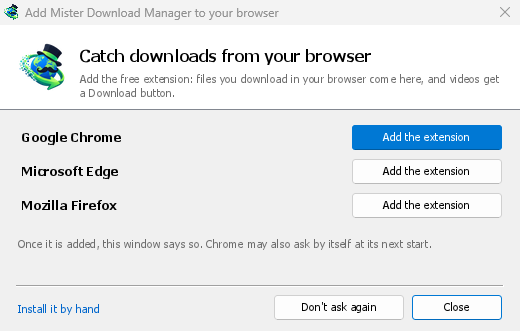
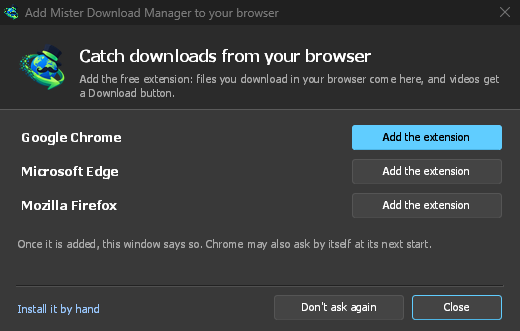
Firefox
需要 Firefox 140 或更高版本。Firefox 只安装 Mozilla 已签名的附加组件,而 Dannex 的附加组件尚未登陆 addons.mozilla.org。在此之前,它的文件是 DDM 文件夹中的 extension\mdm-firefox.xpi(每个版本也附带 ...-extension-firefox.xpi):
- Firefox Developer Edition、Nightly 或 ESR:打开
about:config,把xpinstall.signatures.required设为false,再打开about:addons,点击齿轮图标,选择从文件安装附加组件…,然后选择该文件。 - 任意 Firefox,到关闭为止:打开
about:debugging#/runtime/this-firefox,点击临时载入附加组件…,然后选择同一个文件。
上架 addons.mozilla.org 之后,在其页面上点击添加到 Firefox即可永久安装,Firefox 会保持其更新;Zen 和 LibreWolf 也从同一页面安装。
Chrome、Edge、Brave、Opera 和 Vivaldi
手动加载扩展(Dannex 在 Chrome Web Store 的页面即将上线;上线后,DDM 的将 Dannex Download Manager 添加到您的浏览器窗口会在各浏览器中打开该页面,点击添加至 Chrome即可安装,浏览器会保持其更新;在 Edge 中,按钮是获取,需先点击允许来自其他商店的扩展)。其文件位于 DDM 安装位置的 extension 文件夹中:为自己安装时在 %LOCALAPPDATA%\Programs\Dannex Download Manager\extension,为所有用户安装时在 Program Files\Dannex Download Manager\extension。每个版本也提供它们的单独下载 ...-extension-chromium.zip(需先解压)。
- 打开扩展程序页面:
chrome://extensions、edge://extensions或brave://extensions。 - 开启开发者模式。
- 点击加载已解压的扩展,然后选择
extension\chromium文件夹。
Dannex Download Manager 会出现在列表中。保持其开启状态。将其按钮固定到工具栏,即可一目了然地查看浏览器是否已连接到 DDM。
Helium
在 Helium 中,按上述方法手动加载扩展(chrome://extensions 在 Helium 中同样可用)。Dannex 登陆 Chrome Web Store 后,Helium 会从那里安装:点击添加至 Chrome。Helium 通过自己的服务获取扩展,因此只有在这些服务被允许时才能使用。如果 Helium 提示已禁用扩展下载,请打开 helium://settings/privacy/services(设置 → 隐私和安全 → Helium 服务),开启允许连接到 Helium 服务和代理扩展下载和更新,然后再次点击添加至 Chrome。如果这些选项关闭,请按上述方法手动加载扩展。
DDM 的安装程序会在 Helium 查找的位置注册辅助程序,适用于 Windows、Linux 和 macOS。商店上架后,在 Linux 和 macOS 上,DDM 还会通过 Helium 自己的服务向 Helium 提供该扩展,因此在服务被允许的情况下,它会在 Helium 下次启动时自动出现(在 macOS 上 Helium 会先询问:菜单中的已添加新扩展,在其中开启它)。Linux 软件包(.deb、.rpm)把这件事留给下面的窗口,不会在您的主目录中写入任何内容。在 Windows 上无法用这种方式向 Helium 提供扩展:如果 Helium 是用其安装程序安装的,DDM 的将 Dannex Download Manager 添加到您的浏览器窗口会在 Helium 中打开商店页面;用 zip 安装的 Helium 在那里找不到,请自行在其中打开商店页面。Helium 有意把自己标识为 Google Chrome,因此在选项 → 常规 → 捕获来自以下浏览器的下载中,它显示为Google Chrome。
Safari (macOS)
Mac 应用程序自带 Safari 扩展程序:无需下载。需要 Safari 17 或更高版本以及 macOS 14 或更高版本。
- 将 DDM 拖到“应用程序”文件夹并启动一次。DDM 的将 Dannex Download Manager 添加到您的浏览器窗口会列出 Safari:添加方法显示以下步骤。
- 在 Safari 中打开设置 → 扩展,然后勾选Dannex Download Manager。点击始终允许在每个网站上:扩展程序需要读取网站才能传递您的登录信息。
- 由于此应用程序未经 Apple 公证(实验版本未经公证),Safari 仅在允许未签名扩展程序时才列出此扩展程序:设置 → 高级 → 显示网页开发者功能,然后设置 → 开发者 → 允许未签名扩展程序。Safari 每次退出时都会忘记此设置。
Safari 不允许扩展程序查看或停止浏览器的下载,因此其工作方式与其他浏览器不同:
- 与其他浏览器中的工作方式相同:右键菜单项、视频上方的按钮、此页面上的媒体、工具栏按钮、Alt+点击、DDM 自动启动,以及“选项”中的所有规则。
- 点击 DDM 支持的文件类型链接会转到 DDM。页面自行启动的下载(脚本,或地址中没有文件名的链接,服务器以文件响应)会留在 Safari 中:对于这些下载,请使用右键点击 → 使用 DDM 下载。
- 不可用:共享浏览器的代理或 VPN,以及表单下载。
从普通 zip 文件安装
此 -x64.zip 版本没有安装程序,但您可以自行注册辅助程序。在 DDM 文件夹中打开命令提示符并运行:
dannexdownloadmanager-nmhost.exe --register
此操作仅适用于您的 Windows 账户。--unregister 可撤销此操作。然后按照上述说明,从 zip 文件的 extension 文件夹中加载扩展。
所需条件
点击下载时,扩展会检查 DDM 的选项:
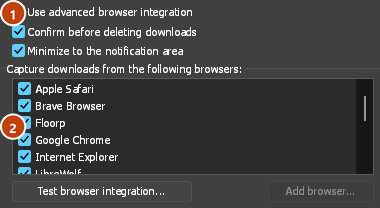
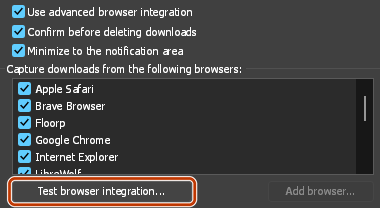
- 选项 → 常规 → 使用高级浏览器集成必须开启。关闭此选项后,扩展不会向 DDM 发送任何内容。
- 选项 → 常规 → 从以下浏览器捕获下载中必须勾选您使用的浏览器。
- 选项 → 文件类型 → 自动开始下载以下文件类型必须列出文件类型。列表以常用类型开头:ZIP、RAR、7Z、EXE、MSI、ISO、DMG、DEB、RPM、APPIMAGE、MP3、MP4、MKV、WEBM、PDF、GGUF 和 SAFETENSORS 等 AI 模型、GLB 和 STL 等 3D 文件,以及更多。其他任何类型都可以添加到列表中。
- 选项 → 文件类型 → 不自动从以下网站开始下载中不得列出该网站。网站名称之间用空格分隔,
*可匹配任意部分,例如*.update.microsoft.com。下方的 编辑列表 ...列出要排除的完整地址,每行一个(https://example.com/private/*)。 - 选项 → 文件类型 → 不下载小于以下大小的文件会将小文件(如收据、图标)留给浏览器处理。设置为 0 表示任何大小的文件都可下载。
- 必须允许扩展读取该网站。当您将扩展的访问权限限制为部分网站(或设置为点击时)时,它无法传递您的登录信息,因此会将这些网站上的下载留给浏览器处理。
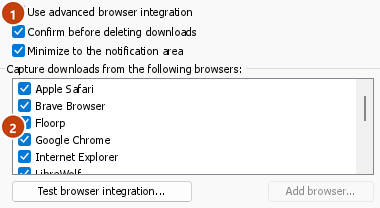
当浏览器保留某个下载时,扩展程序按钮会显示是哪个下载留下了它,以及文件名。DDM 的日志中会为每个下载生成一行记录(logs\mdm.log 在DDM 的数据文件夹中)。
系统会检查您点击的地址以及重定向后的地址,因此即使被排除的网站将您重定向到另一台服务器,该网站仍会被排除。其他所有下载仍由浏览器处理。选项中的更改会在一分钟内同步到浏览器,无需重启浏览器。
当 DDM 接管下载时,它会同时获取浏览器的文件名、大小和类型,因此 下载文件信息 会立即显示它们,而无需再次询问服务器。来自表单的下载(一个提交并获取文件的按钮)会由 DDM 再次提交,并附带表单数据;发送文件的表单则由浏览器处理。
DDM 接管下载后,浏览器自身的下载会被取消,并从浏览器的下载列表中移除。在 Firefox 及其衍生浏览器(Waterfox、Zen、LibreWolf)中,DDM 会在服务器响应后立即接管下载,甚至在浏览器询问“此文件应该如何处理?”之前:对于 DDM 接管的文件,这个问题永远不会出现(Waterfox 会对每种新类型的文件询问)。DDM 未接管的文件仍会像以前一样出现此问题。下载文件信息会在 DDM 中打开(除非您在选项 → 下载中将其关闭)。在此处取消下载不会将下载任务交还给浏览器。
在浏览器中点击下载链接:DDM 中会打开“下载文件信息”窗口。 

开始下载:进度窗口显示文件正在下载。 

下载完成:打开文件,或打开文件夹。 

在隐私窗口中下载的文件会使用该窗口的 Cookie,不会使用普通窗口的 Cookie;关闭隐私窗口后,这些下载不会保留在 DDM 的列表中。
DDM 从浏览器下载的文件会被标记为来自互联网,就像浏览器标记自己的文件一样:Windows 会在程序运行前使用 SmartScreen 检查它,Office 会在受保护视图中打开文档。
浏览器会打开的文件
当 PDF、歌曲或视频的类型在 选项 → 文件类型 中(不在排除的网站上)时,浏览器会自行显示或播放的文件也会交给 DDM。要关闭此功能,请在 选项 → 常规 → 按键... 中取消勾选 也接管浏览器会打开的文件。这需要 Chromium 浏览器(Chrome、Edge、Brave、Opera、Vivaldi)128 或更高版本,或 Firefox。
工具栏按钮
扩展的按钮会显示浏览器能否连上 DDM。红色的!表示连不上;点击按钮可查看原因,如何修复会打开浏览器与 DDM 未连接中对应的部分。DDM 下载时,按钮会显示正在运行的下载数。按钮还提供:
- 链接输入框:粘贴地址并点击下载。DDM 会像收到使用 DDM 下载一样处理,以您当前所在的页面作为来源页面,并带上您在该链接所属站点的 Cookie。
- 下载:DDM 的下载,运行中的排在前面,每项都显示进度、速度和剩余时间,弹出窗口打开期间保持更新。可以暂停或恢复某一项,或全部暂停;点击已完成的下载可打开其文件夹。DDM 未运行时不显示任何内容(下载时 DDM 会自动启动)。若将下载发送到另一个 DDM,则列出那一个的下载。
- 从此浏览器接管下载:取消勾选可暂停接管,之后的下载都会由浏览器处理,直到您再次勾选。
- 从不接管来自 当前网站的下载:将其添加到 DDM 的排除网站列表。
- 打开 DDM和选项...。
- 此页面上的媒体:页面已加载且DDM可以下载的内容(见下文)。
VPN 或代理扩展
VPN 或代理扩展仅是浏览器的代理。在扩展的工具栏弹出窗口中打开“通过此浏览器的代理或 VPN 扩展发送下载”(默认安装时为关闭),DDM 就会通过相同的代理下载它从浏览器接管的任务(默认情况下,选项 → 代理/SOCKS → 使用浏览器请求中的代理/SOCKS已开启;详见选项)。如果关闭此选项,扩展将不会读取浏览器的任何代理信息。
- Firefox会在您切换时询问一次,以允许扩展读取浏览器的代理;关闭此选项会收回该权限。DDM 会获取浏览器自身请求文件时所用的代理,包括 VPN 扩展为每个请求选择的代理。
- Chrome、Edge、Brave、Opera 和 Vivaldi无法在切换时请求该权限,因此扩展在安装时就已获得(Chrome 将其计入扩展已请求的对每个站点的访问权限中,因此不会在安装提示中添加新行,更新时也不会请求新内容)。此切换不请求任何权限。DDM 会获取浏览器有效的代理,无论是由谁设置的(VPN 或代理扩展、策略、命令行):对于下载方案(
http、https、socks4、socks5),它是一个固定的服务器,除非地址在其绕过列表中,或者其代理自动配置脚本(通过其地址或内联)。如果没有代理,或者使用系统代理,则不会发送任何内容,DDM 将遵循其自己的选项。QUIC 代理无法共享。
在这两种情况下,代理的登录信息都不会被读取:需要 VPN 扩展自身登录信息的代理无法共享,下载会因此显示错误,而不是在没有登录信息的情况下继续。
此页面上的媒体
有些页面播放的视频没有链接,有些播放器也会隐藏视频,不让下载按钮检测到。工具栏按钮会列出页面已加载的内容,因此您仍然可以保存这些内容:
- 流媒体:HLS (
.m3u8) 和 DASH (.mpd),这是大多数网站播放长视频的方式。无论播放器切换过多少种画质,每个流媒体只列出一次,并显示其画质 (1080p · 720p),以及扩展程序能够读取的时长。如果流媒体地址不以.m3u8或.mpd结尾,且以纯文本形式提供,也能检测到:打开列表(或在播放器上方点击下载按钮)时,如果播放器正在播放流媒体,扩展程序会读取播放器获取的前几千字节来识别流媒体。在您请求之前,不会读取任何内容。 - 页面播放的视频和音频文件(MP4、WebM、MP3 等),显示文件大小;如果是视频,还会显示画面尺寸。
请先播放视频:列表会随着页面加载内容而填充,并在标签页转到其他页面时清空。启用在媒体文件名前加上页面标题后,列表中的文件将以页面名称命名,然后是其自身名称(The page - clip.mp4)。点击其中一个旁边的下载:流媒体会打开 DDM 的从页面下载视频窗口,该窗口会读取其质量(yt-dlp 完成此工作);文件会像其他下载一样添加到 DDM 的列表。您为此服务器的 Cookie、页面作为引用者以及您的浏览器用户代理都会随之发送,就像您点击链接时一样。
流媒体的分块(片段)不会列出。受版权保护的流媒体(DRM:Widevine、PlayReady、FairPlay;大多数付费流媒体服务都使用这些技术)会标记为受保护,且不提供下载按钮:任何工具都不能绕过这种保护,DDM 也不会尝试。
无需您进行其他操作:扩展程序为了接管下载,已经能查看浏览器下载的内容。它记录的信息只保存在浏览器内存中,关闭浏览器后就会清除。
右键点击:使用 DDM 下载
右键点击链接、视频、音频或图片,然后选择使用 DDM 下载。无论文件类型是什么,DDM 都会下载您指定的内容:由于这是您主动选择的操作,文件类型列表和排除网站设置在这里不适用(它们只决定 DDM 自动接管哪些下载)。如果视频以流媒体形式播放,就会连同播放器加载的流(HLS 或 DASH)一起发送到“下载视频”窗口,方式与点击视频上方的按钮相同,并会附带该流媒体服务器所需的 Cookie 和作为引荐来源的页面。
选中页面的一部分并右键点击,选择使用 DDM 下载选定链接;或右键点击页面,选择使用 DDM 下载所有链接:这些链接会在链接抓取器中打开,并分成若干包,您可勾选需要的链接。右键点击页面,选择使用 DDM 下载所有图像(每张图片取页面提供的最大尺寸)或使用 DDM 下载所有视频和音频(页面中的播放器和指向此类文件的链接,以及播放器播放过的文件):它们同样在链接抓取器中打开。
选择其中一项时,如果无法连接到 DDM,帮助页面会打开到解释原因的对应部分。
选项 → 常规 → 自定义浏览器上下文菜单中的 DDM 菜单项 → 编辑...可选择浏览器菜单显示这五项中的哪几项。下次切换到浏览器时,其菜单才会更改。
视频上方的下载按钮
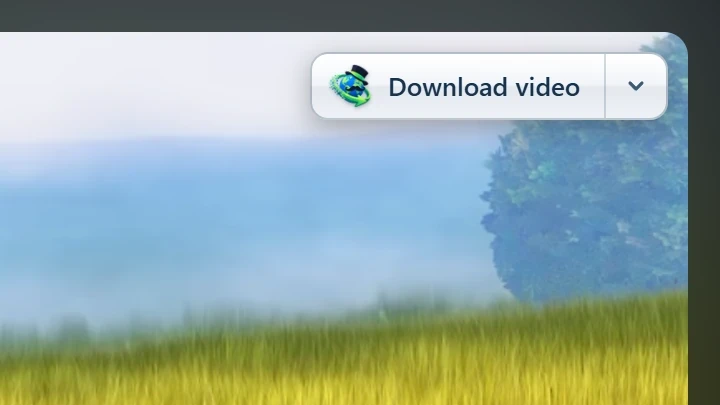
将鼠标指向网页上的视频时,视频边缘会出现一个小的下载视频按钮。点击它,视频上方会打开一个菜单:DDM 会查找它可以下载的视频质量,并列出它们及其大小。选择一个即可立即下载,只显示其进度窗口;DDM 主窗口保持不变(如果在“选项”中开启了不开始下载,只将文件添加到队列,则会进入队列)。菜单底部的在 Dannex Download Manager 中打开...会打开从页面下载视频窗口。DDM 必须运行才能显示菜单:如果未运行,或者您将下载发送到另一个 DDM,点击后会直接打开该窗口。它会获取您点击的视频:如果播放的是文件,则获取其文件本身;如果是播放器加载的流(HLS 或 DASH),则获取流;否则获取页面。当按钮无法判断您指的是哪个视频时,工具栏按钮的此页面上的媒体会列出所有视频。嵌入式播放器也适用,并且您在该网站的登录信息、嵌入播放器的页面以及您浏览器的 User-Agent 都会随之发送,因此会员视频或仅在嵌入它们的网站上播放的视频也可以下载。音频播放器也会显示该按钮。
它不会碍事:它只在您指向视频时显示(或播放器具有键盘焦点;Tab 键会移动到按钮),当指针静止时会淡出,并排除小视频和短的静音循环(动画图片、背景)。在全屏模式下,如果播放器允许,它会跟随视频。对于受版权保护的视频 (DRM),它会显示视频无法保存。
- 移动它:沿视频边缘将其拖动到任何位置;它会吸附到最近的边缘,并停留在该网站上。
- 它的菜单(旁边的箭头):仅在此视频上隐藏;永不在此站点显示(DDM 会记住该站点,不含其
www.,因此它的其他地址,如m.,也在范围内);以及按钮设置...,会打开 DDM 的选项(无法连上 DDM 时,按钮会说明)。 - 它的设置:选项 → 常规 → 自定义浏览器中的 DDM 下载面板 → 编辑...:可将其关闭;选择显示在视频上、音频播放器上或两者;不在短于若干秒的媒体上显示(浏览器要在播放器加载后才知道视频长度,在此之前会一直显示按钮);选择首次显示的位置(默认在右上角,除非选择另一个角;在某站点上被拖到别处后,会在该站点上保持那个位置);并查看或编辑它永不显示的站点。按钮菜单中的永不在此站点显示会添加到该列表,在选项打开时添加的站点,在点击确定时会保留。
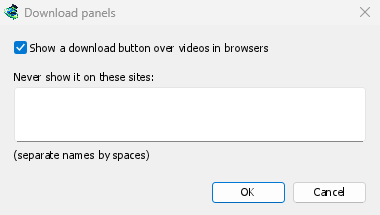
该按钮遵循其余的集成:当使用高级浏览器集成关闭或浏览器未勾选时,它不会显示。
强制或阻止捕获的按键
点击链接时按住 Alt,可让浏览器而不是 DDM 下载它。在 Firefox 中,只有其 browser.altClickSave 设置(位于 about:config)开启时,Alt+点击才会保存链接;否则请右键点击链接并选择将链接另存为...,这样由浏览器保存。
点击链接时按住 Ctrl+Alt,可让 DDM 下载它,不论其类型,效果与右键菜单中的使用 DDM 下载相同:包括网页、图片,以及选项留给浏览器处理的文件类型。这次点击,页面和浏览器都不会再做别的事(不会打开标签页)。
二者都在选项 → 常规 → 按键...中设置:每个都可以是无、Alt、Ctrl、Shift,或其中两三个组合,且两者必须不同。它们按实际按住的键精确计算:选择 Alt 时,Alt+Shift 点击就是一次普通点击。强制下载默认使用 Ctrl+Alt,因为没有人会为别的目的这样点击:浏览器中 Ctrl 会打开标签页,Shift 会打开窗口,Alt 会下载,而在 Windows 上 Alt+Shift 会切换键盘布局。选来让链接留给浏览器的键会保留浏览器自己的含义(Shift 仍会打开新窗口,该窗口会下载链接);选来强制下载链接的键则会取代它。在 Mac 上,选项中的 Ctrl 是 Command 键(⌘),因为 Control 点击会打开右键菜单:Command+Option 用于强制下载链接。更改会在浏览器再次询问 DDM 后生效,切换回浏览器时就会询问。工具栏按钮的弹出窗口会列出所选的按键。同一窗口中还有同时接管浏览器会直接打开的文件。
要永久将某个网站的下载保留在浏览器中,请使用工具栏按钮的 从不接管来自,或将该网站添加到 不自动从以下网站开始下载。要将某种文件类型保留在浏览器中,请将其从文件类型列表中删除。
只允许浏览器访问的站点
有些站点的机器人检查(Cloudflare 的验证、Akamai 的边缘防护)只允许浏览器访问,即使 DDM 已按浏览器的连接方式再请求一次也是如此。此时 DDM 会提示此站点只允许浏览器访问,并提供使用浏览器下载:下载进度窗口中的一个按钮,以及列表中其右键菜单里的一项。DDM 重启后它仍然存在。
它会在该下载来源的浏览器中打开下载地址;如果 DDM 不知道来源是哪个浏览器(您在 DDM 中自己添加的链接),或找不到它(在 Linux 上是 Flatpak 或 Snap 浏览器),则在默认浏览器中打开。如果站点要求验证,请在那里完成。浏览器开始下载后,其扩展会照常把它提供给 DDM,DDM 则把它留给浏览器:由浏览器保存,工具栏按钮的弹出窗口会说明原因。DDM 对该地址(或其重定向到达的地址)只这样做一次,且在您点击后的 10 分钟内;之后,该链接的下载会再次交给 DDM。DDM 的日志会记录每一次。
该下载的行仍保留在 DDM 的列表中,恢复会从 DDM 重新尝试。在 DDM 没有这个按钮的地方(链接抓取器或下载文件信息在添加前查看过的链接),点击链接时按住 Alt,可把该下载留给浏览器(强制或阻止捕获的按键)。
DDM 未运行时
您无需先启动 DDM。当浏览器移交下载而 DDM 未运行时,助手会启动它并传递下载。
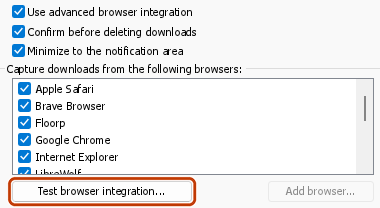
如果完全无法连接到 DDM(它已被卸载,或助手未注册),下载将由浏览器处理,因此不会丢失任何内容,并且工具栏按钮会显示红色的 !。请参阅 浏览器和 DDM 未连接,或运行 选项 → 常规 → 测试浏览器集成...。
下一步
免费、开源、无广告、无试用版。
下载 Dannex Download Manager