

打开下载 → 选项,或点击工具栏上的选项。窗口有两排共十二个选项卡页面。确定保存您的更改;关闭窗口或按Esc则放弃更改。
有些按钮是灰色的。它们属于尚未构建的功能。
常规


- 启动时运行 Dannex Download Manager — 在您登录 Windows 时启动 DDM。它会在通知区域启动,窗口隐藏,下载、队列和计划程序都在运行;点击其图标(或再次启动 DDM)以显示窗口。在 Linux 和 macOS 上,它以相同方式随会话启动;如果通知区域未显示 DDM 图标(某些 Linux 桌面),它会最小化启动,并且该选项的工具提示会说明这一点。DDM 在创建图标后会等待通知区域最多 30 秒,其窗口隐藏,因为桌面可能在登录时 DDM 之后才出现。默认关闭。在便携版中显示为灰色,因为它不会写入注册表。
- 提供下载复制到剪贴板的链接 — 当您复制的链接文件类型在文件类型页面上时,下载文件信息会随之打开,准备开始下载(如果显示开始下载对话框关闭,则立即开始下载)。它仅限于压缩包、程序、音乐、视频、PDF 和您自己添加的任何类型,因此复制图片、字体或 3D 模型的地址以在其他地方使用时,绝不会开始下载。默认开启。
- 使用高级浏览器集成 — 让浏览器扩展将下载任务交给 DDM。关闭此选项可将所有下载保留在浏览器中。
- 删除下载前确认 — 在从列表中删除下载前进行询问。默认开启;该问题中的不再显示此对话框会将其关闭,而在此处勾选则会重新开启。
- 关闭窗口时保持运行 — 关闭主窗口时,它会隐藏到通知区域而不是退出,下载、队列和计划会继续进行。默认开启;如果取消勾选,关闭窗口会退出 DDM(这样便携版的文件夹就可以被删除)。如果完全没有 DDM 的图标 — 甚至在 ^ 隐藏图标后面也没有 — 窗口会最小化到任务栏,这样下载会继续,窗口也保持可访问;可以点击 ^ 后面的图标将其恢复,或再次启动 DDM。在没有托盘显示 DDM 图标的地方(某些 Linux 桌面)会变灰:关闭时会退出。
- 最小化到通知区域 — 最小化会将主窗口和下载进度窗口隐藏到通知区域;下载会继续进行。默认开启。在托盘没有图标的地方,主窗口会最小化到任务栏。上面的关闭设置是独立的;当它开启时,关闭也会隐藏到通知区域(如果完全没有图标,则最小化到任务栏)。在没有托M盘显示 DDM 图标的地方(某些 Linux 桌面)会变灰;在 Wayland 会话中,主窗口会保持最小化在 Dock 中,因为 Wayland 无法隐藏窗口。
- 从以下浏览器捕获下载 — 取消勾选某个浏览器,即可让其下载由浏览器自行处理。
- 自定义按键以阻止或强制使用 DDM 下载 → 按键... — 点击链接时按住的按键:可把链接留给浏览器(Alt),或让 DDM 下载它,不论其类型(Ctrl+Alt;Mac 上为 Command+Option)。每个可以是无、一个键,或两三个键组合;两者必须不同。另有同时接管浏览器会直接打开的文件。参见强制或阻止捕获的按键。
- 自定义浏览器上下文菜单中的 DDM 菜单项 → 编辑... — 浏览器右键菜单显示 DDM 五条命令中的哪几条(使用 DDM 下载、选定链接、所有链接、所有图像、所有视频和音频)。下次切换到浏览器时,其菜单才会更改。
- 自定义浏览器中的 DDM 下载面板 → 编辑... — 网页视频上的下载按钮:可将其关闭;显示在视频上、音频播放器上,或两者;不在短于若干秒的媒体上显示;选择它首次显示的角落;并列出它永不显示的站点(用空格分隔;一个名称会涵盖其子域,
*.example.com也一样)。参见浏览器集成。
请参阅浏览器集成。
文件类型
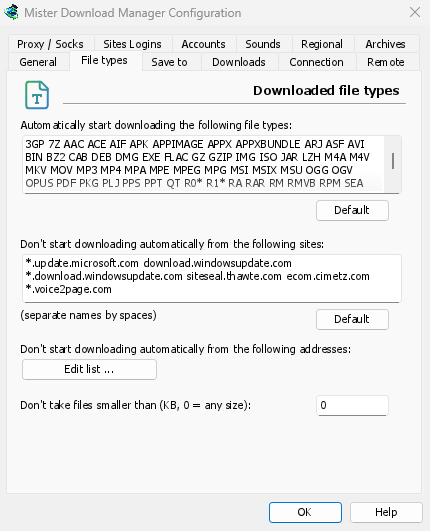
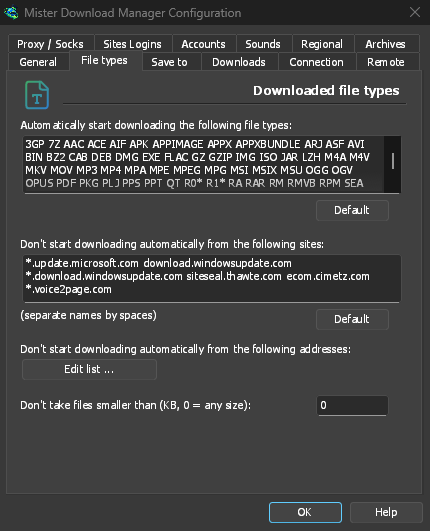
- 自动下载以下文件类型 — 浏览器移交(和剪贴板获取)的文件类型。用空格分隔;
*匹配任何字符,如R0*。点击默认会恢复原始列表。列表最初包含常见的压缩包、程序和安装程序(Windows、macOS 和 Linux:DMG、PKG、DEB、RPM、APPIMAGE、MSIX)、音乐和视频、PDF 和 Office 文件、AI 模型和数据集(GGUF、SAFETENSORS、CKPT、PT、ONNX、PARQUET)、3D 和 CAD 文件(GLB、FBX、OBJ、STL、BLEND、STEP)、设计和相机 RAW 文件、电子书、磁盘映像和分卷压缩包。页面、脚本、纯文本和网页图片被有意排除,因此保存图片或页面仍由浏览器处理;添加您需要的任何类型,或在框中输入单个*以获取所有带扩展名的文件。您从未更改过的列表会添加新版本增加的类型;您编辑过的列表则保持不变。 - 不自动从以下网站下载 — 下载保留在浏览器中的网站,用空格分隔。
*.example.com涵盖网站的每个部分。默认会恢复原始列表。
保存到
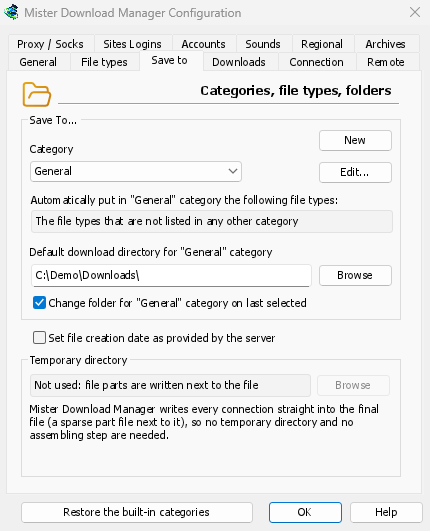
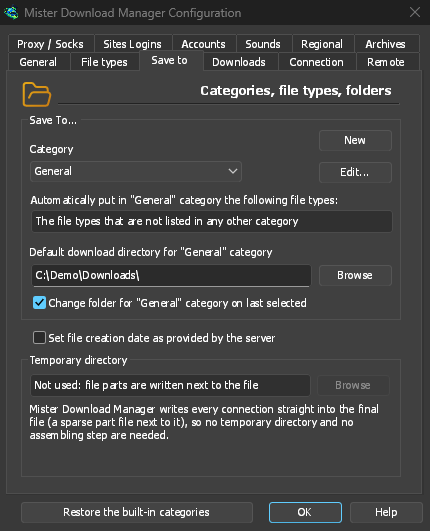
- 类别 — 选择一个类别以查看和更改其下方的设置。
- 新建 — 创建您自己的类别。编辑... — 更改所选类别的名称、文件类型和文件夹。内置类别(压缩文件、文档、音乐、程序、视频)可以像您自己的类别一样重命名、更改文件类型和删除;重命名后的类别会保留其文件夹。常规和种子类别只能更改其文件夹。
- 恢复内置类别 — 在您重命名、更改文件类型或删除内置类别后,将其恢复到初始状态。
- 自动将以下文件类型放入“…”类别 — 属于此类别的文件类型。
- “…”类别的默认下载目录 — 该类别的文件夹。输入路径或点击浏览。
- 根据上次选择更改“…”类别的文件夹 — 当您在下载文件信息中选择另一个文件夹时,它将成为该类别从那时起的文件夹。默认开启。(它设置了该窗口中记住此路径的初始状态。)
- 将文件创建日期设置为服务器提供日期 — 将完成文件的日期设置为服务器报告的日期,而不是您下载它们的日期。
DDM 不使用临时文件夹:每个连接都直接写入最终文件所在的位置,因此最后无需进行任何组合。
下载
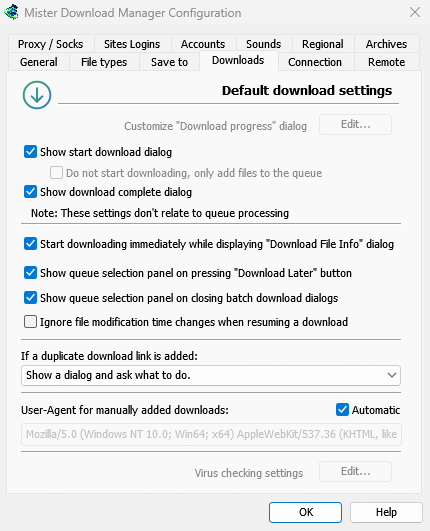
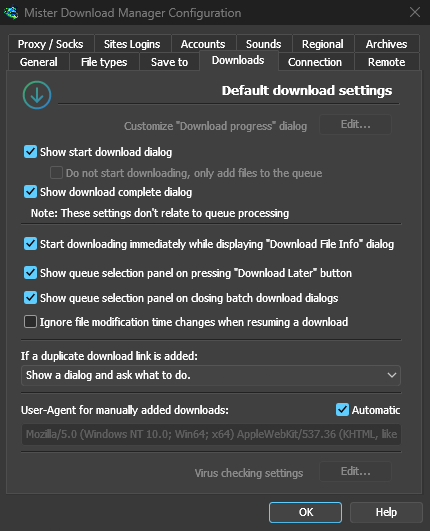
- 显示开始下载对话框 — 为每个新下载显示下载文件信息。如果关闭此选项,下载会立即开始,或者如果您勾选不开始下载,只将文件添加到队列,则只会加入队列。
- 显示下载完成对话框 — 文件完成时显示下载完成。
- 显示“下载文件信息”对话框时立即开始下载 — 默认开启,因此在您选择文件夹时下载已在进行中。
- 按下“稍后下载”按钮时显示队列选择面板 — 询问要使用哪个队列;关闭此选项后,下载会放入主下载队列。
- 关闭批量下载对话框时显示队列选择面板 — 批量下载也一样。
- 恢复下载时忽略文件修改时间的变化 — 适用于每次都为同一文件报告新日期的服务器。如果关闭此选项,此类服务器会导致每次恢复下载都从头开始。
- 添加重复的下载链接时 — 询问要执行哪种操作:以带编号的名称添加、覆盖旧文件,或打开已完成的文件/恢复未完成的文件。
- 手动添加下载的用户代理 — DDM 在您手动添加下载时向服务器表明身份的方式。勾选“自动”(默认)后,DDM 会将自己标识为您的默认浏览器:发送该浏览器当前安装版本(Chrome、Edge、Brave、Opera、Vivaldi、Firefox 或 Safari)的用户代理。框中会显示该信息,鼠标指向时会显示浏览器名称。如果 DDM 无法识别您的默认浏览器,它会发送当前 Chrome 的用户代理。取消勾选“自动”可自行输入;再次勾选可恢复。通过浏览器发起的下载会使用该浏览器自己的用户代理。如果某个网站拒绝了浏览器的用户代理,DDM 会再次尝试使用自己的用户代理。
连接
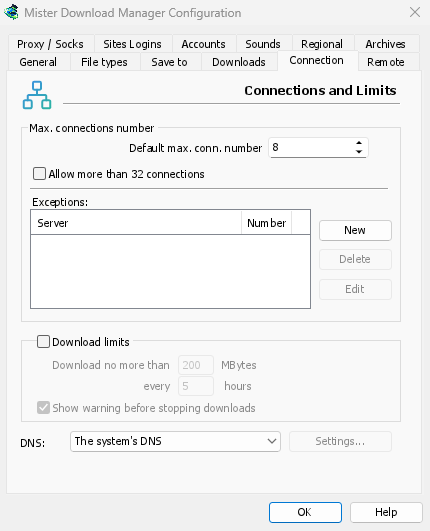
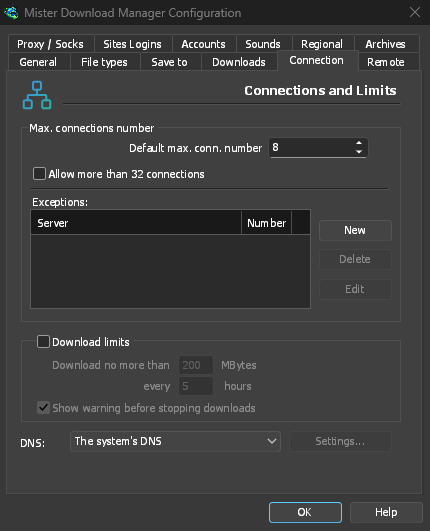
- 默认最大连接数 — 每个下载可使用的连接数为 1 到 32(默认为 8)。输入数字或使用箭头调整。
- 允许超过 32 个连接 — 将上方设置和例外中的最大连接数提高到 128。大多数服务器允许来自同一地址的连接数远少于此值;DDM 会检测到这一点,并向这些服务器请求较少的连接数。再次关闭此选项后,任何超过 32 的数字都会恢复为 32。
- 例外 — 为某些服务器设置不同的连接数。新建可添加一项(服务器名称和连接数);编辑和删除可修改或移除选中的项目。标有(auto)的行表示 DDM 根据拒绝更多连接的服务器自动记录的限制。这些项目无法编辑,并会自动消失。
- 下载限制 — 每隔几小时,限制下载量不超过设定值。计划程序中也有相同设置;请参阅队列和计划程序。
- DNS — 选择用于将服务器名称转换为地址的 DNS,适用于 DDM 的下载、DDM 自身的下载(辅助程序、更新)和 FTP。默认使用系统的 DNS(在 Windows 11 中,系统 DNS 可能已在 Windows 自带的网络设置中加密)。也可以选择 Cloudflare、Google、Quad9、AdGuard 或 NextDNS,也可以选择其他 DNS...并输入自己的 DNS;设置...可选择查询方式:
- 基于 HTTPS 的 DNS(默认)或基于 TLS 的 DNS:查询经过加密,因此传输过程中无人能看到或更改您查询的名称。
- 普通 DNS:未加密。DDM 只通过 TCP 查询,不使用 UDP,因此无需设置防火墙例外。
- 自定义 DNS:输入服务器的 IP 地址、证书中显示的名称(TLS),或
https://地址(HTTPS;如果知道其 IP 地址,也可以填写)。NextDNS 则需要填写配置 ID。 - 如果无法访问,请使用系统的 DNS:此选项默认关闭,因此 DNS 无响应时会停止下载,并显示 DNS 名称,而不会悄悄将您的查询交给系统的 DNS。如果 DNS 指定某个名称不存在,则不会回退到系统的 DNS(否则会绕过 DNS 过滤)。
- 测试会查询 github.com 并显示耗时。
您主机文件中的名称以及本地名称(单个单词,.local、.lan、.home.arpa、.internal、localhost)仍使用系统的 DNS。视频页面 (yt-dlp) 和图片库 (gallery-dl) 仅在选择了网络适配器时使用您选择的 DNS;否则,它们会像种子追踪器一样使用系统的 DNS。使用代理时,代理会为您查找其所访问站点的名称。
更多内容请参阅连接和速度。
代理/Socks
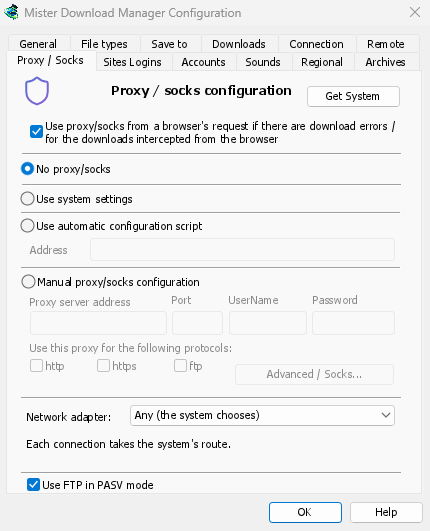
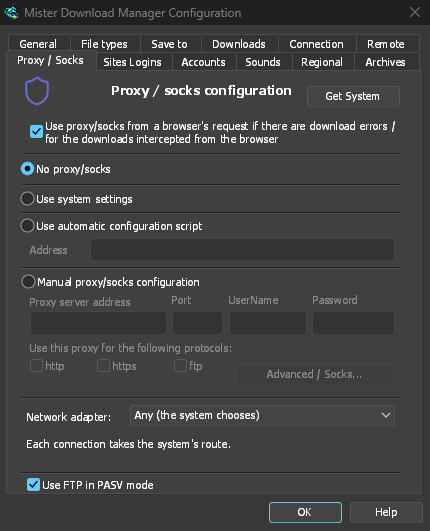
- 无代理/SOCKS — 直接连接。这是默认设置。
- 使用系统设置 — 使用系统的代理:Windows 或 macOS 的设置,或者 Linux 上您会话的
https_proxy、http_proxy和all_proxy变量。 - 使用自动配置脚本 — 使用网络提供的代理自动配置 (PAC) 脚本:输入脚本地址(
http://…/proxy.pac,也可以是文件)。DDM 会获取脚本,并询问它每个下载应通过哪个代理(PROXY、SOCKS或DIRECT),与浏览器的做法相同。在脚本获取完成前或无法获取时,DDM 会使用系统设置。 - 手动代理/SOCKS 配置 — 输入代理地址和端口;如果需要,还要输入用户名和密码,然后勾选代理支持的协议(http、https)。使用 SOCKS 代理时,地址格式为
socks5://host。 - 从系统获取 — 从 Windows 的代理设置中填充手动字段(在 Windows 上)。
- 使用浏览器请求中的代理/SOCKS… — 默认开启。DDM 从浏览器接管的下载会通过浏览器用于该下载的代理。这包括 VPN 或代理扩展设置的代理、浏览器自己的手动代理,或其代理自动配置脚本。如果没有此设置,下载将从您自己的地址发出,并且受限于 VPN 国家或其地址的内容将无法下载。一旦您在扩展程序的工具栏弹窗中开启通过此浏览器的代理或 VPN 扩展发送下载(Firefox 会询问一次;Chrome、Edge、Brave、Opera 和 Vivaldi 不会再询问:请参阅VPN 或代理扩展),浏览器扩展就会读取该代理并将其随每次下载传递给 DDM。
- 如果代理需要 VPN 扩展自行提供的登录信息,就无法共享:其他程序无法获取这些登录信息。此时下载会停止并说明原因,而不会绕过代理继续下载。请使用 VPN 自带的应用,或在网络适配器中选择 VPN 的适配器。
- 在 Firefox 中,DDM 会看到浏览器自身请求文件所使用的代理,包括 VPN 扩展为每个请求选择的代理。在 Chrome 和其他 Chromium 浏览器中,DDM 会看到浏览器的代理设置:下载方案的服务器(遵循其绕过列表)或其代理自动配置脚本。
- 如果浏览器未使用代理,且选择了无代理/SOCKS,DDM 会像浏览器一样使用 Windows 的代理设置。
- 网络适配器 — 任何(系统选择)是默认设置。选择一个适配器,通常是 VPN 使用的适配器,DDM 打开的所有连接都会通过它发出,否则就不会发出。这包括下载、FTP、种子下载、视频页面和图片库、您选择的 DNS、DDM 自己的下载以及更新检查。它可用作终止开关:适配器断开连接或 VPN 关闭时,所有流量都不会通过您的常规连接发出。正在进行的下载会因“……未连接”而停止,并在适配器恢复连接后重新开始。列表下方会显示适配器的地址,或显示其未连接。
- 它如何保持:Windows 绑定适配器自己的地址。然后 Windows 只通过该适配器发送这些数据包(其强主机模型)。Linux 绑定设备本身(Linux 5.7 或更高版本),macOS 绑定接口。适配器不具备的地址类型(例如仅支持 IPv4 的 VPN 上的 IPv6)将被拒绝,而不会绕过它发送。
- 系统的 DNS 会以自己的方式查询域名,而 Windows 可能会通过所有适配器进行查询。若要让域名查询也通过该适配器进行,请在连接 → DNS下选择一个 DNS:DDM 随后会通过该适配器向其查询。
- 视频页面和图片库:yt-dlp、gallery-dl 以及 yt-dlp 启动的 ffmpeg 本身无法绑定到适配器,因此选择适配器后,DDM 会在此计算机上为它们提供自己的代理(
127.0.0.1,只有它们知道密码)。DDM 会像处理自己的连接一样,通过该适配器为它们建立连接,并使用您选择的 DNS 查询域名。适配器断开连接时,它们的连接会关闭,下载也会和其他下载一起停止。无法通过代理传输的视频格式(RTMP、RTSP、MMS、FTP)会被拒绝,而不会绕过代理发送。 - 目前无法绑定到适配器,因此选择适配器后不会启动:
ftps://(隐式 TLS;带 TLS 的ftp://可以正常使用)。 - 连接到这台计算机本身的连接(
localhost)不会绑定到适配器。代理在这台计算机上转发下载,下载发送到哪里由代理决定。 - 在 macOS 上,VPN 重新连接后可能会使用新的网络接口(
utun5而不是utun4):请重新选择接口。 - 在 PASV 模式下使用 FTP — 默认开启:进行 FTP 下载时,DDM 会自行建立数据连接(被动模式),这种方式可在路由器和防火墙环境下使用。只有服务器需要主动模式(由服务器连接到您)时才关闭此选项。FTP 不会通过上述代理,因此其ftp复选框会显示为灰色。请参阅FTP 和 FTPS。
站点登录


需要用户名和密码的站点的登录信息。新建会添加一行,填写站点(如果登录信息仅适用于站点的部分路径,则填写路径)、用户名和密码。编辑和删除可修改或删除选中的行。DDM 会将此登录信息用于从该站点进行的所有下载。在添加 URL(使用授权)中输入的登录信息仅对该次下载优先使用。
密码(这些密码、代理密码和网盘账户密码)保存在系统的钥匙串中:Windows 凭据管理器、Linux 上的密钥环(Secret Service:GNOME Keyring、KeePassXC 及其他)或 macOS 钥匙串;DDM 的设置仅保留一个引用。锁定的密钥环绝不会为 DDM 解锁:如果没有密钥环,它们将保留在 DDM 的设置中,并在 Windows 上为您的 Windows 账户加密。选项 → 账户会说明它们的位置。便携版会将它们保存在自己的文件夹中。
视频网站的 Cookie — 针对仅在您登录后才能播放的视频(YouTube 的“登录以确认您不是机器人”):
- 关(默认)— yt-dlp 仅在您使用视频上方的按钮时,从浏览器扩展程序获取 Cookie。
- 从浏览器 — yt-dlp 会读取此计算机上所选浏览器的 Cookie(Firefox、Chrome、Edge、Brave、Opera、Vivaldi、Chromium、Whale;macOS 上的 Safari),用于其查找或下载的每个视频,包括粘贴的地址。当扩展程序传递了页面自身的 Cookie 时,则使用这些 Cookie。配置文件(可选):配置文件的名称或文件夹(... 选择一个);为空时,使用上次使用的。Chrome、Edge 和 Brave 在 Windows 上会锁定其 Cookie:Firefox 可以。请参阅需要登录的网站。
帐户
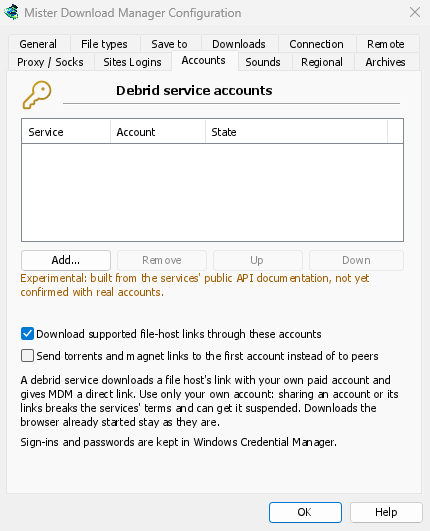
您的网盘服务帐户(Real-Debrid、AllDebrid、Premiumize、TorBox;实验性功能):点击“添加...”可通过浏览器中的代码或您的 API 令牌或密钥登录;然后,该服务支持的主机链接将通过它下载。列表中的顺序是帐户被请求的顺序。请参阅“网盘服务帐户”。
声音
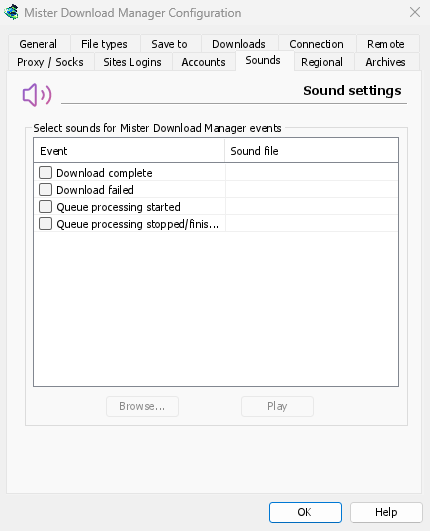
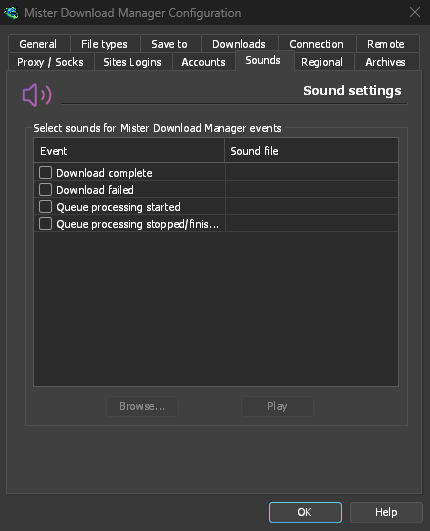
为下载完成、下载失败、队列处理已开始和队列处理已停止/完成播放声音。勾选一个事件并选中它,点击浏览选择 .wav 文件,然后点击播放试听。
区域
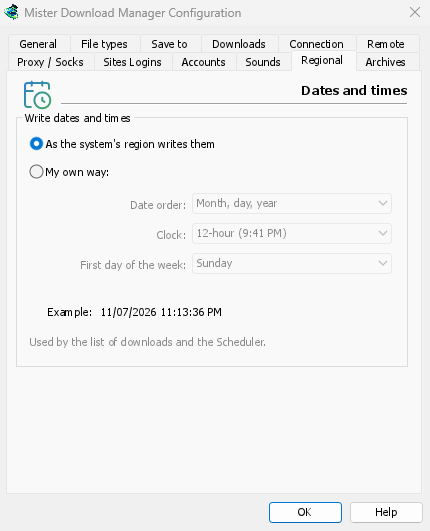
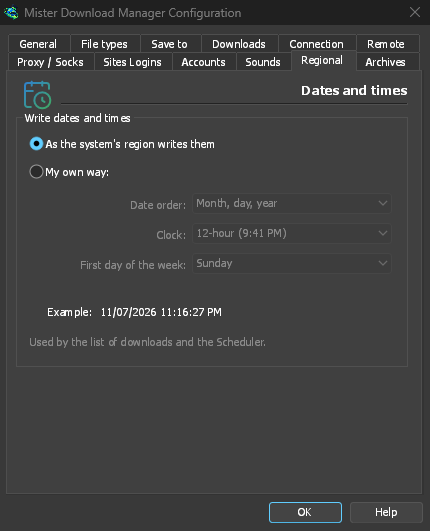
下载列表、计划程序和统计信息中日期和时间的写法。
- 按语言和系统区域设置(默认)— 按 DDM 语言的写法(德语
19. November 2026、23:00:00),或在您的区域使用同一种语言时,按 Windows 的区域设置(设置 → 时间和语言 → 区域)。英语则采用系统区域的日期顺序和时钟,列表保留 IDM 自己的日期文字。 - 自定义格式 — 选择日期顺序(日、月、年;月、日、年;或年、月、日)、12 小时制或 24 小时制,以及计划程序日历中的一周的第一天。示例会显示格式效果。
存档
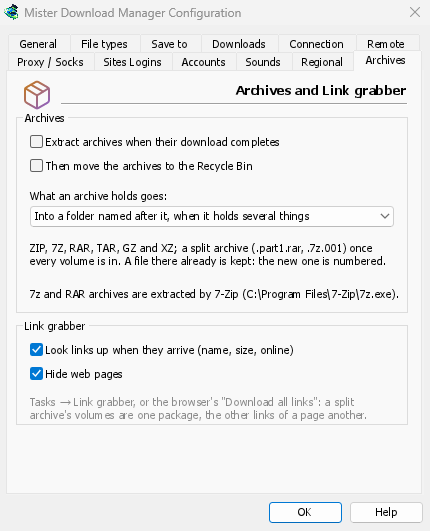
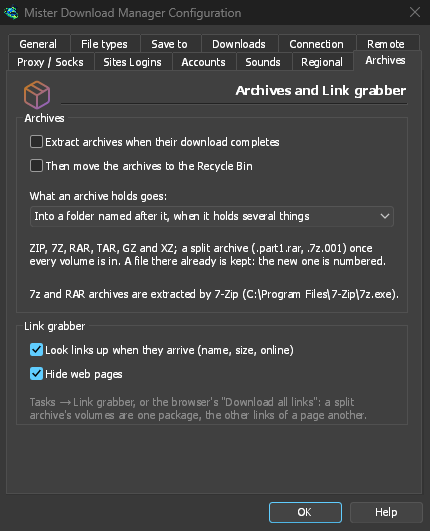
存档(zip、7z、rar、tar、gz、xz)和链接抓取器。
- 下载完成后提取存档(默认关闭)— 每个存档下载完成后立即提取;分卷存档则在最后一个卷下载完成后提取。链接抓取器的每个包都可以单独设置完成后提取。
- 然后将存档移至回收站(默认关闭;在 macOS 和 Linux 上移至废纸篓)— 仅在成功提取后移动。这也是新建包的提取后删除存档选项的默认设置。
- 存档内容的存放位置——存档包含多个文件时,放入以存档命名的文件夹中(默认);始终放入这样的文件夹中;或直接放入存档所在的文件夹中。
- 是否找到 7-Zip:7z 和 RAR 存档需要使用它。
- 链接到达时查找(名称、大小、在线) — 链接抓取器会向每台服务器查询文件信息(默认开启)。
- 隐藏网页——链接抓取器中相同复选框的默认设置(开启)。
远程
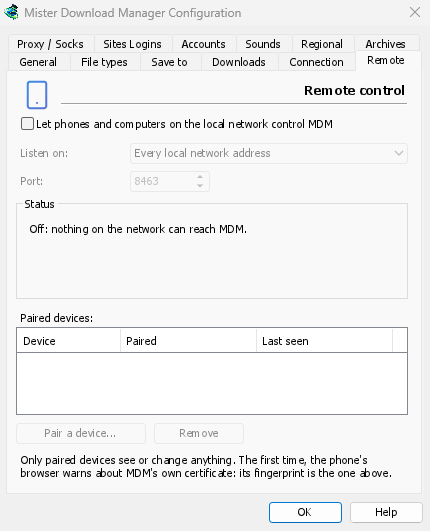
通过手机或本地网络上的其他电脑控制 DDM:请参阅通过手机控制 DDM。
- 允许本地网络上的手机和电脑控制 DDM(默认关闭)。
- 监听 — 所有本地网络地址(默认)、仅此电脑,或一个特定地址。
- 端口 — 默认 8463。
- 状态 — 当前正在做什么、手机上要打开的地址以及证书的指纹。
- 已配对设备 — 配对设备...显示一个二维码和一个代码;删除立即取消配对所选设备。
其他
一些设置不在本窗口中:
- 下载 → 速度限制器 → 设置… — 速度限制。请参阅连接和速度。
- 任务 → 种子设置… — 共享和文件关联。请参阅种子。
- 视图 → 深色模式支持、始终为深色、主题、绘制方式、界面大小和语言。请参阅入门和故障排除。
- 帮助 → 检查更新… — 每次启动时检查更新在该窗口中。
下一步
免费、开源、无广告、无试用版。
下载 Dannex Download Manager