

Abra Descargas → Opciones o haga clic en Opciones en la barra de herramientas. La ventana tiene doce páginas en dos filas de pestañas. Aceptar guarda los cambios; cerrar la ventana o pulsar Esc los descarta.
Algunos botones aparecen en gris. Corresponden a funciones que aún no están implementadas.
General


- Iniciar Dannex Download Manager al arrancar: inicia DDM al iniciar sesión en Windows. Se inicia en el área de notificación, con su ventana oculta y sus descargas, colas y Programador en ejecución; haz clic en su icono (o inicia DDM de nuevo) para mostrar la ventana. En Linux y macOS se inicia con tu sesión de la misma manera; donde no se muestra el icono de DDM en el área de notificación (algunos escritorios Linux), se inicia minimizado, y la información sobre herramientas de la opción lo indica. DDM espera al área de notificación hasta 30 segundos después de crear su icono, con su ventana oculta, ya que el escritorio puede aparecer después de DDM al iniciar sesión. Desactivado de forma predeterminada. Deshabilitado en una copia portátil, que no escribe nada en el registro.
- Ofrecer la descarga de los enlaces copiados al portapapeles: cuando copias un enlace cuyo tipo de archivo está en la página Tipos de archivo, se abre Información del archivo de descarga con él, listo para iniciar (o la descarga comienza de inmediato, con Mostrar diálogo de inicio de descarga desactivado). Se limita a archivos, programas, música, vídeos, PDF y cualquier tipo que hayas añadido tú mismo, por lo que copiar la dirección de una imagen, una fuente o un modelo 3D para usar en otro lugar nunca inicia una descarga. Activado por defecto.
- Usar integración avanzada del navegador — permite que la extensión del navegador envíe las descargas a DDM. Desactívala para que todas las descargas se queden en el navegador.
- Confirmar antes de eliminar descargas — pregunta antes de quitar descargas de la lista. Activado de forma predeterminada; la opción No volver a mostrar este cuadro de diálogo de esa pregunta lo desactiva, y marcarla aquí lo vuelve a activar.
- Mantener en ejecución al cerrar la ventana: al cerrar la ventana principal, esta se oculta en el área de notificación en lugar de cerrarse, y las descargas, colas y programaciones continúan. Activado por defecto; si se desactiva, al cerrar se sale de DDM (por lo que la carpeta de una copia portable puede eliminarse). Si no hay ningún icono de DDM, ni siquiera detrás de los iconos ocultos ^, la ventana se minimiza en la barra de tareas, de modo que las descargas continúan y la ventana permanece accesible; se puede hacer clic en un icono detrás de ^ para recuperarla, o iniciar DDM de nuevo. Desactivado si no hay bandeja que muestre el icono de DDM (algunos escritorios Linux): al cerrar se sale.
- Minimizar en el área de notificación: Minimizar oculta la ventana principal y la ventana de progreso de una descarga en el área de notificación; las descargas continúan. Activado por defecto. Si la bandeja no tiene icono, la ventana principal se minimiza en la barra de tareas. La configuración de cierre anterior es independiente; cuando está activada, al cerrar también se oculta allí (o se minimiza en la barra de tareas si no hay ningún icono). Desactivado si no hay bandeja que muestre el icono de DDM (algunos escritorios Linux); en una sesión de Wayland, la ventana principal permanece minimizada en el dock, ya que Wayland no puede ocultar una ventana.
- Capturar descargas de los siguientes navegadores — desmarca un navegador para que sus descargas no se capturen.
- Personalizar las teclas para evitar o forzar la descarga con DDM → Teclas...: las teclas que, mantenidas pulsadas al hacer clic en un enlace, lo dejan al navegador (Alt) o hacen que DDM lo descargue sea cual sea su tipo (Ctrl+Alt; Comando+Opción en un Mac). Cada una puede ser Ninguno, una tecla, o dos o tres juntas; las dos deben ser distintas. Incluye además Capturar también los archivos que el navegador abriría. Consulta Teclas para forzar o evitar la captura.
- Personalizar los elementos del menú de DDM en el menú contextual de los navegadores → Editar...: cuáles de los cinco comandos de DDM muestra el menú contextual del navegador (Descargar con DDM, enlaces seleccionados, todos los enlaces, todas las imágenes, todos los vídeos y audios). Cada navegador cambia su menú la próxima vez que cambies a él.
- Personalizar los paneles de descarga de DDM en los navegadores → Editar...: el botón de descarga sobre los vídeos de las páginas web: desactívalo; muéstralo sobre vídeos, sobre reproductores de sonido o en ambos; no lo muestres en contenido multimedia de menos de cierto número de segundos; elige la esquina en la que se muestra primero; y enumera los sitios en los que nunca se muestra (sepáralos con espacios; un nombre cubre sus subdominios,
*.example.comtambién). Consulta Integración con el navegador.
Consulte Integración con el navegador.
Tipos de archivo
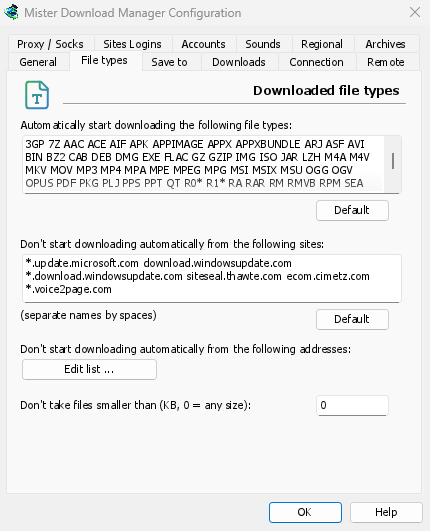
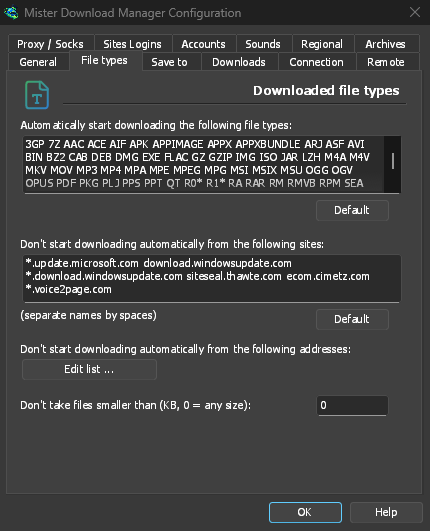
- Iniciar automáticamente la descarga de los siguientes tipos de archivo: los tipos de archivo que el navegador entrega (y el portapapeles recoge). Sepáralos con espacios;
*coincide con cualquier carácter, como enR0*. Predeterminado restaura la lista original. La lista comienza con los archivos, programas e instaladores habituales (de Windows, macOS y Linux: DMG, PKG, DEB, RPM, APPIMAGE, MSIX), música y vídeos, archivos PDF y de Office, modelos y conjuntos de datos de IA (GGUF, SAFETENSORS, CKPT, PT, ONNX, PARQUET), archivos 3D y CAD (GLB, FBX, OBJ, STL, BLEND, STEP), archivos RAW de diseño y cámara, libros electrónicos, imágenes de disco y archivos divididos. Las páginas, scripts, texto sin formato e imágenes web se omiten a propósito, para que guardar una imagen o una página se quede en el navegador; añade cualquier tipo que necesites, o pon un solo*en la casilla para tomar cualquier archivo que tenga una extensión. Una lista que nunca cambiaste obtiene los tipos que añade una nueva versión; una que editaste permanece como está. - No iniciar descargas automáticamente desde los siguientes sitios — sitios cuyas descargas se quedan en el navegador, separados por espacios.
*.example.comincluye todas las partes de un sitio. Predeterminado restaura la lista original.
Guardar en
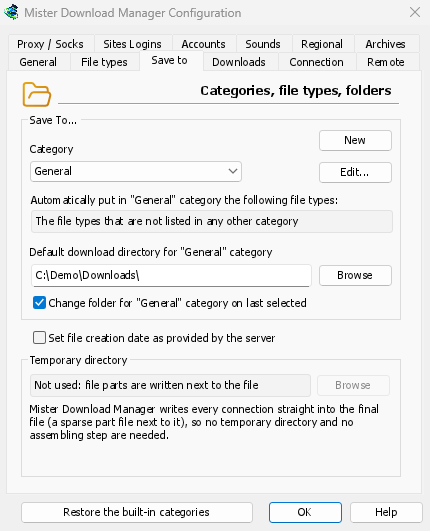
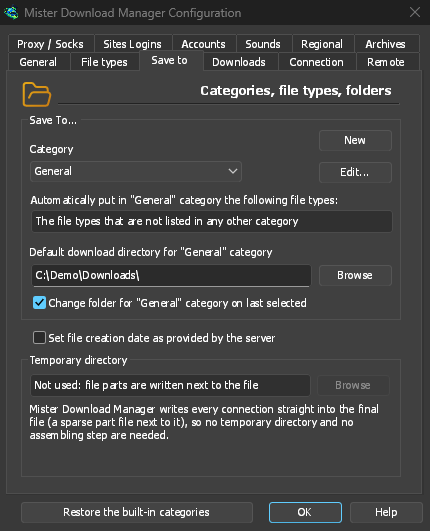
- Categoría — selecciona una categoría para ver y cambiar su configuración abajo.
- Nuevo: crea tu propia categoría. Editar... cambia la seleccionada: su nombre, tipos de archivo y carpeta. Las categorías integradas (Comprimido, Documentos, Música, Programas, Vídeo) se pueden renombrar, asignarles otros tipos de archivo y eliminar como las tuyas; una renombrada conserva su carpeta. General y Torrents solo cambian su carpeta.
- Restaurar las categorías integradas: recupera las categorías integradas tal como venían, después de que las hayas renombrado, cambiado el tipo o eliminado.
- Añadir automáticamente los siguientes tipos de archivo a la categoría «…» — tipos de archivo que se asignan a esta categoría.
- Directorio de descarga predeterminado para la categoría «…» — carpeta de la categoría. Escribe una ruta o haz clic en Examinar.
- Cambiar la carpeta de la categoría «…» a la última seleccionada — al elegir otra carpeta en Información del archivo de descarga, esta pasa a ser la carpeta de la categoría. Activado de forma predeterminada. (Establece el estado inicial de Recordar esta ruta en esa ventana).
- Establecer la fecha de creación del archivo según lo proporcionado por el servidor — asigna a los archivos completados la fecha indicada por el servidor, no la fecha de descarga.
DDM no utiliza una carpeta temporal: cada conexión escribe directamente en la ubicación definitiva del archivo, así que no hay nada que unir al final.
Descargas
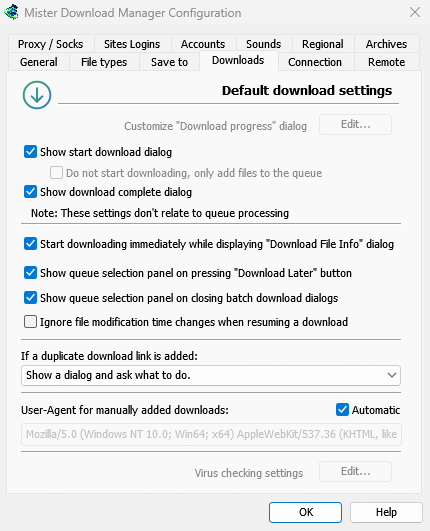
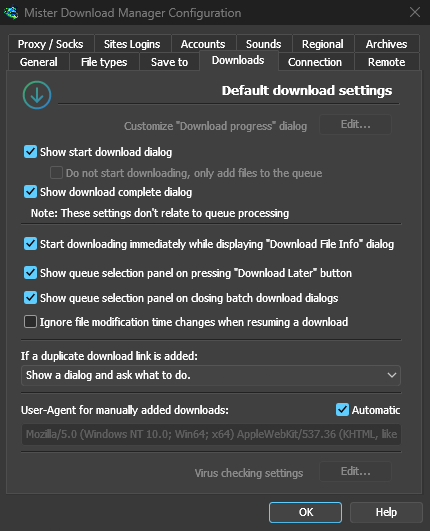
- Mostrar diálogo de inicio de descarga — muestra Información del archivo de descarga para cada nueva descarga. Si está desactivado, las descargas se inician de inmediato o solo se añaden a la cola si marcas No iniciar la descarga, solo añadir archivos a la cola.
- Mostrar cuadro de diálogo de descarga completa — muestra Descarga completa cuando termina un archivo.
- Iniciar la descarga inmediatamente mientras se muestra el cuadro de diálogo «Información del archivo de descarga» — activado de forma predeterminada, para que la descarga ya esté en curso mientras eliges una carpeta.
- Mostrar panel de selección de cola al pulsar el botón «Descargar más tarde» — pregunta qué cola usar; si se desactiva, la descarga se añade a la Cola de descarga principal.
- Mostrar panel de selección de cola al cerrar los diálogos de descarga por lotes — lo mismo para las descargas por lotes.
- Ignorar los cambios en la hora de modificación del archivo al reanudar una descarga — para servidores que indican una fecha nueva para el mismo archivo cada vez. Sin esta opción, esos servidores hacen que cada reanudación empiece desde el principio.
- Si se añade un enlace de descarga duplicado: preguntar, añadirlo con un nombre numerado, sobrescribir el anterior o abrir el que ya está descargado / reanudar el que sigue descargándose.
- User-Agent para descargas añadidas manualmente: cómo se identifica DDM ante los servidores para las descargas que añades tú. Con Automático marcado (la opción predeterminada), DDM se presenta como tu navegador predeterminado: el User-Agent que envía ese navegador, en la versión que tengas instalada (Chrome, Edge, Brave, Opera, Vivaldi, Firefox o Safari). El cuadro lo muestra, y al pasar el ratón por encima se indica el nombre del navegador. Si DDM no reconoce tu navegador predeterminado, envía el de una versión actual de Chrome. Desmarca Automático para escribir el tuyo; vuelve a marcarlo para restaurar el predeterminado. Las descargas desde el navegador usan el User-Agent de ese navegador. Si un sitio rechaza el User-Agent de un navegador, DDM lo intenta de nuevo con el suyo propio.
Conexión
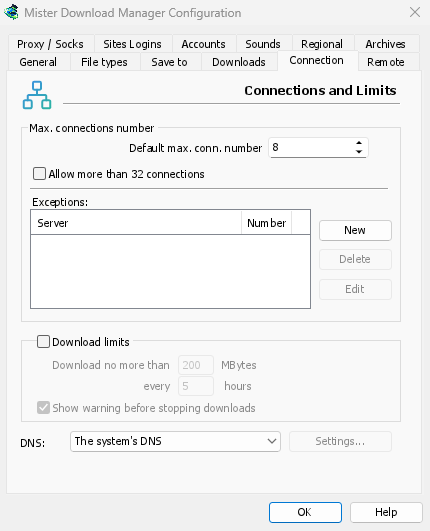
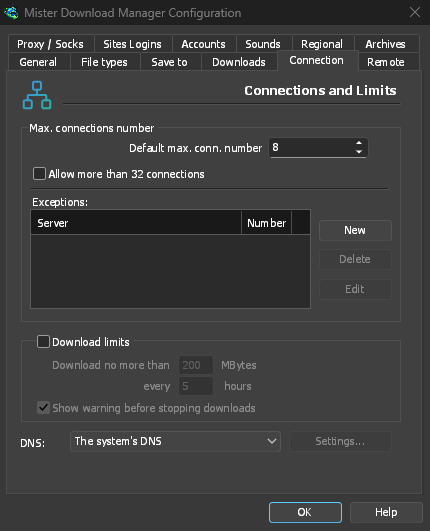
- N.º máx. de conexiones predeterminado: número de conexiones que puede usar cada descarga, de 1 a 32 (8 de forma predeterminada). Escribe el número o usa las flechas.
- Permitir más de 32 conexiones: aumenta el máximo a 128, tanto para el número anterior como para las excepciones. La mayoría de los servidores permiten muchas menos conexiones desde una misma dirección; DDM lo detecta y reduce el número para esos servidores. Si se desactiva esta opción, cualquier número superior vuelve a 32.
- Excepciones: establecer un número diferente para algunos servidores. Nuevo añade una excepción (el nombre del servidor y el número de conexiones); Editar y Eliminar modifican o eliminan la excepción seleccionada. Las filas marcadas con (auto) son límites que DDM ha aprendido automáticamente de servidores que rechazaron un mayor número de conexiones. No se pueden editar y desaparecen por sí solos.
- Límites de descarga: descargar como máximo una cantidad determinada cada pocas horas. Esta opción también está en el Programador; consulta Colas y el Programador.
- DNS — qué DNS traduce los nombres de los servidores a direcciones para las descargas de DDM, tanto las que añades como las propias de DDM (ayudantes y actualizaciones), y para FTP. De forma predeterminada se usa el DNS del sistema (en Windows 11 ya puede estar cifrado en la configuración de red de Windows). También puedes elegir Cloudflare, Google, Quad9, AdGuard, NextDNS u Otro DNS... para introducir uno propio; Configuración... permite elegir cómo se consulta:
- DNS sobre HTTPS (la opción predeterminada) o DNS sobre TLS: las consultas se cifran para que nadie pueda ver ni modificar los nombres que consultas mientras se transmiten.
- DNS sin cifrar: DDM lo consulta a través de TCP, nunca UDP, por lo que no necesita ninguna excepción en el cortafuegos.
- Para usar tu propio DNS: las direcciones IP de los servidores, el nombre que aparece en su certificado (TLS) o la dirección
https://(HTTPS, con sus direcciones IP si las conoces). NextDNS usa tu ID de configuración. - Si no se puede contactar, usar el DNS del sistema: desactivado de forma predeterminada. Así, si un DNS no responde, la descarga se detiene y aparece un mensaje que indica cuál es, en lugar de enviar tus consultas al DNS del sistema sin avisarte. Si el DNS indica que un nombre no existe, no se recurre al DNS del sistema (eso anularía el filtrado).
- Probar consulta el DNS para github.com y muestra cuánto tarda.
Los nombres en tu archivo hosts y los nombres locales (palabras sueltas, .local, .lan, .home.arpa, .internal, localhost) se mantienen con el DNS del sistema. Las páginas de vídeo (yt-dlp) y las galerías de imágenes (gallery-dl) usan el DNS que elegiste solo si se selecciona un adaptador de red; de lo contrario, como los rastreadores de torrents, usan el del sistema. Con un proxy, el proxy busca los nombres de los sitios a los que accede por ti.
Más información en Conexiones y velocidad.
Proxy/Socks
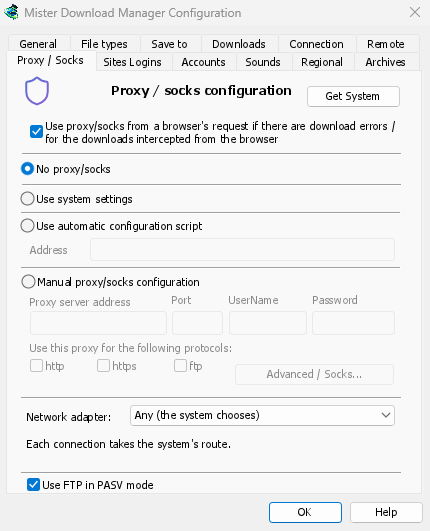
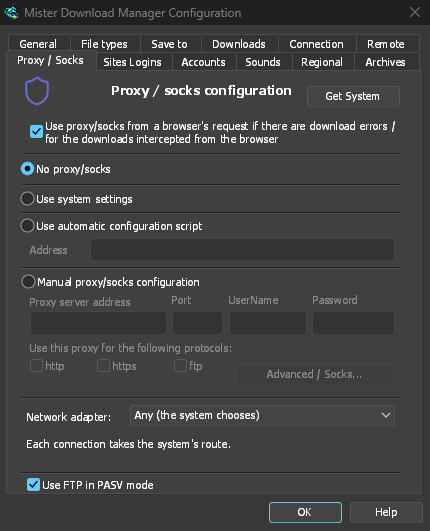
- Sin proxy/socks: conectar directamente. Es la opción predeterminada.
- Usar configuración del sistema: usa el proxy del sistema: la configuración de Windows o macOS, o en Linux las variables
https_proxy,http_proxyyall_proxyde tu sesión. - Usar script de configuración automática: usar el script de configuración automática de proxy (PAC) que proporciona tu red. Introduce su dirección (
http://…/proxy.pac, o un archivo). DDM lo descarga y le pregunta qué proxy debe usar para cada descarga (PROXY,SOCKSoDIRECT), como hacen los navegadores. Hasta que se descargue, o si no se puede descargar, DDM usa la configuración del sistema. - Configuración manual de proxy/socks: introduce la dirección del proxy, el Puerto y el Nombre de usuario y la Contraseña si los necesita. Después, marca los protocolos para los que se usa (http, https). Para un proxy SOCKS, introduce la dirección como
socks5://host. - Obtener sistema: rellena los campos manuales con la configuración de proxy de Windows (en Windows).
- Usar proxy/SOCKS de la solicitud del navegador… — activado por defecto. Una descarga que DDM toma del navegador pasa por el proxy que el navegador usó para ella. Ese es el que establece una extensión de VPN o proxy, el proxy manual propio del navegador o su script de configuración automática de proxy. Sin él, la descarga saldría de tu propia dirección, y el contenido limitado al país de la VPN, o a su dirección, fallaría. La extensión del navegador lee ese proxy y se lo entrega a DDM con cada descarga, una vez que activas Enviar descargas a través del proxy o la extensión VPN de este navegador en la ventana emergente de la barra de herramientas de la extensión (Firefox te pregunta una vez; Chrome, Edge, Brave, Opera y Vivaldi no preguntan nada más: consulta Una extensión de VPN o proxy).
- No se puede compartir un proxy que requiere un inicio de sesión que la propia extensión VPN proporciona, porque ningún otro programa dispone de esos datos de acceso. La descarga se detiene y muestra un mensaje, en lugar de continuar sin el proxy. Usa la aplicación de la VPN o elige su adaptador en Adaptador de red.
- En Firefox, DDM ve el proxy que tomó la propia solicitud del navegador para el archivo, incluidos los que una extensión VPN elige para cada solicitud. En Chrome y los demás navegadores Chromium, ve la configuración de proxy del navegador: el servidor para el esquema de la descarga (respetando su lista de omisión) o su script de configuración automática de proxy.
- Si el navegador no ha usado un proxy y está seleccionada la opción Sin proxy/socks, DDM usa la configuración del proxy de Windows, como hacen los navegadores.
- Adaptador de red: Cualquiera (el sistema elige) es el valor predeterminado. Elige un adaptador, normalmente el de tu VPN, y todas las conexiones que abra DDM saldrán a través de él o no saldrán. Esto incluye las descargas, FTP, torrents, páginas de vídeo y galerías de imágenes, el DNS que hayas elegido, las propias descargas de DDM y la comprobación de actualizaciones. Funciona como un interruptor de seguridad: cuando se desconecta el adaptador o se desactiva la VPN, no sale nada a través de tu conexión normal. Las descargas en curso se detienen con «… no está conectado» y se reanudan cuando vuelve a estar disponible el adaptador. La línea debajo de la lista muestra la dirección del adaptador o indica que no está conectado.
- Cómo funciona: Windows vincula la conexión a la dirección propia del adaptador. Después, Windows envía esos paquetes solo a través de ese adaptador (su modelo de host fuerte). Linux vincula la conexión al propio dispositivo (Linux 5.7 o posterior) y macOS, a la interfaz. Si el adaptador no tiene una dirección de ese tipo (IPv6 en una VPN que solo admite IPv4), se rechaza en lugar de enviarse por otra vía.
- El DNS del sistema busca los nombres a su manera, y Windows puede hacerlo a través de todos los adaptadores. Para que las búsquedas de nombres también se hagan a través del adaptador, elige un DNS en Conexión → DNS: DDM lo usará a través del adaptador.
- Páginas de vídeo y galerías de imágenes: yt-dlp, gallery-dl y ffmpeg, que yt-dlp inicia, no se pueden vincular a un adaptador directamente. Por eso, mientras haya uno seleccionado, DDM les proporciona un proxy propio en este equipo (
127.0.0.1, con una contraseña que solo ellos conocen). DDM abre sus conexiones a través del adaptador, igual que abre las suyas, y busca los nombres con el DNS que hayas elegido. Cuando se desconecta el adaptador, sus conexiones se cierran y las descargas se detienen junto con las demás. Se rechazan los formatos de vídeo que no pueden usar un proxy (RTMP, RTSP, MMS, FTP), en lugar de enviarlos por otra vía. - Todavía no se pueden vincular al adaptador, así que no se inician mientras haya uno seleccionado:
ftps://(TLS implícito;ftp://con TLS sí funciona). - Las conexiones a este mismo equipo (
localhost) no se vinculan al adaptador. Un proxy de este equipo gestiona las descargas y decide por dónde las envía. - En macOS, una VPN que se vuelve a conectar puede tener una interfaz nueva (
utun5en lugar deutun4): vuelve a seleccionarla. - Usar FTP en modo PASV: activado de forma predeterminada. Para las descargas FTP, DDM abre las conexiones de datos directamente (modo pasivo), lo que permite usarlas a través de routers y cortafuegos. Desactívalo solo si un servidor necesita el modo activo (el servidor se conecta a tu equipo). FTP nunca pasa por el proxy anterior, por lo que la casilla ftp aparece atenuada. Consulta FTP y FTPS.
Inicios de sesión de sitios


Nombres de usuario y contraseñas para los sitios que los soliciten. Nuevo añade una fila con el sitio (y una ruta si el inicio de sesión solo se aplica a una parte del sitio), el nombre de usuario y la contraseña. Editar y Quitar permiten cambiar o eliminar la fila seleccionada. DDM usa esos datos de inicio de sesión para todas las descargas del sitio. Los datos de inicio de sesión que se introduzcan en Añadir URL (Usar autorización) tienen prioridad para esa descarga.
Las contraseñas (estas, las del proxy y las de las cuentas de debrid) se guardan en el llavero del sistema: el Administrador de credenciales de Windows, el llavero en Linux (Servicio de secretos: GNOME Keyring, KeePassXC y otros) o el llavero de macOS; la configuración de DDM solo guarda una referencia. Un llavero bloqueado nunca se desbloquea para DDM: sin uno, permanecen en la configuración de DDM, selladas para tu cuenta de Windows en Windows. Opciones → Cuentas indica dónde están. Una copia portable las guarda en su propia carpeta.
Cookies para sitios de vídeo: para vídeos que solo se reproducen cuando has iniciado sesión (el mensaje de YouTube «Inicia sesión para confirmar que no eres un robot»):
- Desactivado (predeterminado): yt-dlp obtiene las cookies solo de la extensión del navegador, cuando usas el botón sobre un vídeo.
- Desde el navegador: yt-dlp lee las cookies del navegador elegido en este equipo (Firefox, Chrome, Edge, Brave, Opera, Vivaldi, Chromium, Whale; Safari en macOS) para cada vídeo que busca o descarga, incluidas las direcciones pegadas. Cuando la extensión ha pasado las cookies de la propia página, se usan estas en su lugar. Perfil (opcional): nombre o carpeta de un perfil (... elige uno); si está vacío, el último usado. Chrome, Edge y Brave bloquean sus cookies en Windows: Firefox funciona. Consulta Sitios que requieren inicio de sesión.
Cuentas
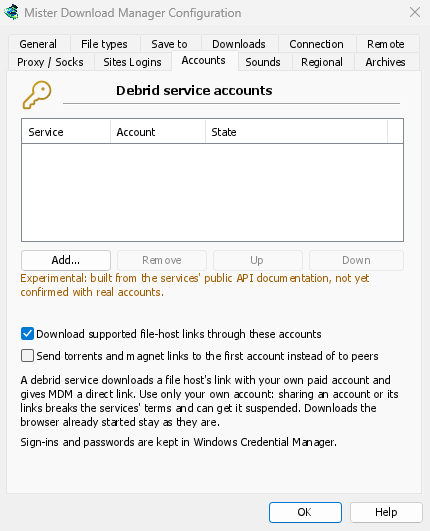
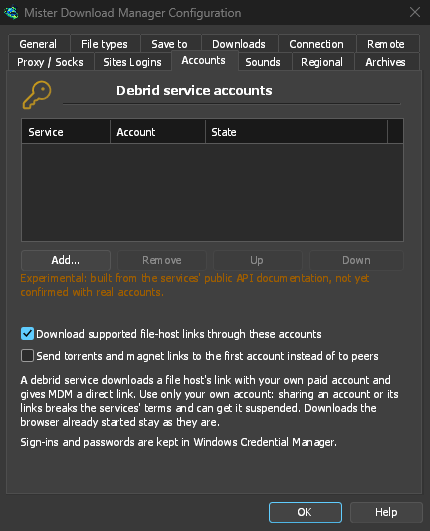
Tus cuentas de servicios de descarga premium (Real-Debrid, AllDebrid, Premiumize, TorBox; experimental): Añadir... inicia sesión mediante un código en el navegador o con tu token o clave de API; un vínculo de un servidor compatible con el servicio se descargará a través de él. El orden de la lista es el orden en que se consultan las cuentas. Consulta Cuentas de servicios de descarga premium.
Sonidos
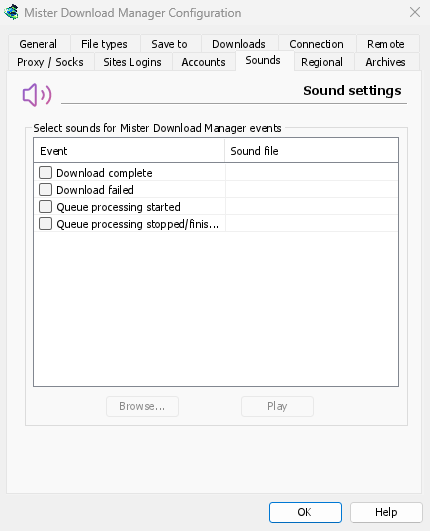
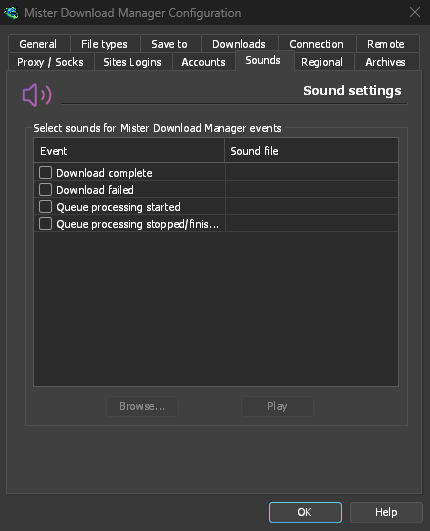
Reproducir un sonido para Descarga completa, Error de descarga, Procesamiento de cola iniciado y Procesamiento de cola detenido/finalizado. Marca un evento, selecciónalo y haz clic en Examinar... para elegir un archivo .wav. Haz clic en Reproducir para escucharlo.
Regional
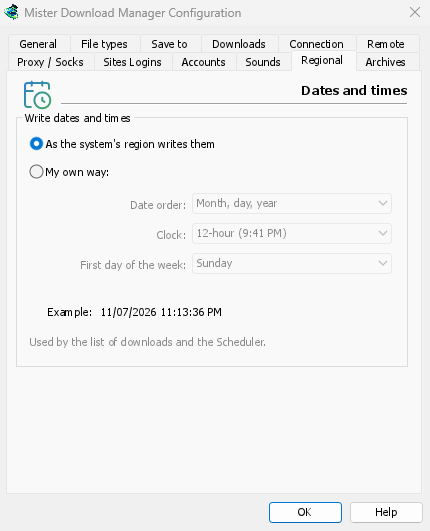
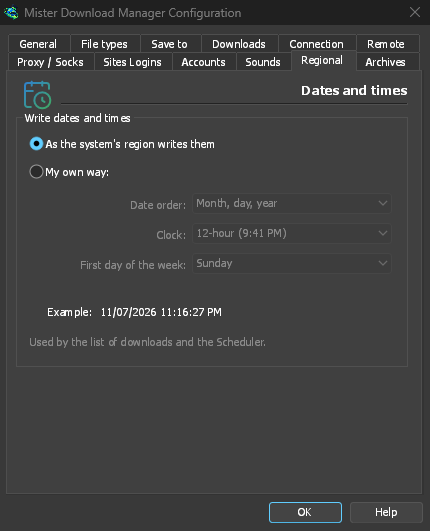
Cómo se escriben las fechas y las horas en la lista de descargas, el Programador y las Estadísticas.
- Como los escriben el idioma y la región del sistema (el predeterminado): como las escribe el idioma de DDM (alemán
19. November 2026,23:00:00), o según los ajustes de región de Windows (Configuración → Hora e idioma → Región) cuando tu región está en ese mismo idioma. En inglés, el orden de fechas y el reloj de la región del sistema, y la lista conserva el texto de fecha propio de IDM. - A mi manera: elige el orden de la fecha (día, mes, año; mes, día, año; o año, mes, día), un reloj de 12 o 24 horas y el primer día de la semana en el calendario del Programador. Ejemplo muestra el resultado.
Archivos
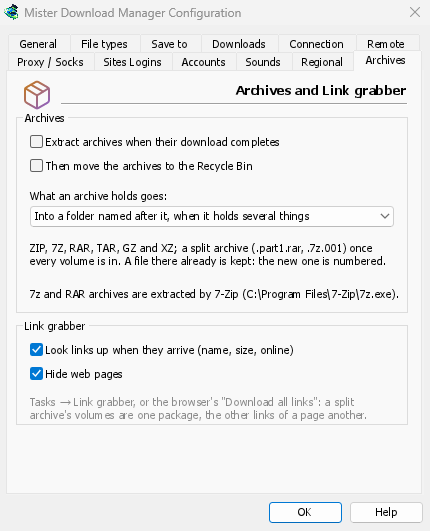
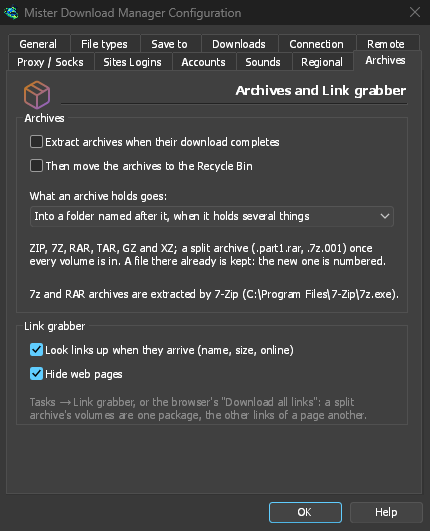
Archivos (zip, 7z, rar, tar, gz, xz), y Capturador de enlaces.
- Extraer archivos cuando finalice su descarga (desactivado de forma predeterminada): extraer cada archivo en cuanto se descargue, o en cuanto se descargue el último volumen de un archivo dividido. Los paquetes del Capturador de enlaces tienen su propia opción Extraer al finalizar.
- Luego mover los archivos a la Papelera de reciclaje (desactivado de forma predeterminada; a la Papelera en macOS y Linux): solo después de extraerlos correctamente. Esta también es la opción predeterminada de Eliminar archivos después de extraer en los paquetes nuevos.
- El contenido de un archivo se guarda en una carpeta con el nombre del archivo si contiene varios elementos (valor predeterminado), siempre en una carpeta con ese nombre o directamente en la carpeta del archivo.
- Si se encontró 7-Zip: los archivos 7z y RAR lo necesitan.
- Buscar enlaces cuando lleguen (nombre, tamaño, en línea): el Capturador de enlaces consulta a cada servidor los datos de sus archivos (activado de forma predeterminada).
- Ocultar páginas web — el valor predeterminado del Capturador de enlaces para la misma casilla (activado).
Remoto
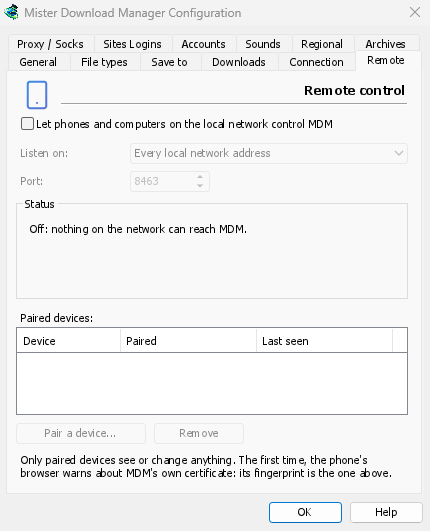
Controle DDM desde su teléfono u otro equipo en la red local: consulte Controlar DDM desde su teléfono.
- Permitir que los teléfonos y equipos de la red local controlen DDM (desactivado por defecto).
- Escuchar en — cada dirección de red local (la predeterminada), solo este equipo o una dirección.
- Puerto — 8463 por defecto.
- Estado — lo que está haciendo, la dirección para abrir en el teléfono y la huella digital del certificado.
- Dispositivos emparejados — Emparejar un dispositivo... muestra un código QR y un código; Quitar desempareja el dispositivo seleccionado, al instante.
Otros
Algunas configuraciones se encuentran fuera de esta ventana:
- Descargas → Limitador de velocidad → Configuración...: límites de velocidad. Consulta Conexiones y velocidad.
- Tareas → Configuración de torrents...: compartir y asociaciones de archivos. Consulta Torrents.
- Ver → Compatibilidad con el modo oscuro, Siempre oscuro, Tema, Dibujar con, Tamaño de la interfaz e Idioma. Consulta Primeros pasos y Solución de problemas.
- Ayuda → Buscar actualizaciones...: Buscar actualizaciones en cada inicio está en esa ventana.
Pasos siguientes
Gratis, código abierto, sin anuncios, sin prueba.
Descargar Dannex Download Manager