
DDM funciona en Windows 10 y Windows 11 de 64 bits, y en Linux de 64 bits: consulta En Linux. Las versiones para macOS son nuevas y aún experimentales: consulta En un Mac.
Elegir una descarga
Todas las versiones están en la página de Lanzamientos. Para Windows hay tres archivos:
| Archivo | Qué es |
|---|---|
DannexDownloadManager-<version>-setup.exe |
El instalador. Elige este a menos que tengas una razón para no hacerlo. Puede configurar la integración con el navegador y abrir archivos .torrent y enlaces magnet con DDM. |
DannexDownloadManager-<version>-portable.zip |
Una copia portátil. La lista de descargas y la configuración permanecen en una carpeta data junto al programa, y no se escribe nada en el registro. La integración con el navegador necesita el instalador. Consulta Modo portátil. |
DannexDownloadManager-<version>-x64.zip |
Los mismos programas sin instalador. Guarda sus datos en %APPDATA%\dannexdownloadmanager, como una copia instalada. |
En Linux
DDM funciona en Linux de 64 bits con una sesión de escritorio. Se ha probado en Ubuntu 24.04, Debian 12 y Fedora, con GNOME, KDE Plasma, Xfce y Cinnamon, en X11 y en sesiones de Wayland. Elige uno de estos archivos (hasta la versión 0.2.4, sus nombres terminan en -experimental, como en ...-linux-x86_64-experimental.deb):
| Archivo | Qué es |
|---|---|
...-linux-x86_64.deb |
Para Ubuntu, Debian, Mint y Pop!_OS: sudo apt install ./<file>.deb. Incluye las bibliotecas que DDM necesita. |
...-linux-x86_64.rpm |
Para Fedora, openSUSE y RHEL: sudo dnf install ./<file>.rpm. Incluye las bibliotecas que DDM necesita. |
...-linux-x86_64.AppImage |
Funciona en la mayoría de las distribuciones: hazlo ejecutable (chmod +x) y ejecútalo. Se actualiza en el mismo lugar (Ayuda → Buscar actualizaciones). |
...-linux-x86_64.tar.gz |
Los programas simples, para cualquier distribución. |
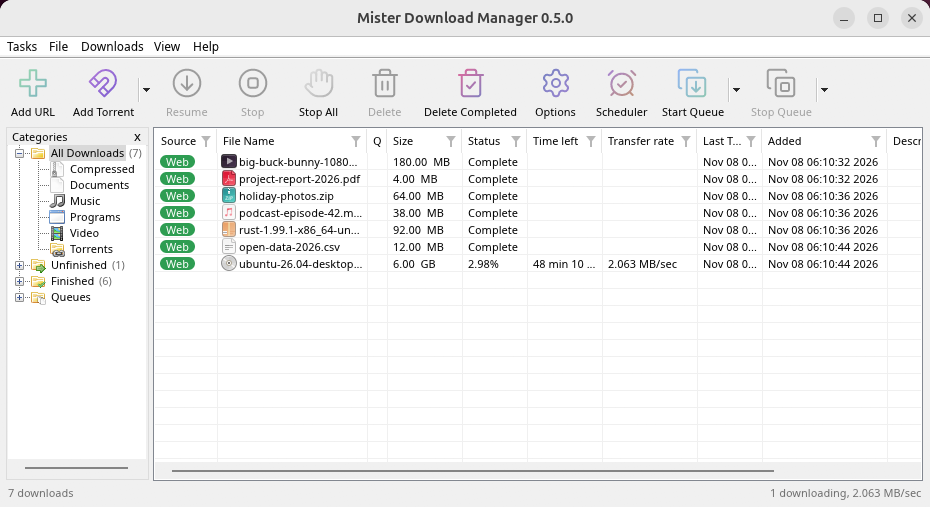
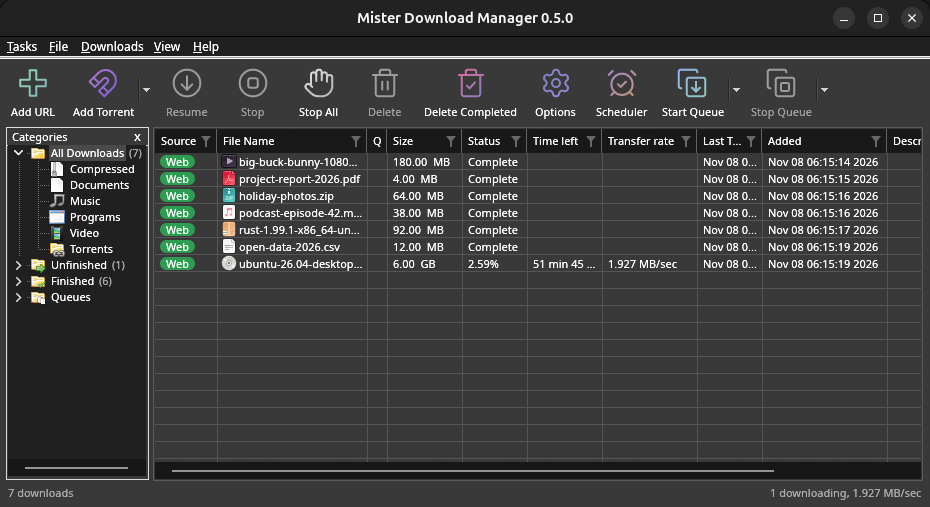
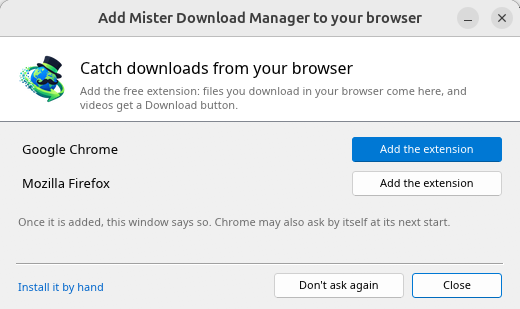
DDM configura la integración con el navegador en cada inicio (se encuentran los navegadores instalados en ese momento); añade la extensión como en Integración con el navegador. Firefox instalado como Snap (el de Ubuntu) se conecta con DDM una vez que lo permites; otros navegadores Snap y Flatpak no pueden (consulta Navegadores Flatpak y Snap). El icono de la bandeja, la compatibilidad con el modo oscuro y el inicio automático funcionan en GNOME (el de Ubuntu), KDE Plasma, Xfce y Cinnamon.
En una sesión Wayland, las ventanas pasan por XWayland (abajo). Aún no disponible en Linux: los lectores de pantalla (Orca) no leen las ventanas de DDM; los navegadores instalados como Flatpak no pueden conectarse con DDM (Firefox de Flathub podría, a través del escritorio como hace Snap, pero eso aún no se ha comprobado); y Ver → Dibujar con → Vulkan es una opción, OpenGL sigue siendo el predeterminado.
En una sesión Wayland (GNOME, KDE Plasma y otros), las ventanas de DDM se ejecutan a través de XWayland cuando está presente: Wayland no permite que un programa coloque sus propias ventanas, por lo que los menús y las listas desplegables de DDM se abrirían en el centro de la pantalla. Para ejecutarlo en Wayland de todos modos, inícialo con MDM_WAYLAND=1 dannexdownloadmanager. Si el sistema carece de una biblioteca que las ventanas X11 necesitan (como libxkbcommon-x11, que el .deb y el .rpm incluyen, pero el AppImage y el tar.gz no pueden), DDM se abre en Wayland en su lugar; si no hay un sistema de ventanas que pueda usar, nombra lo que falta y el comando que lo instala.
Las ventanas son las descritas en esta ayuda, con las fuentes, los iconos de archivo y las barras de título del escritorio:
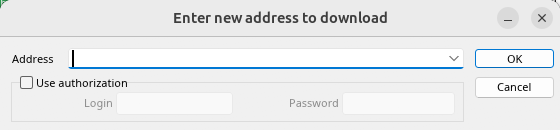
Añadir URL. 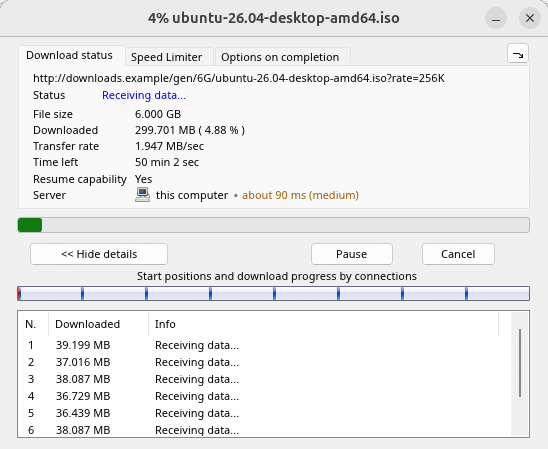
Progreso de una descarga. 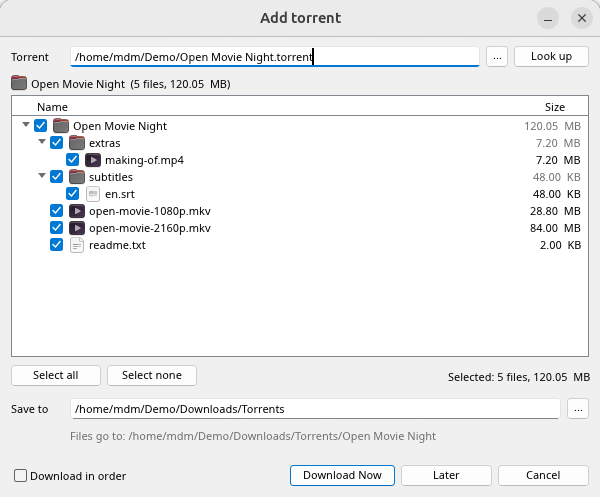
Añadir torrent. 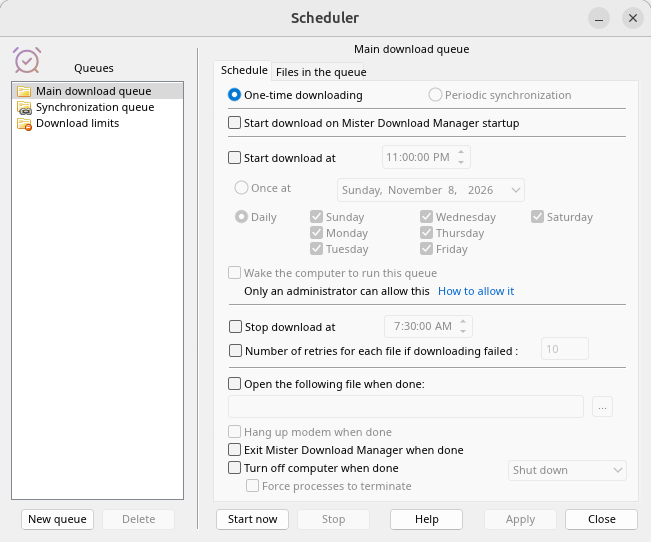
El Programador. 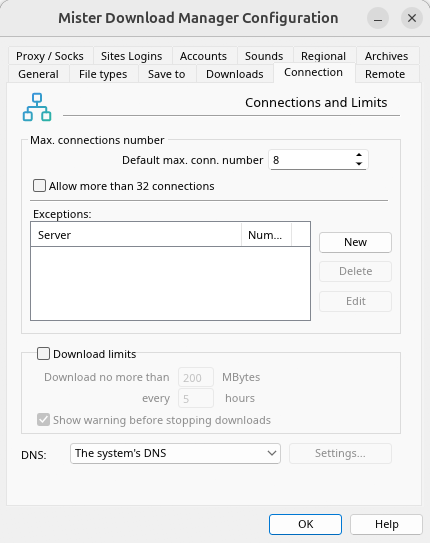
Opciones.
Y en los otros escritorios en los que se comprobó:
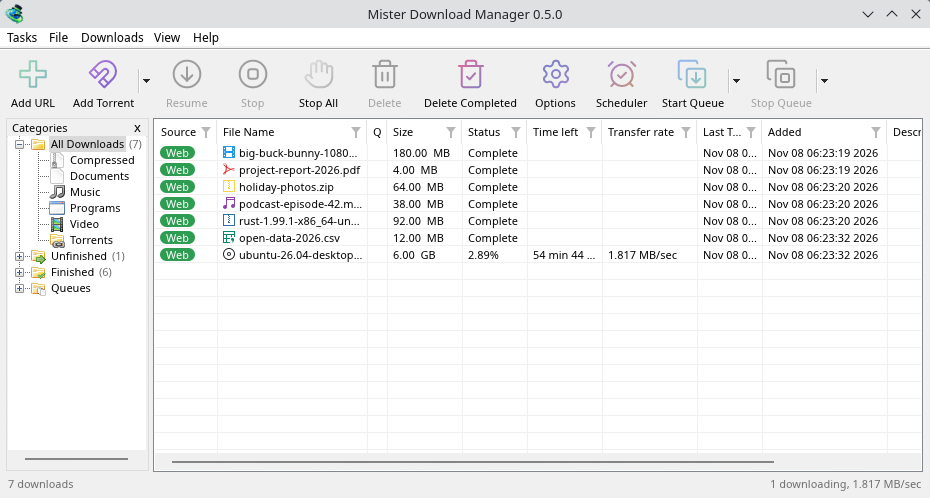
KDE Plasma. 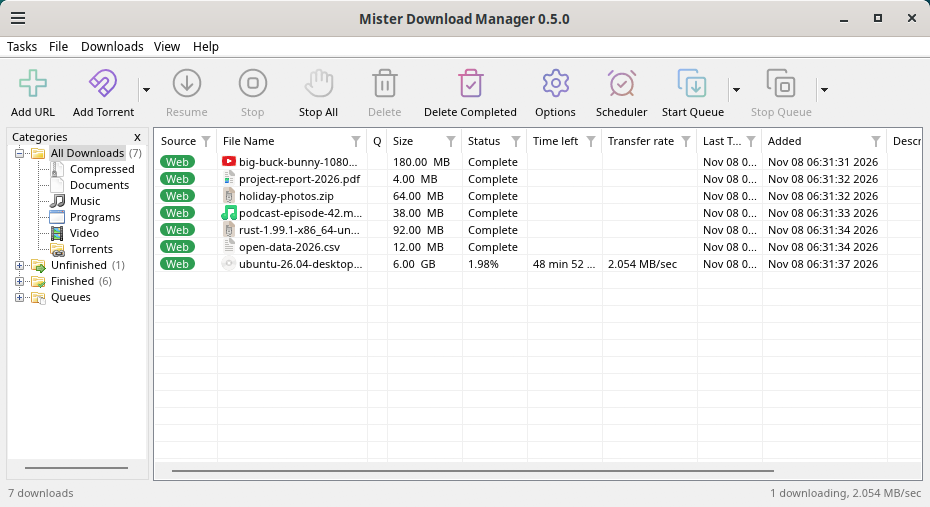
Cinnamon. 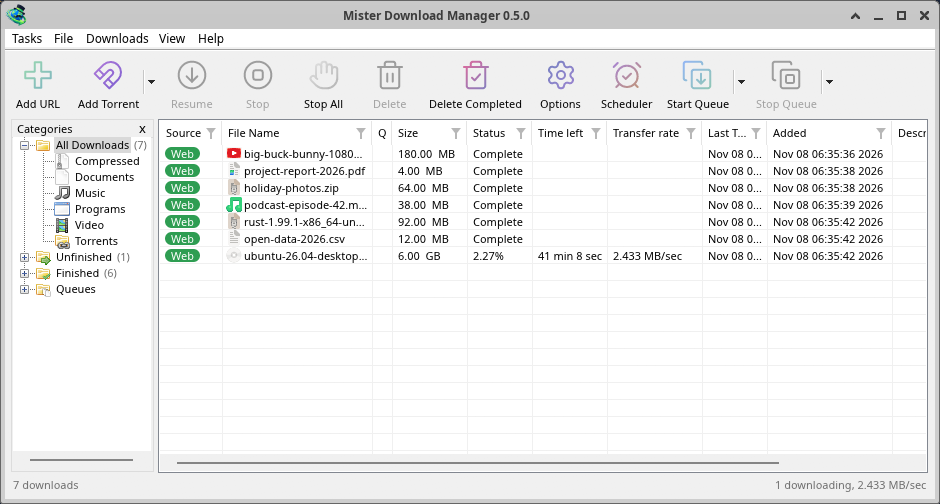
Xfce.
Desinstalar en Linux
sudo apt remove dannexdownloadmanager(o sudo dnf remove dannexdownloadmanager) elimina los programas y los pequeños archivos que indican a tus navegadores dónde está el asistente de DDM: los .deb y .rpm los instalan para todos (en /etc y /usr/lib), para Chrome, Chromium, Edge, Brave, Vivaldi, Helium y Firefox (también el Snap), así DDM no los escribe en tu carpeta de inicio. Para el AppImage o el tar.gz, elimina el archivo o la carpeta.
Lo que DDM guarda en tu carpeta de inicio permanece, como con cualquier paquete: tu lista y configuración (~/.local/share/dannexdownloadmanager), los archivos del navegador del AppImage y del tar.gz, y los de los navegadores que solo los leen allí (Opera, Helium, Thorium y las bifurcaciones de Firefox: Zen, LibreWolf, Floorp, Waterfox). Un paquete no puede eliminarlos: nunca toca las carpetas de inicio. Sin DDM no llevan a ninguna parte, por lo que la extensión dice que no puede conectarse con DDM. Para eliminarlos también, ejecuta esto como cada usuario que usó DDM, antes de desinstalar:
dannexdownloadmanager-nmhost --unregister
(Desde el AppImage: ~/.local/share/dannexdownloadmanager/browser-host/dannexdownloadmanager-nmhost --unregister.) ¿Ya desinstalado? Esto elimina los mismos archivos:
find ~/.mozilla ~/.librewolf ~/.config -name com.dannexdownloadmanager.host.json -delete 2>/dev/null
En un Mac
Las versiones para macOS son recientes y aún experimentales: todavía no las hemos probado nosotros mismos en un Mac, así que serías de los primeros. Por favor, cuéntanos cómo te fue, bien o mal.
| Archivo | Qué es |
|---|---|
...-macos-arm64-experimental.dmg |
Para un Mac con Apple Silicon (M1 o posterior: menú Apple → Acerca de este Mac muestra un Chip). Ábrelo y arrastra Dannex Download Manager a Aplicaciones. macOS pregunta antes de su primer inicio, porque la aplicación no está certificada por Apple: haz clic derecho sobre ella y elige Abrir (en macOS 15 y posteriores: Ajustes del Sistema → Privacidad y seguridad → Abrir de todos modos). |
...-macos-x86_64-experimental.dmg |
Lo mismo, para un Mac con procesador Intel (Acerca de este Mac muestra un Procesador). |
DDM configura la integración con el navegador en cada inicio (se encuentran los navegadores instalados en ese momento); añade la extensión como en Integración con el navegador.
Instalar con el programa de instalación
- Ejecuta
DannexDownloadManager-<version>-setup.exe. - Elige el idioma. El idioma de visualización de Windows ya está seleccionado. El programa de instalación ofrece todos los idiomas que tiene DDM, y DDM se inicia en el que elijas.
- Elige si instalar solo para ti o para todos los usuarios del ordenador. Solo para ti no necesita derechos de administrador y se instala en
%LOCALAPPDATA%\Programs\Dannex Download Manager. Para todos se instala enProgram Files. - Elige lo que debe hacer el programa de instalación: - Configurar la integración con el navegador (Chrome, Edge, Brave, Firefox) - Abrir archivos .torrent y enlaces magnet con Dannex Download Manager - Iniciar Dannex Download Manager cuando se inicie Windows - Crear un acceso directo en el escritorio (desactivado a menos que lo marques)
- Haz clic en Instalar y luego en Finalizar para iniciar DDM.
Si DDM ya está en ejecución, el programa de instalación le pide que guarde y se cierre primero. Para actualizar, usa Ayuda → Buscar actualizaciones → Actualizar ahora, o ejecuta el programa de instalación de la nueva versión; tu lista y configuración se mantendrán.
La integración con el navegador necesita un paso más en cada navegador: añadir la extensión. Viene con DDM, en su carpeta extension, hasta que las tiendas de los navegadores la ofrezcan (en camino): en Chrome, Edge, Brave, Opera y Vivaldi, Cargar descomprimida en la página de extensiones del navegador; Firefox la acepta como archivo. Integración con el navegador explica cómo.
Desinstalar
Desinstala DDM desde Configuración → Aplicaciones de Windows. El desinstalador pregunta si también quieres eliminar tu lista de descargas y la configuración. Tus archivos descargados nunca se tocan.
Usar una copia zip
- Descomprime el archivo en una carpeta en la que puedas escribir (no directamente en
Program Files). - Ejecuta
dannexdownloadmanager.exe.
Los archivos zip contienen los mismos programas que el instalador: la aplicación, dannexdownloadmanager-cli.exe (descargas desde la línea de comandos; véase Línea de comandos y automatización) y la carpeta extension.
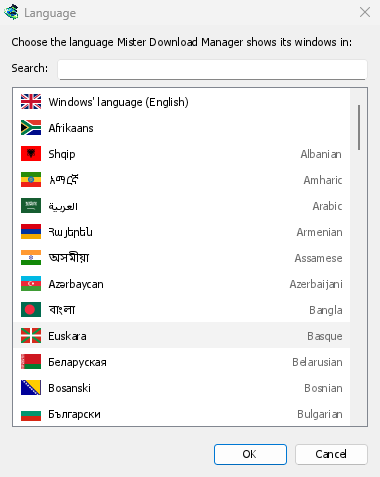
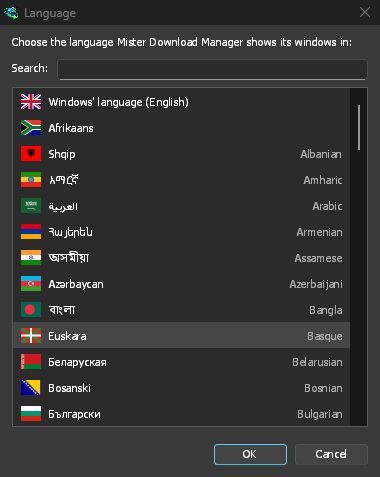
Primer inicio y el idioma
- Instalado con el instalador: DDM se inicia en el idioma que eligió en el instalador.
- De lo contrario: DDM muestra la lista de idiomas, cada uno con su bandera y su propio nombre. Elija el suyo.
Puede cambiarlo en cualquier momento en Ver → Idioma. Más información en Idiomas.
Los ayudantes de vídeo
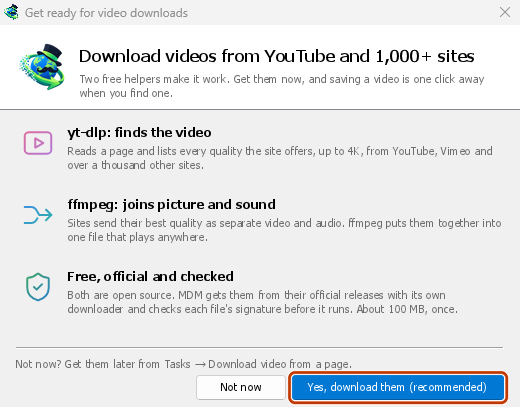
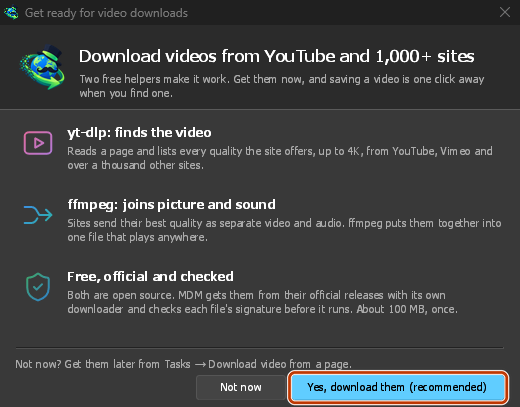
A continuación, DDM ofrece sus dos ayudantes de vídeo gratuitos: yt-dlp, que encuentra el vídeo en una página, y ffmpeg, que une su imagen y sonido. Haga clic en Sí, descargarlos (recomendado) y se descargarán en segundo plano, unos 100 MB, una sola vez. Ahora no los deja para más tarde: la ventana de vídeo los ofrece cuando los necesite por primera vez. Más información en Vídeos.
La ventana principal
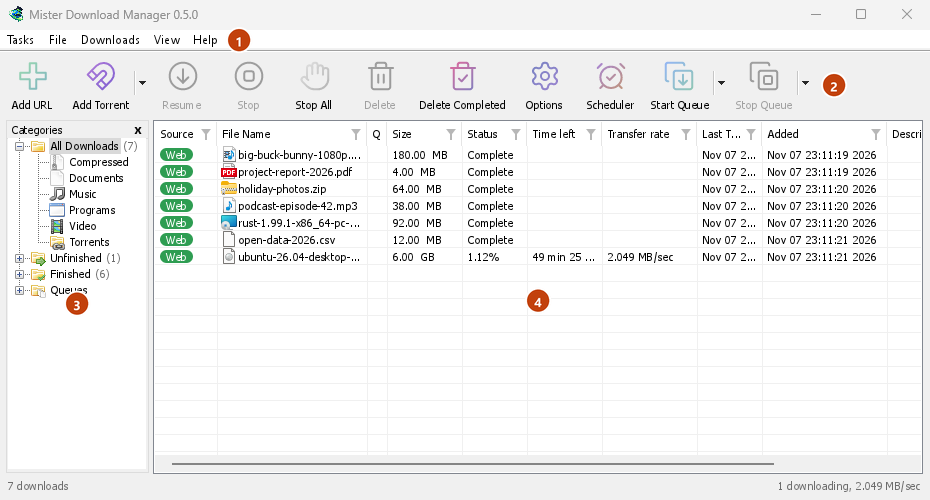
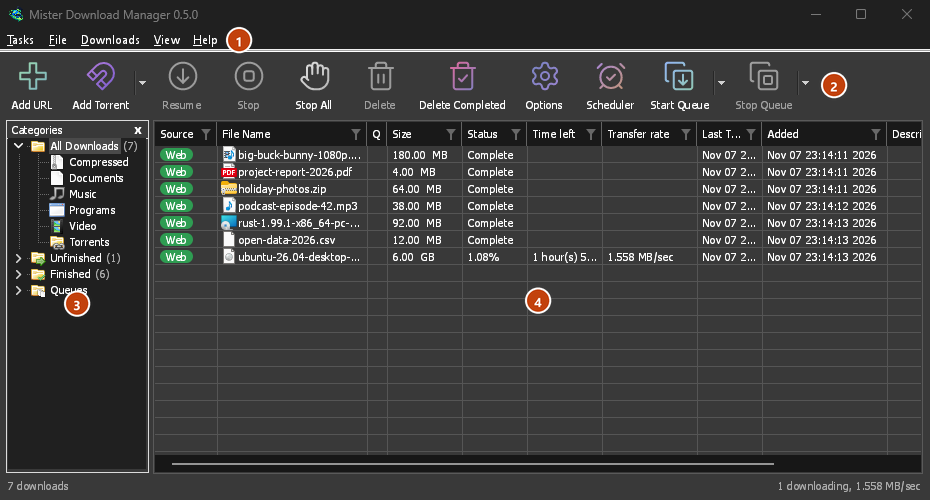
De arriba abajo:
- Barra de menú.
- Tareas — añadir descargas, torrents, enlaces magnet, descargas por lotes y vídeos de una página; Configuración de torrents; Capturador de enlaces; Fuentes RSS; mostrar el destino de arrastre; importar y exportar la lista; salir.
- Archivo — la descarga seleccionada: Detener descarga, Quitar, Descargar ahora, Volver a descargar.
- Descargas — Pausar todo, Detener todo, Eliminar todas las completadas, Buscar, el Programador, las colas, el Limitador de velocidad y Opciones.
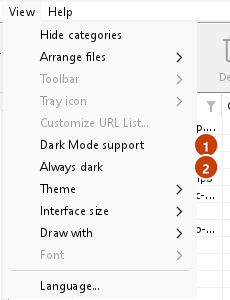
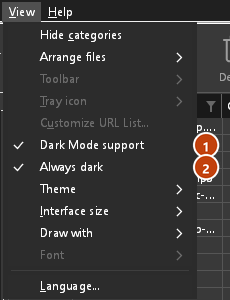
- Ver: muestra u oculta las categorías, ordena la lista (Organizar archivos), Compatibilidad con el modo oscuro, Siempre oscuro, Tema, Tamaño de la interfaz (todas las ventanas más grandes, del 100 % al 200 %; también Ctrl +, Ctrl − y Ctrl 0), Texto (Windows: letras suaves o clásicas), Dibujar con (OpenGL, o Direct3D en Windows, Vulkan en Linux, Metal en macOS) e Idioma.
- Ayuda: páginas de ayuda y tutoriales (en el sitio web, en tu idioma cuando lo tiene), Métodos abreviados de teclado, Informar de un problema, Buscar actualizaciones, Acerca de, Recomendar a un amigo y Proyecto original (la página de Mister Download Manager, en el que se basa DDM).
- Barra de herramientas. Añadir URL, Añadir torrent, Reanudar, Detener, Detener todo, Eliminar, Eliminar completadas, Opciones, Programador, Iniciar cola, Detener cola, Capturador de sitios (el capturador de sitios). La flecha pequeña junto a Añadir torrent, Iniciar cola y Detener cola abre más opciones.
- Categorías (izquierda). Elija lo que muestra la lista: Todas las descargas, Inacabado, Finalizado y Colas, cada una con sus categorías. Arrastre el espacio entre el panel y la lista para hacerlo más ancho.
- Lista de descargas (derecha). Una fila por descarga. Véase La lista de descargas.
Modo oscuro
DDM sigue la configuración de su sistema: cuando Windows (o la preferencia de tema claro/oscuro de su escritorio en Linux y macOS) está configurado en modo oscuro, DDM también lo estará. Para mantener DDM en modo claro independientemente de la configuración del sistema, desactive Ver → Compatibilidad con el modo oscuro. Para mantenerlo en modo oscuro independientemente de la configuración del sistema, por ejemplo, en un escritorio que no informa ninguna preferencia, active Ver → Siempre oscuro.
Temas
Ver → Tema cambia el aspecto de DDM al instante, manteniendo su diseño:
- Clásico: el aspecto propio de DDM, el predeterminado.
- Nativo: los colores de su sistema. El color de énfasis de Windows (Configuración → Personalización → Colores) y, cuando está activado, su tema de contraste; el color de énfasis del escritorio y su configuración de mayor contraste en Linux (GNOME 47 y posteriores, KDE Plasma); el color de énfasis en macOS. Los sigue cuando los cambia.
- Contraste alto: blanco y negro, un acento brillante, todos los bordes dibujados, texto con una relación de 7:1 o más.
- Metro: el aspecto plano de Windows 8: esquinas cuadradas, botones y cuadros planos, una barra de título de color con el título centrado (en Windows, donde DDM la dibuja) e iconos de un solo color (Fluent UI System Icons de Microsoft).
- Adwaita: el aspecto de GNOME: esquinas redondeadas, botones grises planos, un anillo de enfoque redondeado, las casillas de verificación de GNOME, una barra de encabezado con el título en negrita y botones redondos (en Windows, donde DDM la dibuja) y los iconos Adwaita de GNOME, en color para archivos y categorías y de un solo color en la barra de herramientas.
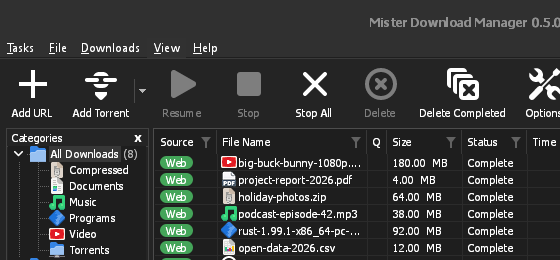
- Breeze: el aspecto de KDE Plasma: esquinas redondeadas, botones y cuadros cuyo borde adopta el color de acento al pasar el puntero por encima o al enfocarlos, las casillas de verificación y el marco de enfoque de KDE, la barra de título de KDE con el título centrado y botones redondos (en Windows, donde DDM la dibuja) y los iconos Breeze de KDE.
- Luna: el aspecto de Windows XP: botones sombreados de blanco con un brillo naranja bajo el puntero, marcas de verificación verdes, cuadros de texto cuadrados, progreso en bloques verdes, una barra de título azul oscuro con el título en negrita (en Windows, donde DDM la dibuja) e iconos coloridos dibujados para DDM de esa manera.
- Aero: el aspecto de Windows 7: botones brillantes que se vuelven azul claro bajo el puntero, casillas de verificación discretas, una barra de progreso verde brillante, una barra de título de cristal con el título sobre un suave resplandor (en Windows) e iconos brillantes dibujados para DDM de esa manera.
- Aqua: el aspecto de Mac OS X: botones de gel redondeados en los extremos (el predeterminado azul), casillas de verificación brillantes, un anillo de enfoque azul, una barra de progreso de gel azul, una barra de título gris con pequeños botones redondos (en Windows) e iconos dibujados para DDM de esa manera.
- Emerald: un lienzo blanco con una tinta casi negra y una escala de grises neutros para la estructura, rellenos esmeralda que siempre llevan texto casi negro en lugar de blanco, esquinas de 6 puntos en cada control e iconos de un solo color de Metro.
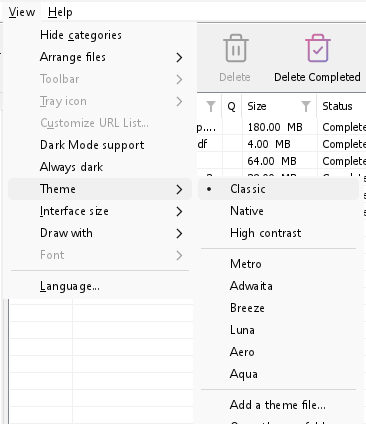
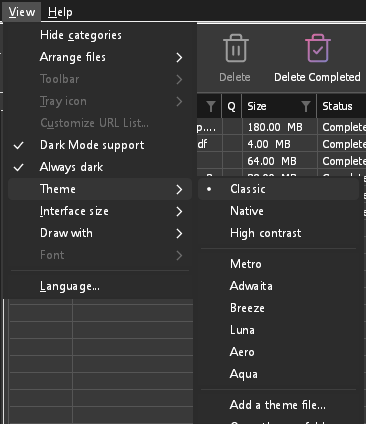
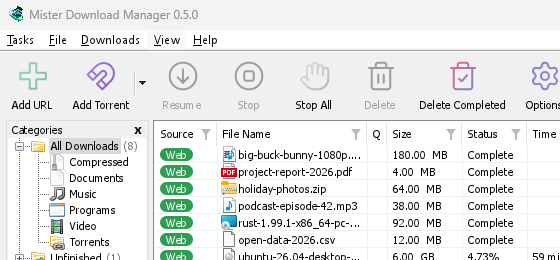
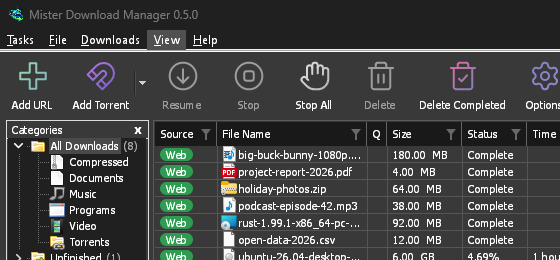
Clásico 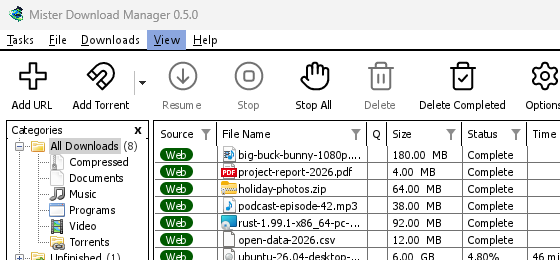
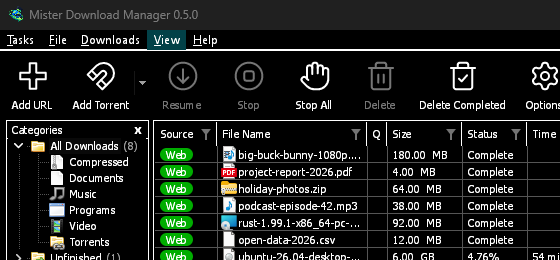
Contraste alto 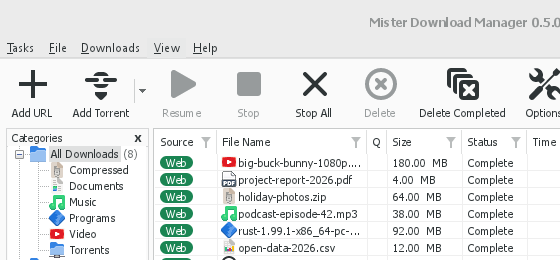
Adwaita 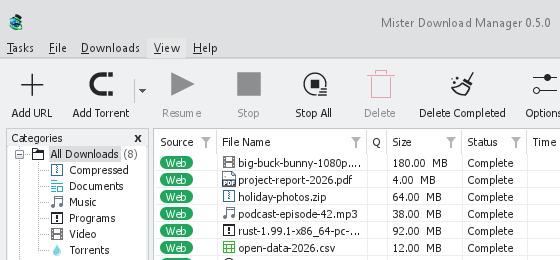
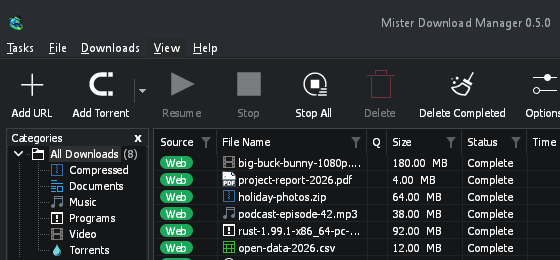
Breeze
Cada uno tiene un lado claro y uno oscuro: Compatibilidad con el modo oscuro y Siempre oscuro eligen entre ellos como antes. Los archivos de tema que pongas en la carpeta de temas (Ver → Tema → Abrir carpeta de temas) también se listan ahí, al igual que los esquemas de color Base16 y pywal (Ver → Tema → Añadir un archivo de tema…; pywal sigue a wal mientras se ejecuta): Temas indica dónde está esa carpeta, qué contiene un archivo de tema (inherits, colores, tamaños, formas de control, iconos), cómo se usan los colores de un esquema y cómo crear y compartir uno.
La barra de herramientas
Ver → Barra de herramientas elige al instante el aspecto de la barra: Botones grandes (el predeterminado) o Botones pequeños, una barra más baja con iconos más pequeños y cada etiqueta junto a su icono. Desmarca Mostrar etiquetas de texto para ver solo iconos: pasa el puntero por un botón para ver su nombre. Estilo de líneas (el predeterminado) dibuja los iconos de los botones como líneas finas de colores, Estilo 3D como imágenes brillantes con sombreado; un tema con iconos propios (Metro, Adwaita, Breeze, Luna, Aero, Aqua) o Contraste alto conserva los suyos. Personalizar... elige qué botones muestra la barra (márcalos) y su orden (Subir, Bajar); Restablecer vuelve a mostrar todos los botones en su orden original.
El icono del área de notificación
Al cerrar la ventana principal, DDM no se cierra del todo. Se oculta en el área de notificación y las descargas, las colas y las programaciones continúan. Para que al cerrar la ventana el programa se cierre (así se puede eliminar la carpeta de una copia portable), desmarca Opciones → General → Mantener en ejecución al cerrar la ventana. Si no hay ningún icono de DDM —ni en el área de notificación ni detrás de los iconos ocultos ^—, la ventana se minimiza en la barra de tareas; así las descargas continúan y hay una forma de volver a la ventana. Se puede hacer clic en un icono detrás de ^ para que la ventana vuelva a aparecer, y al iniciar DDM de nuevo siempre lo hace.
En Linux, esto requiere una bandeja, que la mayoría de los escritorios tienen (KDE Plasma, Xfce, Cinnamon, GNOME de Ubuntu o GNOME con la extensión AppIndicator, la bandeja de waybar). En un escritorio sin ella (algunos gestores de ventanas de mosaico), cerrar la ventana cierra DDM, ya que no habría dónde recuperarlo.
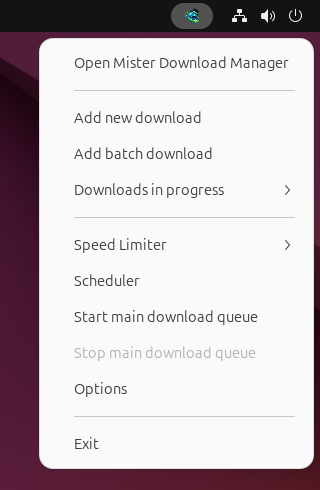
- Haz clic en el icono del área de notificación para volver a mostrar la ventana.
- Haz clic con el botón derecho para acceder a Añadir nueva descarga, Añadir descarga por lotes, Descargas en curso, Limitador de velocidad, Programador, la cola principal de descargas, Opciones y Salir.
- Descargas en curso muestra las descargas en ejecución. Elija una para ver su ventana de progreso.
Minimizar también oculta la ventana principal allí, mientras que Minimizar en el área de notificación está activado en Opciones → General. Está activado por defecto; si no hay icono en la bandeja, Minimizar envía la ventana a la barra de tareas.
La ventana de progreso de una descarga también puede ir allí, con su botón Minimizar o con su botón Ocultar en el área de notificación: una raya corta con una flecha hacia abajo en la esquina.
En Windows, ese botón está en la barra de título de la ventana, a la izquierda de Minimizar, y en el menú de la barra de título (Alt+Espacio). En Linux y macOS está al final de la fila de pestañas.
Para volver a mostrar la ventana, selecciónala en Descargas en curso o haz doble clic en la descarga de la lista.
Para salir, selecciona Tareas → Salir o Salir en el menú del área de notificación.
Ver → DDM Icono de la bandeja tiene las opciones propias del icono. Estilo 3D (el predeterminado) muestra el icono de DDM a todo color; Estilo plano muestra su marca plana, en un solo color que va bien con la barra de tareas (blanca en una barra de tareas oscura, oscura en una clara, según el ajuste de Windows cuando cambia; el color propio de la barra de menús en un Mac). Mientras hay descargas en curso, una barra fina en la base del icono se va llenando según avanzan. No mostrar no deja ningún icono: cerrar la ventana principal la minimiza entonces a la barra de tareas (el Dock en macOS) cuando Mantener en ejecución al cerrar la ventana está activado, y Minimizar también la deja allí (en Linux, sin icono, cerrar la ventana cierra DDM). Mostrar la velocidad de descarga en la información del icono de bandeja añade a la información del icono cuántas descargas hay en curso y a qué velocidad. En Windows, Mostrar el progreso en el botón de la barra de tareas muestra el progreso de todas las descargas en curso como una sola barra en el botón de DDM de la barra de tareas.
Dónde guarda DDM sus datos
La lista de descargas y la configuración están en %APPDATA%\dannexdownloadmanager (downloads.json); en Linux en ~/.local/share/dannexdownloadmanager, en un Mac en ~/Library/Application Support/dannexdownloadmanager. Una copia portable las guarda en su carpeta data. Los archivos descargados van a tu carpeta Descargas, ordenados en una carpeta por categoría; puedes cambiar esto en Opciones → Guardar en.
Pasos siguientes
- Descargar su primer archivo →
- Enviar descargas del navegador a DDM →
- Conocer la lista de descargas →
Gratis, código abierto, sin anuncios, sin prueba.
Descargar Dannex Download Manager