

Primero, comprueba qué ha pasado
Cada descarga guarda un registro de sus eventos recientes: reintentos, redirecciones, respuestas y errores del servidor.
- Coloca el cursor sobre el Estado de la descarga en la lista para verlos.
- O abre su ventana de progreso (haz doble clic en una descarga sin terminar). La tabla de conexiones muestra qué está haciendo cada conexión y el motivo de Reintentando cuando falla alguna.
- Propiedades del archivo (Alt+Enter) muestra Último intento y su Resultado.
Una descarga muestra Error
- Lee el motivo (coloca el cursor sobre Estado).
- Selecciona la descarga y haz clic en Reanudar. Muchos errores se deben a problemas puntuales del servidor o de la conexión.
- Si el enlace ha caducado (algo habitual en enlaces de sitios en los que hay que iniciar sesión o que tienen un límite de tiempo), consigue uno nuevo: haz clic con el botón derecho → Actualizar dirección de descarga. Consulta Reanudar una descarga interrumpida.
- Si aparece el archivo ha cambiado en el servidor, el archivo ya no es el mismo que DDM empezó a descargar. Haz clic con el botón derecho → Volver a descargar para empezar de nuevo desde el principio.
- Si aparece Google Drive no proporcionará este archivo ahora, se ha alcanzado el límite de descargas de Drive para ese archivo. Consulta Enlaces de Google Drive.
- Si dice este sitio solo deja pasar a los navegadores, la comprobación antibots del sitio (la de Cloudflare, por ejemplo) ha rechazado a DDM. DDM ya lo ha intentado una vez más conectándose como lo hace tu navegador, con las cookies de tu navegador para ese sitio, y el sitio sigue exigiendo que se responda a su comprobación en un navegador. Haz clic en Descargar con el navegador en la ventana de progreso de la descarga, o haz clic con el botón derecho en la descarga y elige Descargar con el navegador: su dirección se abre en el navegador del que procede (o en tu navegador predeterminado), donde puedes responder a la comprobación, y el navegador se queda con esa descarga. La fila se queda en la lista de DDM; Reanudar lo intenta de nuevo allí. Consulta Integración con el navegador. Donde DDM no ofrece ese botón (un enlace que examinó antes de añadirlo), mantén pulsada Alt al hacer clic en el enlace para dejar esa descarga al navegador.
Una descarga se reinicia en lugar de reanudarse
- Mira la Capacidad de reanudación en la ventana de progreso. No significa que el servidor no puede enviar el archivo por partes, así que DDM no puede continuar la descarga más tarde.
- Algunos servidores indican una fecha nueva para el mismo archivo cada vez. Activa Opciones → Descargas → Ignorar cambios en la hora de modificación del archivo al reanudar una descarga.
Las descargas son lentas
- Comprueba que el Limitador de velocidad esté desactivado: Descargas → Limitador de velocidad → Desactivar. Comprueba también Descargas → Limitador de velocidad → Configuración... → Limitar todas las descargas juntas a, que se aplica incluso cuando el limitador está desactivado.
- Comprueba la pestaña Limitador de velocidad de la descarga en su ventana de progreso.
- Comprueba Opciones → Conexión. Un N.º máx. de conexiones predeterminado bajo o una excepción para el servidor significa que habrá menos conexiones. Las filas marcadas (auto) corresponden a servidores que rechazaron más conexiones; DDM no puede hacer más en esos casos.
- Comprueba los Límites de descarga en el Programador. Al alcanzar el límite, las descargas quedan en espera con el estado Esperando: se ha alcanzado el límite de descarga (Programador).
El navegador no envía las descargas a DDM
- ¿Se instaló DDM con el instalador y estaba marcada la opción Configurar la integración con el navegador? Una copia portátil no puede recibir las descargas del navegador. Vuelve a ejecutar el instalador para añadirla.
- ¿La extensión está cargada y activada? Busca Dannex Download Manager en la página de extensiones del navegador. En Firefox, instálala desde addons.mozilla.org: un complemento temporal desaparece al reiniciar. Consulta Integración con el navegador.
- ¿Está activada la opción Opciones → General → Usar integración avanzada del navegador y está marcado tu navegador en Capturar descargas de los siguientes navegadores?
- ¿Está incluido el tipo de archivo en Opciones → Tipos de archivo? Solo se reciben automáticamente los tipos incluidos en la lista. La opción Descargar con DDM del menú contextual permite descargar cualquier enlace.
- ¿Está incluido el sitio en No iniciar descargas automáticamente desde los siguientes sitios?
Si nada de esto ayuda, el navegador conserva la descarga, así que no se pierde nada. El botón de la extensión en la barra de herramientas indica por qué no ha podido conectar con DDM; consulta El navegador y DDM no están conectados.
El Programador no inició la cola
- DDM debe estar en ejecución en ese momento. Puedes cerrar la ventana (DDM permanece en la bandeja), pero no salir con Tareas → Salir.
- ¿Has hecho clic en Aplicar después de establecer la hora?
- La opción Diario solo se inicia los días marcados. La opción Una vez a las solo se inicia en esa fecha.
- Un equipo en reposo no ejecuta nada hasta que se activa, a menos que la cola tenga marcada la opción Reactivar el equipo para ejecutar esta cola (en Windows, necesita Permitir temporizadores de reactivación en el plan de energía; el Programador indica cuándo está desactivado). Consulta Reactivar el equipo para ejecutar una cola.
Un vídeo no se descarga
Consulta Si un vídeo no se descarga.
Un enlace magnet tarda mucho
Un enlace magnet tiene que obtener primero la lista de archivos del torrent de otros pares. Eso puede tardar uno o dos minutos, y más para torrents con pocos pares. Si nadie responde en unos tres minutos, DDM se rinde; inténtalo de nuevo más tarde, o usa el archivo .torrent si el sitio ofrece uno.
DDM usa mucha memoria
El Administrador de tareas muestra varias cifras, y significan cosas distintas:
- Memoria (en la pestaña Procesos) es lo que DDM reserva solo para sí mismo, su conjunto de trabajo privado. Con la ventana abierta y sin descargas, son unos 70 MB.
- Conjunto de trabajo (pestaña Detalles, añadir la columna) suma la memoria compartida con otros programas. DDM dibuja sus ventanas con la tarjeta gráfica, así que la memoria del controlador gráfico también cuenta aquí, unos 120 MB en total.
- Tamaño de la confirmación es la memoria que DDM ha reservado, ya sea que esté en uso o no.
Cerrado en el área de notificación, DDM devuelve su memoria a Windows: Memoria baja a menos de 10 MB en segundos y se mantiene baja mientras espera. Las descargas, las colas y el programador continúan como antes. La lista de todos los idiomas (Ver → Idioma) carga fuentes para cada escritura mientras está abierta; DDM las libera cuando se cierra.
El texto es demasiado pequeño o borroso
DDM mantiene los tamaños compactos de Internet Download Manager. En una pantalla grande o de alta resolución, elige Ver → Tamaño de la interfaz (110 %, 115 %, 120 %, 125 %, 150 %, 175 % o 200 %), o pulsa Ctrl + y Ctrl − en cualquier ventana de DDM, como en un navegador; Ctrl 0 vuelve al 100 %. Todas las ventanas se ajustan a la vez, y DDM se inicia con ese tamaño la próxima vez. Esto se suma a la escala de pantalla de Windows (Configuración → Sistema → Pantalla → Escala).
Una ventana más grande que la pantalla a ese tamaño (Opciones al 200 % en una pantalla de 1366 × 768) se abre tan grande como la pantalla lo permite, y el resto se desplaza: con las barras de desplazamiento, la rueda del ratón o Tab al siguiente control.
DDM le indica a Windows que dibuja para la escala de cada monitor, por lo que Windows nunca estira sus ventanas hasta que se vean borrosas, y dibuja las fuentes de Windows ajustadas a la cuadrícula de píxeles completos. Si el texto sigue viéndose borroso, indícanos la resolución de tu pantalla y la escala de visualización de Windows cuando lo informes.
La ventana se congela o se dibuja mal
En Windows, DDM dibuja sus ventanas con Direct3D 12; en Linux y macOS, con OpenGL, o con Vulkan (Linux) o Metal (macOS) si los eliges. Un controlador de gráficos puede seguir funcionando mal: una ventana que se queda quieta durante segundos, parpadea o muestra colores o bloques incorrectos. Prueba el otro: elige Ver → Dibujar con → OpenGL (o Direct3D, Vulkan, Metal), luego sal de DDM (Tareas → Salir) y vuelve a iniciarlo. Elegir el primero vuelve de la misma manera.
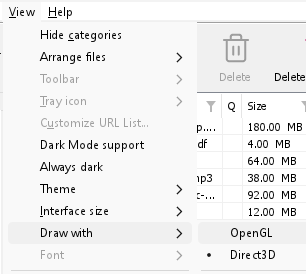
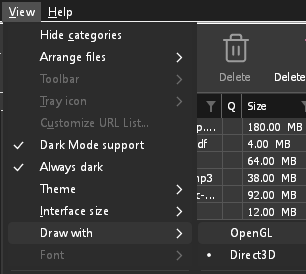
- Si Direct3D, Vulkan o Metal no pueden iniciarse en tu ordenador (no hay controlador para ello, algunas máquinas virtuales), o su primera ventana no aparece en los 10 segundos siguientes a su inicio (el tiempo que DDM tarda en cargar tu lista y sus iconos no cuenta, por muy lento que sea el ordenador justo después de arrancar), DDM dibuja con OpenGL, y Ver → Dibujar con lo indica y explica el motivo. Si lo seleccionas de nuevo, lo intentará otra vez en el siguiente inicio.
- En Linux, Vulkan necesita el controlador Vulkan de tu tarjeta gráfica: el de Mesa (
mesa-vulkan-driversen Ubuntu y Debian,vulkan-radeonovulkan-intelen Arch) para AMD e Intel, el propio controlador de NVIDIA para NVIDIA. - Si ninguno puede iniciarse, DDM dibuja con un renderizador de software (el de Microsoft en Windows, el de Mesa en Linux), por lo que la ventana se abre igualmente (Escritorio remoto, una máquina virtual sin controlador de gráficos). Funciona, pero mantiene el procesador más ocupado.
- Si la tarjeta gráfica se reinicia mientras DDM se ejecuta (una actualización de controlador), DDM se inicia de nuevo por sí mismo. Si se pierde dos veces en 10 minutos, vuelve a OpenGL, y Ver → Dibujar con indica el motivo.
- Actualizar el controlador gráfico desde el sitio del fabricante de la tarjeta (Intel, AMD o NVIDIA) soluciona muchos de estos problemas.
- Un bloqueo cuyo informe muestra el hilo de la ventana dentro del controlador gráfico mientras muestra un fotograma (
ig4icd64.dlloig9icd64.dllpara Intel,nvoglv64.dllpara NVIDIA,atio6axx.dllpara AMD, bajoopengl32.dll) es el OpenGL del controlador atascado, no DDM: en Windows, elige Ver → Dibujar con → Direct3D (el predeterminado) y reinicia DDM, y actualiza el controlador gráfico. Si Dibujar con indica que Direct3D no se inició, la línea inferior explica el motivo. - Un informe de bloqueo o fallo indica cuál estaba dibujando, en qué tarjeta gráfica y controlador, y por qué (el elegido, el predeterminado o el otro que falló), en su línea
Drawing with:cerca de la parte superior: inclúyelo cuando informes de un problema. Un informe de bloqueo también indica si DDM estaba ocupado, esperando o apenas se ejecutaba (un ordenador demasiado ocupado para ejecutarlo); consulta Informes de fallos.
El instalador o DDM no se inicia
- Si Windows dice Windows protegió su PC, haz clic en Más información, comprueba que el archivo es
DannexDownloadManager-<version>-setup.exede la página de Versiones y, a continuación, haz clic en Ejecutar de todos modos. - DDM se ejecuta solo una vez. Al iniciarlo de nuevo, la ventana de la copia en ejecución se trae al frente. Si no aparece nada, busca el icono de DDM en el área de notificación.
- Linux, desde AppImage o tar.gz: si el sistema carece de una biblioteca que la ventana de DDM necesita (como
libxkbcommon-x11), DDM la nombra en el terminal y en un cuadro de mensaje, con el comando que la instala (sudo apt install libxkbcommon-x11-0, o el de tu distribución). Los paquetes .deb y .rpm traen estas bibliotecas consigo. En una sesión de Wayland, DDM abre su ventana en Wayland en su lugar. - Linux, el primer inicio es lento: DDM busca las fuentes del sistema para cada script una vez, todas juntas, mientras se inicia (fontconfig); un primer inicio en un equipo ocupado puede tardar unos segundos más. Instala las fuentes Noto de tu distribución si algunos scripts o símbolos se muestran como cuadros.
Mi antivirus o VirusTotal detecta DDM
Algunos antivirus marcan los instaladores nuevos simplemente porque los han visto pocas veces, y los motores de aprendizaje automático son los que más lo hacen. En VirusTotal, que un puñado de motores pequeños marquen una nueva instalación mientras los grandes no lo hacen suele ser un falso positivo. Nosotros informamos de esto a los proveedores cuando lo vemos.
Para comprobar que tu copia es la auténtica:
- Download DDM only from GitHub Releases, where every release is built from the public source by GitHub Actions, or from Dannex's website, whose download buttons lead there. A download from any other site isn't Dannex's.
- Obtén el SHA-256 de tu archivo. En Windows, ejecuta
certutil -hashfile "DannexDownloadManager-0.5.0-setup.exe" SHA256; en Linux,sha256sumy el nombre del archivo. - Compáralo con la línea del mismo archivo en el
SHA256SUMS.txtde esa versión.
Si coinciden, es el archivo que publicamos. Cada versión se compila en GitHub a partir del código fuente público, así que cualquiera puede leer lo que contiene.
Si tu antivirus puso DDM en cuarentena, restáuralo y añade una excepción para su carpeta. Si marca algo que no sea la instalación o los propios programas de DDM, o una copia de cualquier otro sitio, no lo ejecutes y, por favor, dínoslo.
Las descargas HTTPS fallan con «no hay certificados» (Linux)
Un sistema Linux mínimo (a menudo con AppImage, tar.gz o una compilación desde el código fuente) puede no tener certificados CA, que DDM necesita para verificar un servidor seguro. Las descargas simples http:// y ftp:// siguen funcionando; cada una de https:// o ftps:// se detiene de inmediato diciendo que el equipo no tiene certificados para verificar el servidor. Instala el paquete ca-certificates (sudo apt install ca-certificates, sudo dnf install ca-certificates), luego reanuda la descarga. Los paquetes .deb y .rpm lo traen.
Dónde están tus datos
- Instalado o el zip simple:
%APPDATA%\dannexdownloadmanager. La lista y la configuración están endownloads.json. - Portátil: la carpeta
datajunto adannexdownloadmanager.exe. - Linux:
~/.local/share/dannexdownloadmanager; un Mac:~/Library/Application Support/dannexdownloadmanager. - Las contraseñas (Inicios de sesión de sitios, el proxy, cuentas de debrid) están en el llavero del sistema, no en
downloads.json; consulta Opciones → Inicios de sesión de sitios.
Para hacer una copia de seguridad de tu lista, sal de DDM (Tareas → Salir) y copia downloads.json.
Actualizaciones
Ayuda → Buscar actualizaciones... te indica si hay una versión más reciente y qué novedades incluye. Buscar actualizaciones en cada inicio en esa ventana permite que DDM busque por sí mismo: unos segundos después de iniciarse y una vez al día mientras permanece abierto. Cuando hay una nueva versión, su ventana se abre al frente.
Cuando hay una actualización, Actualizar ahora la descarga, la comprueba, la instala y reinicia DDM; tu lista, configuración y descargas permanecen como están:
| Instalación | Qué hace Actualizar ahora |
|---|---|
| Windows, el instalador | Ejecuta el nuevo instalador sin mostrar sus ventanas. Una instalación para todos los usuarios solicita permiso de administrador. |
| Windows, el zip portátil o simple | Reemplaza los programas en su carpeta (se mantiene la carpeta data de una copia portátil). |
| Mac | Reemplaza la aplicación en Aplicaciones. |
| Linux, el AppImage o el .tar.gz | Reemplaza el AppImage, o los programas en su carpeta. |
| Linux, el .deb o .rpm | Abre el paquete comprobado en el instalador de paquetes de tu sistema, que te pide tu contraseña. |
| Linux, paquete de otro gestor de paquetes (pacman, ...) | Nada: la ventana lo indica, y las actualizaciones de tu sistema traen la nueva versión. |
DDM instala una actualización solo cuando la lista de sumas de comprobación de la versión está firmada con la clave de publicación de DDM y el archivo coincide con ella; todo lo demás se rechaza, y Descargar abre en su lugar la página de Releases. Dannex se actualiza así desde la versión 0.6.2: la 0.6.0 y la 0.6.1 llevan la clave del proyecto original, así que abren la página de Releases; instala la 0.6.2 (o una posterior) desde allí una vez, y las actualizaciones siguientes llegan solas.
El AppImage también se puede actualizar con herramientas de AppImage (AppImageLauncher, Gear Lever, AppImageUpdate): lleva la dirección de sus actualizaciones, y cada versión tiene su archivo .AppImage.zsync, por lo que esas herramientas solo descargan las partes que cambiaron. Esto comienza con el AppImage de la versión posterior a la 0.2.4.
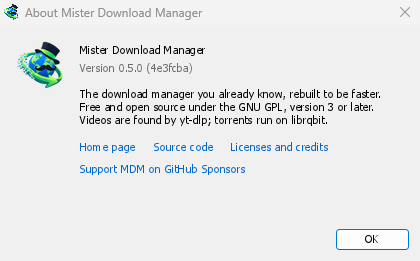
Ayuda → Acerca de Dannex Download Manager muestra la versión que tienes.
Informar de un problema
Elige Ayuda → Informar de un problema. Abre el formulario de informe de errores en GitHub con tu versión de DDM, tu sistema y su versión, cómo se instaló DDM y su idioma de interfaz ya rellenados. Describe lo que sucedió, lo que esperabas y los pasos que lo provocan. Para una descarga, incluye la dirección si puedes compartirla y la razón que se muestra en Estado.
También puedes abrir el formulario tú mismo; pide los mismos datos.
Pasos siguientes
- Reanudar una descarga interrumpida →
- Integración con el navegador →
- Volver al índice de la documentación →
Gratis, código abierto, sin anuncios, sin prueba.
Descargar Dannex Download Manager