

Pertama, lihat apa yang terjadi
Setiap unduhan menyimpan log peristiwa terbarunya: percobaan ulang, pengalihan, jawaban dan galat dari server.
- Arahkan kursor ke Status unduhan dalam daftar untuk melihatnya.
- Atau buka jendela progresnya (klik dua kali unduhan yang belum selesai). Tabel koneksi menunjukkan apa yang sedang dilakukan setiap koneksi, dan Mencoba lagi dengan alasannya saat salah satu gagal.
- Properti File (Alt+Enter) menunjukkan Percobaan terakhir dan Hasilnya.
Unduhan menunjukkan Galat
- Baca alasannya (arahkan kursor ke Status).
- Pilih unduhan dan klik Lanjutkan. Banyak galat terjadi karena server atau koneksi sedang mengalami masalah sesaat.
- Jika tautan telah kedaluwarsa (umum untuk tautan dari situs yang Anda masuki, atau tautan dengan batas waktu di dalamnya), dapatkan yang baru: klik kanan → Segarkan alamat unduhan. Lihat Melanjutkan unduhan yang rusak.
- Jika tertulis file berubah di server, file tersebut bukan yang DDM mulai. Klik kanan → Unduh ulang untuk memulai lagi dari awal.
- Jika muncul tulisan Google Drive tidak akan memberikan file ini sekarang, berarti batas unduhan Drive untuk file tersebut sudah tercapai. Lihat Tautan Google Drive.
- Jika muncul situs ini hanya meloloskan browser, pemeriksaan bot situs (misalnya milik Cloudflare) menolak DDM. DDM sudah bertanya sekali lagi dengan menyambung seperti browser Anda, dengan cookie browser Anda untuk situs itu, dan situs masih menuntut pemeriksaannya dijawab di browser. Klik Unduh dengan browser di jendela progres unduhan, atau klik kanan unduhan lalu pilih Unduh dengan browser: alamatnya terbuka di browser asalnya (atau browser bawaan Anda), tempat Anda dapat menjawab pemeriksaan, dan browser menyimpan unduhan itu. Barisnya tetap di daftar DDM; Lanjutkan mencoba lagi di sana. Lihat Integrasi browser. Jika DDM tidak menawarkan tombol seperti itu (tautan yang diperiksanya sebelum ditambahkan), tahan Alt saat mengklik tautan untuk menyerahkan unduhan itu kepada browser.
Unduhan dimulai ulang alih-alih melanjutkan
- Lihat Kemampuan melanjutkan di jendela progres. Tidak berarti server tidak dapat mengirim file dalam beberapa bagian, sehingga DDM tidak dapat melanjutkannya nanti.
- Beberapa server melaporkan tanggal baru untuk file yang sama setiap saat. Centang Opsi → Unduhan → Abaikan perubahan waktu modifikasi file saat melanjutkan unduhan.
Unduhan lambat
- Pastikan Pembatas Kecepatan mati: Unduhan → Pembatas Kecepatan → Matikan. Juga lihat Unduhan → Pembatas Kecepatan → Pengaturan... → Batasi semua unduhan bersama-sama hingga, yang berlaku bahkan saat pembatas mati.
- Periksa tab Pembatas Kecepatan unduhan itu sendiri di jendela progresnya.
- Periksa Opsi → Koneksi. Jumlah koneksi maks. default yang rendah, atau pengecualian untuk server, berarti koneksi yang lebih sedikit. Baris yang ditandai (otomatis) adalah server yang menolak lebih banyak koneksi; DDM tidak dapat melakukan lebih banyak di sana.
- Periksa Batas unduhan di Penjadwal. Ketika batas tercapai, unduhan menunggu dengan Menunggu: batas unduhan tercapai (Penjadwal).
Browser tidak mengirim unduhan ke DDM
- Apakah DDM diinstal dengan pengaturan, dengan Siapkan integrasi browser dicentang? Salinan portabel tidak dapat mengambil unduhan browser. Jalankan pengaturan lagi untuk menambahkannya.
- Apakah ekstensi sudah dimuat dan diaktifkan? Cari Dannex Download Manager di halaman ekstensi browser. Di Firefox, instal dari addons.mozilla.org: add-on sementara akan hilang setelah browser dimulai ulang. Lihat Integrasi browser.
- Apakah Opsi → Umum → Gunakan integrasi browser tingkat lanjut aktif, dan browser Anda dicentang di bawah Tangkap unduhan dari browser berikut?
- Apakah jenis file ada di Opsi → Jenis file? Hanya jenis yang terdaftar yang diambil secara otomatis. Unduh dengan DDM di menu klik kanan mengambil tautan apa pun.
- Apakah situs tersebut ada di Jangan mulai mengunduh secara otomatis dari situs berikut?
Jika semua ini tidak membantu, peramban akan menyimpan unduhan, jadi tidak ada yang hilang. Tombol bilah alat ekstensi akan memberitahukan mengapa tidak dapat menjangkau DDM; lihat Peramban dan DDM tidak terhubung.
Penjadwal tidak memulai antrean
- DDM harus berjalan pada waktu itu. Menutup jendela tidak masalah (tetap di baki); Tugas → Keluar tidak.
- Apakah Anda mengklik Terapkan setelah mengatur waktu?
- Setiap hari hanya berjalan pada hari-hari yang dicentang. Sekali pada hanya berjalan pada tanggal tersebut.
- Komputer yang dalam mode tidur tidak akan menjalankan apa pun sampai bangun, kecuali antrean memiliki opsi Bangunkan komputer untuk menjalankan antrean ini dicentang (di Windows, ini memerlukan Izinkan pengatur waktu bangun dalam rencana daya; Penjadwal akan memberi tahu jika mati). Lihat Membangunkan komputer untuk menjalankan antrean.
Video tidak bisa diunduh
Lihat Jika video tidak bisa diunduh.
Tautan magnet membutuhkan waktu lama
Tautan magnet harus mengambil daftar file torrent dari peer lain terlebih dahulu. Proses ini bisa memakan waktu satu atau dua menit, bahkan lebih lama untuk torrent dengan sedikit peer. Jika tidak ada yang merespons dalam sekitar tiga menit, DDM berhenti mencoba. Coba lagi nanti, atau gunakan file .torrent jika situs menyediakannya.
DDM memakai banyak memori
Task Manager menampilkan beberapa angka, dan artinya berbeda-beda:
- Memori (di tab Proses) adalah memori yang digunakan DDM sendiri, yaitu private working set. Saat jendela terbuka dan tidak ada unduhan yang berlangsung, jumlahnya sekitar 70 MB.
- Working set (tab Detail, tambahkan kolom ini) mencakup memori yang digunakan bersama program lain. DDM merender jendelanya dengan kartu grafis, jadi memori driver grafis juga dihitung di sini. Jumlahnya sekitar 120 MB.
- Commit size adalah memori yang telah dicadangkan DDM, baik sedang digunakan maupun tidak.
Saat ditutup ke area notifikasi, DDM mengembalikan memorinya ke Windows: Memori turun hingga di bawah 10 MB dalam hitungan detik dan tetap rendah saat menunggu. Unduhan, antrean, dan penjadwal tetap berjalan seperti biasa. Daftar semua bahasa (Tampilan → Bahasa) memuat font untuk setiap aksara saat terbuka; DDM melepaskan font tersebut saat daftar ditutup.
Teks terlalu kecil atau buram
DDM mempertahankan ukuran ringkas Internet Download Manager. Di layar besar atau beresolusi tinggi, pilih Tampilan → Ukuran antarmuka (110 %, 115 %, 120 %, 125 %, 150 %, 175 % atau 200 %), atau tekan Ctrl + dan Ctrl − di jendela DDM mana pun, seperti di peramban; Ctrl 0 kembali ke 100 %. Semua jendela akan mengikuti sekaligus, dan DDM akan memulai dengan ukuran itu di lain waktu. Ini berlaku di atas skala tampilan Windows sendiri (Pengaturan → Sistem → Tampilan → Skala).
Jendela yang lebih besar dari layar pada ukuran tersebut (Opsi pada 200 % di layar 1366 × 768) akan terbuka sebesar yang diizinkan layar, dan sisanya akan menggulir: dengan bilah gulir, roda mouse, atau Tab ke kontrol berikutnya.
DDM memberi tahu Windows bahwa ia menggambar untuk skala setiap monitor, sehingga Windows tidak pernah meregangkan jendelanya menjadi buram, dan ia menggambar font Windows yang disesuaikan dengan piksel penuh. Jika teks masih terlihat buram, beri tahu kami resolusi layar Anda dan skala tampilan Windows saat Anda melaporkannya.
Jendela macet atau tampilannya bermasalah
Di Windows, DDM merender jendelanya dengan Direct3D 12; di Linux dan macOS, dengan OpenGL, atau dengan Vulkan (Linux) maupun Metal (macOS) jika Anda memilihnya. Driver grafis masih bisa bermasalah: jendela bisa tidak merespons selama beberapa detik, berkedip, atau menampilkan warna yang salah maupun blok. Coba pilihan lain: pilih Tampilan → Render dengan → OpenGL (atau Direct3D, Vulkan, Metal), lalu keluar dari DDM (Tugas → Keluar) dan jalankan lagi. Untuk kembali ke pilihan awal, lakukan hal yang sama.
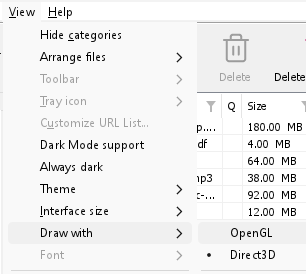
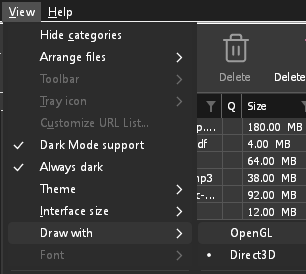
- Jika Direct3D, Vulkan, atau Metal tidak dapat dimulai di komputer Anda (tidak ada driver untuk itu, beberapa mesin virtual), atau jendela pertamanya tidak muncul dalam 10 detik (waktu yang dihabiskan DDM untuk memuat daftar dan ikon tidak dihitung, tidak peduli seberapa lambat komputer setelah dimulai), DDM akan merender dengan OpenGL, dan Tampilan → Render dengan akan menyatakan demikian dan alasannya. Memilihnya lagi akan mencoba lagi pada saat dimulai berikutnya.
- Di Linux, Vulkan memerlukan driver Vulkan untuk kartu grafis Anda: driver Mesa (
mesa-vulkan-driversdi Ubuntu dan Debian,vulkan-radeonatauvulkan-inteldi Arch) untuk AMD dan Intel, serta driver NVIDIA sendiri untuk NVIDIA. - Jika keduanya tidak dapat dijalankan, DDM akan merender dengan perender perangkat lunak (milik Microsoft di Windows, Mesa di Linux), sehingga jendela tetap terbuka (misalnya saat menggunakan Remote Desktop atau mesin virtual tanpa driver grafis). DDM tetap berfungsi, tetapi prosesor akan bekerja lebih keras.
- Jika kartu grafis diatur ulang saat DDM berjalan (pembaruan driver), DDM akan memulai lagi dengan sendirinya. Jika hilang dua kali dalam 10 menit, ia akan kembali ke OpenGL, dan Tampilan → Render dengan akan memberi tahu alasannya.
- Memperbarui driver grafis dari situs pembuat kartu (Intel, AMD atau NVIDIA) memperbaiki banyak masalah ini.
- Pembekuan yang laporannya menunjukkan thread jendela di dalam driver grafis saat menampilkan frame (
ig4icd64.dllatauig9icd64.dlluntuk Intel,nvoglv64.dlluntuk NVIDIA,atio6axx.dlluntuk AMD, di bawahopengl32.dll) adalah OpenGL driver yang macet, bukan DDM: di Windows, pilih Tampilan → Render dengan → Direct3D (default) dan mulai ulang DDM, lalu perbarui driver grafis. Jika Render dengan menyatakan Direct3D tidak dimulai di sana, baris di bawahnya akan menjelaskan alasannya. - Laporan pembekuan atau crash menyatakan mana yang merender, pada kartu grafis dan driver mana, dan mengapa (dipilih, default, atau yang lain gagal), pada baris
Drawing with:di dekat bagian atas: sertakan ini saat Anda melaporkan masalah. Laporan pembekuan juga menyatakan apakah DDM sibuk, menunggu, atau hampir tidak berjalan sama sekali (komputer terlalu sibuk untuk menjalankannya); lihat Laporan crash.
Penginstal atau DDM tidak dapat dijalankan
- Jika Windows mengatakan Windows melindungi PC Anda, klik Info lebih lanjut, periksa bahwa file tersebut
DannexDownloadManager-<version>-setup.exedari halaman Rilis, lalu klik Tetap jalankan. - DDM hanya dapat berjalan satu kali. Jika dijalankan lagi, jendela DDM yang sudah berjalan akan muncul di depan. Jika tidak ada yang muncul, cari ikon DDM di area notifikasi.
- Linux, dari AppImage atau tar.gz: jika sistem tidak memiliki pustaka yang dibutuhkan jendela DDM (seperti
libxkbcommon-x11), DDM akan menamainya di terminal dan di kotak pesan, dengan perintah yang menginstalnya (sudo apt install libxkbcommon-x11-0, atau distribusi Anda). .deb dan .rpm membawa pustaka ini sendiri. Dalam sesi Wayland, DDM membuka jendelanya di Wayland sebagai gantinya. - Linux, mulai pertama lambat: DDM mencari font sistem untuk setiap skrip sekali, semuanya bersamaan, saat dimulai (fontconfig); mulai pertama pada komputer yang sibuk dapat memakan waktu beberapa detik lebih lama. Instal font Noto distribusi Anda jika beberapa skrip atau simbol ditampilkan sebagai kotak.
Antivirus atau VirusTotal saya menandai DDM
Beberapa program antivirus menandai penginstal baru hanya karena jarang melihatnya, dan mesin pembelajaran mesin paling sering melakukannya. Di VirusTotal, beberapa mesin kecil yang menandai pengaturan baru sementara yang besar tetap bersih biasanya adalah positif palsu. Kami melaporkan ini kepada vendor saat kami melihatnya.
Untuk memeriksa bahwa salinan Anda adalah yang asli:
- Download DDM only from GitHub Releases, where every release is built from the public source by GitHub Actions, or from Dannex's website, whose download buttons lead there. A download from any other site isn't Dannex's.
- Dapatkan SHA-256 file Anda. Di Windows, jalankan
certutil -hashfile "DannexDownloadManager-0.5.0-setup.exe" SHA256; di Linux,sha256sumdan nama file. - Bandingkan dengan baris file yang sama di
SHA256SUMS.txtrilis tersebut.
Jika cocok, itu adalah file yang kami publikasikan. Setiap rilis dibuat di GitHub dari kode sumber publik, sehingga siapa pun dapat membaca apa saja yang ada di dalamnya.
Jika antivirus Anda mengkarantina DDM, pulihkan dan tambahkan pengecualian untuk foldernya. Jika menandai sesuatu selain pengaturan atau program DDM sendiri, atau salinan dari tempat lain, jangan jalankan, dan mohon beritahu kami.
Unduhan HTTPS gagal dengan "tidak ada sertifikat" (Linux)
Sistem Linux minimal (seringkali dengan AppImage, tar.gz, atau build dari sumber) mungkin tidak memiliki sertifikat CA, yang dibutuhkan DDM untuk memeriksa server aman. Unduhan http:// dan ftp:// biasa masih berfungsi; setiap unduhan https:// atau ftps:// akan berhenti sekaligus dengan mengatakan komputer tidak memiliki sertifikat untuk memeriksa server. Instal paket ca-certificates (sudo apt install ca-certificates, sudo dnf install ca-certificates), lalu lanjutkan unduhan. .deb dan .rpm membawanya.
Lokasi data Anda
- Versi terinstal atau file zip biasa:
%APPDATA%\dannexdownloadmanager. Daftar dan pengaturan tersimpan didownloads.json. - Versi portabel: folder
datadi sebelahdannexdownloadmanager.exe. - Linux:
~/.local/share/dannexdownloadmanager; Mac:~/Library/Application Support/dannexdownloadmanager. - Kata sandi (Login Situs, proksi, akun debrid) ada di rantai kunci sistem, bukan di
downloads.json; lihat Opsi → Login Situs.
Untuk mencadangkan daftar, keluar dari DDM (Tugas → Keluar), lalu salin downloads.json.
Pembaruan
Bantuan → Periksa pembaruan... memberi tahu apakah ada versi yang lebih baru dan apa saja yang baru di dalamnya. Dengan opsi Periksa pembaruan setiap kali dimulai di jendela tersebut, DDM akan memeriksa pembaruan secara otomatis beberapa detik setelah dijalankan, lalu sekali sehari selama tetap terbuka. Jika ada versi baru, jendelanya akan muncul di depan.
Jika tersedia, Perbarui sekarang akan mengunduh pembaruan, memeriksanya, memasangnya, lalu memulai ulang DDM. Daftar, pengaturan, dan unduhan Anda tetap seperti semula:
| Anda menginstal | Apa yang dilakukan Perbarui sekarang |
|---|---|
| Windows, pemasangan | Menjalankan installer baru tanpa menampilkan jendelanya. Instalasi untuk semua pengguna meminta izin administrator. |
| Windows, zip portabel atau biasa | Mengganti program di foldernya (folder data salinan portabel tetap dipertahankan). |
| Mac | Mengganti aplikasi di folder Applications. |
| Linux, AppImage atau .tar.gz | Mengganti AppImage, atau program di foldernya. |
| Linux, .deb atau .rpm | Membuka paket yang sudah diperiksa di penginstal paket sistem, yang akan meminta kata sandi Anda. |
| Linux, paket manajer paket lain (pacman, ...) | Tidak ada: jendela akan memberi tahu, dan pembaruan sistem Anda akan membawa versi baru. |
DDM memasang pembaruan hanya jika daftar checksum rilis ditandatangani dengan kunci rilis DDM dan file cocok dengannya; selain itu ditolak, dan Unduh membuka halaman Releases. Dannex memperbarui dirinya dengan cara ini mulai versi 0.6.2: 0.6.0 dan 0.6.1 membawa kunci proyek asli, jadi keduanya membuka halaman Releases; instal 0.6.2 (atau yang lebih baru) dari sana satu kali, dan pembaruan berikutnya datang sendiri.
AppImage juga dapat diperbarui dengan alat AppImage (AppImageLauncher, Gear Lever, AppImageUpdate): AppImage menyimpan alamat pembaruannya, dan setiap rilis memiliki file .AppImage.zsync, sehingga alat tersebut hanya mengunduh bagian yang berubah. Fitur ini tersedia mulai AppImage untuk versi setelah 0.2.4.
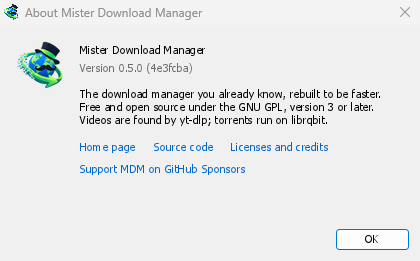
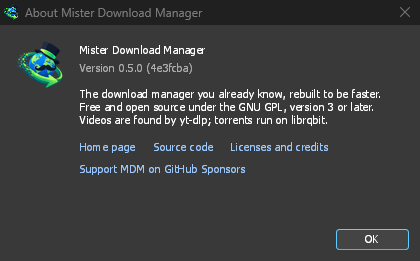
Bantuan → Tentang Dannex Download Manager menampilkan versi yang Anda gunakan.
Melaporkan masalah
Pilih Bantuan → Laporkan masalah. Tindakan ini akan membuka formulir laporan bug di GitHub yang sudah diisi dengan versi DDM, sistem dan versinya, cara DDM diinstal, serta bahasa antarmukanya. Jelaskan apa yang terjadi, apa yang Anda harapkan, dan langkah-langkah untuk membuatnya terjadi. Untuk masalah unduhan, sertakan alamatnya jika dapat Anda bagikan, serta alasan yang ditampilkan di bawah Status.
Anda juga dapat membuka formulir sendiri; formulir itu meminta detail yang sama.
Langkah selanjutnya
Gratis, sumber terbuka, tanpa iklan, tanpa masa uji coba.
Unduh Dannex Download Manager