

DDM mengunduh file BitTorrent dari tautan magnet dan file .torrent. Torrent muncul dalam daftar yang sama dengan unduhan lain, ditandai Torrent di kolom Sumber, dan dapat diantrekan serta dijadwalkan seperti unduhan lainnya.
Tambah torrent
- Klik Tambah Torrent di bilah alat untuk memilih file
.torrent. Atau klik panah di sebelahnya dan pilih Buka file torrent... atau Tambah tautan magnet... (juga di bawah Tugas). - Jendela Tambah torrent terbuka. Tempel tautan magnet ke Torrent, atau klik ... untuk memilih file
.torrent, lalu klik Cari. - DDM membaca torrent dan menampilkan file-nya sebagai pohon folder. File
.torrentlangsung dibaca. Tautan magnet harus mendapatkan daftar file dari rekan lain terlebih dahulu, biasanya dalam hitungan detik. Saat menunggu, Tambahkan torrent menunjukkan berapa banyak rekan yang ditemukan, dari pelacak, DHT, atau jaringan lokal Anda, dan berapa banyak yang menjawab. Setelah 30 detik tanpa jawaban, ia akan memberi tahu apa yang mungkin menjadi penghalang: tautan tanpa pelacak saat DHT mati, atau firewall, VPN, atau jaringan yang memblokir BitTorrent. - Hapus centang pada folder atau file yang tidak Anda inginkan. Pilih semua dan Jangan pilih apa pun membantu dengan torrent besar. Terpilih menunjukkan berapa banyak file dan berapa banyak data yang Anda pilih.
- Periksa Simpan ke. File masuk ke menunjukkan folder yang tepat. Torrent memiliki kategorinya sendiri, jadi secara default ini adalah
Downloads\Torrents. - Untuk menonton video saat sedang diunduh, centang Unduh berurutan (lihat Unduh berurutan).
- Klik Unduh sekarang, atau Nanti untuk menambahkannya ke daftar tanpa memulai unduhan.
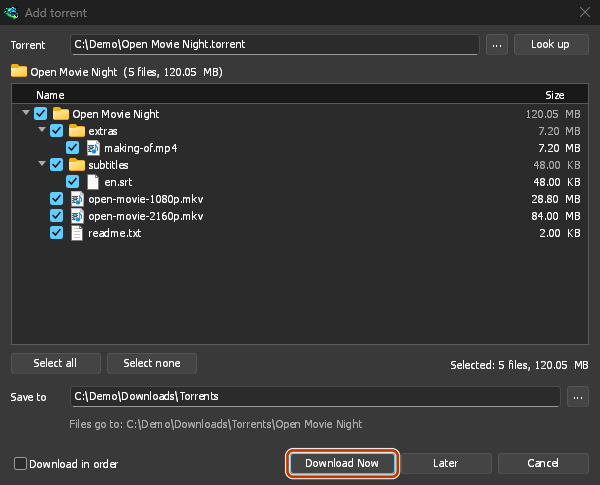
Hapus centang yang tidak diinginkan, lalu Unduh Sekarang. 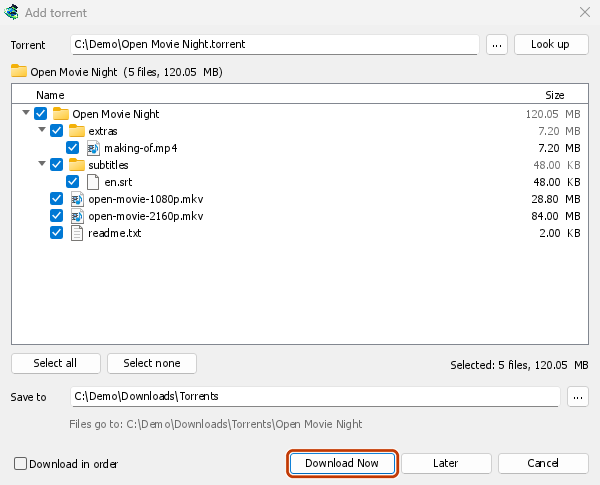
Jendela progresnya: setiap file dan berapa banyak yang sudah ada di sini. 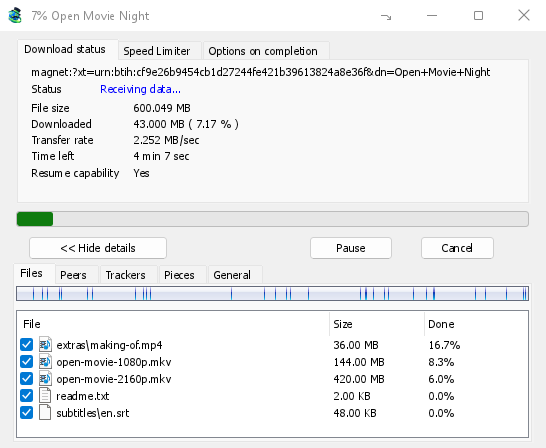
Potongan: peta torrent, sedang terisi. 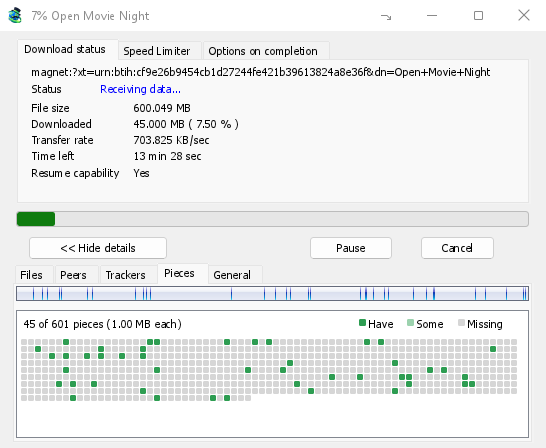
Anda juga dapat menempel tautan magnet ke Tambah URL, atau menjatuhkan tautan magnet atau file .torrent ke target jatuhkan (Tugas → Tampilkan target jatuhkan). Jika torrent sudah ada dalam daftar, DDM akan memberitahukannya alih-alih menambahkannya dua kali.
Alamat web file .torrent juga bisa: tempelkan ke Tambah URL atau Torrent, atau biarkan peramban menyerahkan unduhan. DDM mengambil file, dengan kuki peramban jika peramban yang mengirimnya, dan Tambahkan torrent menunjukkan isinya. Peramban menyerahkan unduhan .torrent karena TORRENT ada di Opsi → Jenis file. Ini ada secara baku; daftar yang Anda miliki sebelum versi ini mempertahankan isinya, jadi tambahkan TORRENT sendiri. Unduh dengan DDM pada tautan selalu menyerahkannya. Baris perintah dengan /n (senyap) menyimpan file .torrent itu sendiri, seperti file lainnya. DDM mengambil paling banyak 10 MB: yang lebih besar dari itu bukanlah file .torrent.
Jika beberapa berkas torrent sudah ada di folder, DDM akan bertanya sebelum menggunakannya. Ya akan menyimpannya untuk torrent: DDM akan memeriksa berkas-berkas tersebut, menyimpan yang cocok dengan torrent, dan mengunduh sisanya. Ini adalah cara untuk melanjutkan unduhan yang dimulai di tempat lain atau berbagi berkas yang sudah Anda miliki. Tidak (standar) akan kembali, sehingga Anda bisa memilih folder lain dan tidak ada berkas Anda yang ditimpa.
DDM menolak torrent dengan nama file yang tidak dapat ditulis dengan aman oleh sistem Anda, memberi tahu nama file tersebut, dan tidak menulis apa pun. Apa yang dapat dilihat orang lain, sakelar jaringan di Pengaturan torrent, daftar blokir, dan proksi: Torrent dan keamanan Anda.
Saat mengunduh
Klik dua kali torrent dalam daftar untuk membuka jendela progresnya. Selain status biasa, jendela torrent memiliki lima tab:
- File — setiap file, ukurannya, dan seberapa banyak yang sudah selesai. File yang tidak Anda centang akan menunjukkan Dilewati. Centang atau hapus centang kotak file untuk mengubah apa yang diunduh, bahkan saat torrent berjalan. Setidaknya satu file tetap tercentang. Jika Anda menghapus centang semua yang masih belum ada, torrent akan selesai. Jika torrent yang sudah selesai dan tidak berjalan mendapatkan file kembali, ia akan menunggu dalam keadaan berhenti sampai Anda melanjutkannya, sehingga tidak ada yang terunduh tanpa terlihat.
- Rekan — komputer tempat Anda mengunduh, dengan berapa banyak yang Anda terima dari dan kirim ke masing-masing.
- Pelacak — pelacak torrent. Tanpa pelacak, rekan berasal dari DHT dan rekan lain.
- Potongan — peta potongan torrent: ada, sebagian ada, atau hilang.
- Umum — info hash, potongan, rekan, berapa banyak yang dikirim, rasio berbagi, berapa lama telah dibagikan, dan folder. Jumlah yang dikirim dan waktu berbagi diakumulasikan selama semua jalannya torrent: tidak dimulai lagi dari 0 setelah jeda atau memulai ulang DDM.
Tab akan tetap ada setelah torrent selesai, selama masih dibagikan.
Tab Pembatas Kecepatan pada jendela torrent memiliki, selain batas unduhannya, Batasi pengunggahan ke kecepatan pilihan Anda. Batas tersebut dipertahankan dengan torrent: berlaku lagi setiap kali torrent berjalan atau berbagi. Torrent tidak dapat ditahan di bawah 16 KB/dtk dalam kedua kasus.
Perintah torrent
Klik kanan torrent di daftar dan buka Torrent:
- Periksa ulang file — membaca setiap bagian dari file torrent dan memeriksanya, misalnya setelah Anda memindahkan file atau disk mengalami kesalahan. Torrent yang sedang berjalan akan melanjutkan setelahnya dan mengambil apa yang hilang. Torrent yang berhenti akan tetap berhenti. Log kejadiannya mengatakan berapa banyak yang ditemukan: torrent yang selesai dengan bagian yang rusak menjadi berhenti, dan melanjutkannya akan mengambil bagian itu lagi.
- Umumkan ulang — meminta pelacak torrent untuk rekan lagi sekarang, alih-alih menunggu giliran berikutnya. Ini berfungsi saat torrent berjalan atau dibagikan.
- Tambahkan pelacak... — menambahkan pelacak, satu alamat per baris (
http,httpsatauudp). Pelacak disimpan bersama torrent, setelah yang sudah ada, dan tab Pelacak menunjukkannya. Pelacak di komputer Anda atau jaringan lokal Anda ditolak: DDM tidak pernah menghubungi pelacak tersebut (mengapa). - Unduh berurutan — mengunduh file torrent dari awal (lihat di bawah). Klik lagi untuk kembali mengunduh potongan yang paling langka terlebih dahulu.
- Potongan pertama dan terakhir dulu — dengan Unduh berurutan, potongan pertama dan terakhir setiap file diunduh sebelum potongan lainnya. Opsi ini aktif secara bawaan.
- Salin tautan magnet — menyalin tautan magnet untuk torrent, beserta pelacaknya.
Hasil setiap perintah dicatat di log peristiwa torrent. Arahkan kursor ke sel Status di daftar untuk membacanya.
Unduh berurutan
Secara bawaan, DDM mengunduh terlebih dahulu potongan yang dimiliki oleh paling sedikit peer, seperti yang biasanya dilakukan program BitTorrent. Dengan begitu, potongan yang hanya dimiliki satu peer diunduh sebelum peer tersebut pergi, sehingga DDM dapat meneruskannya kepada peer lain lebih cepat. Pada swarm uji DDM, cara ini selesai secepat pengunduhan berurutan. Cara ini juga satu-satunya yang selesai saat satu-satunya peer yang memiliki potongan langka pergi.
Unduh berurutan mengunduh bagian awal file terlebih dahulu, sehingga Anda dapat menonton video saat diunduh. Buka video di pemutar setelah bagian pertamanya selesai diunduh. Centang opsi ini di Tambah Torrent, atau pilih Torrent → Unduh berurutan dari menu klik kanan daftar kapan saja, bahkan saat torrent sedang diunduh. Potongan berikutnya yang diminta akan mengikuti urutan baru.
- Dengan Potongan pertama dan terakhir dulu (aktif secara bawaan), potongan terakhir setiap file juga diunduh lebih awal. Sebagian besar file video menyimpan indeksnya di bagian akhir, dan pemutar membacanya sebelum memutar video.
- Beberapa file diunduh satu per satu, diurutkan berdasarkan nama.
- Peer yang lebih lambat mengunduh potongan yang letaknya lebih jauh, sehingga bagian awal tidak perlu menunggu mereka.
Torrent yang diunduh berurutan tidak selesai lebih cepat dan kurang membantu swarm. Gunakan cara ini untuk file yang ingin Anda tonton sekarang.
Umpan RSS
Banyak situs menerbitkan torrent baru melalui umpan RSS atau Atom. DDM dapat memantau umpan, menampilkan isinya, dan otomatis menambahkan torrent baru yang Anda inginkan. Pilih Tugas → Umpan RSS..., atau klik panah di samping Tambah Torrent.
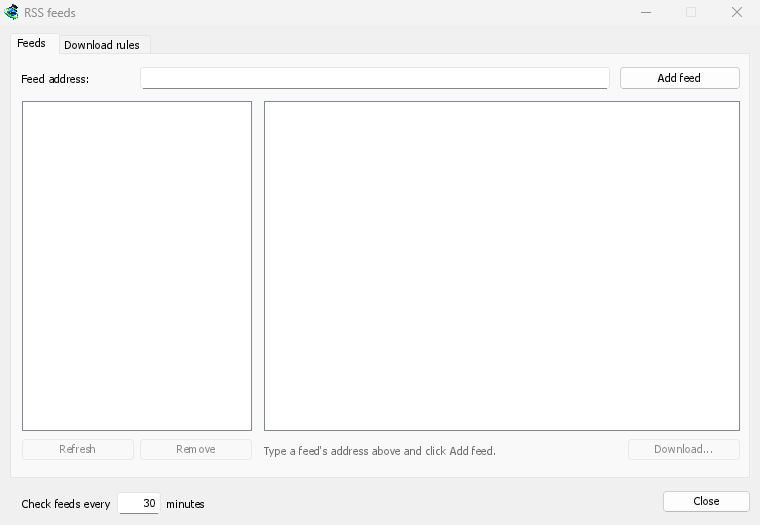
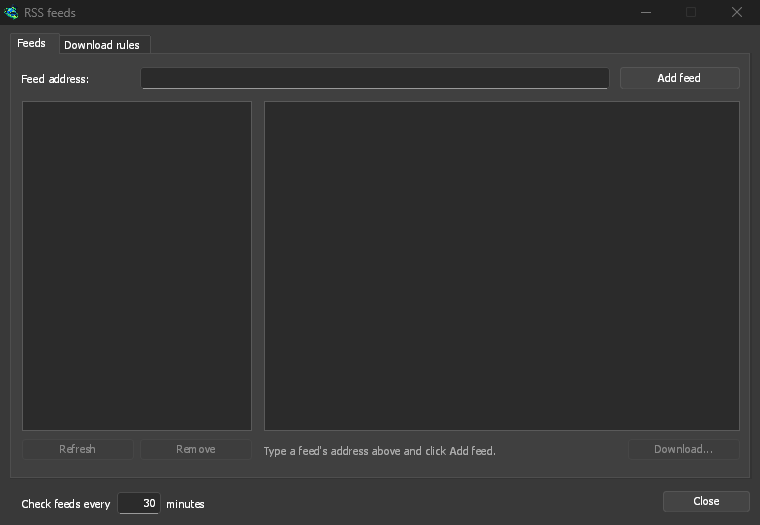
Tab Umpan:
- Masukkan alamat umpan di Alamat umpan, lalu klik Tambahkan umpan. DDM akan mengambilnya segera, lalu setiap 30 menit. Ubah jeda di Periksa umpan setiap ... menit; nilai minimumnya 5 menit.
- Pilih umpan di sebelah kiri untuk melihat artikelnya. Artikel yang berisi torrent menampilkan ikon torrent dan ukurannya jika informasi ukuran tersedia di umpan. Klik dua kali artikel, atau pilih lalu klik Unduh..., untuk membukanya di Tambah Torrent, seperti tautan magnet atau alamat
.torrentlainnya. - Segarkan mengambil umpan yang dipilih saat itu juga. Hapus menghentikan pemantauan umpan. Umpan yang tidak dapat dibaca ditampilkan dengan warna merah, dan baris di bagian bawah menjelaskan alasannya.
Tab Aturan unduhan: aturan akan menambahkan torrent dari artikel baru yang judulnya cocok, tanpa meminta konfirmasi.
- Harus mengandung: kata-kata yang wajib ada dalam judul, semuanya, dalam urutan apa pun.
|memisahkan pilihan (1080p|2160p), sedangkan*dan?adalah karakter pengganti. Huruf besar dan kecil tidak dibedakan. - Tidak boleh mengandung: kata-kata yang membuat aturan melewatkan artikel, ditulis dengan cara yang sama.
- Ekspresi reguler: kedua kotak berisi ekspresi reguler sebagai gantinya.
- Episode: episode yang akan diambil, berdasarkan
S01E05atau1x05dalam judul.1x2berarti musim 1 episode 2,1x5-8berarti episode 5 hingga 8,2x1-berarti semua episode mulai musim 2 episode 1, dan3berarti semua episode musim 3. Pisahkan dengan;. Jika kosong, artikel apa pun akan dipilih. Aturan hanya mengambil setiap episode satu kali: rilis kedua dari episode yang sudah ditambahkan akan dilewati. - Simpan ke: folder tempat torrent disimpan. Jika kosong, torrent disimpan di folder kategori Torrent. Tambahkan tanpa memulai menambahkan torrent seperti opsi Unduh nanti.
- Umpan: umpan yang dipantau. Jika tidak ada yang dicentang, semua umpan dipantau.
Aturan hanya memeriksa artikel baru sejak umpan terakhir diambil. Pengambilan pertama hanya menampilkan artikel yang tersedia saat itu. Jadi, menambahkan umpan atau aturan tidak akan mengunduh semua artikel lama. Cocokkan ... artikel sekarang menampilkan artikel yang tersedia di umpan saat ini dan cocok dengan aturan, sehingga Anda dapat memeriksanya. Unduh artikel tersebut secara manual. Torrent yang sudah ada dalam daftar tidak akan ditambahkan lagi. Torrent juga tidak akan ditambahkan jika file-nya sudah ada di folder: DDM tidak pernah menulis ke file yang tidak dibuatnya tanpa meminta konfirmasi. Baris di bagian bawah tab menjelaskan tindakan terakhir aturan, dan log peristiwa torrent mencatat jika torrent ditambahkan oleh aturan.
Umpan dan aturan disimpan di rss.json dalam folder data DDM. DDM membaca paling banyak 5 MB dari setiap umpan.
Pengaturan torrent
Pilih Tugas → Pengaturan torrent... (atau klik panah di samping Tambah Torrent):
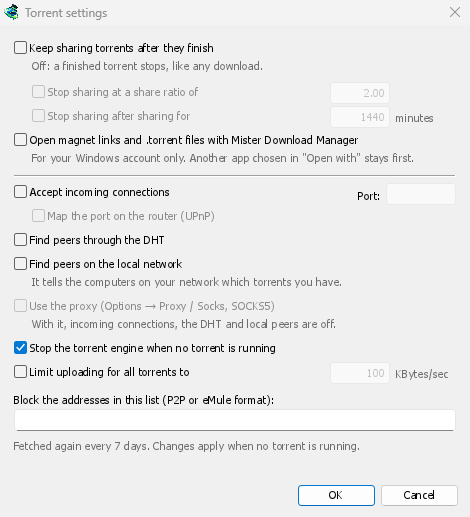
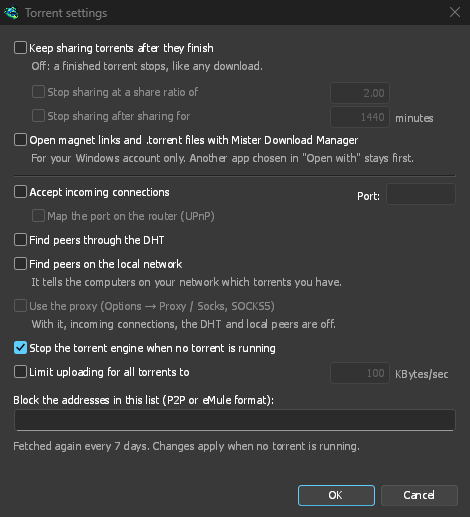
- Terus berbagi torrent setelah selesai — mati secara default: torrent yang selesai berhenti, seperti unduhan lainnya. Aktifkan untuk terus mengunggah ke rekan lain setelah unduhan Anda selesai.
- Berhenti berbagi pada rasio berbagi — torrent yang sudah selesai berhenti dibagikan setelah mengirimkan data sebanyak kelipatan yang diunduh (2.00: dua kali). Nonaktif secara default.
- Berhenti berbagi setelah berbagi selama … menit — atau setelah dibagikan selama itu, di semua sesi. Nonaktif secara default.
Torrent yang dihentikan oleh salah satu pengaturan ini akan tercatat di log peristiwa, dan tidak akan dibagikan lagi saat DDM dimulai. Tingkatkan atau nonaktifkan batas untuk membagikannya lagi. - Batasi pengunggahan untuk semua torrent hingga — nonaktif secara default. Membatasi total data yang dikirimkan semua torrent Anda ke rekan lain, baik saat mengunduh maupun saat berbagi. Batas unggah torrent itu sendiri, di jendela progresnya, berlaku di atas batas ini. - Buka tautan magnet dan berkas .torrent dengan Dannex Download Manager — Windows kemudian akan membuka tautan magnet di peramban Anda dan berkas .torrent di Explorer dengan DDM. Ini hanya untuk akun Windows Anda; program yang Anda pilih di Buka dengan Windows tetap menjadi yang utama. Pengaturan dapat mengaktifkannya untuk Anda.
Jendela yang sama memiliki sakelar jaringan (koneksi masuk, port, UPnP, DHT, proksi SOCKS5) dan daftar blokir: lihat Torrent dan keamanan Anda.
DDM memulai mesin torrent-nya pertama kali Anda menambahkan torrent. Jika Anda tidak pernah menggunakan torrent, DDM tidak akan pernah mendengarkan rekan.
Untuk menemukan peer tanpa tracker, DDM bergabung ke DHT melalui empat router publik (dht.libtorrent.org, dht.transmissionbt.com, router.bittorrent.com, dan router.utorrent.com); salah satu yang merespons sudah cukup. DDM menyimpan node DHT yang ditemukannya untuk memulai berikutnya, sehingga mulai berikutnya tidak bergantung pada router tersebut.
Log DDM (logs\mdm.log di folder data DDM) menunjukkan di mana ia mendengarkan, misalnya torrents: listening for peers on TCP port 51413 (every address, IPv4 and IPv6: [::]:51413). Itu adalah satu soket untuk IPv4 dan IPv6, jadi di Windows netstat -ano -p tcp (khusus IPv4) tidak mencantumkannya; netstat -ano atau Get-NetTCPConnection -State Listen mencantumkannya, di bawah [::] atau ::.
Pada sistem Linux tanpa sertifikat CA (instalasi minimal tanpa paket ca-certificates), torrent tetap berfungsi: rekan, DHT, dan pelacak http://. Pelacak https:// tidak dapat diperiksa di sana, jadi DDM melewatkannya; instal paket tersebut untuk menggunakannya juga.
Dengan akun debrid, torrent dan tautan magnet dapat diarahkan ke layanan tersebut alih-alih ke rekan, dan DDM mengunduh file dari sana melalui HTTP: lihat Torrent melalui layanan.
Langkah selanjutnya
Gratis, sumber terbuka, tanpa iklan, tanpa masa uji coba.
Unduh Dannex Download Manager