

DDM はマグネットリンクと .torrent ファイルから BitTorrent ファイルをダウンロードします。トレントは他のダウンロードと同じリストに表示され、「ソース」列に「トレント」とマークされ、他のダウンロードと同様にキューに入れたりスケジュールしたりできます。
トレントを追加する
- ツールバーのTorrent を追加をクリックして
.torrentファイルを選択します。または、その横の矢印をクリックしてtorrent ファイルを開く...またはマグネット リンクの追加...を選択します(タスクの下にもあります)。 - Torrent を追加が開きます。「トレント」にマグネットリンクを貼り付けるか、「...」をクリックして
.torrentファイルを選択し、「検索」をクリックします。 - DDMはトレントを読み込み、そのファイルをフォルダーツリーとして表示します。
.torrentファイルは一度に読み込まれます。マグネットリンクは、まず他のピアからファイルリストを取得する必要がありますが、通常は数秒以内です。待機中、トレントを追加は、トラッカー、DHT、またはローカルネットワークから見つかったピアの数と、応答したピアの数を示します。30秒間応答がない場合、DHTがオフの状態でトラッカーのないリンク、またはBitTorrentをブロックするファイアウォール、VPN、ネットワークなど、何が妨げになっている可能性があるかを伝えます。 - 不要なフォルダーやファイルのチェックを外します。すべて選択と選択解除は、大きなトレントに役立ちます。選択済みは、選択したファイルの数とデータ量を示します。
- 保存先を確認します。ファイルはここに保存されますは正確なフォルダーを示します。トレントには独自のカテゴリがあるため、デフォルトでは
Downloads\Torrentsです。 - ダウンロード中に動画を視聴するには、順番にダウンロードにチェックを入れます(順番にダウンロードを参照)。
- 今すぐダウンロードをクリックするか、開始せずにリストに追加するには後でをクリックします。
不要なもののチェックを外してから、「今すぐダウンロード」をクリックします。 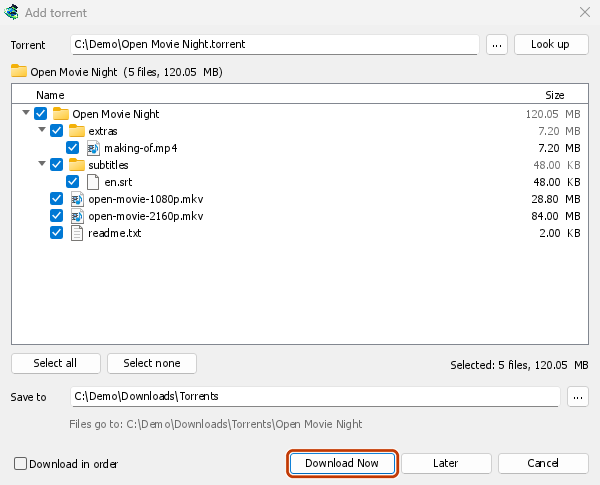
その進捗ウィンドウ:各ファイルと、そのうちどれだけがここにあるか。 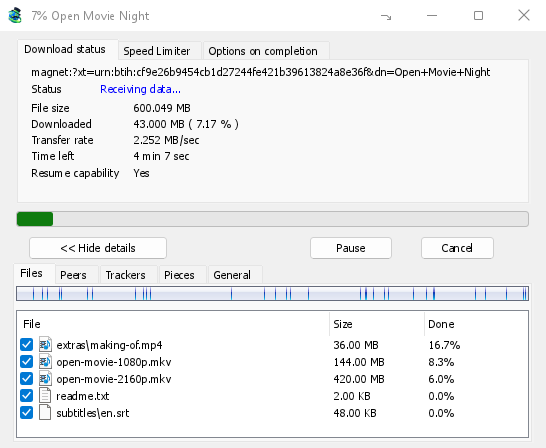
ピース:トレントのマップが埋まっていく様子。 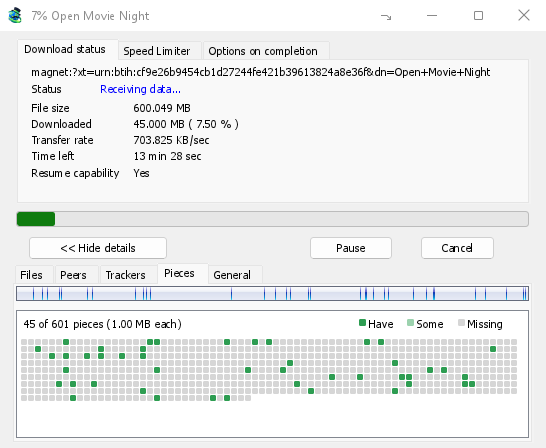
URL を追加 にマグネットリンクを貼り付けるか、ドロップターゲット(タスク → ドロップ ターゲットを表示)にマグネットリンクまたは .torrent ファイルをドロップすることもできます。 torrent がすでにリストにある場合、DDM はそれを二重に追加する代わりにその旨を伝えます。
.torrent ファイルのウェブアドレスも使えます。URL を追加またはトレントに貼り付けるか、ブラウザにダウンロードを渡させます。DDM は、ブラウザが送信した場合はブラウザのクッキーと共にファイルをフェッチし、トレントを追加にその内容を表示します。ブラウザが.torrentダウンロードを渡すのは、TORRENTがオプション → ファイルの種類にあるためです。これはデフォルトで設定されていますが、このバージョン以前のリストをお持ちの場合は、ご自身でTORRENTを追加してください。リンク上のDDM でダウンロードは常にダウンロードを渡します。/n(サイレント)付きのコマンドラインは、他のファイルと同様に.torrentファイル自体を保存します。DDM は最大 10 MB をフェッチします。それより大きいものは.torrentファイルではありません。
トレントのファイルの一部がすでにフォルダーにある場合、DDMはそれらを使用する前に確認します。はいを選択すると、それらはトレントのために保持されます。DDMはそれらをチェックし、トレントと一致するものを保持し、残りをダウンロードします。これは、他の場所で開始したダウンロードを続行したり、すでに持っているファイルを共有したりする方法です。いいえ(デフォルト)を選択すると、元に戻り、別のフォルダーを選択できるため、既存のファイルが上書きされることはありません。
DDMは、システムが安全に書き込めないファイル名を持つトレントを拒否し、どのファイル名であるかを伝え、何も書き込みません。他のユーザーが見られる情報、トレント設定のネットワークスイッチ、ブロックリスト、プロキシについては、トレントとセキュリティをご覧ください。
ダウンロード中
リスト内のトレントをダブルクリックして、その進行状況ウィンドウを開きます。通常のステータスに加えて、トレントのウィンドウには5つのタブがあります。
- ファイル — 各ファイル、そのサイズ、完了した割合。チェックを外したファイルはスキップ済みと表示されます。トレントの実行中でも、ファイルのボックスにチェックを入れたり外したりして、ダウンロードする内容を変更できます。少なくとも1つのファイルはチェックされたままになります。まだ不足しているすべてのファイルのチェックを外すと、トレントは完了します。実行中でない完了したトレントにファイルが戻された場合、再開するまで停止したままになり、何も見えないままダウンロードされることはありません。
- ピア — ダウンロード元のコンピューターと、それぞれから受信および送信した量。
- トラッカー — トレントのトラッカー。トラッカーがない場合、ピアは DHT および他のピアから取得されます。
- ピース — トレントのピースのマップ:そこにある、部分的にそこにある、または不足している。
- 一般 — インフォハッシュ、ピース、ピア、送信量、共有比率、共有期間、フォルダー。送信量と共有期間は、トレントのすべての実行で合計されます。一時停止したり、DDMを再起動したりしても、0から再開されることはありません。
トレントが完了した後も、共有されている間はタブが残ります。
トレントのウィンドウの速度制限タブには、ダウンロード制限の他に、選択した速度にアップロードを制限する設定があります。この制限はトレントと共に保持され、トレントが実行または共有されるたびに再び適用されます。いずれの場合も、トレントを16 KB/秒未満に制限することはできません。
トレントコマンド
リスト内のトレントを右クリックし、トレントを開きます。
- ファイルの再確認 — トレントのファイルのすべてのピースを読み取り、チェックします。例えば、ファイルを移動した後やディスクにエラーがあった場合などです。実行中のトレントはその後も続行し、不足しているものをフェッチします。停止中のトレントは停止したままです。イベントログには見つかった量が示されます。破損したピースを持つ完了したトレントは停止状態になり、再開するとそのピースが再度フェッチされます。
- 再アナウンス — 次のラウンドを待つ代わりに、今すぐトレントのトラッカーにピアを再度要求します。トレントが実行中または共有中に機能します。
- トラッカーの追加... — トラッカーを追加します(1行に1アドレス、
http、https、またはudp)。それらはトレントと共に、既存のものの後に保持され、トラッカータブに表示されます。お使いのコンピュータまたはローカルネットワーク上のトラッカーは拒否されます。DDMはそれらに連絡することはありません(理由)。 - 順番にダウンロード — トレントのファイルを最初からダウンロードします(下記参照)。もう一度クリックすると、最も希少なピースを優先する設定に戻ります。
- 最初と最後のピースを優先 — 順番にダウンロードが有効な場合、各ファイルの最初と最後のピースが他のピースより先にダウンロードされます。これはデフォルトでオンになっています。
- マグネットリンクをコピー — トレントのマグネットリンクを、そのトラッカーと共にコピーします。
各コマンドの結果はトレントのイベントログに入ります。リストの状態セルにカーソルを合わせると読むことができます。
順番にダウンロード
デフォルトでは、DDMはBitTorrentプログラムが通常行うように、最も少ないピアが持っているピースを最初にダウンロードします。これにより、1つのピアしか持っていないピースは、そのピアが離れる前に取得され、DDMはそれを他のピアに早く渡すことができます。DDMのテストスワームでは、順番にダウンロードするのと同じ速さで完了し、希少なピースの唯一の保持者が離れた場合でも完了したのはこの順序だけでした。
順番にダウンロードは、代わりにファイルの先頭を最初に取得するため、ダウンロード中に動画を視聴できます。最初の部分がダウンロードされたら、プレーヤーで開いてください。トレントを追加でチェックを入れるか、リストの右クリックメニューでトレント → 順番にダウンロードをいつでも、実行中でも選択できます。次に要求されるピースは新しい順序に従います。
- 最初と最後のピースを優先(デフォルトでオン)を有効にすると、各ファイルの最後のピースも早くダウンロードされます。ほとんどの動画ファイルはインデックスを最後に保持しており、プレーヤーは再生する前にそれを読み取ります。
- 複数のファイルは、名前順に1つずつダウンロードされます。
- 遅いピアは少し先のピースを取得するため、先頭がそれらを待つことはありません。
順番にダウンロードするトレントは、完了が速くなるわけではなく、スワームへの貢献も少なくなります。今すぐ視聴したいものにのみ使用してください。
RSS フィード
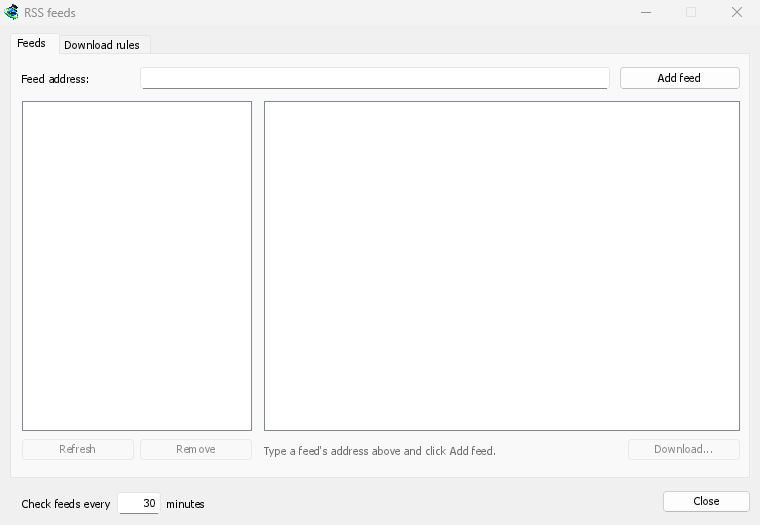
多くのサイトでは、新しいトレントを RSS または Atom フィードとして公開しています。DDM はフィードを監視し、その内容を一覧表示し、必要な新しいトレントを自動的に追加できます。タスク → RSS フィード... を選択するか、Torrent を追加 の横にある矢印をクリックしてください。
フィード タブ:
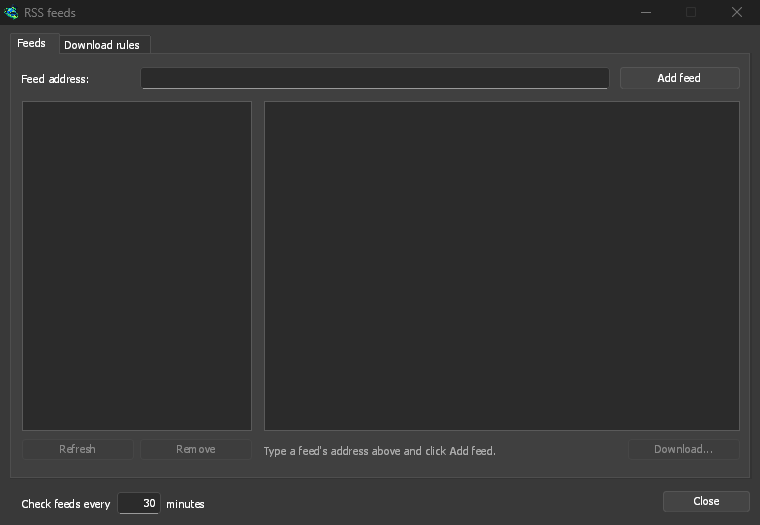
- フィードアドレス にフィードのアドレスを入力し、フィードの追加 をクリックします。DDM はすぐに、その後 30 分ごとにフィードを取得します。これは フィードの確認間隔 ... 分 で変更でき、最低 5 分です。
- 左側でフィードを選択すると、その記事が表示されます。トレントを含む記事は、フィードが提供する場合、トレントアイコンとそのサイズを表示します。記事をダブルクリックするか、選択して ダウンロード... をクリックすると、他のマグネットリンクや
.torrentアドレスと同様に、トレントを追加 が開きます。 - 更新 は選択したフィードを今すぐ取得します。削除 はその監視を停止します。読み取れないフィードは赤色で表示され、下部の行にその理由が表示されます。
ダウンロード ルール タブ: ルールは、タイトルが一致する新しい記事のトレントを、確認なしで追加します。
- 含む必要がある: タイトルに含まれる必要がある単語で、すべてが任意の順序で含まれている必要があります。
|は選択肢 (1080p|2160p) を区切り、*と?はワイルドカードです。大文字と小文字は区別されません。 - 含んではならない: ルールが記事をスキップする原因となる単語で、同じ方法で記述します。
- 正規表現: 2 つのボックスに正規表現を代わりに保持します。
- エピソード: タイトル内の
S01E05または1x05から読み取られる、取得するエピソード。1x2はシーズン 1 エピソード 2、1x5-8はエピソード 5 から 8、2x1-はシーズン 2 エピソード 1 以降のすべて、3はシーズン 3 のすべてで、;で区切られます。空の場合: 任意のエピソード。ルールは各エピソードを一度だけ取得します。既に追加されたエピソードの 2 回目のリリースはスキップされます。 - 保存先: トレントが保存されるフォルダー。空の場合、トレントカテゴリのフォルダー。開始せずにそれらを追加する は、後でダウンロード と同じように追加します。
- フィード: 監視するフィード。何もチェックされていない場合、すべてのフィード。
ルールは、フィードが最後に取得されてから新しい記事のみを対象とし、フィードの最初の取得ではそこにあるもののみが一覧表示されます。したがって、フィードまたはルールを追加しても、バックログ全体がダウンロードされることはありません。現在 ... 件の記事に一致 は、現在フィードが保持している記事のうち、ルールが一致するものを表示し、確認できます。これらは手動でダウンロードしてください。リストに既に存在するトレントは再度追加されず、ファイルが既にフォルダーにあるトレントも追加されません。DDM は、作成していないファイルに確認なしで書き込むことはありません。タブの下の行には、ルールが最後に行ったことが表示され、ルールが追加したトレントはイベントログにその旨が記載されます。
フィードとルールは、DDM のデータフォルダー内の rss.json に保存されます。DDM はフィードの最大 5 MB を読み取ります。
トレント設定
タスク → トレント設定...(またはTorrent を追加の横の矢印)を選択します。
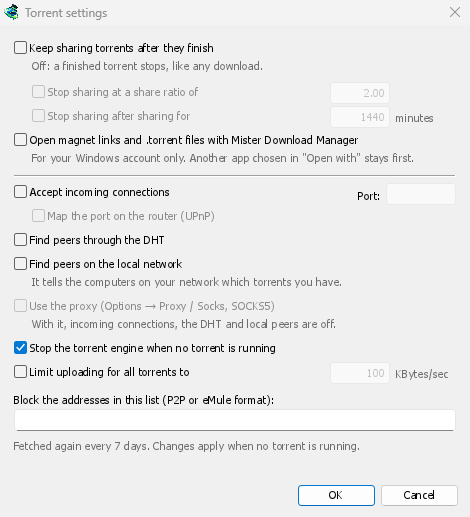
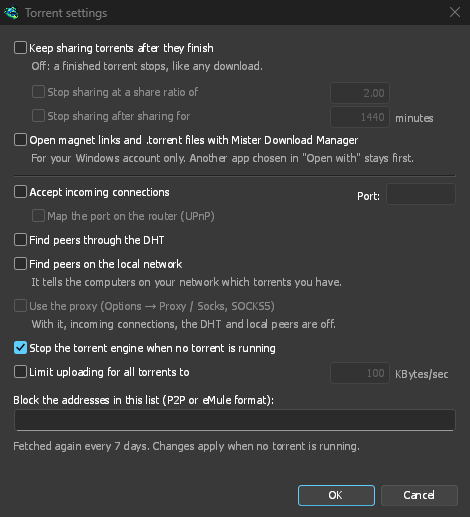
- 完了後もトレントを共有し続ける — デフォルトではオフです。完了したトレントは、他のダウンロードと同様に停止します。ダウンロード完了後も他のピアへのアップロードを続けるには、オンにします。
- 共有比率が次の値で共有を停止する — 完了したトレントは、ダウンロードした量の何倍かを送信し終えると共有を停止します(2.00: 2倍)。デフォルトではオフです。
- 共有後に共有を停止する … 分 — または、すべての実行を通じてその時間共有された後に停止します。デフォルトではオフです。
これらの設定によって停止したトレントは、イベントログにその旨が記録され、DDM の起動時に再び共有されることはありません。再び共有するには、制限値を上げるか、オフにしてください。 - すべてのトレントのアップロードを次の値に制限する — デフォルトではオフです。ダウンロード中と共有中に、すべてのトレントが他のピアに送信するデータの合計量を制限します。進捗ウィンドウで設定する個々のトレントのアップロード制限も適用されます。 - マグネットリンクと .torrent ファイルを Dannex Download Manager で開く — これを有効にすると、Windows でマグネットリンクはブラウザーから、.torrent ファイルはエクスプローラーから DDM で開かれるようになります。この設定はお使いの Windows アカウントにのみ適用されます。Windows のプログラムから開くで選択したプログラムが優先されます。セットアップ時に有効にすることもできます。
同じウィンドウに、ネットワーク設定 (受信接続、ポート、UPnP、DHT、SOCKS5 プロキシ) とブロックリストがあります。トレントとセキュリティ を参照してください。
DDM は、初めてトレントを追加したときにトレントエンジンを起動します。トレントを一度も使わなければ、ピアからの接続を待ち受けることはありません。
トラッカーなしでピアを見つけるため、DDM は 4 つの公開ルーター (dht.libtorrent.org、dht.transmissionbt.com、router.bittorrent.com、router.utorrent.com) を介して DHT に参加します。いずれか 1 つが応答すれば十分です。DDM は見つけた DHT ノードを次回の起動のために保持するため、それ以降の起動はこれらのルーターに依存しません。
DDM のログ (DDM のデータ フォルダー内の logs\mdm.log) には、リッスンしている場所が記載されています (例: torrents: listening for peers on TCP port 51413 (every address, IPv4 and IPv6: [::]:51413))。これは IPv4 と IPv6 の両方に対応する 1 つのソケットであるため、Windows の netstat -ano -p tcp (IPv4 のみ) には表示されません。netstat -ano または Get-NetTCPConnection -State Listen の [::] または :: に表示されます。
CA 証明書がない Linux システム (ca-certificates パッケージがない最小インストール) でも、トレントはピア、DHT、http:// トラッカーで動作します。https:// トラッカーはそこで確認できないため、DDM はスキップします。これらも使用するには、そのパッケージをインストールしてください。
デブリッド アカウントを使用すると、トレントとマグネット リンクをピアではなくサービスに送信でき、DDM は HTTP 経由でそこからファイルをダウンロードします。サービス経由のトレント を参照してください。
次のステップ
無料、オープンソース、広告なし、試用期間なし。
Dannex Download Managerをダウンロード