

YouTube、Vimeo、TikTok、その他多くのサイトから、好きな画質で動画を保存できます。
手順
- ブラウザでビデオを開き、アドレスバーからページのURLをコピーします。
- DDM で、URL を追加をクリック(またはCtrl+Nを押す)し、OKをクリックします。DDM はそのアドレスが動画のページであると認識し、ページからビデオをダウンロードを開きます。(タスク → ページからビデオをダウンロード...で開き、アドレスを貼り付けて検索をクリックすることもできます。)
- 初回は、DDM に動画用のツールが必要です。yt-dlp をインストール(約 23 MB)をクリックします。DDM は公式リリースからダウンロードし、使用前に安全性を確認します。
- DDM がページを検索するまで待ちます。画質の一覧が高画質順に表示され、最後に音声のみが表示されます。音声のみの場合、まずサイト上の音声が表示されます。次に、ffmpeg(次の手順)を使って、最適な可変ビットレートまたは 320、256、192、128 kbps の MP3 を作成できます。
- 最高の品質と MP3 の場合、DDM は画像と音声を結合し、MP3 を作成するffmpegを必要とします。Windows では、DDM はそのインストールを提案します(約 80 MB)。それらが必要な場合は、ffmpeg をインストールをクリックしてください。Linux および macOS では、DDM はシステムの ffmpeg を使用します。それがない場合、音声付きで提供される品質が得られます。
- 画質を選びます。
- 保存先とファイル名を確認します。ファイル名には動画のタイトルが使われます。必要に応じて変更できます。
- 字幕を使う場合は、字幕で言語を選びます。字幕は動画と同じ場所に保存されます。ビデオに埋め込むにチェックを入れると、動画に埋め込まれます(字幕を参照)。
- 今すぐダウンロードをクリックするか、開始せずにリストに追加するには後でをクリックします。
ビデオはリストに表示され、他のファイルと同様にダウンロードされます。
DDM に画質の一覧が表示されます。画質を選びます。 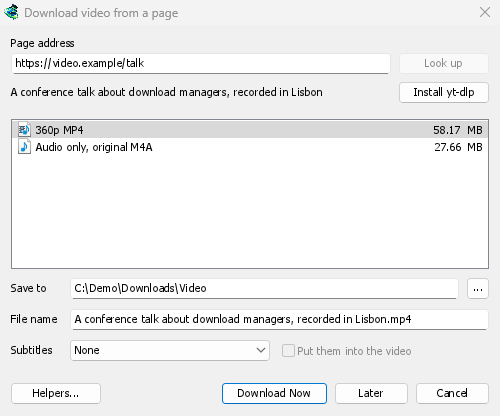
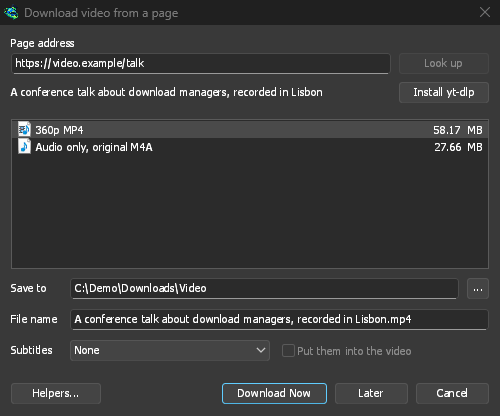
他のファイルと同じようにダウンロードされます。 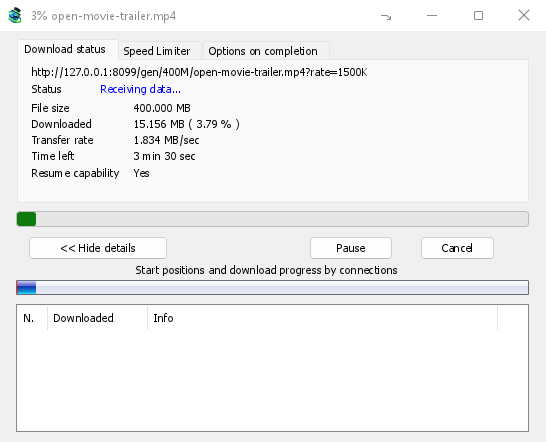
知っておくと良いこと
- プレイリストやミックスの中の動画へのリンクを指定すると、その動画だけがダウンロードされ、リスト全体はダウンロードされません。
- DRMで保護されたビデオ(ほとんどの有料ストリーミングサービス)はダウンロードできません。
- ダウンロードが一部のサイトの利用規約に違反する場合があります。規約は各自で確認してください。
動画をダウンロードできない場合は、ビデオのダウンロードをご覧ください。
次のステップ
無料、オープンソース、広告なし、試用期間なし。
Dannex Download Managerをダウンロード